
Artigos:
- Importar base de clientes
- Ações em massa no banco de dados
- Adicionando campos personalizados no CRM
- Versão básica do Kwiga CRM
- Registro de Login
- Como alterar o cronograma de pagamento de um aluno
- Como marcar um pagamento parcial como pago
- Como marcar uma assinatura como paga (via plataforma)
- Como filtrar contatos que preencheram o formulário, mas não pagaram
- Como enviar um e-mail para um participante
- Como coletar informações adicionais durante o registro ou compra na plataforma
- Adicionando contatos do Google Forms e Google Sheets ao CRM da Kwiga
Aprenda a adicionar campos para contatos a fim de armazenar informações importantes dos clientes e personalizar o CRM de acordo com suas necessidades.
Existem dois tipos de campos em um CRM: padrão (do sistema) e personalizados (globais ou individuais).
Os campos do sistema são criados por padrão e contêm informações essenciais sobre um contato – nome, e-mail, número de telefone etc. Esses campos são imutáveis e não podem ser excluídos.
Os campos globais personalizados permitem adaptar o CRM às suas necessidades específicas. Eles podem ser criados uma vez e estarão disponíveis para todos os contatos. Isso é conveniente para estruturar dados, filtrar, criar formulários e fazer análises.
Você também pode adicionar um campo individual personalizado para um contato específico – pelo botão +Add Field no cartão dele. Essa opção é adequada para casos excepcionais.
Recomendamos usar campos do sistema ou globais para garantir que os dados no CRM permaneçam consistentes, pesquisáveis e úteis para futuras interações com o cliente.
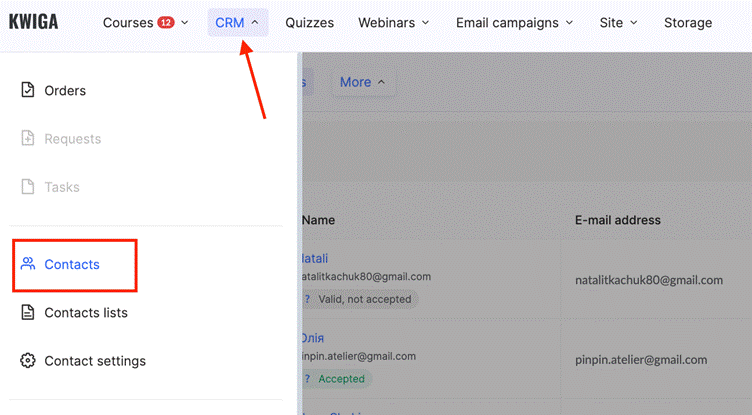
Para configurar os campos, acesse a seção Contatos.
Por exemplo, você pode criar campos adicionais para:
● Coletar informações específicas sobre os clientes, como empresa, cargo ou origem da indicação;
● Personalizar um formulário de registro com campos extras, por exemplo, para selecionar um horário conveniente para consulta ou especificar solicitações especiais;
● Personalizar um formulário de widget para coletar contatos, adicionando um campo de pergunta que o cliente deve preencher antes de enviar a solicitação.
Vamos ver os campos padrão do sistema e como adicionar um campo global para todos os contatos.
Campos de contato padrão (do sistema) no CRM
Por padrão, o CRM contém determinados campos do sistema que armazenam informações básicas sobre o contato e não podem ser editados nem excluídos.
Aqui está uma lista desses campos:
● Nome – campo para inserir o primeiro nome do contato.
● Sobrenome – campo separado para inserir o sobrenome.
● Nome completo – campo combinado que contém o nome e o sobrenome.
● Endereço de e-mail – usado não apenas para armazenar o e-mail do contato, mas também para autorização de login no sistema.
● Telefone – campo para inserir o número de telefone do contato.
● País – lista suspensa para selecionar um país.
● Fuso horário – permite escolher o fuso horário do contato.
● Moeda – seleção de moeda, útil para operações financeiras ou análises de negócios.
● Cidade – campo para inserir a cidade do contato.
● Tag – usada para adicionar marcadores especiais que ajudam a categorizar contatos.
Esses campos são padrões do sistema e não podem ser removidos. A seguir, veremos como adicionar um campo global para expandir os recursos do CRM e armazenar informações adicionais dos clientes.
Como adicionar um campo global no CRM
Um campo global personalizado é um campo que aparece automaticamente em todos os contatos existentes e novos. Você pode usá-lo para adicionar parâmetros personalizados que correspondam às necessidades do seu negócio.
Para criar um novo campo:
-
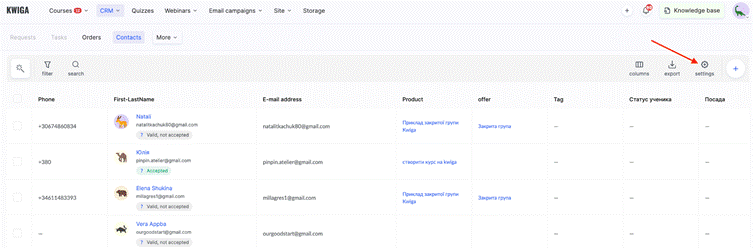
Acesse CRM → Contatos → Configurações.
-
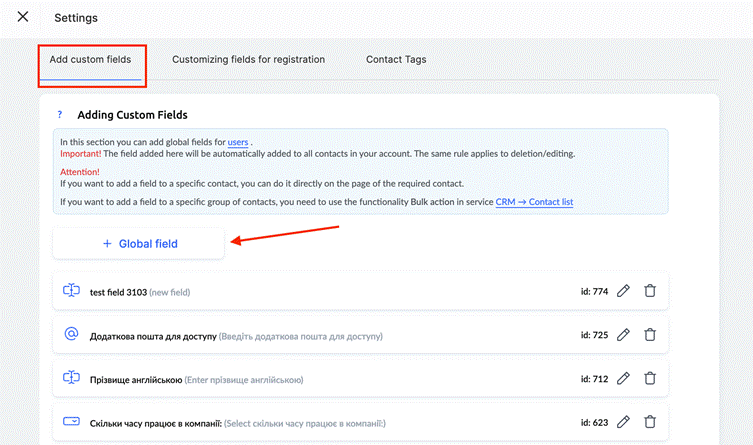
Na aba Add Custom Fields, clique em + Global Field.
-
A próxima etapa é definir as permissões de acesso a esse campo para o usuário.
Você pode tornar o campo completamente inacessível; nesse caso, ele ficará visível apenas para os administradores no CRM. Você pode permitir que o usuário apenas visualize o valor, por exemplo, se for uma informação sobre a origem do registro ou o plano de preços. Ou pode conceder acesso total; nesse caso, o aluno poderá editar o valor por conta própria, por exemplo, para atualizar suas preferências de aprendizado.
-
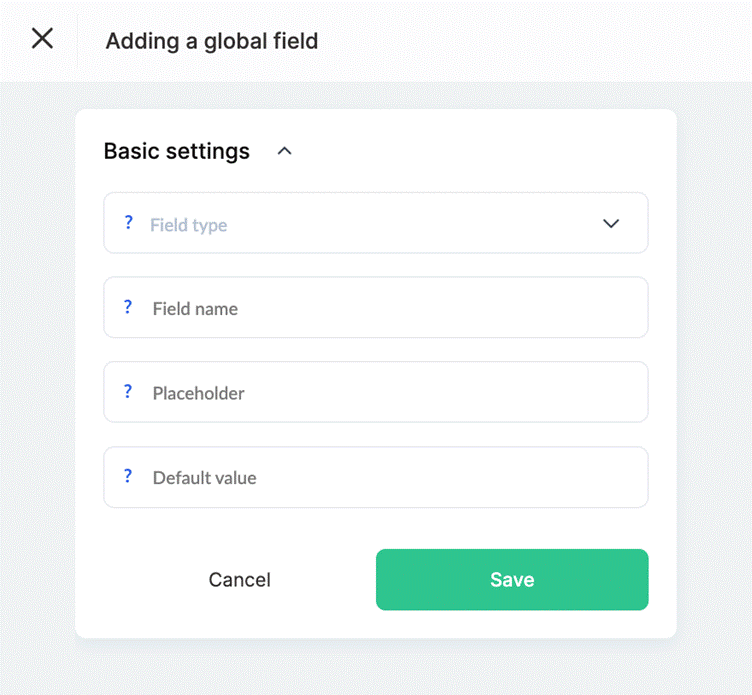
Escolha o tipo de campo com base no tipo de informação que deseja armazenar:
● Campo de texto curto – para texto curto (por exemplo, links de redes sociais ou códigos exclusivos), com até 255 caracteres.
● Campo de texto – para comentários longos ou histórico de interação.
● Telefone – apenas para inserção de número de telefone.
● E-mail – para inserir um endereço de e-mail.
● País – lista suspensa para selecionar um país.
● Data – campo de seleção de data; você pode definir o formato e o valor padrão.
● Caixa de seleção – útil para termos de consentimento ou confirmação de um status específico.
● Lista suspensa – permite adicionar os seus próprios valores (por exemplo, origem do contato ou segmento de público).
Introduza o nome do campo, adicione um placeholder (dica) e, se necessário, defina um valor predefinido.
Clique em Guardar – o campo aparecerá automaticamente para todos os contactos no seu painel do CRM.
Importante: Se eliminar o campo, todos os dados contidos nele também serão eliminados.
Desta forma, os campos personalizados permitem uma configuração flexível do seu CRM para corresponder aos seus processos de negócio e tornar o trabalho com os dados dos clientes mais conveniente.
Como adicionar um campo personalizado a um cartão de contacto
O CRM permite criar campos adicionais não só através das definições gerais da estrutura de contactos, mas também diretamente a partir do cartão de contacto de um utilizador específico. Isto é particularmente conveniente quando precisa de adicionar rapidamente um campo e guardar informações específicas, seja para um único contacto ou para toda a base de dados.
-
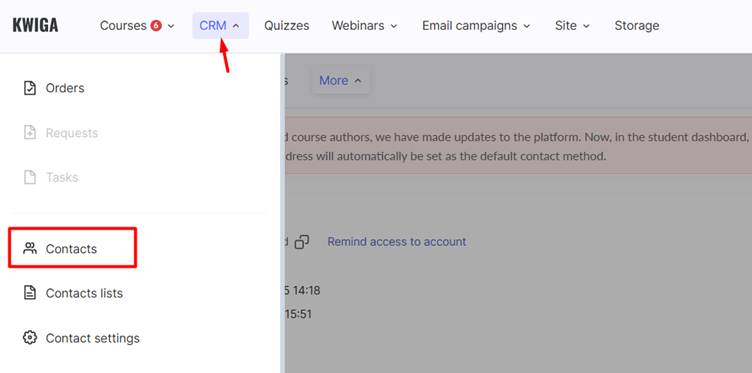
Para criar um novo campo diretamente para um contacto específico, primeiro vá ao menu CRM > Contactos e abra o cartão de contacto do utilizador pretendido.
-
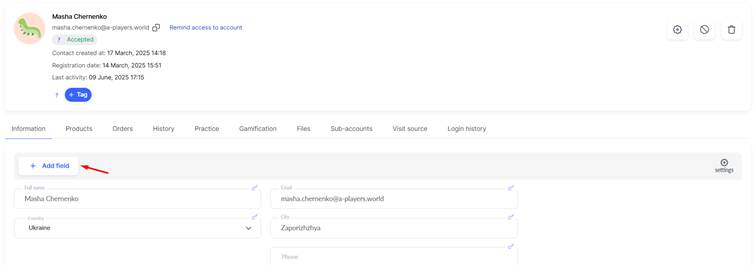
No separador Informação, clique no botão +Adicionar campo. Em seguida, abrir-se-á uma janela para configurar os parâmetros do novo campo.
-
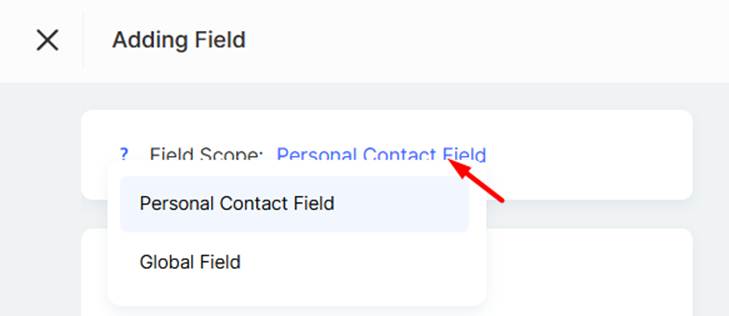
Nesta fase, precisa de escolher o âmbito do campo. Se selecionar um campo de contacto pessoal, ele será adicionado apenas a este registo específico e não aparecerá para os outros. Se escolher um campo global, ficará disponível para todos os contactos dentro do projeto atual.
-
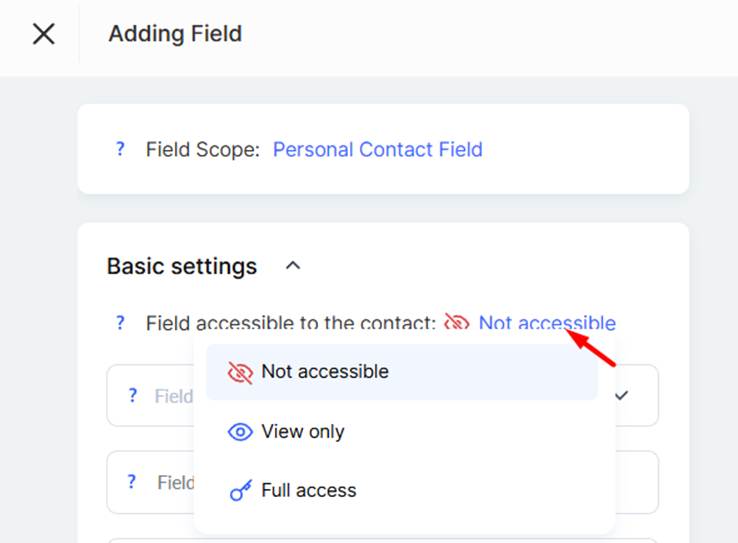
Também pode configurar a visibilidade do campo para o aluno – pode mantê-lo completamente oculto, permitir acesso apenas de visualização ou conceder direitos de edição. Isto é especialmente útil se quiser que o participante atualize determinadas informações no seu perfil por conta própria.
-
Escolha o tipo de campo com base no tipo de informação que pretende armazenar:
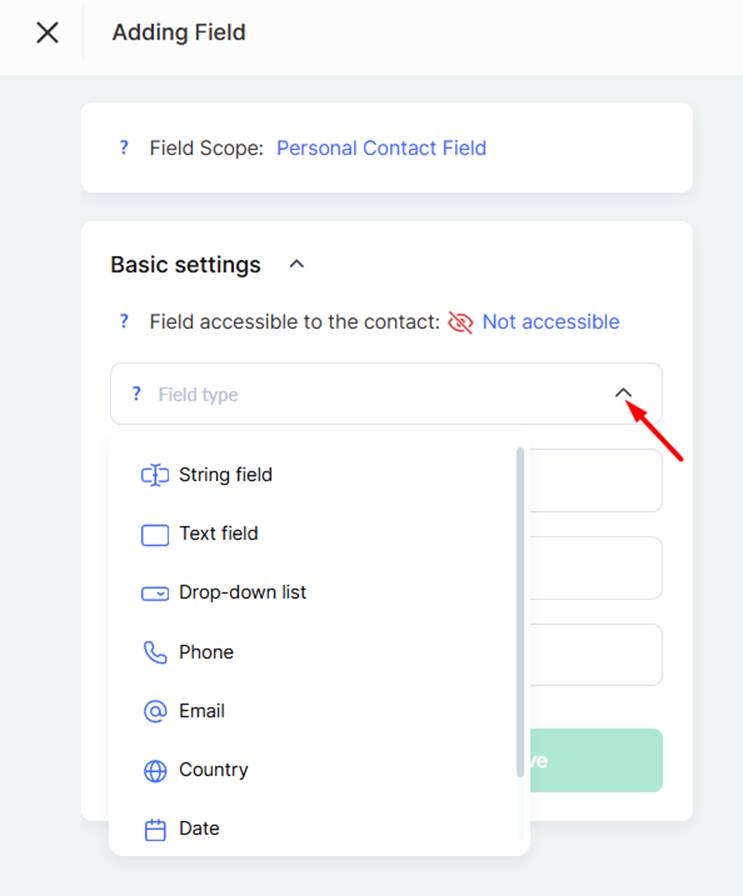
● Campo de texto – para texto curto (por exemplo, links de redes sociais ou códigos únicos), até 255 caracteres.
● Campo de área de texto – para comentários longos ou histórico de interações.
● Telefone – apenas para introduzir um número de telefone.
● Email – para introduzir um endereço de email.
● País – uma lista suspensa para selecionar um país.
● Data – um campo com seletor de data; pode definir um formato e um valor predefinido.
● Caixa de seleção – útil para aceitar termos ou confirmar um estado.
● Lista suspensa – pode adicionar valores personalizados (por exemplo, origem do contacto ou segmento de público).
-
Introduza o nome do campo, adicione um placeholder (dica) e defina um valor predefinido, se necessário.
-
Clique em Guardar.
A possibilidade de criar campos pessoais e globais diretamente a partir do cartão de contacto permite uma introdução rápida de dados e facilita a adaptação da estrutura às necessidades do seu fluxo de trabalho.
Organizar campos em secções num cartão de contacto
Na plataforma, pode não só adicionar campos a cada cartão de contacto, mas também agrupá-los em secções temáticas. Estas definições aplicam-se a todos os utilizadores da conta. Isto ajuda a estruturar os dados e torna a interface mais intuitiva, tanto para administradores como para curadores ou instrutores que trabalham diariamente com contactos.
Uma secção é um bloco de informação separado dentro de um cartão de contacto que pode conter vários campos. Por exemplo, pode criar secções separadas para informações de pagamento, preferências pessoais do participante e notas internas da equipa. Os campos numa secção podem ser globais ou individuais, dependendo das suas necessidades.
Eis como organizar os campos em secções:
-
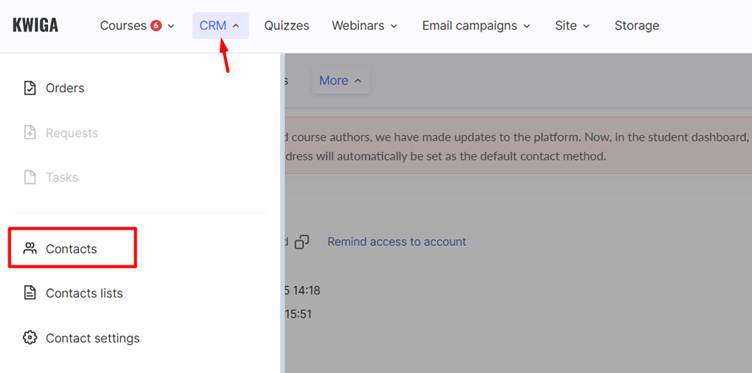
Aceda a CRM – Contactos e abra um cartão de contacto.
-
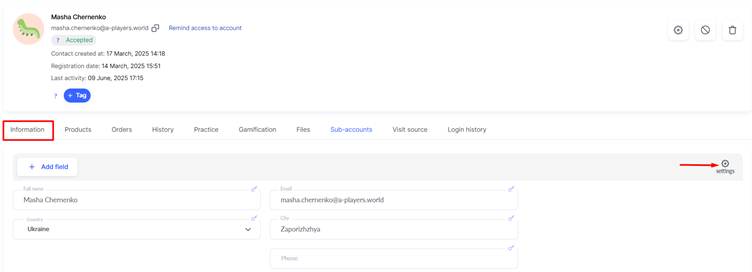
No separador Informação, vá a Definições.
-
No bloco Campos na secção “Informação”, no separador Layout do campo, configure como os campos serão apresentados.
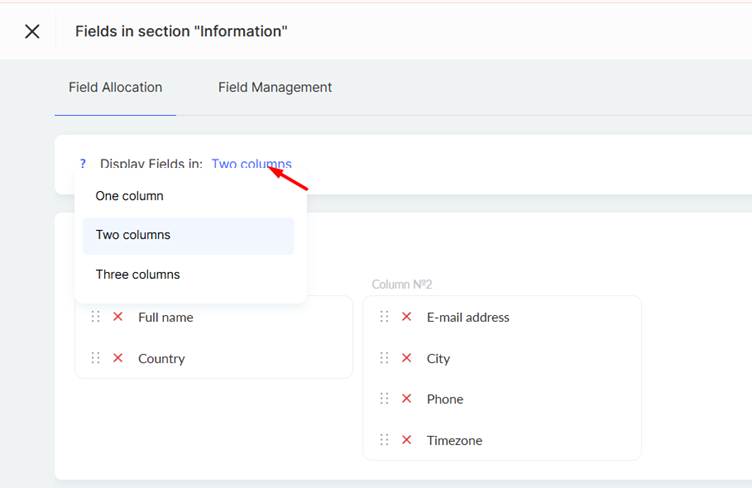
Pode escolher o número de colunas em que os campos serão exibidos. Tenha em atenção que o layout depende da largura do ecrã. Por exemplo, se escolher três colunas, em ecrãs mais estreitos (como tablets ou telemóveis), ajustará automaticamente para duas ou até uma coluna. -
Utilize arrastar e largar para mover campos existentes para outra secção.
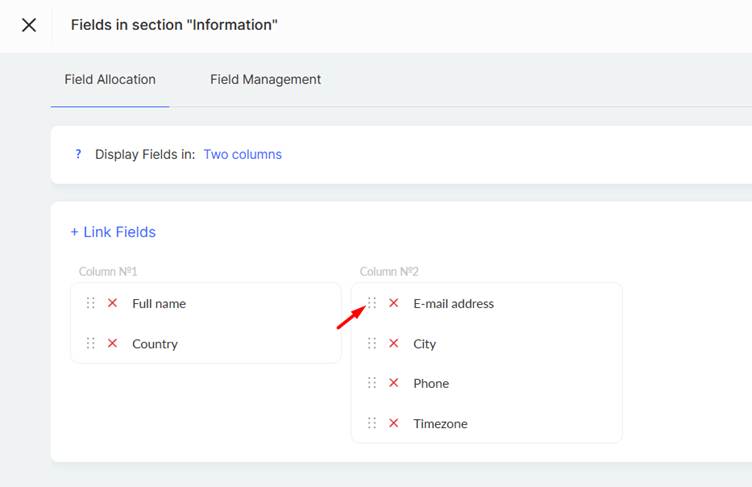
-
Se existirem campos pré-criados que ainda não tenham sido associados aos cartões de contacto, pode clicar em +Associar campos e atribuí-los a uma secção específica:
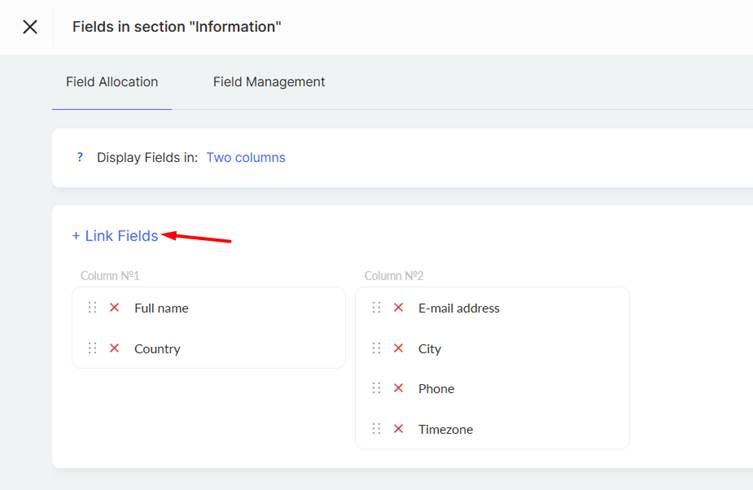
Marque as caixas junto aos campos que pretende exibir nos cartões de contacto e arraste-os para a secção adequada. -
No separador Gestão de campos, pode adicionar um novo campo à secção atual ou selecionar um existente na secção Layout do campo e, por exemplo, editar as respetivas definições.
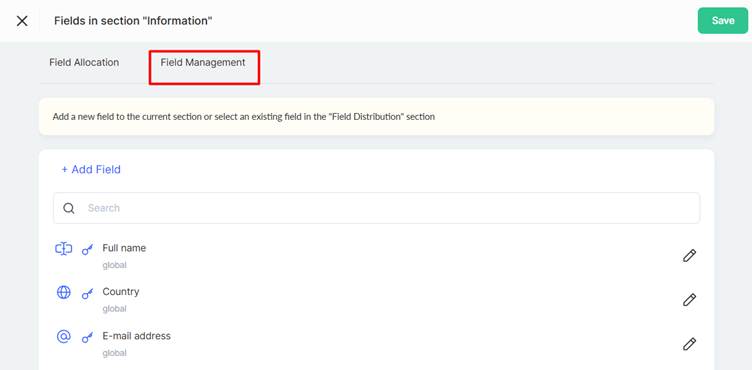
Este tipo de organização dos campos em secções permite criar uma estrutura lógica para as informações de contacto, o que simplifica bastante o trabalho com a base de dados e melhora a experiência do utilizador.
Configurar as definições de apresentação do campo Nome completo
Por predefinição, a plataforma utiliza um único campo Nome completo, mas, se necessário, este pode ser dividido em 2 ou 3 campos separados em CRM → Contactos → Definições. Escolha o formato de apresentação do nome e apelido do utilizador. Estas definições determinam como os nomes aparecem tanto no perfil do aluno como no cartão de contacto do lado da administração.
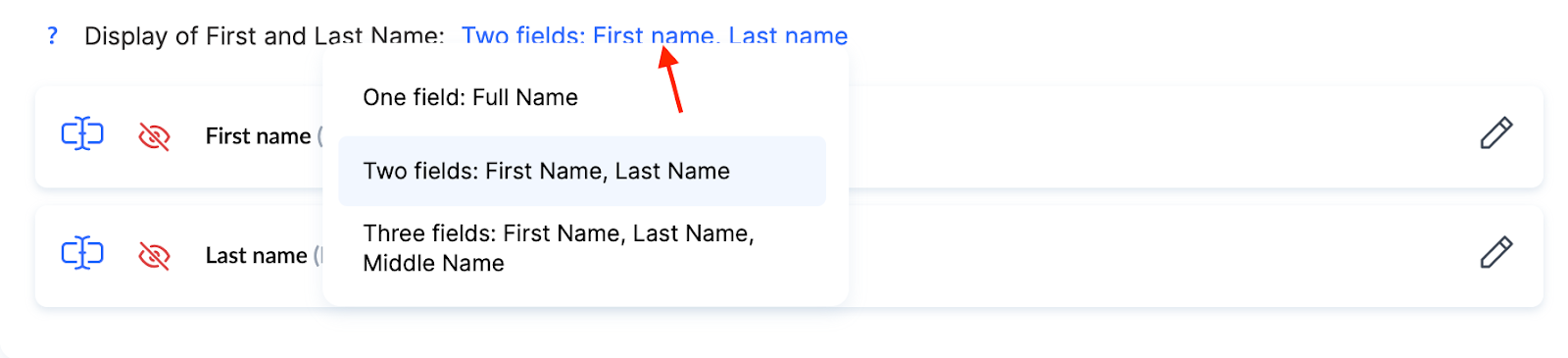
-
Campo único: Nome completo – o nome e o apelido são introduzidos num único campo. O sistema divide-os automaticamente em nome e apelido com base na configuração definida no campo “Nome completo”.
-
Dois campos: Nome, Apelido – o nome e o apelido são introduzidos separadamente, cada um no seu próprio campo.
-
Três campos: Nome, Apelido, Patronímico – além dos campos de nome e apelido, é adicionado um terceiro campo para o patronímico.
O campo Nome completo tem uma importância especial na plataforma, uma vez que é um campo global disponível por predefinição para todos os utilizadores. Os participantes podem editar este campo por si próprios, por exemplo, nas definições do seu perfil.
É importante entender que a Kwiga não tem campos de sistema separados para nome e sobrenome. Os usuários inserem seus dados em um único campo Nome Completo, e a plataforma divide automaticamente essas informações em componentes individuais com base no formato configurado. Isso permite o uso de variáveis separadas para nome e sobrenome em e-mails, modelos e automações.
Formato do Nome Completo e Análise Automática
O campo Nome Completo tem uma opção de formatação que define como a plataforma analisará a entrada em componentes. Quando um usuário insere seu nome completo em um único campo, a Kwiga separa automaticamente a entrada de acordo com o formato selecionado e cria variáveis individuais para cada elemento.
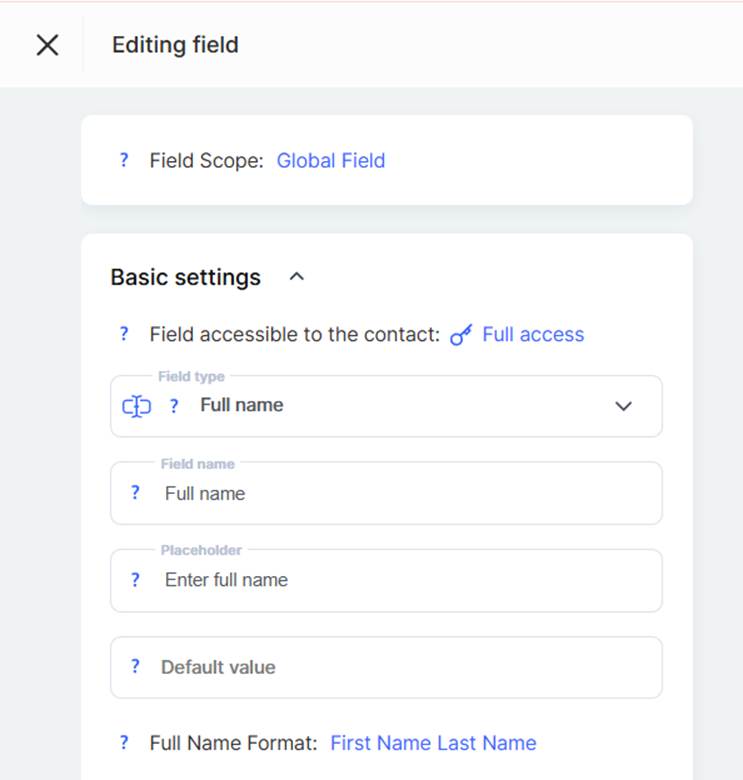
Por exemplo, se o formato for Nome Sobrenome e o usuário inserir “Alexey Petrenko”, o sistema dividirá isso em duas partes. Da mesma forma, se o formato for Sobrenome Nome Patronímico e a entrada for “Petrenko Alexey Mikhailovich”, ele dividirá o nome em três componentes correspondentes.
Observação: A Kwiga lida com casos em que o número de palavras inseridas não corresponde ao formato esperado. Se um usuário inserir mais palavras do que o formato prevê, todas as palavras extras serão adicionadas ao último componente. Por exemplo, se o formato for Nome Sobrenome e o usuário inserir “Alexey Mikhailovich Petrenko Jr.”, então “Alexey” será analisado como o nome, e todo o restante será incluído no sobrenome.
Formatos disponíveis
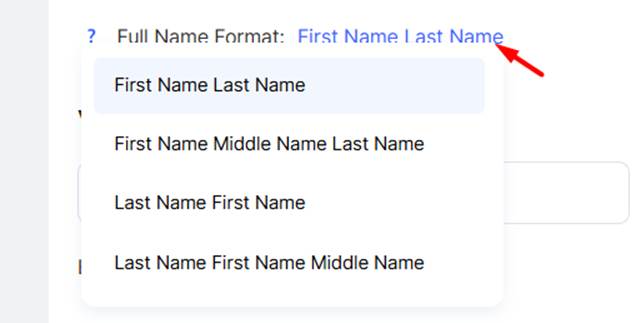
● Nome Sobrenome – O formato internacional mais comum, adequado para a maioria dos usuários europeus e americanos. É ideal para casos de uso simples, sem patronímico.
● Nome Patronímico Sobrenome – Útil para tradições culturais específicas ou quando é necessária uma ordem alternativa dos componentes.
● Sobrenome Nome – Aplicável em contextos em que o sobrenome aparece primeiro ou para documentação formal em algumas organizações.
● Sobrenome Nome Patronímico – Alinha-se à estrutura tradicional ucraniana e aos padrões de documentação oficial. Ideal para comunicação formal e para respeitar normas culturais.
Depois que o formato for definido, você poderá usar variáveis separadas em vários contextos. Por exemplo, em campanhas de e-mail, você pode se referir aos usuários pelo nome para um tom informal ou pelo sobrenome para um tom mais formal. Em certificados ou documentos, você pode escolher diferentes combinações – desde totalmente oficiais até versões abreviadas, dependendo do contexto.
Esse recurso é especialmente valioso para plataformas com público internacional, em que os usuários estão acostumados a diferentes tradições de ordem dos nomes. Configurar corretamente o formato garante a exibição e o uso precisos dos nomes dos participantes em todas as seções da plataforma.
Ao usar todos os recursos do sistema de campos, você pode criar um banco de dados estruturado que não apenas armazena todas as informações necessárias, mas também oferece suporte a segmentação, personalização e automação eficientes nos fluxos de trabalho com clientes.
Não encontrou a resposta? Entre em contato com o serviço de suporte via chat online ou Telegram