
Artigos:
- Importar base de clientes
- Ações em massa no banco de dados
- Adicionando campos personalizados no CRM
- Versão básica do Kwiga CRM
- Registro de Login
- Como alterar o cronograma de pagamento de um aluno
- Como marcar um pagamento parcial como pago
- Como marcar uma assinatura como paga (via plataforma)
- Como filtrar contatos que preencheram o formulário, mas não pagaram
- Como enviar um e-mail para um participante
- Como coletar informações adicionais durante o registro ou compra na plataforma
- Adicionando contatos do Google Forms e Google Sheets ao CRM da Kwiga
Vamos falar sobre todas as nuances e possibilidades do Kwiga para transferir a base de contatos existente.
Neste artigo:
Na plataforma Kwiga, gerir contactos e estudantes é fácil. Escolha entre duas opções para transferência em massa de contactos: importar diretamente para um curso ou transferir a base de dados para o CRM. Se precisar de conceder acesso às aulas de imediato ou atribuir estudantes a planos de preços – importe para o curso.
Se estiver a criar uma base de dados para envios de e-mail ou a armazenar contactos sem os associar a cursos – escolha o CRM. Mais importante ainda, pode sempre atualizar os dados com uma importação repetida. Selecione a opção certa e gira o seu processo de aprendizagem de forma fácil e eficiente!
Importação para o curso
Se já tiver uma lista de estudantes que precisam de ser adicionados a um curso específico, pode fazê-lo usando a importação em massa.
Carregamento de um ficheiro e configuração da importação
-
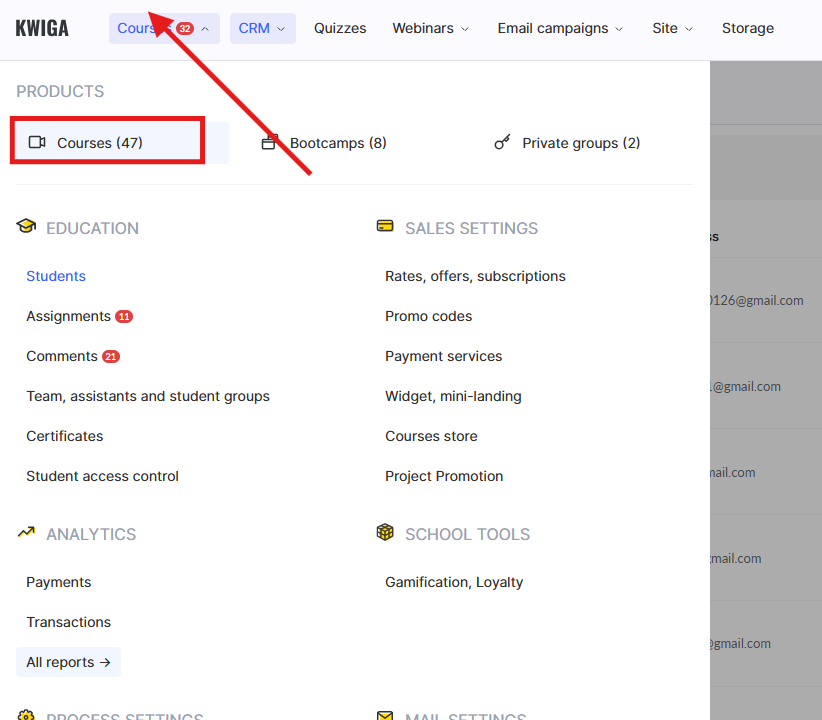
Abra a secção Cursos e navegue até ao curso pretendido.
-
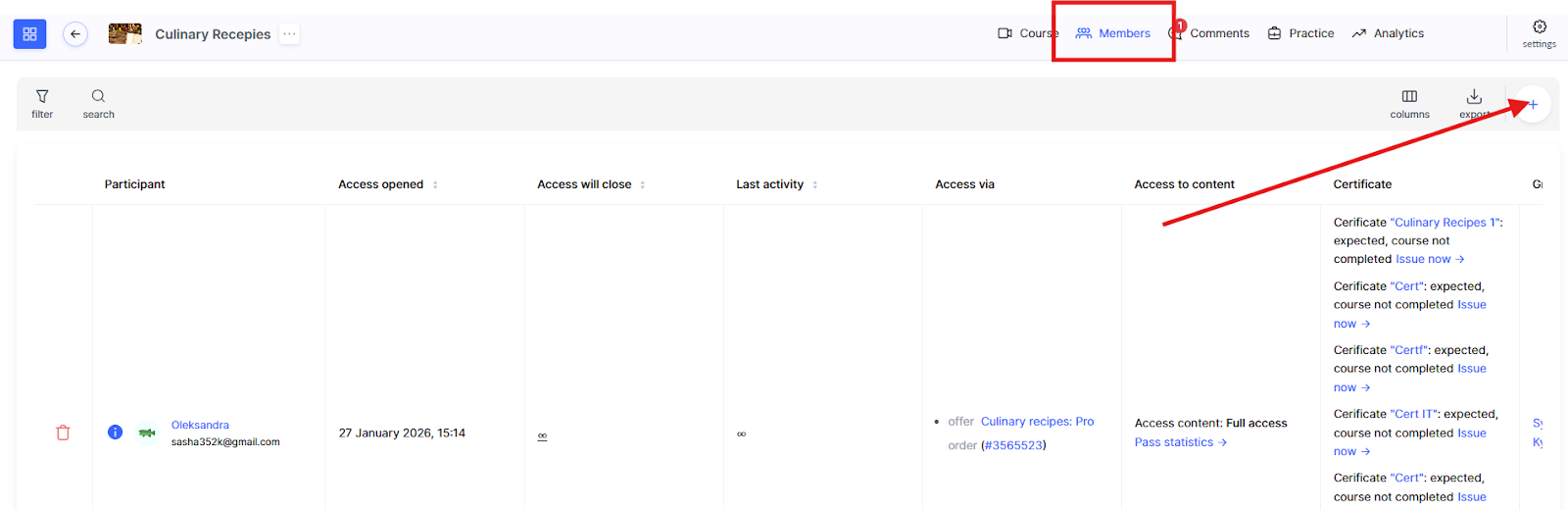
No separador Membros, clique em + e, em seguida, selecione o separador Importar.
3. Especifique o nome da importação.
Nota: O histórico de importação é guardado. Ao atribuir um nome único, pode encontrar facilmente a importação necessária em caso de dúvidas.

-
Carregue um ficheiro com dados dos estudantes em formato CSV ou XLSX
Pode importar uma lista de endereços de e-mail ou uma tabela detalhada com dados pessoais, links de redes sociais e notas adicionais. Se o ficheiro contiver mais de 5,000 linhas, o sistema processará apenas as primeiras 5,000 entradas. Está disponível um ficheiro de exemplo para download para garantir a formatação correta.
No Kwiga, pode criar campos personalizados no cartão de contacto para os alinhar com os seus processos empresariais, permitindo utilizá-los em automações e segmentação de audiência.
Ao carregar um ficheiro CSV, especifique o delimitador (por exemplo, ponto e vírgula ou vírgula). Se não tiver a certeza sobre o delimitador, contacte o suporte da Kwiga. Para ficheiros XLS/XLSX, não é necessário especificar um delimitador. Se o ficheiro contiver cabeçalhos de coluna, ative o interruptor Ignorar primeira linha.

Nesta etapa, pode adicionar etiquetas a todos os contactos do ficheiro, conceder acesso a um produto e selecionar a oferta relevante.

Configure as notificações por e-mail selecionando um idioma, escolhendo um modelo de e-mail ou desativando totalmente o envio de e-mails. Depois de fazer todos os ajustes, clique em Descarregar ficheiro.

Processamento de dados e conclusão da importação
O sistema começará a processar os dados, o que pode demorar alguns segundos, dependendo do tamanho do ficheiro e do número de contactos.

No separador Histórico de importação, verá as definições selecionadas na etapa anterior e uma tabela com colunas onde deve especificar quais os dados a importar e onde os atribuir.

Pode ignorar colunas desnecessárias ou importar apenas endereços de e-mail.
Dica: Nesta fase, pode atribuir uma etiqueta aos participantes selecionando uma coluna específica e marcando-a com uma etiqueta. Por exemplo, se uma coluna contiver planos de preços, pode etiquetar os estudantes em conformidade, facilitando a filtragem dos participantes e a concessão de acesso com base no respetivo plano.
Quando todas as definições estiverem definidas, clique em Iniciar importação.

Importação para o CRM
Outra forma de importar contactos em massa, particularmente útil para transferir uma base de dados de clientes para campanhas de e-mail, importar contactos não associados a um curso específico, ou se preferir trabalhar diretamente no CRM.
Como importar contactos para o CRM
-
Vá ao menu CRM e selecione Contactos.

-
Clique em + e abra o separador Importar.
-
Especifique o nome da importação e selecione o ficheiro que contém os endereços de e-mail dos contactos.
Nota: Atribuir um nome único facilita a localização da importação em caso de dúvidas.
-
Carregue o ficheiro em formato CSV ou XLSX.
Se o ficheiro tiver mais de 5,000 linhas, apenas as primeiras 5,000 entradas serão processadas. Está disponível um ficheiro de exemplo para a formatação correta. A importação suporta tanto listas de e-mail como tabelas detalhadas com dados pessoais, links de redes sociais e notas adicionais. O Kwiga permite criar campos personalizados no cartão de contacto para automação e segmentação de audiência.
Definições de importação
Ao importar um ficheiro CSV, especifique o delimitador (por exemplo, vírgula). Contacte o suporte da Kwiga se não tiver a certeza sobre o delimitador. Para ficheiros XLS/XLSX, não é necessário delimitador. Se o ficheiro contiver cabeçalhos de coluna, ative o interruptor Ignorar primeira linha.
Nesta fase, também pode adicionar etiquetas a todos os contactos no ficheiro e escolher se pretende conceder acesso ao produto ou desativar as notificações por e-mail de ativação.
Clique em Carregar ficheiro e o sistema começará a processar os dados. Isto pode demorar alguns segundos, dependendo do tamanho do ficheiro e do número de contactos.
Na etapa seguinte, verá as definições selecionadas anteriormente e uma tabela onde deve definir quais os dados a importar e onde colocá-los. Pode ignorar colunas desnecessárias ou importar apenas endereços de e-mail.
Quando todos os parâmetros estiverem definidos, clique em Iniciar importação.
Atualização de dados de contacto
Pode atualizar os detalhes dos contactos existentes no Kwiga CRM. Por exemplo, se inicialmente apenas foram importados endereços de e-mail, agora pode adicionar campos extra.
Para evitar duplicados, não conceda acesso ao produto e não envie um e-mail de ativação. Se um endereço de e-mail já existir no CRM, o sistema atualizará o contacto em vez de o adicionar novamente.

Pode adicionar etiquetas a participantes específicos incluindo-as no ficheiro. Para adicionar várias etiquetas de uma só vez, introduza-as separadas por vírgulas numa única célula. Também pode criar um campo de utilizador personalizado e introduzir as informações necessárias.
Nota: O CRM da Kwiga também permite ações em massa em todos os grupos de contactos ou em grupos selecionados.

Importar alunos para a Kwiga é uma forma rápida e conveniente de transferir a sua base de dados de contactos, configurar acessos e automatizar fluxos de trabalho. Pode adicionar alunos diretamente a um curso ou importar contactos para o CRM para campanhas de e-mail e segmentação de público.
Definições flexíveis, etiquetas e campos personalizados ajudam a estruturar os dados e a gerir o processo de aprendizagem de forma eficaz. Independentemente da sua estratégia, a funcionalidade de importação da Kwiga simplifica a administração e poupa tempo.
Não encontrou a resposta? Entre em contato com o serviço de suporte via chat online ou Telegram