
Analiza testelor: cum parcurg studenții un test și ce răspund
Află cum să vizualizezi analiza testelor în KWIGA: câți studenți au deschis și au finalizat testul, statusurile, retenția și timpul pe întrebare, punctajele, distribuția răspunsurilor, răspunsurile pe lecții și exportul.
Analiza testului arată cum parcurg studenții un test și cum răspund la întrebările lui. Puteți vedea câte persoane au deschis și au început testul, la ce întrebări se opresc cel mai des, cât timp le ia și cum sunt distribuite răspunsurile.
Astfel puteți identifica unde un test este prea dificil sau prea lung, puteți colecta opiniile studenților într-un sondaj și puteți compara cum este parcurs același test în lecții diferite.
Unde găsiți analiza
Deschideți testul și faceți clic pe Analiză în bara de sus a testului — lângă Sarcină și Previzualizare.
Are două file:
- Învățare — cum parcurg studenții testul: câți l-au început și l-au terminat, ce statusuri au primit încercările lor, cât durează și la ce întrebări se opresc studenții.
- Evaluare — ce anume răspund studenții: punctaje, distribuția răspunsurilor pe întrebări, răspunsurile fiecărui participant și rezultatele pe lecții.
Fila Vânzări nu este încă disponibilă.

Filtru, căutare și selectarea încercării
Deasupra filelor se află o bară de instrumente pentru restrângerea datelor:
- filtru — restrângeți lista de studenți după grupul Produs și locație (Produs, Selectați o ofertă, Lecții) și grupul Încercare (Statusul încercării). De exemplu, păstrați o singură lecție dacă testul este plasat în mai multe.
- căutare — găsiți un student după nume sau e-mail. Căutarea restrânge doar tabelele cu studenți; cardurile și graficele sunt calculate pentru toți.
- încercare — ce încercare a fiecărui student să fie afișată: Ultima, Prima (1) sau o încercare cu un anumit număr. Dacă alegeți un număr, sunt incluși doar studenții care au avut acea încercare.
- export — descărcați într-un fișier tabelul filei deschise.
Rețineți: aici nu există interval de date — analiza acoperă toată perioada.
Fila „Învățare”
Vizitatori, participanți și timp
- Vizitatori — câți studenți au deschis testul.
- Participanți — câți studenți au început testul, adică au început o încercare.
- Timp mediu de finalizare — cât durează în medie o încercare finalizată.
Mai jos sunt statusurile participanților: În desfășurare, Finalizat, Promovat, Nepromovat, Necesită revizuire, În verificare. Fiecare status arată numărul de studenți și ponderea lor din totalul participanților. „Finalizat” include studenții cu statusurile „Promovat”, „Nepromovat”, „Necesită revizuire” și „În verificare”.
Faceți clic pe un status pentru a filtra după el tabelul participanților de mai jos. Faceți clic din nou pentru a elimina filtrul.

Grafice
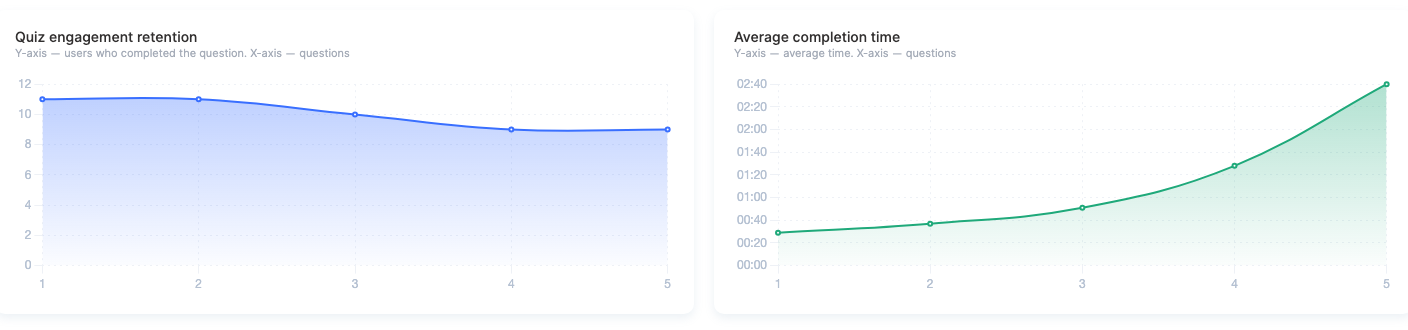
- Retenția implicării în test — câți studenți au răspuns la fiecare întrebare, în ordine. Dacă curba scade brusc după o întrebare, acolo abandonează studenții cel mai des testul.
- Timp mediu de finalizare — cât timp petrec studenții la fiecare întrebare. Un punct înalt indică o întrebare la care studenții se gândesc mai mult decât la celelalte: poate merită simplificată sau împărțită.
Tabelul participanților
Fiecare rând reprezintă un student și încercarea selectată: Participant, Locație (lecția și cursul în care a susținut testul), Status, Încercare, Început, Terminat și Timp.
În coloana Raport , o încercare finalizată are linkurile Vizualizare (răspunsurile studentului) și Descarcă rezultatul (un fișier cu rezultatul acelei încercări).
Un student care a deschis testul, dar nu l-a început, este afișat cu statusul Neînceput — dacă este selectată încercarea Ultima și nu există niciun filtru de status.
Puteți sorta tabelul după coloanele Început, Finalizat și Timp .
Fila „Evaluare”
Aici se iau în calcul doar încercările finalizate: cu opțiunea Ultima selectată, este ultima încercare finalizată a fiecărui student.
Scoruri
Scor mediu, Scor maxim și Scor minim se calculează pe baza întrebărilor de tip Evaluare și NPS , convertite pe o scară de la 0 la 10: de exemplu, 4 stele din 5 înseamnă 8. Sub scorul mediu veți vedea câți studenți au răspuns la astfel de întrebări.
Dacă testul nu are întrebări punctate, cardurile afișează Nu există date.

Întrebări, membri, lecții
Mai jos sunt trei secțiuni. Pentru a deschide o secțiune, faceți clic pe titlul ei. Fiecare secțiune are propriul buton de export .
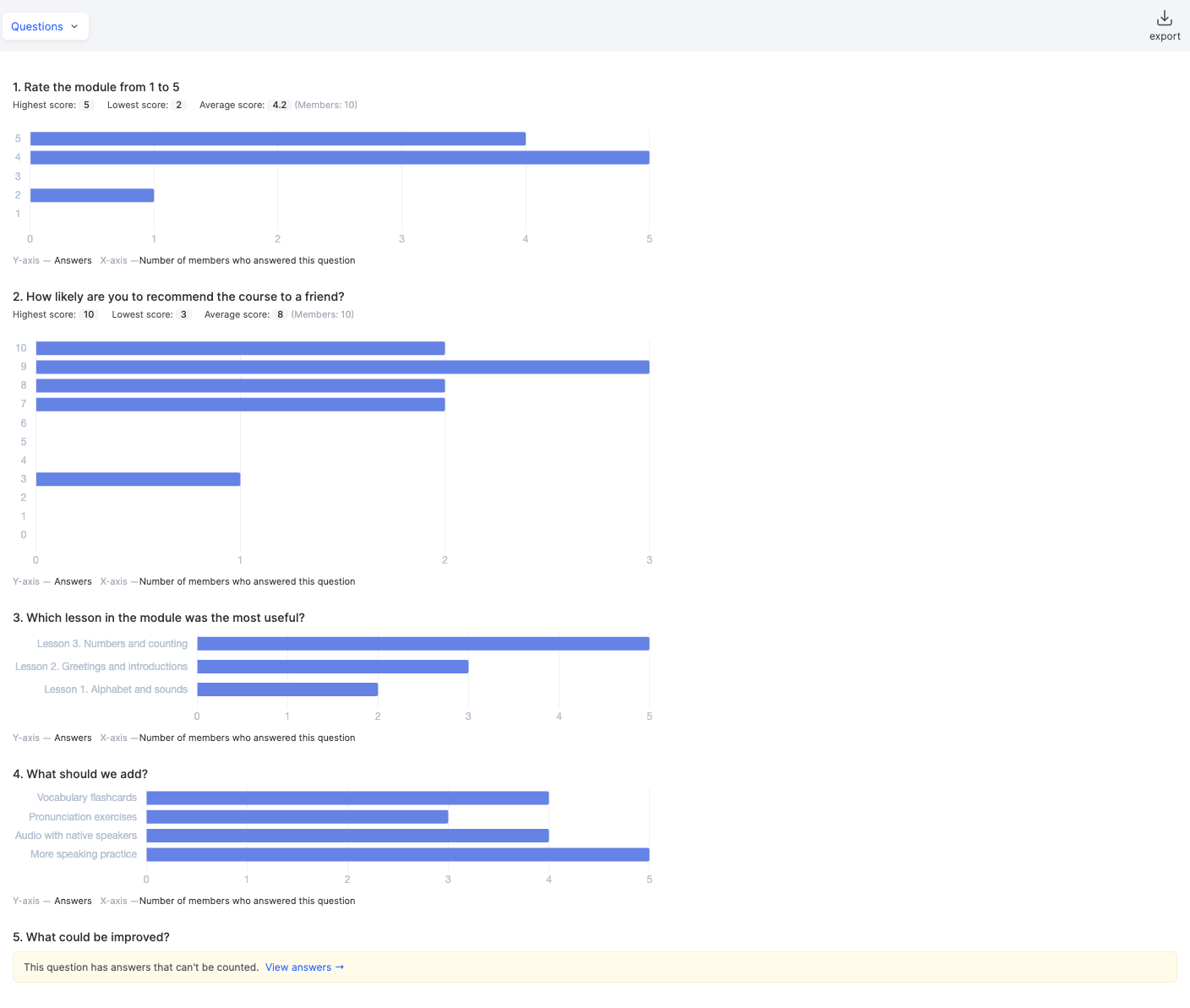
- Întrebări — pentru fiecare întrebare: la întrebările punctate, scorul maxim, minim și mediu; la întrebările cu variante de răspuns, un grafic cu numărul de membri care au ales fiecare variantă. Întrebările la care studentul răspunde cu propriile cuvinte afișează Această întrebare are răspunsuri care nu pot fi numărate. și un link Vezi răspunsurile .
- Membri — un tabel: studentul, Status, Încercare, Data finalizării și câte o coloană cu răspunsul la fiecare întrebare. Omis înseamnă că întrebarea i-a fost afișată studentului, dar nu există niciun răspuns; o liniuță înseamnă că studentul nu a primit acea întrebare. Puteți sorta tabelul după întrebările punctate.
- Lecții — aceleași răspunsuri grupate după cursul, modulul și lecția în care este plasat testul. Este util dacă un test este plasat în mai multe lecții sau cursuri: puteți vedea unde diferă răspunsurile. Rândul Omis arată ponderea studenților care au omis întrebarea în acea lecție.
Răspunsuri la întrebare
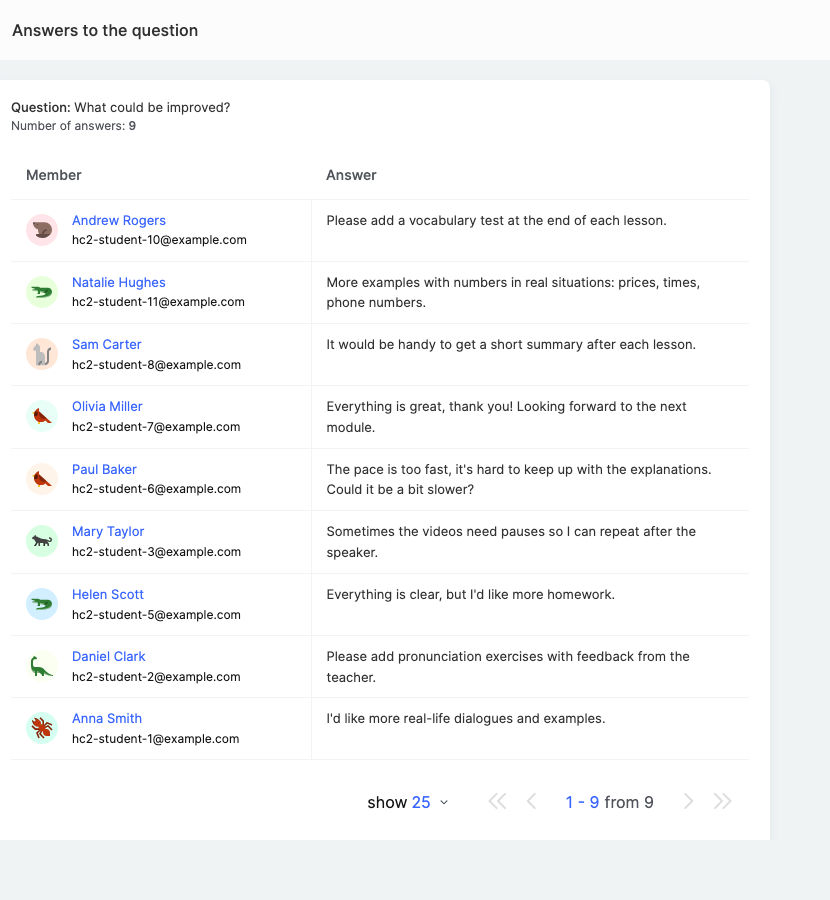
Faceți clic pe Vezi răspunsurile lângă o întrebare sau pe procentul de lângă o variantă — panoul Răspunsuri la întrebare se deschide în dreapta și arată ce a răspuns fiecare student. Deschis din procentul unei variante, panoul afișează doar studenții care au ales acea variantă.
Export
Butonul export descarcă tabelul într-un fișier: în fila Învățare — membrii și încercările lor; în fila Evaluare — membrii cu răspunsurile lor la fiecare întrebare; secțiunile Întrebări, Membri și Lecții au fiecare propriul export. La începutul fișierului sunt înregistrate filtrul, căutarea și încercarea selectate.
Aflați mai multe despre exportul răspunsurilor în Cum să exportați răspunsurile la test într-un fișier separat.
Cine poate vedea analiticele
Analiticele sunt disponibile membrilor echipei care au permisiunea de a vizualiza raportul Răspunsuri la sarcini și asistenților. Un asistent vede doar propriii studenți și produsele în care este asistent. Exportul într-un fișier necesită permisiunea Export .
Rețineți:
- Analiza include studenții care au primit acces plătit la produsul în care se află chestionarul — inclusiv cei a căror perioadă de acces s-a încheiat deja sau al căror abonament nu a fost reînnoit. Studenții de pe lista de așteptare, cei cu acces revocat și studenții șterși nu sunt luați în calcul.
- În fila Învățare , ultima încercare este cea mai recentă, chiar dacă nu este finalizată; în fila Evaluare , este ultima încercare finalizată. De aceea, statusul și numărul încercării unui student pot diferi între file.
- Cifrele se actualizează cu o mică întârziere — de până la câteva minute.
- Acest ecran nu afișează punctele testului sau procentele de promovare — le găsiți în raportul Răspunsuri la sarcini .
Exemplu: un sondaj după un modul
- Adăugați un chestionar de tip sondaj în ultima lecție a modulului, cu întrebările „Evaluați modulul de la 1 la 5”, „Cât de probabil este să recomandați cursul unui prieten?” și „Ce ar trebui să îmbunătățim?”.
- După o săptămână, deschideți chestionarul → Analiză → Evaluare: Scorul mediu arată impresia generală despre modul.
- Deschideți secțiunea Întrebări : graficele arată ce opțiuni sunt alese cel mai des.
- Lângă „Ce ar trebui să îmbunătățim?”, faceți clic pe Vezi răspunsurile și citiți sugestiile studenților.
- În fila Învățare , consultați Retenția implicării în chestionar: dacă mulți studenți abandonează sondajul la jumătate, scurtați-l.
Mulțumim pentru feedback!
Mulțumim! Vom corecta articolul. Ai nevoie de un răspuns acum? Scrieți echipei de asistență