
Răspunsuri la teme: revizuiește și analizează rezultatele cursanților
Află cum să folosești raportul Răspunsuri la teme din KWIGA pentru a vedea cine a finalizat chestionarele și temele din cursul tău și cum le-a rezolvat: statusuri, punctaje, răspunsurile cursanților, evaluarea de către asistent, filtre, coloane și export.
Raportul Răspunsuri la teme reunește într-un singur tabel toate încercările studenților la testele și temele din cursurile tale: cine le-a rezolvat, când, cu ce rezultat și ce răspunsuri a dat.
Te ajută să găsești rapid lucrările care așteaptă să fie verificate, să vezi unde greșesc studenții și să verifici răspunsurile unei persoane fără să deschizi fiecare lecție separat.
Raportul este util nu doar pentru evaluarea temelor — îți permite să urmărești progresul învățării: să monitorizezi rezultatele studenților, să îi identifici pe cei care întâmpină dificultăți, să compari încercările și să evaluezi cât de bine a fost înțeles materialul cursului.
Unde găsești raportul
Deschide Cursuri → Răspunsuri la teme din meniu. Poți deschide raportul și pentru un singur curs, chiar din curs — din fila Practică din bara de sus a cursului.
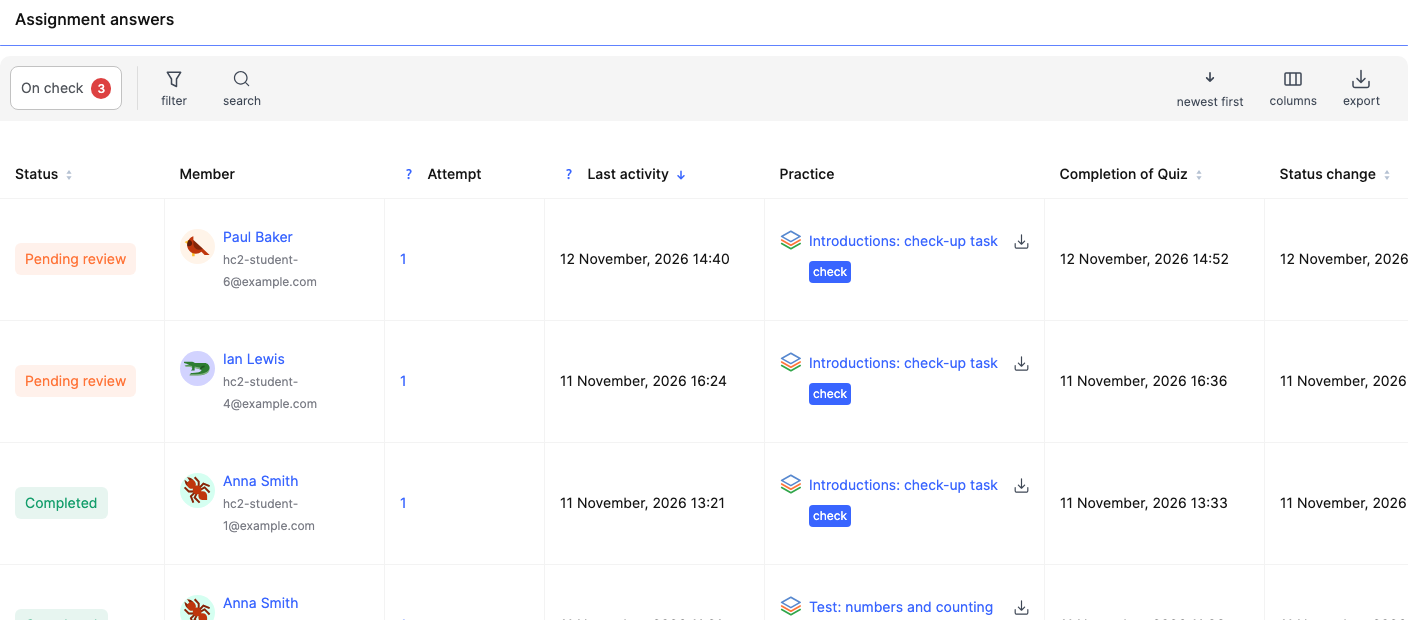
Ce afișează tabelul
Fiecare rând reprezintă o încercare a unui student la o temă. Coloanele principale:
- Status — În așteptarea verificării, Finalizat, Nefinalizat, Necesită revizuire sau În curs.
- Membru — numele și adresa de e-mail ale studentului. Dă clic pe nume pentru a deschide contactul acestuia.
- Încercare — numărul încercării, dacă studentul a rezolvat tema de mai multe ori.
- Ultima activitate — când a avut loc ultima activitate a studentului în această încercare.
- Practică — numele testului sau al temei. Alături se află butonul Verifică și o pictogramă pentru descărcarea răspunsurilor.
- Finalizarea testului și Schimbarea statusului — când a finalizat studentul și când s-a schimbat ultima dată statusul (de exemplu, când un asistent a acceptat lucrarea).
- Puncte și Punctajul maxim al testului — câte puncte a obținut studentul și câte erau disponibile.
- Asistent, Curs, Modul, Lecție, Secțiunile lecției, Acces prin, Grup — unde se află tema și cum a obținut cursantul acces la curs.
Cum se utilizează tabelul:
- Urmărește progresul. Consultă statusurile și ultima activitate pentru a vedea ce cursanți și-au început temele, cine le-a finalizat și cine încă lucrează la ele.
- Monitorizează timpii de verificare. Folosește data finalizării temei și data schimbării statusului pentru a identifica lucrările care așteaptă de mult timp să fie verificate.
- Analizează rezultatele. Compară punctele obținute cu punctajul maxim pentru a vedea cât de bine se descurcă cursanții cu temele.
- Monitorizează-ți asistenții. Folosește coloana „Asistent” pentru a vedea lucrările atribuite unui anumit membru al echipei.
În partea de jos a tabelului poți alege câte rânduri să fie afișate pe pagină și poți naviga între pagini.
Notă: în raport apar doar încercările care au fost începute. Dacă un cursant nu a deschis încă o temă, nu există un rând pentru el — poți vedea la ce lecție a ajuns pe pagina sa din curs. Așadar, absența unui cursant din raport nu înseamnă că nu a primit tema sau că nu are acces la lecție. Poți vedea la ce lecție a ajuns pe pagina sa din curs.
Lucrări care așteaptă verificarea
Butonul În curs de verificare cu un contor, de la începutul barei de instrumente, afișează doar încercările care așteaptă verificarea unui asistent. Este cel mai rapid mod de a parcurge lista de așteptare: dă clic pe el, apoi deschide prima lucrare.
Folosește această listă ca listă de așteptare pentru verificarea temelor. Dacă ai mai mulți asistenți, filtrează după curs și asistent pentru a lucra doar la temele de care ești responsabil tu sau un anumit asistent.
După verificarea unei lucrări, statusul acesteia se schimbă și lucrarea dispare din lista „În curs de verificare”. Astfel, poți parcurge lista de așteptare în ordine, fără să revii la temele deja verificate.
Răspunsurile cursanților
Dă clic pe un rând sau pe butonul Verifică — fișa încercării se deschide în partea dreaptă:
- Test și Lecție — despre ce temă este vorba și unde se află în curs.
- Setări de finalizare și aprobare — cum este aprobat testul (de exemplu, De către asistent) și un link Toate setările .
- Participant — cursantul, un Toate exercițiile utilizatorilor linkul, planul și comanda care le oferă acces și cine sunt asistenții lor.
- Rezultat — Început, Finalizat, Timp, Scor și fiecare întrebare cu răspunsurile cursantului: ce opțiuni a ales și dacă fiecare răspuns este corect.
La ce să fii atent când analizezi răspunsurile:
- Nu te limita la scorul total, ci analizează și răspunsurile la fiecare întrebare. Astfel, poți vedea ce subiecte a stăpânit cursantul și care îi dau dificultăți.
- Dacă cursantul a susținut testul de mai multe ori, compară încercările. Astfel, poți vedea dacă și-a corectat greșelile după ce a parcurs din nou materialul.
- Dacă cursantul a obținut un scor mic, analizează răspunsurile greșite. Acest lucru te va ajuta să decizi dacă are nevoie de o consultație suplimentară sau ar trebui să repete o anumită lecție.
- Când verifici temele, folosește comentariile pentru a explica greșelile și a-i oferi cursantului sfaturi concrete despre ce poate îmbunătăți.
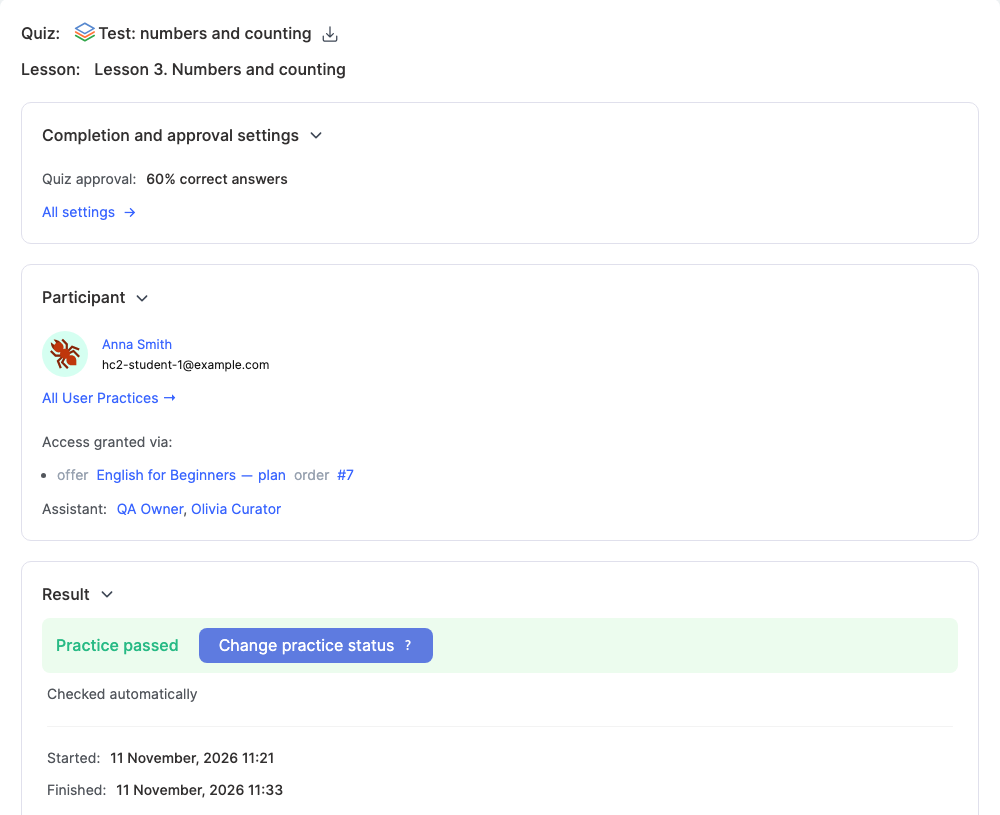
Dacă tema așteaptă să fie verificată, în secțiunea Rezultat se află butonul Verifică : apasă-l pentru a accepta tema, a o trimite înapoi pentru revizuire sau a lăsa un comentariu. Pentru o încercare deja verificată, vei vedea în schimb butonul Schimbă statusul exercițiului , precum și modul în care a fost verificată tema — de exemplu, Verificat automat.
Folosește săgețile din colțul din dreapta sus al cardului pentru a trece la încercarea următoare sau anterioară fără a închide cardul.
Filtre, căutare și sortare
- Filtru — restrânge lista de încercări folosind câmpurile din grupul Exercițiu (Dată, Asistent, Exercițiu, Exercițiu în produs, Statusul exercițiului, Încercare), precum și Învățare, Produs și Contact, apoi apasă Aplică filtrul.
Filtrele sunt deosebit de utile când raportul conține multe încercări. De exemplu, poți:
- să vezi toate lucrările care așteaptă să fie verificate pentru un anumit curs;
- să găsești cursanții cărora li s-a cerut să își revizuiască lucrarea;
- să verifici rezultatele unei anumite teme;
- să vezi încercările unui anumit cursant;
- să identifici lucrările unui anumit asistent.
Poți salva un set de condiții utile — acesta va apărea în fila Filtre salvate . Acest lucru este convenabil dacă efectuezi aceeași verificare în mod regulat, de exemplu când verifici săptămânal temele pentru un anumit curs.
- Căutare — găsește un cursant după nume sau adresa de e-mail. Folosește această funcție când trebuie să verifici rapid istoricul temelor unui participant.
- Cele mai recente mai întâi — ordinea rândurilor; poți sorta după data finalizării, stare sau data modificării stării. De exemplu, pentru a verifica mai întâi cele mai vechi lucrări care așteaptă verificarea, sortează după data finalizării.
- Coloane — alege coloanele care vor fi afișate și schimbă-le ordinea. Dacă verifici lucrări în mod regulat, le poți păstra doar pe cele principale: participant, temă, stare, data finalizării, puncte și asistent. Astfel, tabelul va fi mai ușor de utilizat.
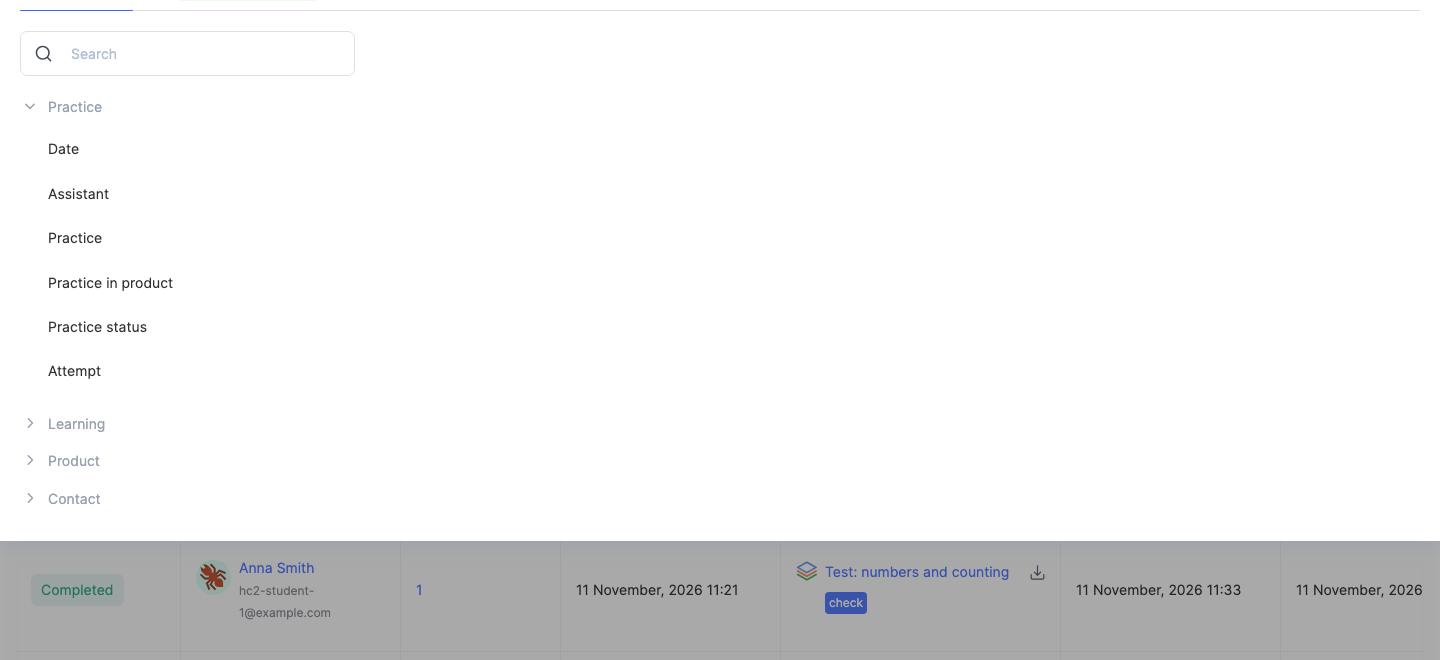
Export
Apasă pe Export pentru a descărca încercările într-un fișier, cu filtrele curente aplicate. Exportul este util când vrei să păstrezi o evidență a rezultatelor temelor pentru o anumită perioadă, să întocmești un rezumat al performanței cursanților, să analizezi rezultatele în afara KWIGA sau să transmiți datele responsabilului de curs ori unui profesor.
Pentru detalii despre descărcarea răspunsurilor, consultă Cum să exporți răspunsurile participanților la chestionar într-un fișier separat.
Exemplu: verificarea temelor dintr-o săptămână
- Deschide Cursuri → Răspunsuri la teme și apasă pe În curs de verificare.
- Deschide Filtru și restrânge lista încercărilor la cursul dorit.
- Deschide prima lucrare, citește răspunsurile din secțiunea Rezultat și apasă pe Verifică.
- Folosește săgeata din dreapta sus pentru a trece la următoarea lucrare.
- Când nu mai există lucrări de verificat, dezactivează filtrul În curs de verificare și sortează după stare pentru a vedea ale cui teme au starea Nefinalizată sau Necesită revizuire.
Identificarea cursanților care au nevoie de ajutor
- Deschide raportul „Răspunsuri la teme”.
- Selectează în filtru cursul dorit.
- Filtrează încercările după statusurile „Nefinalizat” și „Necesită revizuire”.
- Analizează răspunsurile cursanților și punctajele obținute de aceștia.
- Deschide fișa cursantului și verifică celelalte încercări ale sale.
Astfel, poți identifica cursanții care întâmpină în mod repetat dificultăți la teme și le poți oferi la timp ajutorul unui asistent.
Analiza rezultatelor testelor
- Selectează în filtru tema dorită.
- Analizează punctajele obținute de cursanți.
- Deschide fișele mai multor încercări și compară răspunsurile la întrebări.
- Identifică întrebările la care cei mai mulți participanți răspund greșit.
Astfel, poți vedea care subiecte ale cursului au nevoie de explicații mai detaliate, ce materiale trebuie completate și ce întrebări din test trebuie formulate mai clar.
Mulțumim pentru feedback!
Mulțumim! Vom corecta articolul. Ai nevoie de un răspuns acum? Scrieți echipei de asistență