
Автоматическое распределение кураторов и учеников по группам
Узнайте как настроить и автоматизировать процесс закрепления кураторов за учениками.
Автоматическое распределение кураторов и учеников по группам позволяет значительно упростить управление учебным процессом. Эта функция дает возможность еще на этапе настройки тарифа определить, какие кураторы будут работать с конкретными учениками, что обеспечивает удобство и автоматизацию административных задач.
Важно: Чтобы платформа автоматически закрепляла кураторов за учениками, необходимо указать кураторов в настройках тарифа. Нужно сделать это до того, как участники будут добавлены в продукт. Если изменить эти параметры после добавления участников, автоматическое распределение не сработает, и закрепление придется выполнять вручную.
Достаточно добавить членов команды в кабинете, определить кураторов в настройках тарифа и выбрать способ распределения в предложении. Платформа автоматически закрепит кураторов за учениками, что уменьшит административные задачи и устранит необходимость ручного распределения. После этого можно сразу начать продавать или открывать доступ к продуктам. Такой подход делает учебный процесс более организованным и эффективным.
Настройка кураторов в предложении
Дополнительные параметры можно установить непосредственно в настройках предложения. В блоке Продукт нужно добавить кураторов, которые будут работать с учениками этого тарифа.
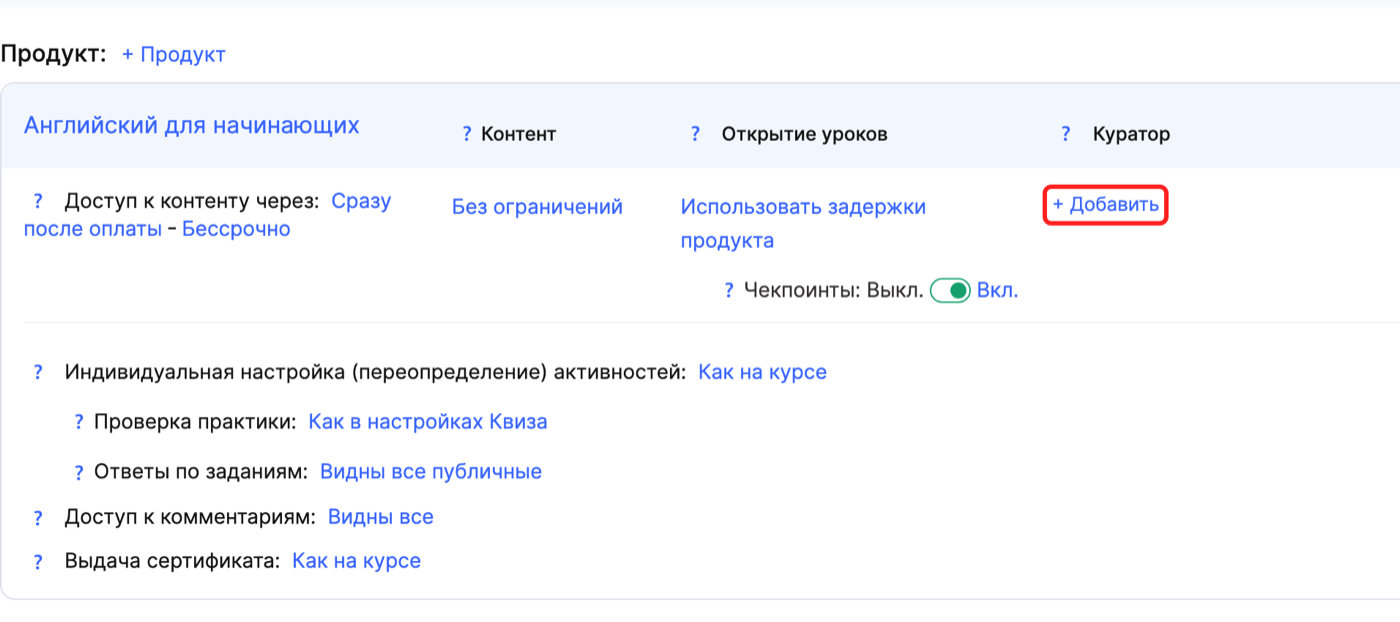
Также можно установить срок действия кураторов, если нужно, чтобы ученики имели доступ только в течение определенного периода. После окончания срока куратор по-прежнему видит студента и его задания, может проверять работы и оставлять комментарии. Однако сам студент не сможет выбрать этого куратора из списка при написании комментария к заданию.
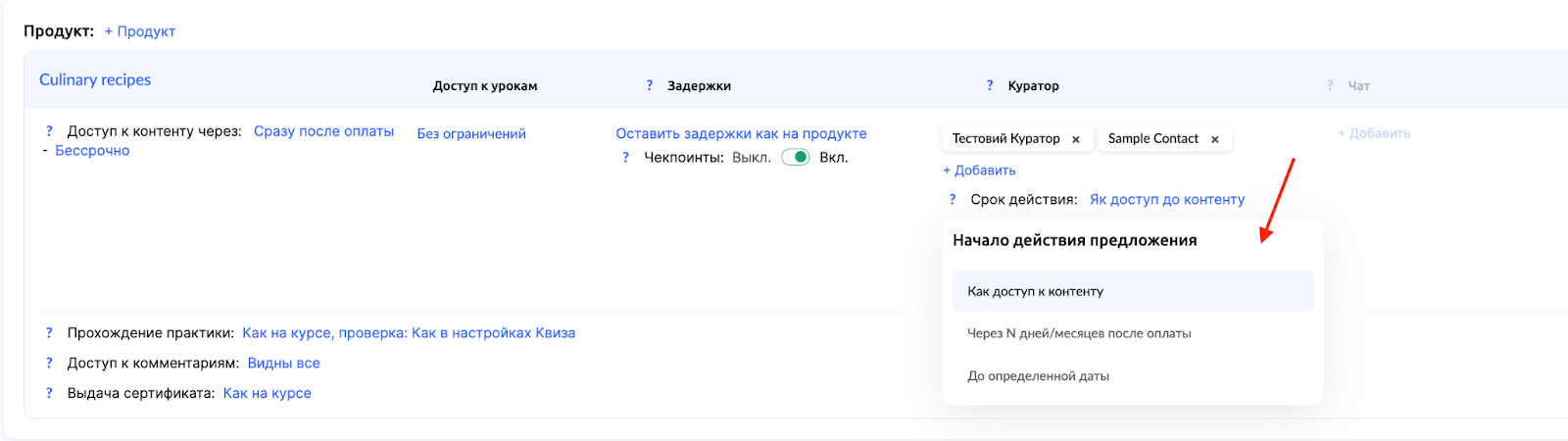
Например, это может быть полезно для временных наставников или поддержки на некоторое время после завершения обучения.
Подробнее о создании предложения в отдельной статье.
Варианты распределения учеников между кураторами
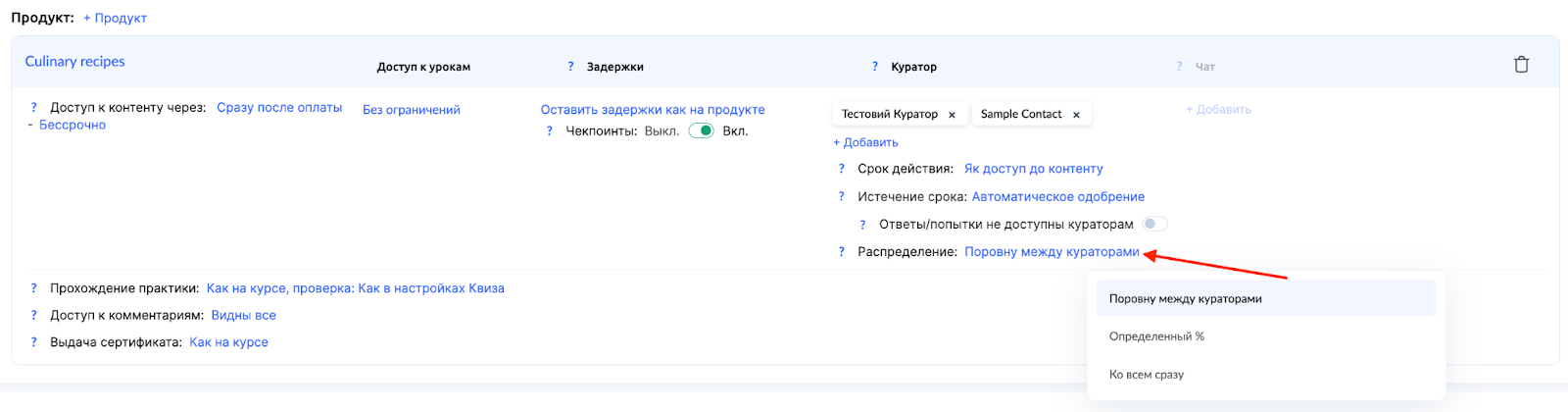
Kwiga предлагает три основных способа автоматического распределения учеников между кураторами:
-
Поровну между кураторами – система распределяет новых участников равномерно, обеспечивая баланс нагрузки.
-
Определенный процент для каждого куратора – участники распределяются в соответствии с заданным процентным соотношением. Общая сумма должна составлять 100%.
-
Ко всем сразу – участник добавляется в группу каждого куратора, что позволяет общаться с любым из них.
Системные группы кураторов
Системные группы кураторов создаются автоматически и играют ключевую роль в процессе автоматического распределения учеников. Когда участники добавляются через предложение с настроенным распределением, они попадают именно в эти группы. Просмотреть все группы можно в меню Курсы - Команда, кураторы и группы.
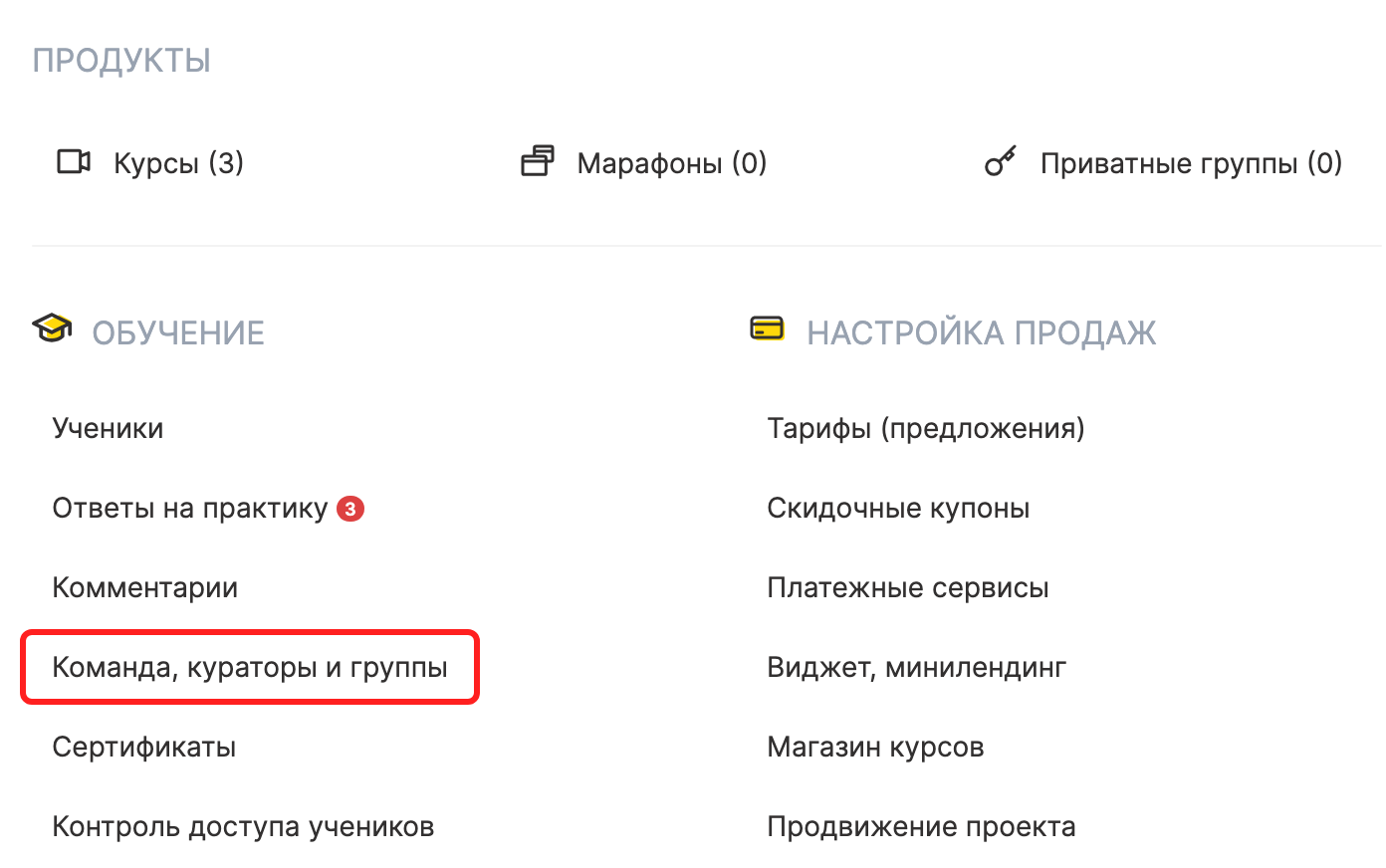
На вкладке Группы: участники
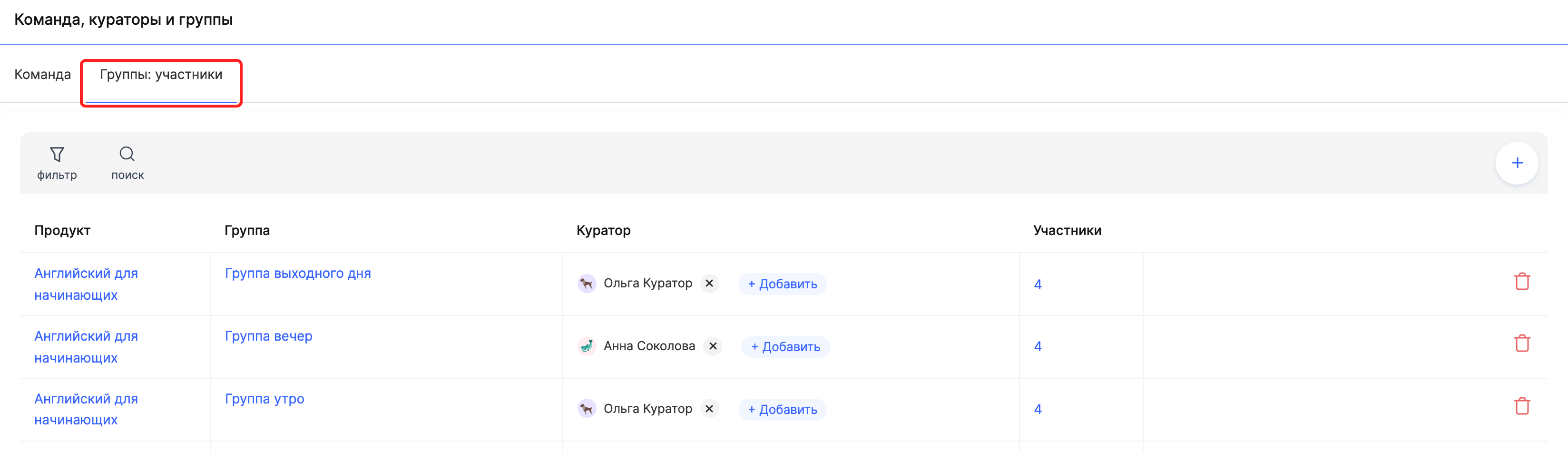
Системные группы работают следующим образом:
-
Для каждого куратора, указанного в предложении, система автоматически создает отдельную группу на продукте.
-
Если используется распределение поровну или по процентам, система размещает участников в соответствующие группы кураторов по заданным параметрам.
-
При выборе варианта ко всем сразу, участники добавляются в каждую системную группу кураторов одновременно.
-
Если куратор закреплен в нескольких тарифах на одном продукте, все участники из этих тарифов попадают в одну системную группу этого куратора. Отдельные группы для каждого тарифа не создаются.
Важно: при необходимости вы можете добавить отдельных учеников вручную в системную группу куратора.
Автоматическое распределение в Kwiga позволяет управлять учебным процессом без лишних усилий. Гибкие настройки позволяют точно определять, кто будет работать с учениками, а система самостоятельно распределяет участников в соответствии с заданными параметрами.
Частые вопросы
Что если указать кураторов в тарифе, когда участники уже добавлены в продукт?
Уже добавленных участников платформа сама за кураторами не закрепит — их нужно распределить вручную. Поэтому кураторов в настройках тарифа лучше указать до того, как участники попадут в продукт.
Как распределить учеников между кураторами не поровну?
Выберите способ «Определенный процент для каждого куратора» — участники распределяются по заданному соотношению. Общая сумма должна составлять 100%.
Может ли ученик общаться сразу с несколькими кураторами?
Да, при способе «Ко всем сразу» участник добавляется в группу каждого куратора тарифа и может общаться с любым из них.
Если куратор указан в нескольких тарифах одного продукта, будет ли у него несколько групп?
Нет. Все участники этих тарифов попадают в одну системную группу куратора на продукте — отдельные группы для каждого тарифа не создаются.
Можно ли вручную добавить ученика в системную группу куратора?
Да, отдельных учеников можно добавить в системную группу куратора вручную. Группы находятся в меню «Курсы» → «Команда, кураторы и группы», на вкладке «Группы: участники».
Что изменится для ученика, когда закончится срок действия кураторов?
Ученик больше не сможет выбрать этого куратора из списка, когда пишет комментарий к заданию.
Спасибо за отзыв!
Спасибо! Поправим статью. Нужен ответ сейчас? Написать в поддержку