
Кураторы на проекте: структура команды и настройка доступа
Обзор основных настроек команды кураторов: доступ к студентам, роли, права и поиск.
Правильная организация команды на проекте и управление группами участников значительно упрощает учебный процесс и помогает наладить эффективную коммуникацию. В Kwiga есть отдельный раздел, где можно управлять кураторами, их ролями, командами и доступом к студентам.
Чтобы открыть этот раздел, необходимо перейти в верхнее меню Курсы.
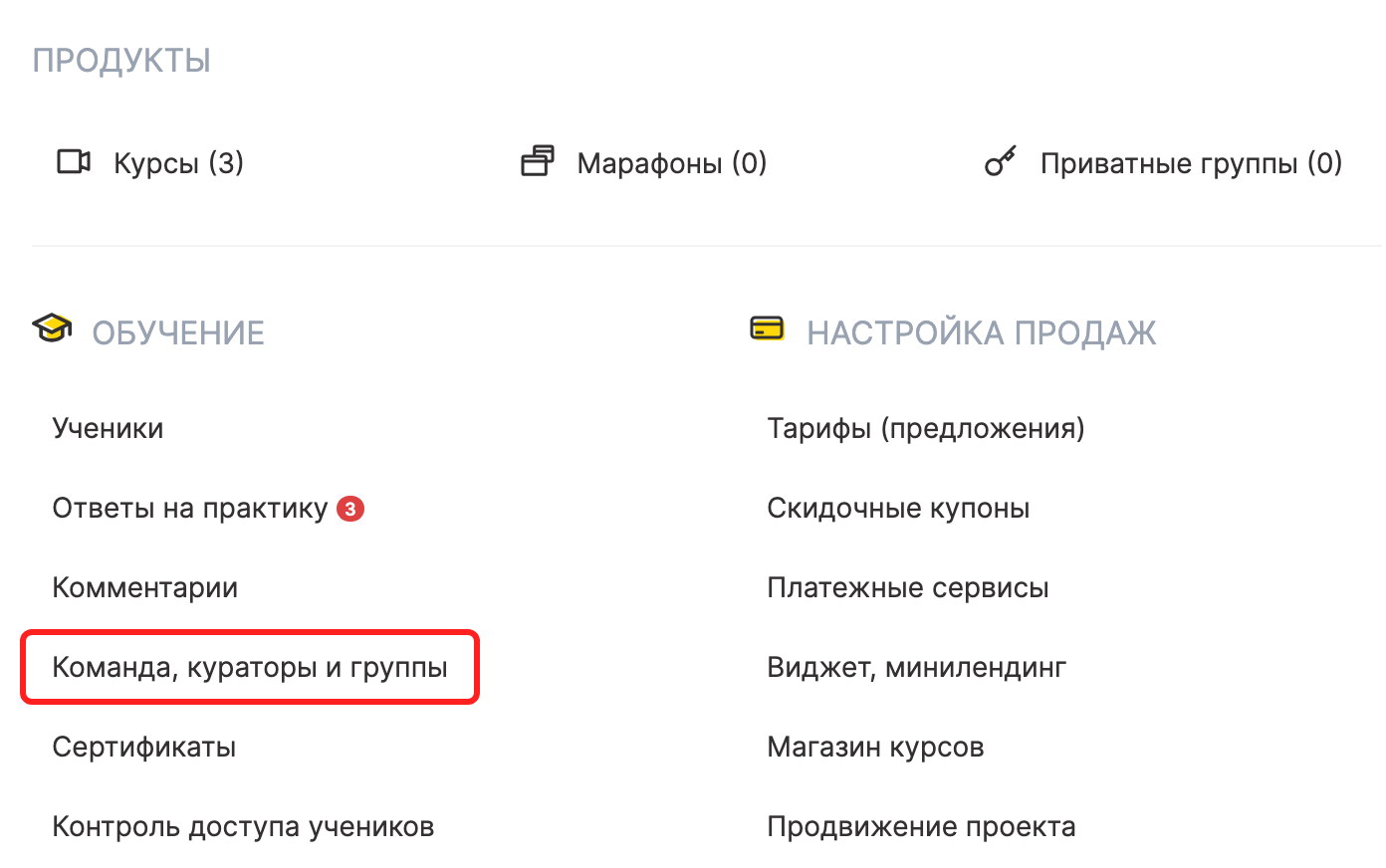
Выбрать Команда, кураторы и группы → вкладка Команда.
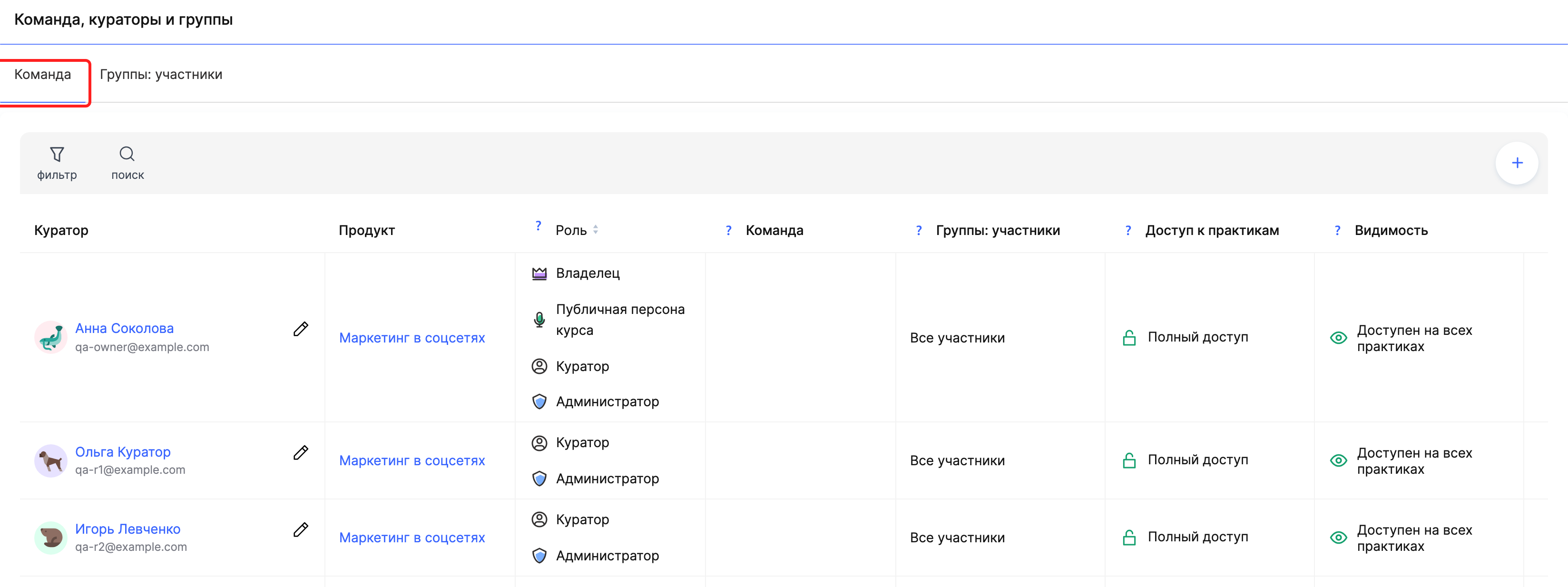
Здесь отображается таблица, содержащая основную информацию о кураторах и уровне их доступа к каждому продукту. Подробнее о том, как добавить куратора — в отдельной статье.
Информация о кураторах в списке
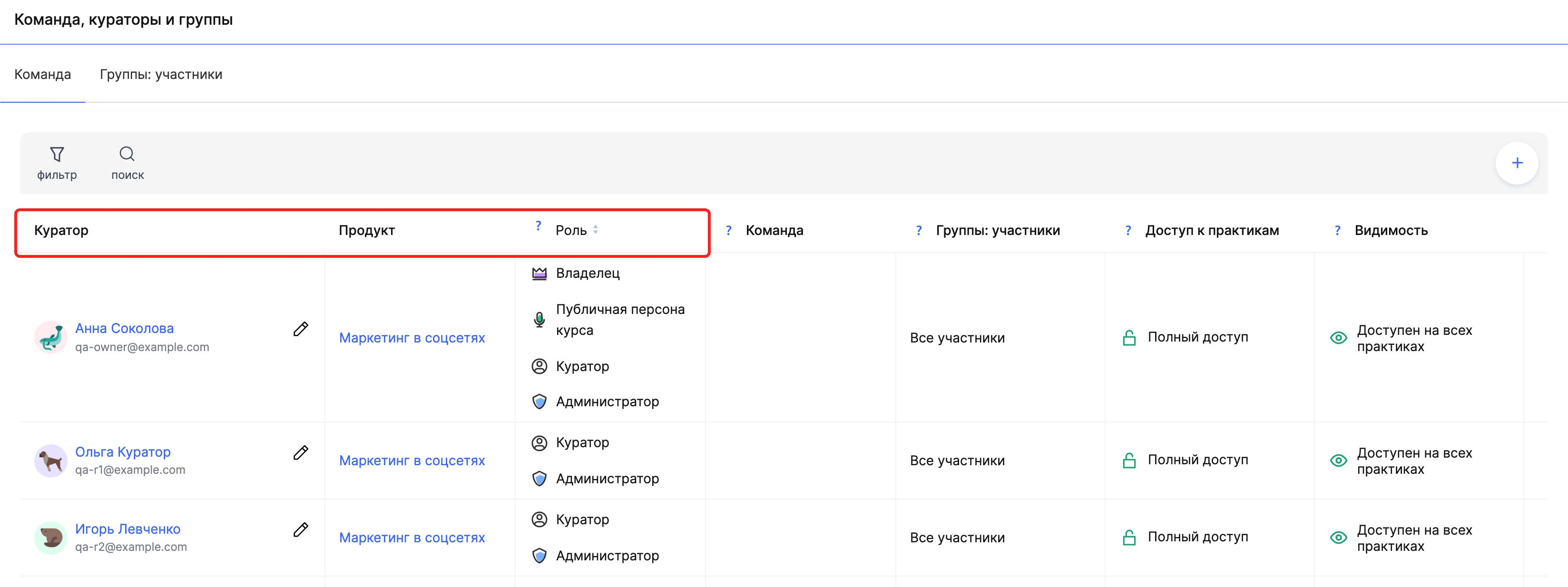
Куратор: имя и электронная почта
У каждого куратора есть свой профиль на платформе, в списке отображаются его имя и e-mail. Это позволяет быстро находить нужного специалиста через поиск и удобно управлять командой.
Продукт
Пользователи привязаны к конкретным образовательным продуктам и могут одновременно работать с несколькими курсами. Например, один наставник может вести курс для начинающих и параллельно работать с продвинутыми студентами на другом курсе, имея разный уровень доступа к каждому из них.
Роль: функции и права доступа
У каждого куратора есть определённая роль, которая определяет его права и обязанности:
-
Владелец – имеет полный контроль над платформой и всеми образовательными продуктами.
-
Публичная персона курса – выступает как спикер или лицо курса, взаимодействует со студентами.
-
Куратор – сопровождает студентов, проверяет задания, отвечает на комментарии.
-
Старший куратор – координирует работу кураторов, контролирует качество учебного процесса.
-
Администратор – управляет настройками курса и организует учебный процесс.
Один пользователь может одновременно выполнять несколько ролей. Например, наставник может быть как Публичной персоной курса, так и Куратором, совмещая общение со студентами с проверкой заданий.
Такой подход позволяет избежать путаницы в управлении и обеспечивает чёткую структуру работы команды.
Группы участников и настройка доступа
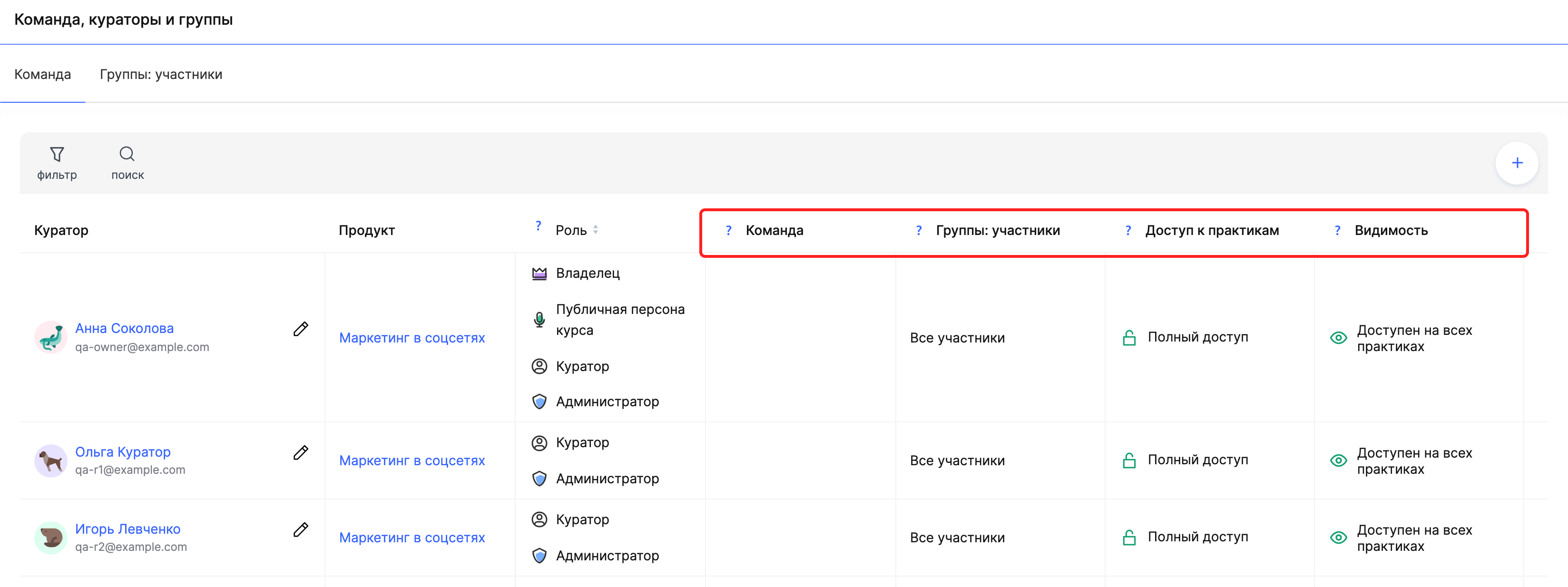
Команда старшего куратора
В разделе Команда напротив старшего куратора отображается информация о его команде. Это позволяет быстро определить, какие кураторы находятся под его руководством. Такая функция помогает лучше координировать командную работу и распределение ответственности.
Группы студентов
Платформа Kwiga позволяет определить, с какими студентами будет работать каждый куратор. Существует несколько вариантов доступа:
-
Все участники — куратор имеет доступ ко всем студентам курса.
-
Вне групп — куратор видит только тех студентов, которые не входят ни в одну группу.
-
Без доступа — куратор не может взаимодействовать со студентами.
-
Определённые группы — куратор работает только с конкретными группами, к которым он прикреплён.
Эта функция помогает гибко разграничить доступ кураторов к студентам в зависимости от целей и структуры курса.
Доступ к практическим заданиям
Для каждого куратора можно задать уровень доступа к практическим заданиям. Если ограничить просмотр некоторых заданий, они не будут отображаться в разделе Практика. Это особенно удобно, если куратор отвечает лишь за определённые аспекты учебного процесса и не нуждается в полном доступе ко всем заданиям.
Подробнее о доступе к практическим заданиям — в отдельной статье.
Видимость куратора
В некоторых случаях куратор может быть скрыт от участников. Это значит, что студенты не смогут напрямую обращаться к нему с вопросами, но он продолжит участвовать в проверке заданий и контроле учебного процесса.
Такая возможность позволяет гибко управлять взаимодействием между участниками курса и кураторским составом.
Фильтры для быстрого поиска
Для удобного управления списком кураторов можно использовать фильтры по:
-
группам студентов,
-
роли,
-
учебному продукту.
Это упрощает навигацию, особенно если на платформе работает большая команда наставников или реализуется несколько образовательных программ одновременно.
Меню Команда, кураторы и группы позволяют точно настраивать взаимодействие каждого куратора с участниками курса. Благодаря чёткому распределению ролей, настройке доступа и возможности регулировать видимость, учебный процесс становится более организованным. Студенты получают поддержку именно от тех наставников, которые отвечают за их учебную программу.
Частые вопросы
Может ли один куратор работать на нескольких курсах с разным уровнем доступа?
Да. Пользователь может одновременно работать с несколькими курсами и иметь к каждому из них свой уровень доступа.
Может ли один человек совмещать несколько ролей?
Да. Например, наставник может быть одновременно «Публичной персоной курса» и «Куратором» — общаться со студентами и проверять задания.
Как посмотреть, какие кураторы входят в команду старшего куратора?
На вкладке «Команда» напротив старшего куратора отображается информация о его команде — по ней видно, какие кураторы работают под его руководством.
Что увидит куратор, если ограничить ему доступ к части практических заданий?
Задания, просмотр которых ему ограничен, не будут отображаться у него в разделе «Практика».
Если скрыть куратора от участников, сможет ли он проверять задания?
Да. Студенты не смогут напрямую обратиться к нему с вопросами, но он продолжит участвовать в проверке заданий и контроле учебного процесса.
Спасибо за отзыв!
Спасибо! Поправим статью. Нужен ответ сейчас? Написать в поддержку