
Как назначить старшего куратора и настроить его доступ
Узнайте, кто такой старший куратор, каковы его функции и как правильно назначить его на курс.
Старший куратор — это пользователь, который помогает управлять учебным процессом, координирует других кураторов и взаимодействует со студентами. Его роль особенно важна на крупных курсах, где работает несколько кураторов и необходим специалист для контроля их работы или оказания поддержки.
Если обычный куратор работает только со своей группой, то старший куратор видит всех студентов, закреплённых за его подопечными кураторами, а также своих собственных, если он также выполняет роль куратора. Например, в курсе работают три куратора, каждый отвечает за свою группу студентов. Старший куратор может не только контролировать их работу, но и просматривать задания всех студентов курса, помогать с проверками.
Как добавить и настроить старшего куратора
Чтобы назначить старшего куратора, выполните несколько простых шагов:
-
Добавьте куратора в продукт
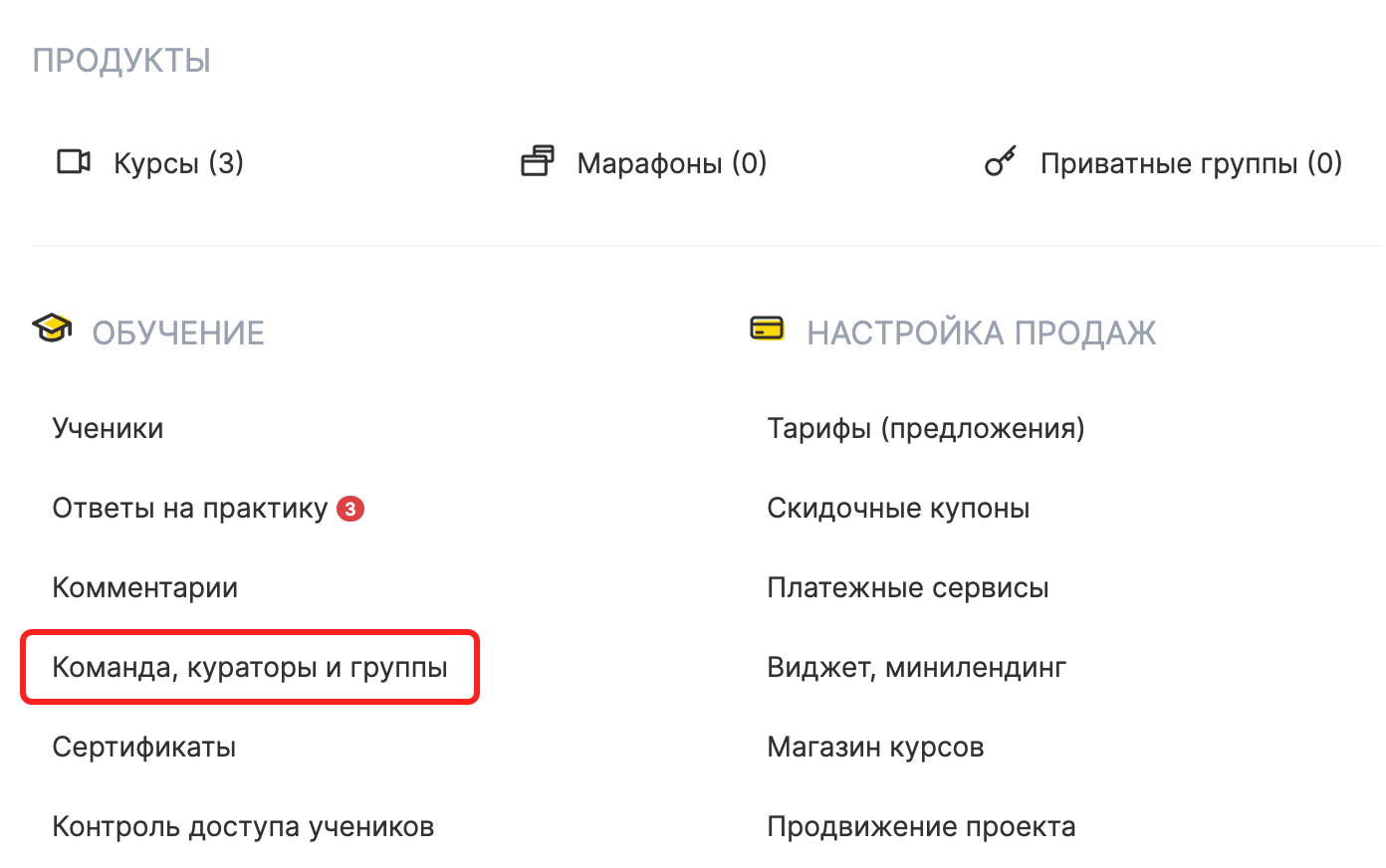
В меню Курсы – Команда, кураторы и группы.
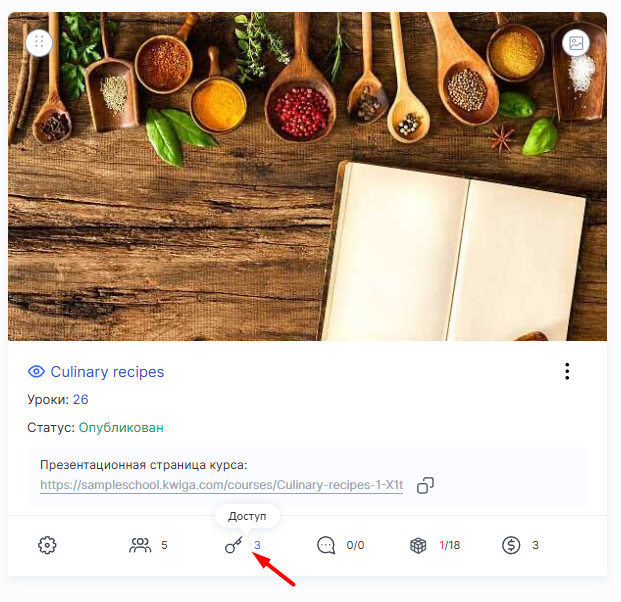
Или непосредственно на курсе: нажмите значок «Доступ» на карточке курса либо в конструкторе курса нажмите «…» рядом с названием курса → «Настройки курса» → вкладка «Команда, кураторы».
-
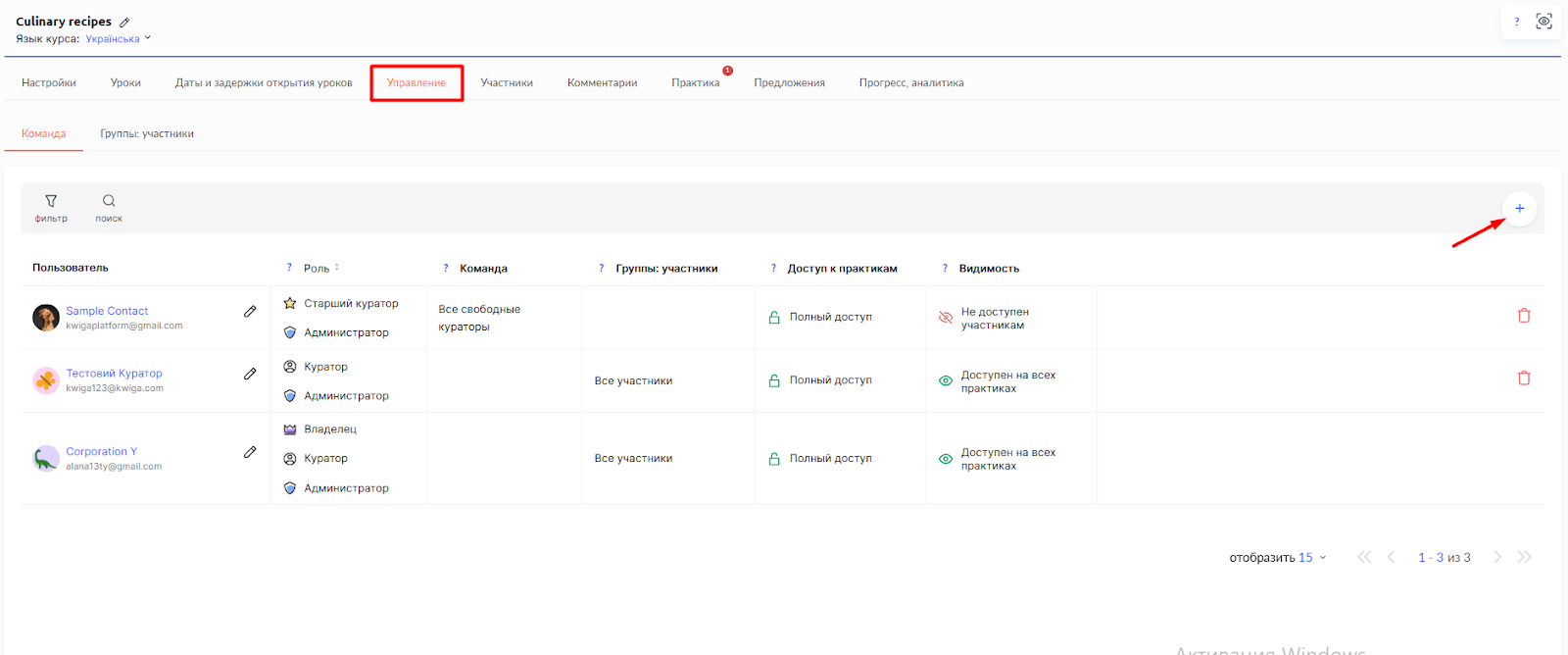
Нажмите кнопку "+" для добавления пользователя
-
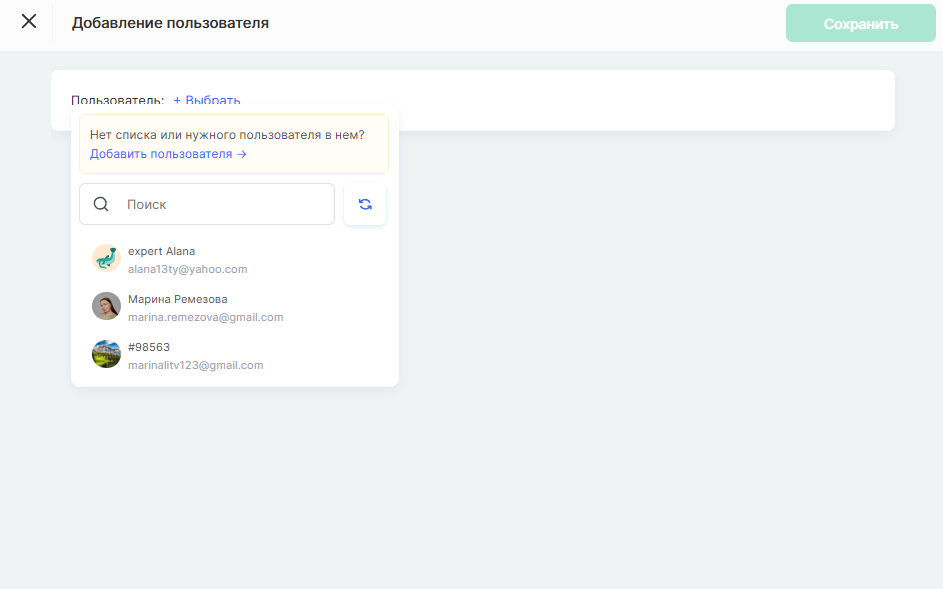
Выберите нужное имя из списка и назначьте его Куратором курса
-
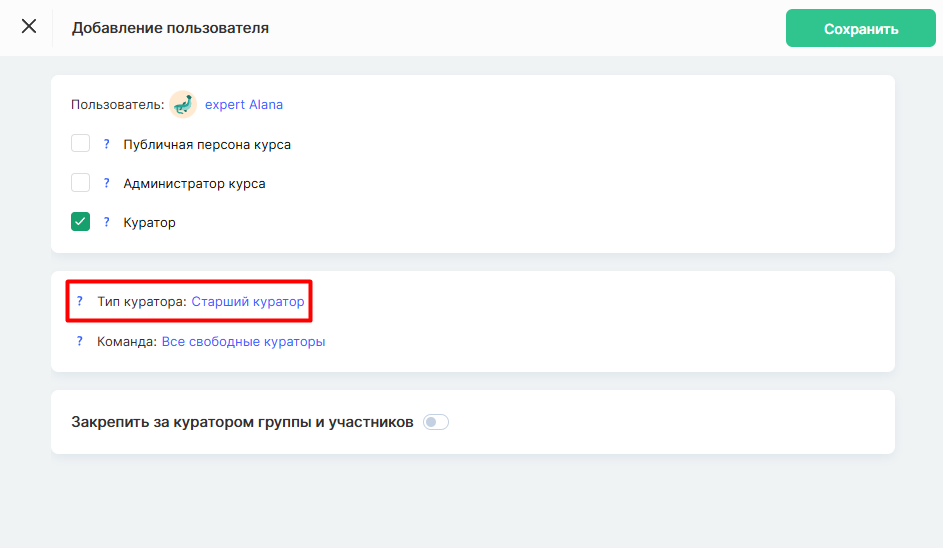
Измените тип куратора на Старший куратор
-
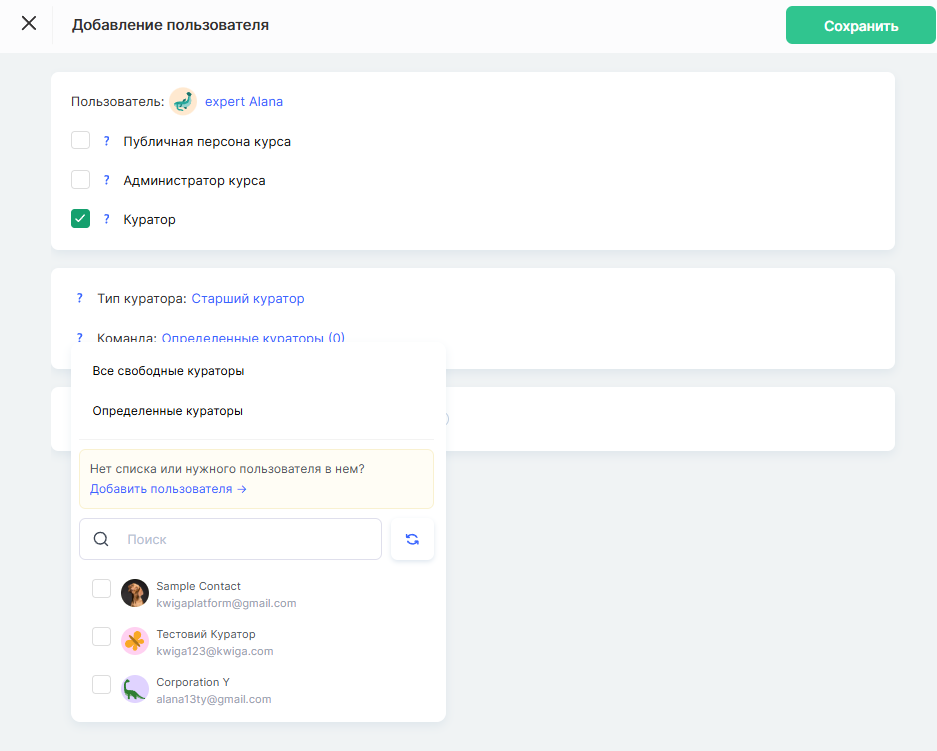
Настройте команду куратора
Укажите, кто будет входить в команду старшего куратора. Выберите один из вариантов: Все свободные кураторы (кураторы, которые не входят ни в одну команду) или Определенные кураторы.
-
Закрепите за куратором группы и участников
Если старший куратор будет работать с определёнными группами, закрепите за ним соответствующие группы и участников.
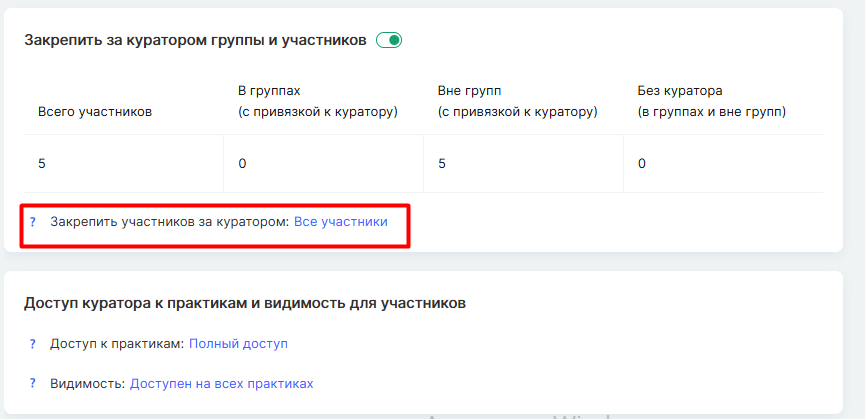
Доступны следующие опции для закрепления участников:
-
Все участники — куратор имеет доступ ко всем участникам курса, подходит для курсов с единым потоком студентов.
-
Вне групп — видит только тех, кто не входит в персонализированные группы. Подходит, если куратор работает с "незакреплёнными" студентами.
-
Без доступа — полная изоляция куратора от участников. Полезно для административных задач.
-
Определённые группы — куратор видит только тех участников, которые за ним закреплены. Идеально при наличии параллельных групп, например, для новичков и опытных студентов.
Подробнее о том, как создать группу участников и закрепить её за куратором — в отдельной статье.
После завершения настройки не забудьте нажать Сохранить.
Данные о старшем кураторе будут отображаться в настройках курса на вкладке «Команда, кураторы».
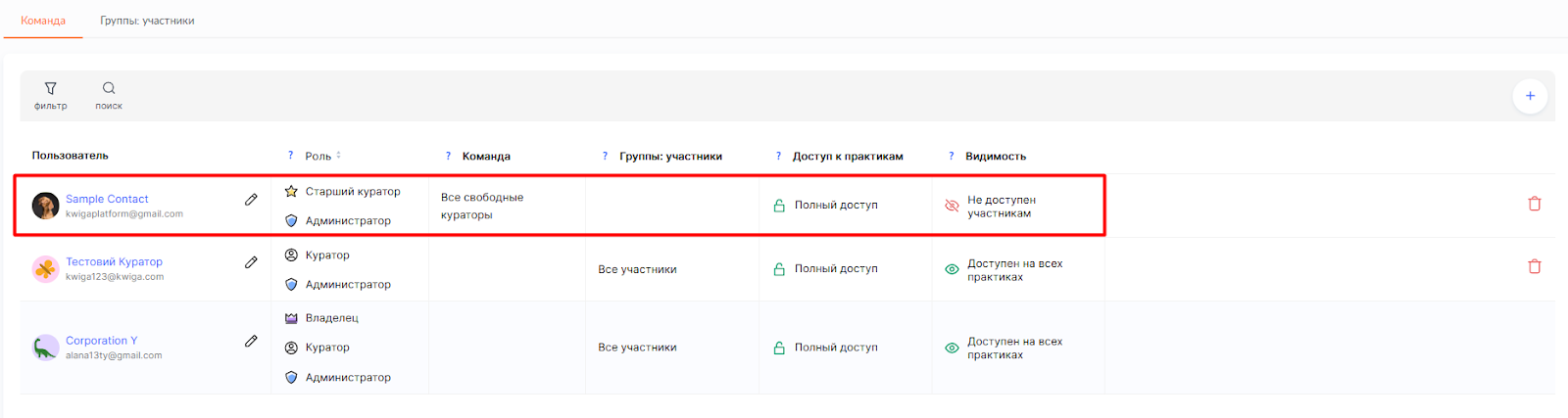
Назначение старшего куратора помогает эффективнее организовать учебный процесс, особенно при наличии нескольких кураторов. Благодаря расширенным возможностям доступа и контроля, он координирует работу команды и поддерживает студентов. Гибкие настройки позволяют адаптировать его роль под конкретные задачи курса.
Частые вопросы
Каких учеников видит старший куратор?
Старший куратор видит всех студентов, закреплённых за кураторами его команды, а также своих собственных, если он также выполняет роль куратора.
Нужно ли сначала назначить человека обычным куратором?
Да. Добавьте пользователя в продукт кнопкой «+», назначьте его куратором курса, а затем измените тип куратора на «Старший куратор».
Может ли старший куратор вести собственные группы учеников?
Да. Закрепите за ним соответствующие группы и участников и выберите вариант доступа, например «Определённые группы» — тогда он видит только закреплённых за ним участников.
Спасибо за отзыв!
Спасибо! Поправим статью. Нужен ответ сейчас? Написать в поддержку