
Статьи:
- Как добавить куратора
- Как удалить куратора с курса (но не из проекта!)
- Как удалить куратора с платформы
- Кураторы на проекте: структура команды и настройка доступа
- Как назначить старшего куратора и настроить его доступ
- Как добавить члена команды
- Как удалить члена команды
- Как настроить видимость куратора для учеников
- Автоматическое распределение кураторов и учеников по группам
- Как создать группу участников и закрепить ее за куратором
- Как добавить или изменить публичную персону в курсе
- Доступ к разделам хранилища для членов команды
- Доступ к отдельным квизам для членов команды
Узнайте, как предоставить членам команды доступ только к отдельным папкам хранилища, а не ко всему содержимому сразу.
Если в хранилище платформы Kwiga хранятся материалы разных курсов или направлений обучения, не всегда стоит открывать доступ ко всему хранилищу сразу всей команде. Например, куратору одного курса могут понадобиться только файлы его потока, а методисту, который готовит новый курс, — только папка с курсами по определённой теме.
Доступ к папкам хранилища можно настроить отдельно для каждой группы, выбрав конкретные папки и действия, которые можно с ними выполнять.
Где настроить группу доступа
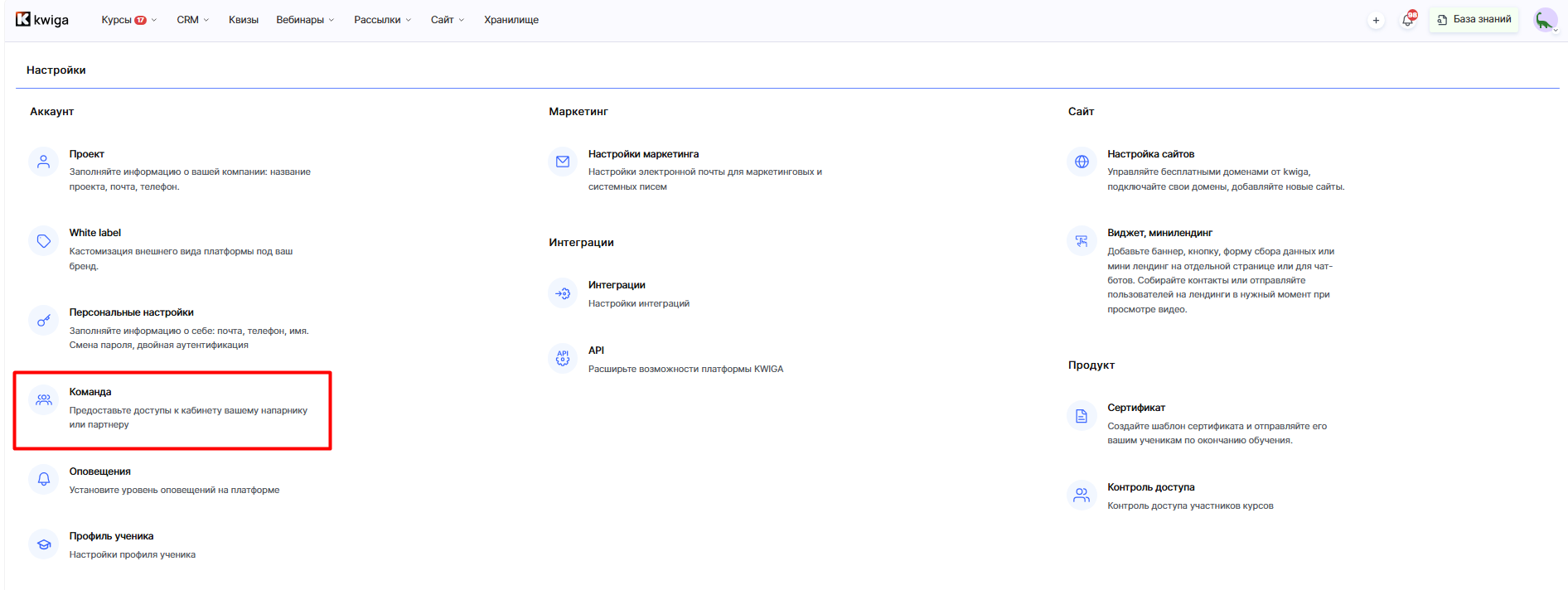
Перейдите в Настройки → Все настройки → Команда.
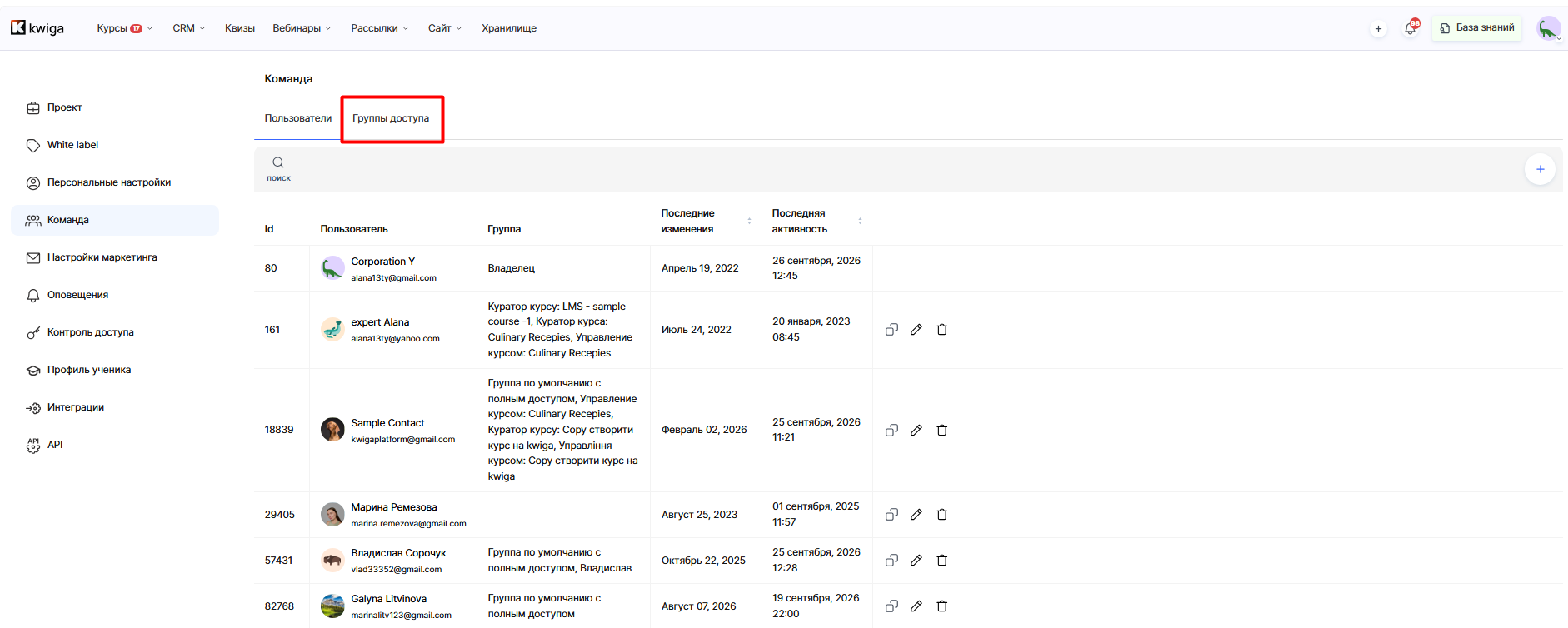
Перейдите на вкладку Группы доступа.
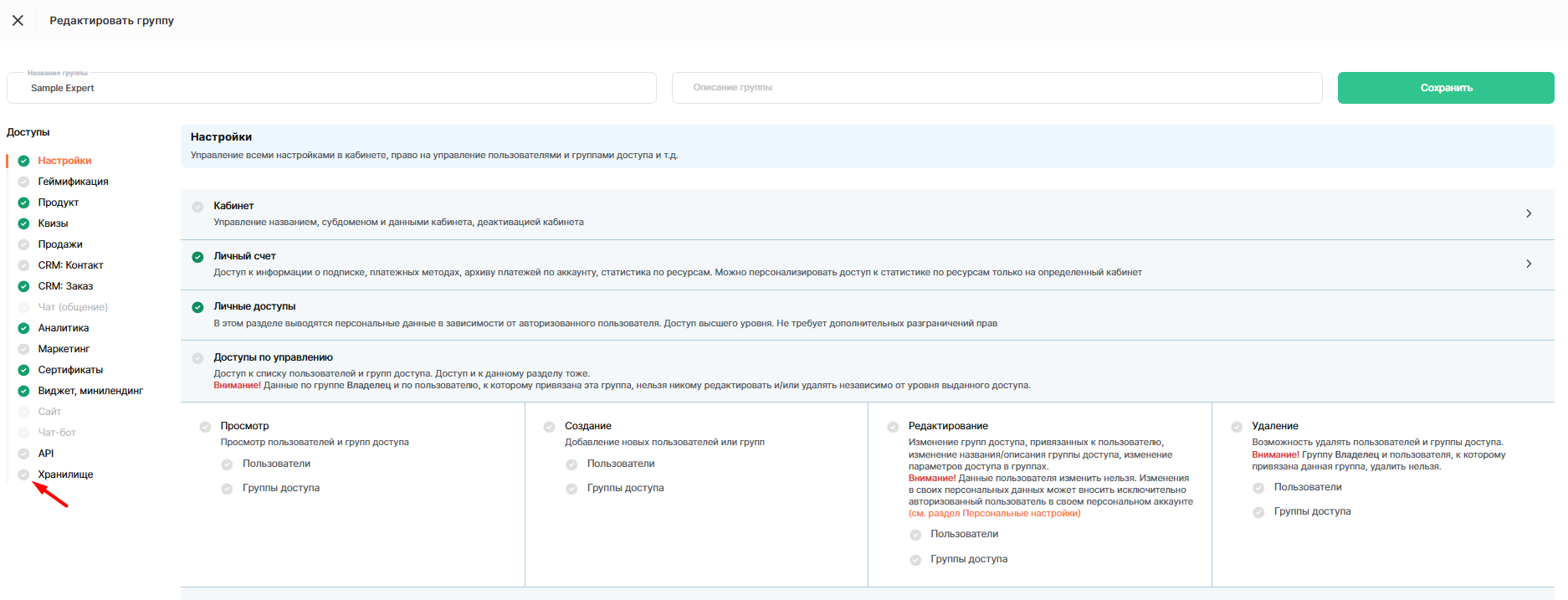
Выберите нужную группу (или создайте новую) и откройте меню Хранилище в списке доступов слева.
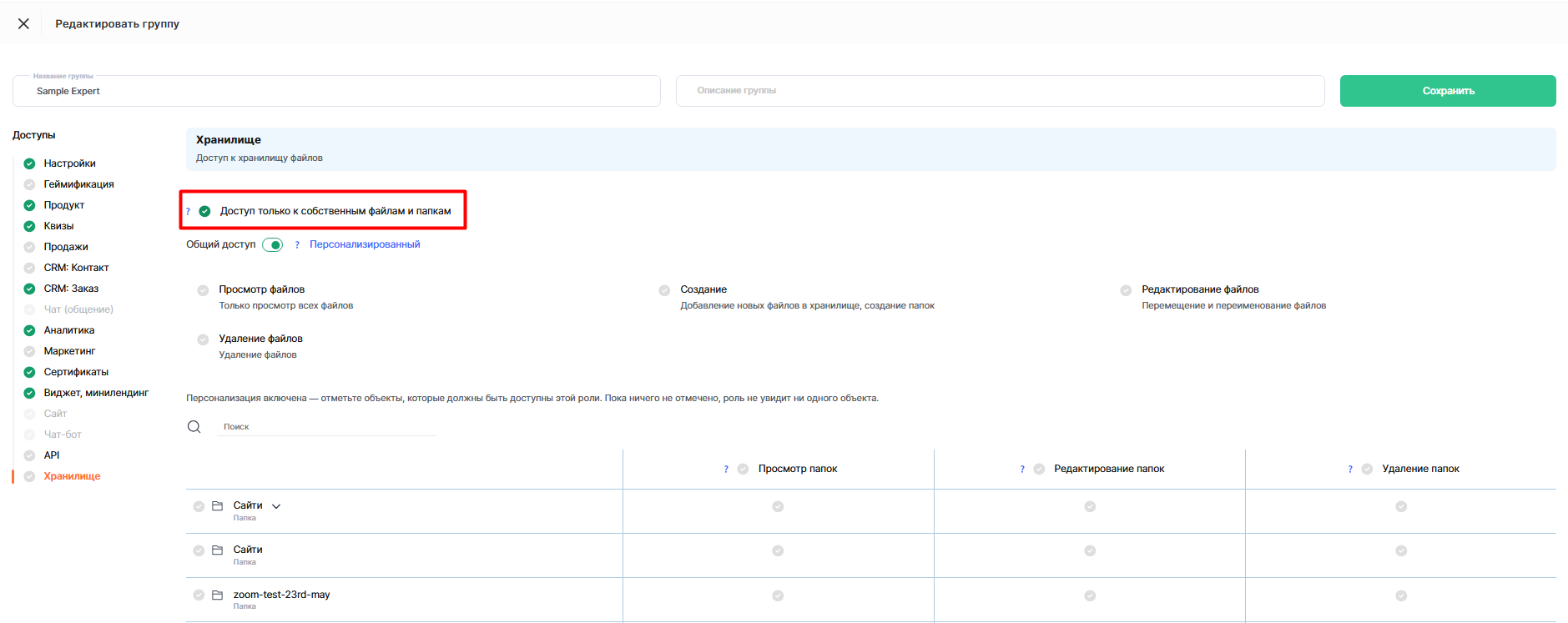
Рядом с названием раздела есть переключатель Общий доступ — Персонализированный.
В режиме Общий доступ роль получает доступ ко всем файлам и папкам хранилища в соответствии с отмеченными правами (просмотр, редактирование, удаление). Это удобно для ролей, которым нужна работа со всем хранилищем, например для администратора школы, который отвечает за материалы всех курсов.
В режиме Персонализированный доступ предоставляется не ко всему хранилищу, а только к отдельно отмеченным папкам. После включения этого режима под правами появляется список всех папок хранилища с поиском и флажками напротив каждой.
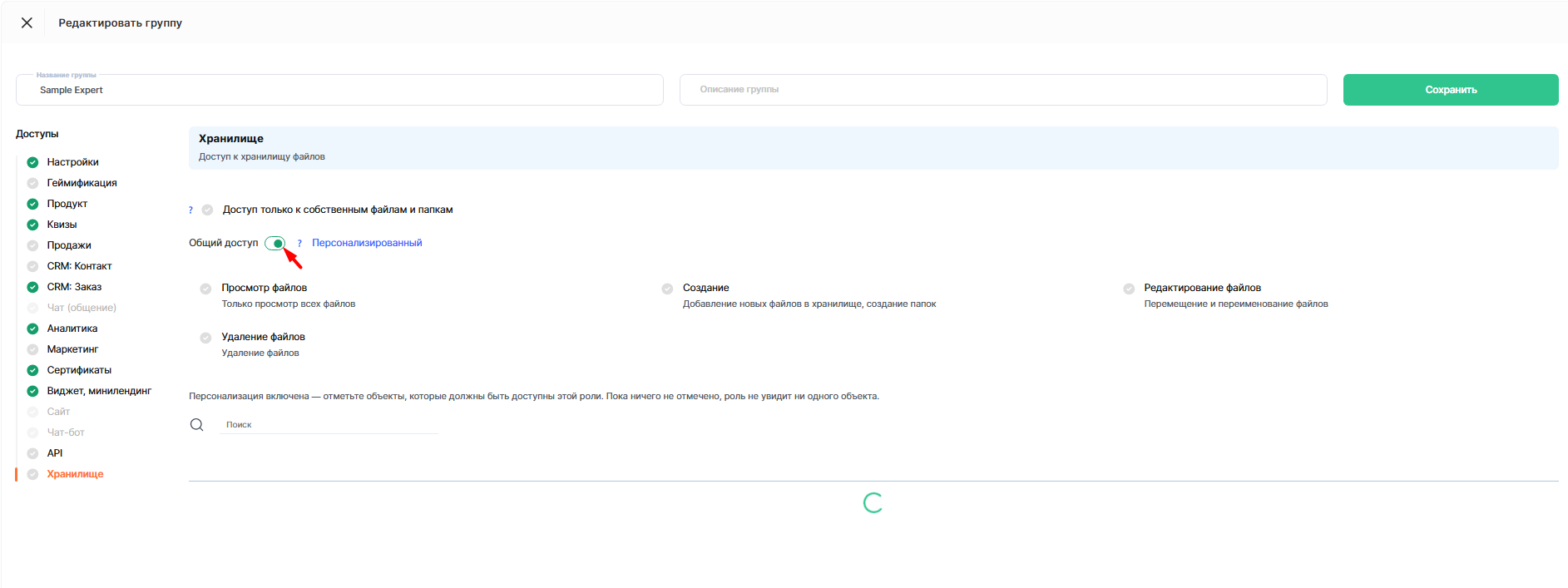
Важно помнить: как только персонализация включена, роль не видит ни одной папки, пока вы не отметите нужные. Поэтому сразу после переключения стоит отметить папки, с которыми должна работать команда, например папку с материалами конкретного курса для куратора этого курса.
Для файлов доступны Просмотр файлов (только просмотр всех файлов), Редактирование файлов (перемещение и переименование файлов), Создание (добавление новых файлов в хранилище, создание папок) и Удаление файлов.
Для папок доступны Просмотр папок, Редактирование папок и Удаление папок. В режиме Персонализированный эти три права настраиваются отдельно для каждой папки из списка: можно разрешить просмотр, но запретить удаление, или предоставить доступ к редактированию только в некоторых папках.
Примечание: Если участник команды видит папку, но не может ее переименовать или удалить, это ожидаемое поведение: просмотр, редактирование и удаление папки - это три отдельных права, и каждое из них нужно включать отдельно.
Доступ только к собственным файлам и папкам
Над переключателем Общий — Персонализированный есть еще одна настройка: Доступ только к собственным файлам и папкам.
Если ее включить, пользователь будет видеть в хранилище только то, что загрузил сам. Файлы, которые добавили другие участники команды, будут для него полностью недоступны - даже если для них не установлено никаких персональных ограничений.
То же касается папок. В дереве папок пользователь видит только свои папки и путь к своим файлам, чужие папки просто не отображаются. При этом видеть папку и иметь право управлять ею - не одно и то же: переименовать, переместить или удалить можно только ту папку, все содержимое которой принадлежит самому пользователю. Если в папке есть хотя бы один чужой файл, эти действия с ней уже недоступны.
Примечание: папка, владельца которой платформа не смогла определить (например, старая папка без явно указанного автора). Она считается общей: все видят ее в хранилище, но переименовать или удалить ее не может никто.
Важно: Новые папки, созданные после настройки персонализированного доступа, автоматически в него не включаются. Если команде нужен доступ и к ним, отметьте их в списке папок дополнительно.