
Članci:
- Kontrola pristupa
- Kako onemogućiti prijavljivanje putem društvenih mreža
- Kako da postavite logo svog projekta (pregled) za aplikacije za razmenu poruka
- Promena naziva projekta (kabinet) i drugih javnih podešavanja
- Dodavanje vaše ponude na platformu Kwiga
- Kako povezati dodatni projekat
- Kako postaviti određeni jezik za stranicu na Kwiga platformi
- Obaveštenja koja primaju polaznici
- Promena lozinke i podešavanja prijavljivanja
- Izmena ličnih podataka
- Podešavanja pošiljaoca i adresa za odgovor
- Važna podešavanja
- Kako izbrisati korisnički nalog
- Stranica za predstavljanje projekta (škole)
- Kako povezati sopstveni domen/poddomen
- Korišćenje promenljivih u projektu, lista dostupnih promenljivih
- Povezivanje prilagođenog domena (poddomena) za slanje e-poruka
- Kako dodati javne informacije o projektu i kanale za kontakt
- Podešavanja profila polaznika
- White Label: prilagodite dizajn kontrolne table za polaznike
Kako da postavite sopstvenu sliku za kontrolnu tablu ili projekat koja će se prikazivati u aplikacijama za razmenu poruka.
Podrazumevano, kada dodate link ka svom projektu (ili link ka kursu, ponudi, lekciji itd.), mesindžeri prikazuju standardnu sliku:

Podešavanja u Kwiga vam omogućavaju da dodate bilo koju drugu sliku: logo, svoju fotografiju za pregled u mesindžerima:

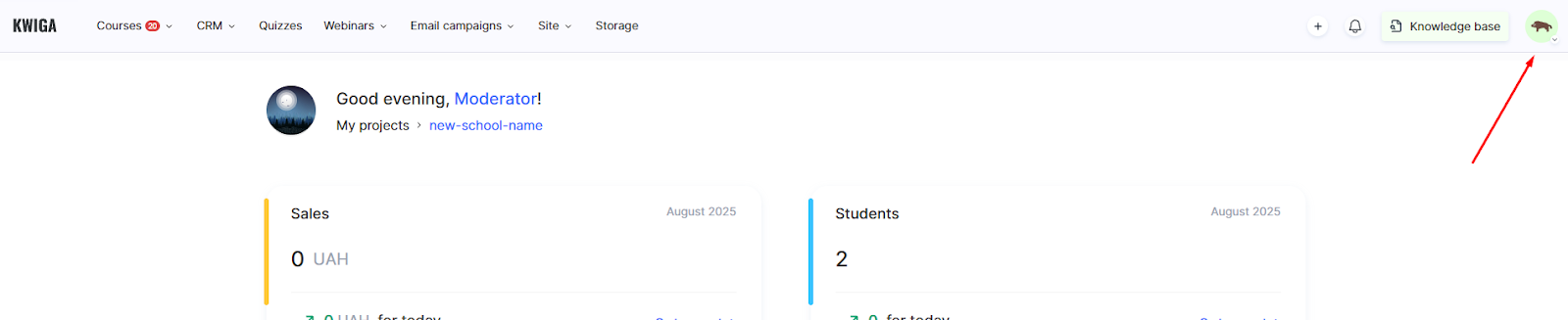
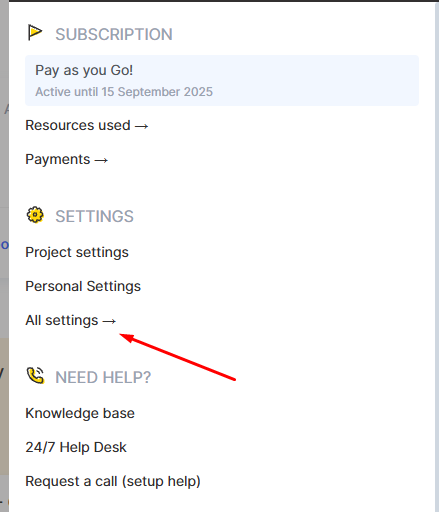
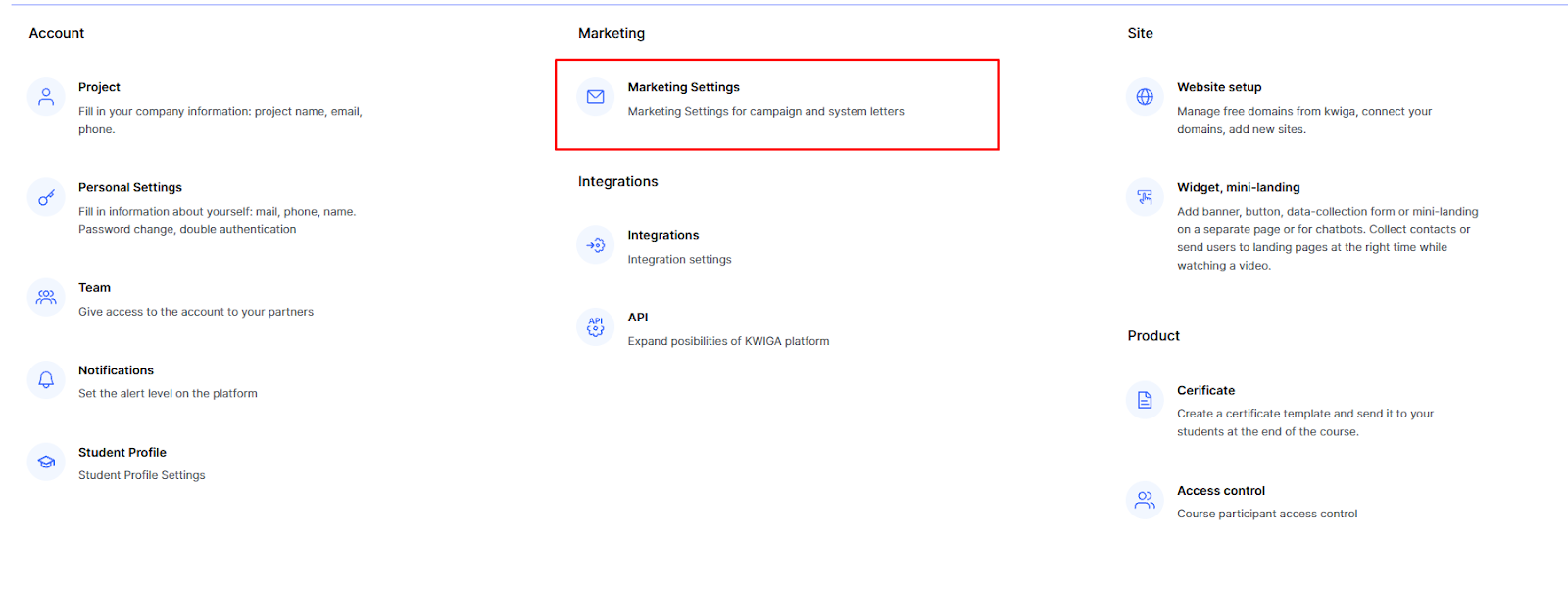
Da biste zamenili podrazumevanu sliku, kliknite na svoj avatar u gornjem desnom uglu, izaberite „Sva podešavanja“, zatim „Marketinška podešavanja“.
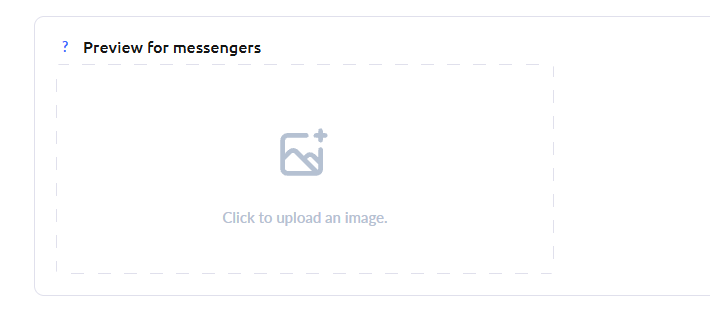
Pomerite se nadole na stranici do odeljka „Pregled u mesindžerima“ i izaberite željenu sliku. Sve promene na ovoj stranici se automatski čuvaju.
Ako slika nije ažurirana u Telegramu: otvorite bota @WebpageBot i nalepite link ka svom projektu da biste osvežili keš memoriju.
Niste pronašli odgovor? Kontaktirajte službu podrške putem onlajn ćaskanja ili Telegram