
Članci:
- Kontrola pristupa
- Kako onemogućiti prijavljivanje putem društvenih mreža
- Kako da postavite logo svog projekta (pregled) za aplikacije za razmenu poruka
- Promena naziva projekta (kabinet) i drugih javnih podešavanja
- Dodavanje vaše ponude na platformu Kwiga
- Kako povezati dodatni projekat
- Kako postaviti određeni jezik za stranicu na Kwiga platformi
- Obaveštenja koja primaju polaznici
- Promena lozinke i podešavanja prijavljivanja
- Izmena ličnih podataka
- Podešavanja pošiljaoca i adresa za odgovor
- Važna podešavanja
- Kako izbrisati korisnički nalog
- Stranica za predstavljanje projekta (škole)
- Kako povezati sopstveni domen/poddomen
- Korišćenje promenljivih u projektu, lista dostupnih promenljivih
- Povezivanje prilagođenog domena (poddomena) za slanje e-poruka
- Kako dodati javne informacije o projektu i kanale za kontakt
- Podešavanja profila polaznika
- White Label: prilagodite dizajn kontrolne table za polaznike
Saznajte kako da podesite stranicu za predstavljanje svoje škole, uključujući prilagođavanje redosleda kurseva, upravljanje dostupnošću i dodavanje kategorija i oznaka.
U ovom članku:
- Šta se prikazuje na stranici za predstavljanje
- Kako objaviti proizvod i dodati oznake ili kategorije
- Kako grupisati proizvode u fascikle na stranici škole
- Kako podesiti redosled prikaza proizvoda
- Kako prilagoditi dizajn kartica proizvoda
- Kako prilagoditi dizajn fascikle
- Kako urediti izgled stranice za predstavljanje
Na Kwiga platformi, svaki obrazovni projekat (škola) dobija svoju stranicu za predstavljanje. To je u suštini glavna stranica škole na kojoj su prikazani objavljeni proizvodi.
Glavna svrha ove stranice:
● Prikupiti sve aktivne kurseve na jednom mestu
● Omogućiti polaznicima praktičan katalog materijala za učenje
● Kreirati profesionalan izgled škole uz jedinstveni link u formatu: schoolname.kwiga.com
Na primer: https://sampleschool.kwiga.com/
Tako stranica za predstavljanje može služiti kao glavni link škole, koji se može postaviti na veb-sajtove, deliti na društvenim mrežama ili slati direktno polaznicima.
Šta se prikazuje na stranici za predstavljanje
Stranica za predstavljanje se automatski generiše na osnovu proizvoda koji su kreirani i objavljeni u školi i imaju otvoren pristup. Na njoj se prikazuju samo objavljeni kursevi, maratoni i privatne grupe. Ako proizvod još nije završen (nacrt) ili mu je pristup ograničen, neće biti vidljiv posetiocima.
Na stranicu možete dodati i fascikle kako biste praktično grupisali kurseve i maratone po temama.
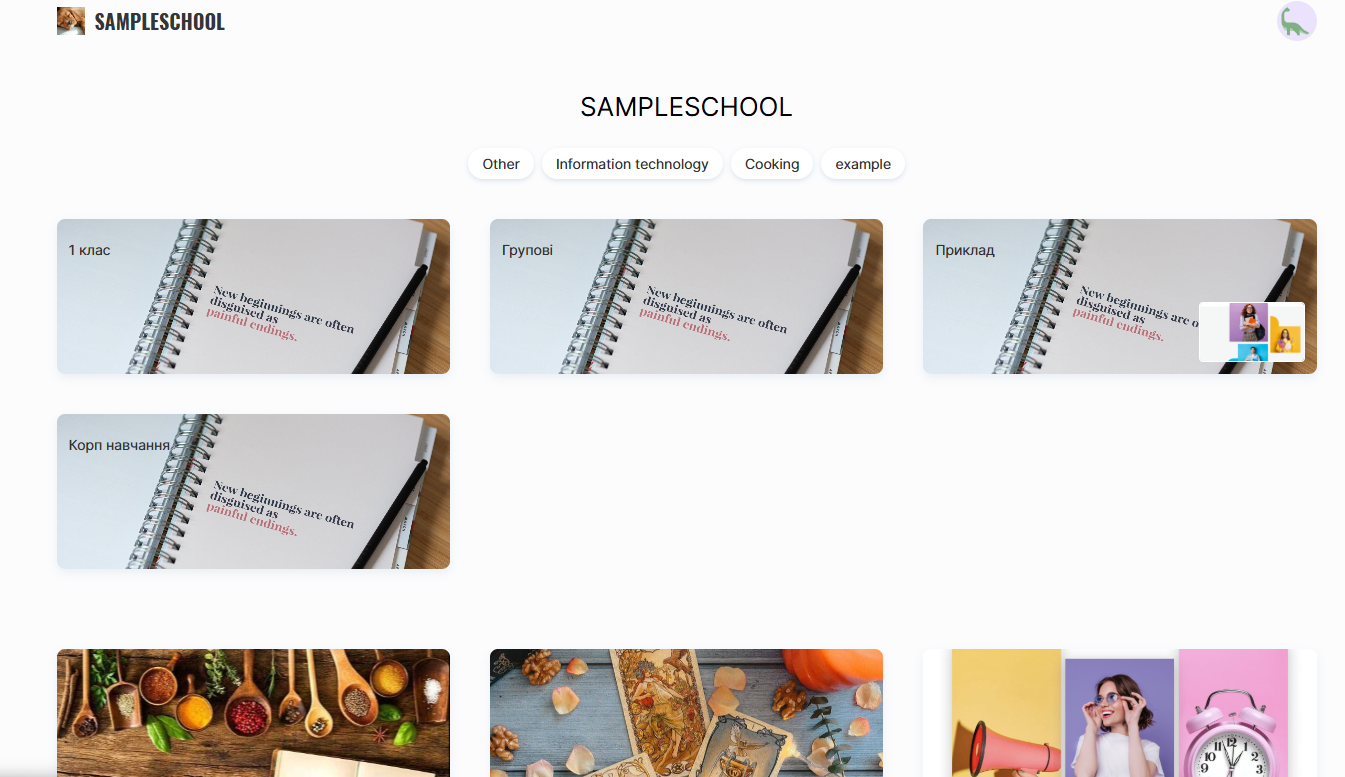
Svaki kurs ili maraton prikazuje se kao zasebna kartica, koja može sadržati:
● Naziv proizvoda
● Broj lekcija (automatski se ažurira)
● Ime predavača (može se izmeniti ili sakriti u podešavanjima proizvoda)
● Naslovna slika (može se promeniti u podešavanjima kursa)
● Oznake i kategorije (ako su dodate)
Naslovna slika može se promeniti u podešavanjima kursa, što vam omogućava da stranicu učinite prepoznatljivijom i vizuelno privlačnijom.
Ime predavača takođe se može izmeniti: u podešavanjima proizvoda možete promeniti prikazanu osobu ili je potpuno sakriti, ako kurs ne zahteva javno predstavljanje autora.
Broj lekcija se automatski ažurira i obuhvata sve objavljene lekcije unutar proizvoda.
Ako su proizvodu dodate oznake ili kategorije, one će takođe biti vidljive na stranici. To pomaže korisnicima da brže pronađu odgovarajući kurs i lakše se kreću kroz ponudu škole.
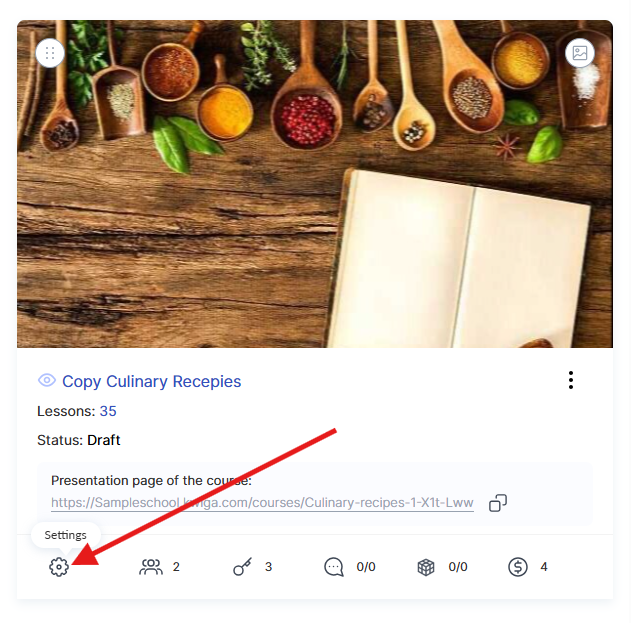
Napomena: Ako proizvod ima status „Objavljeno“, ali se ne prikazuje na stranici, proverite njegova podešavanja — uverite se da je opcija „Dostupno na listi proizvoda“ uključena.
Kako objaviti proizvod i dodati oznake ili kategorije
Da bi se proizvod prikazao na stranici za predstavljanje, mora biti objavljen i pravilno podešen sa kategorijama i oznakama.
Da biste to uradili, idite u meni Kursevi , pronađite željeni proizvod i otvorite Podešavanja kursa na kartici Kurs .
Status kursa mora biti postavljen na Objavljeno — tek tada će kurs postati dostupan korisnicima. Takođe je važno aktivirati zeleni prekidač Dostupno na listi proizvoda Ako je ova opcija isključena, kurs se neće prikazati na javnoj stranici škole, ali će ostati dostupan putem direktnog linka.
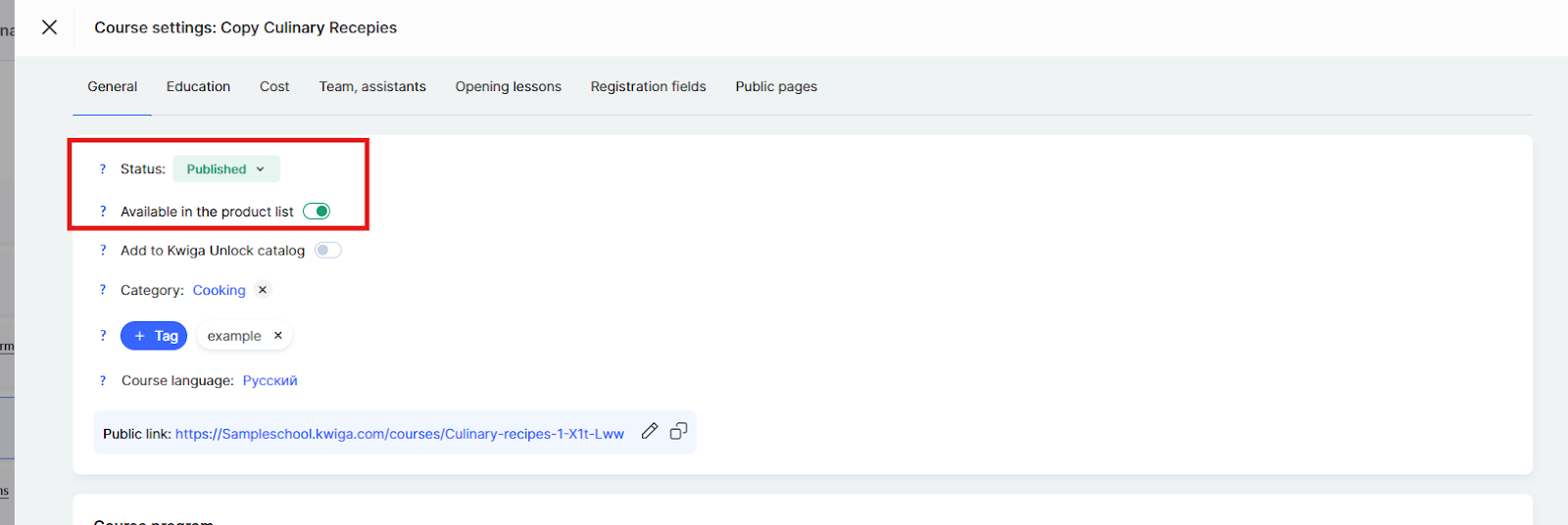
Kategorija se prikazuje na javnoj stranici kursa i koristi se za filtriranje u katalogu kurseva KWIGA Unlock . Ona predstavlja opštu oblast kojoj kurs pripada, kao što su dizajn, marketing ili strani jezici.
Oznake omogućavaju detaljniju kategorizaciju proizvoda i pomažu korisnicima da brže pronađu kurseve pomoću ključnih reči. Oznake se prikazuju na javnoj stranici kursa ispod naziva škole.
Pravilno podešavanje statusa, kategorija i oznaka učiniće kurs dostupnijim i prepoznatljivijim korisnicima.
Kako grupisati proizvode u fascikle na stranici škole
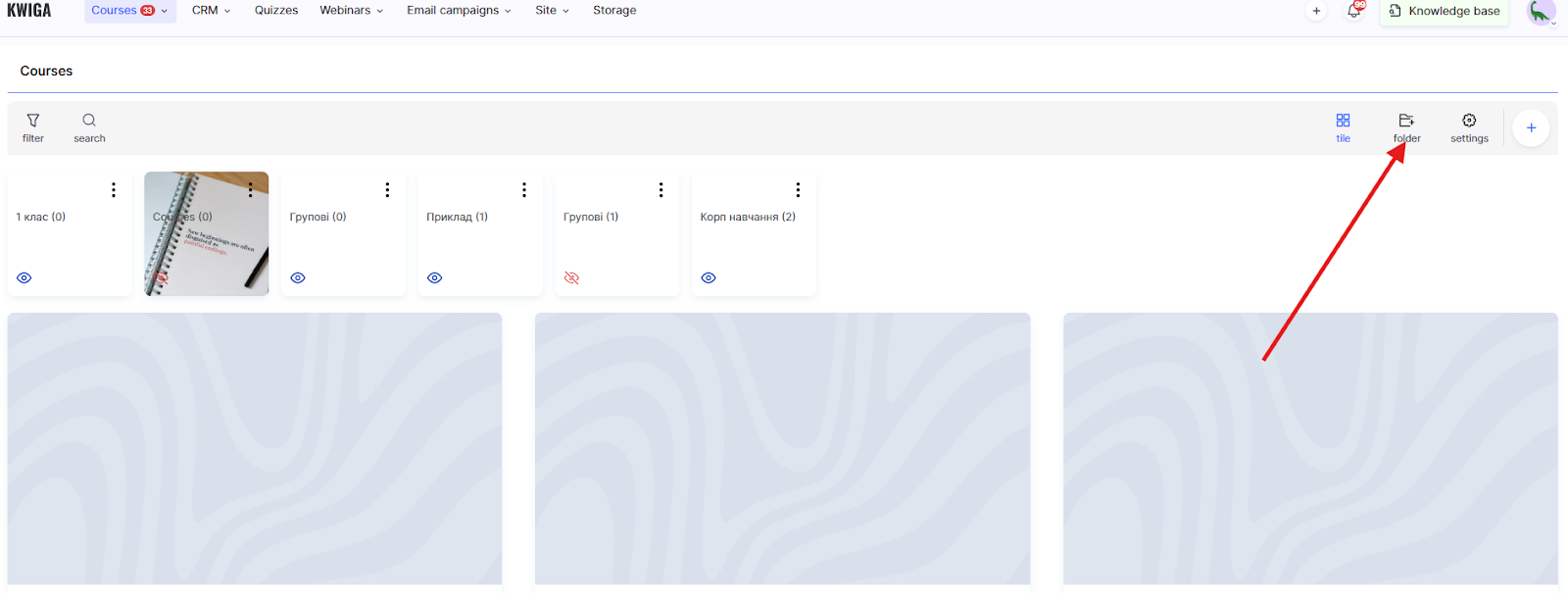
Ako još nemate fascikle, potrebno je da ih kreirate. Da biste to uradili, idite u meni Kursevi , otvorite jedan od odeljaka u bloku Proizvodi (na primer, Kursevi), a zatim kliknite na dugme +Fascikla .
U prozoru za kreiranje fascikle dostupna su sledeća podešavanja:
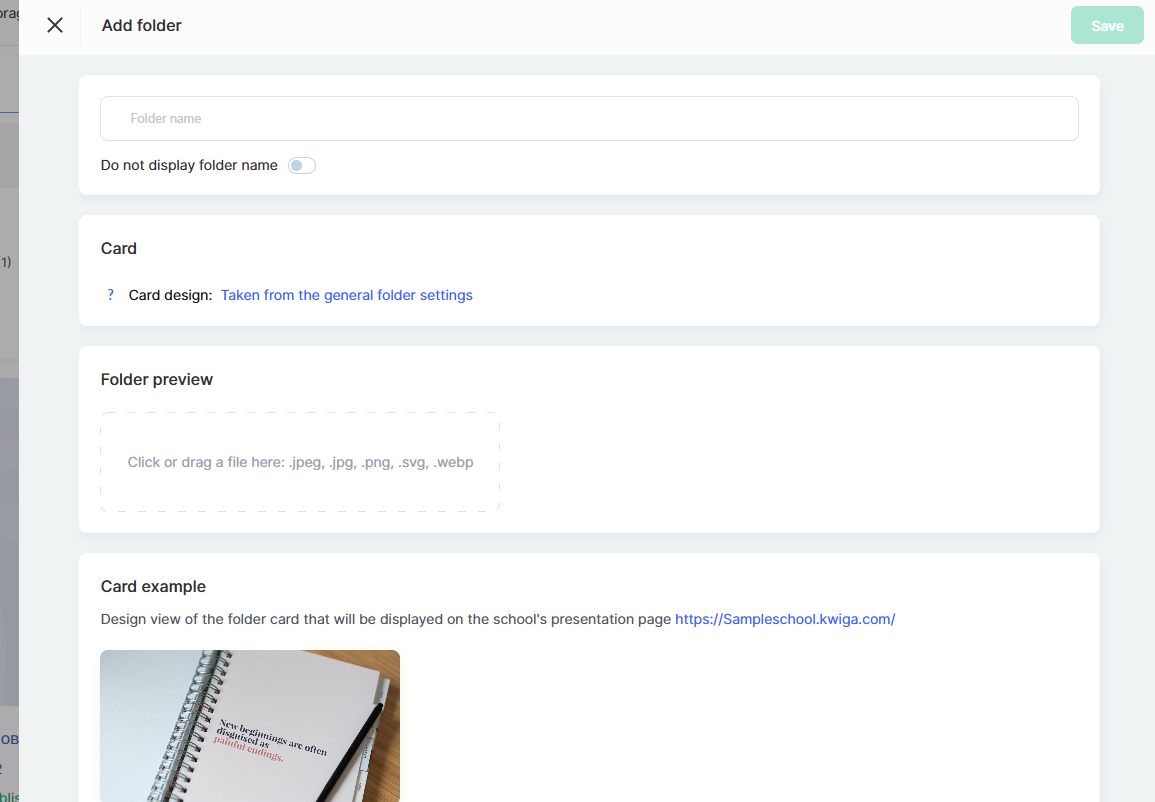
Naziv fascikle — unesite naziv koji će se prikazivati na stranici za predstavljanje i u administrativnom panelu.
Prekidač Sakrij naziv fascikle omogućava vam da sakrijete naziv fascikle na kartici stranice za predstavljanje, ostavljajući samo vizuelni dizajn.
U odeljku Kartica , prikazuju se informacije o dizajnu kartice fascikle. Podrazumevano se dizajn preuzima iz opštih podešavanja fascikli. Da biste promenili ukupan dizajn za sve fascikle, kliknite na link Preuzeto iz opštih podešavanja fascikli .
U odeljku Pregled fascikle , možete otpremiti naslovnu sliku za fasciklu. Podržani formati: .jpeg, .jpg, .png, .svg, .webp. Jednostavno prevucite datoteku u predviđenu oblast ili kliknite da biste izabrali datoteku sa računara.
Ispod se prikazuje Pregled kartice — pregled kako će fascikla izgledati na stranici škole za predstavljanje sa izabranim podešavanjima.
Kada završite uređivanje, kliknite na Sačuvaj.
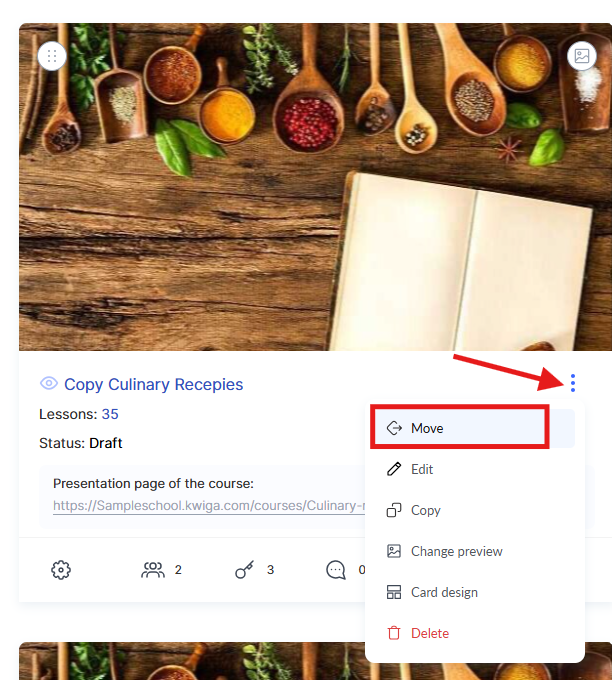
Nakon toga možete dodati kurseve u fasciklu — da biste to uradili, izaberite Premesti u meniju sa tri tačke na kartici kursa.
Ako su fascikle već kreirane i želite da podesite način njihovog prikaza na stranici projekta ili na kontrolnoj tabli polaznika, idite u meni Kursevi , otvorite željeni odeljak bloka Proizvodi , a zatim kliknite na Podešavanja.
Ovde možete pomoću odgovarajućih prekidača odrediti da li fascikle treba da se prikazuju i da li treba da se pojavljuju na prezentacionoj stranici škole.
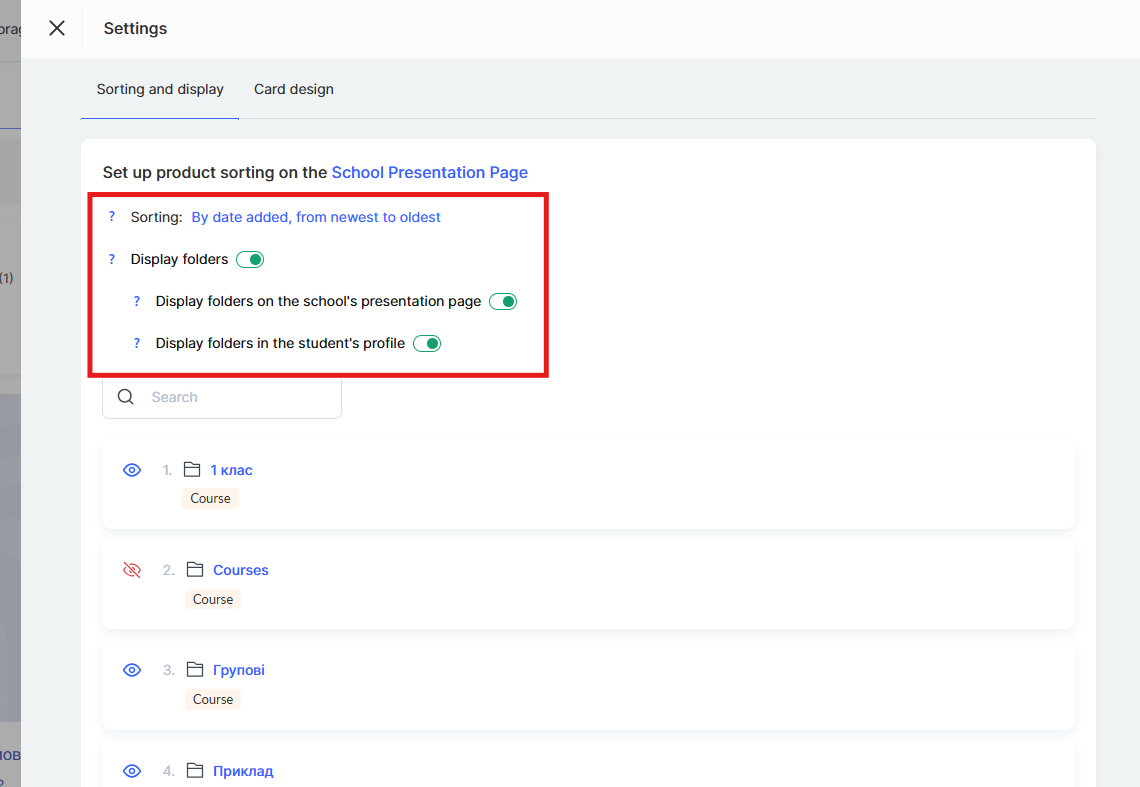
Ispod je prikazana lista fascikli, gde možete promeniti pojedinačna podešavanja za svaku od njih.
Ako je prikaz fascikli na prezentacionoj stranici omogućen, imaćete mogućnost da sakrijete bilo koju od njih.
U zavisnosti od izabranih parametara, ikona će se promeniti — to vam pomaže da se brzo snađete, a opis alatke pri prelasku mišem će pokazati koje su fascikle vidljive polaznicima, a koje su skrivene.
Kako podesiti redosled prikaza proizvoda
Vlasnik projekta ili administrator može kontrolisati koji se kursevi, maratoni ili grupe prikazuju na prezentacionoj stranici. Biće prikazani samo proizvodi sa omogućenim javnim pristupom i statusom Objavljeno .
Redosled prikaza može se promeniti ručno. Da biste to uradili, idite u meni Kursevi i otvorite jedan od odeljaka u bloku Proizvodi , na primer Kursevi.
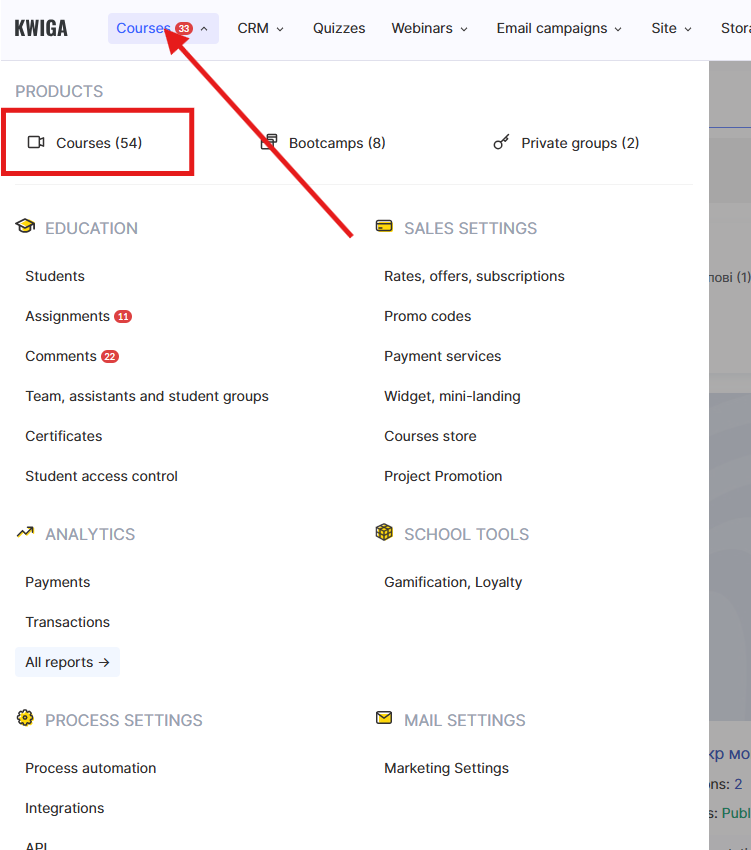
Zatim otvorite Podešavanja.
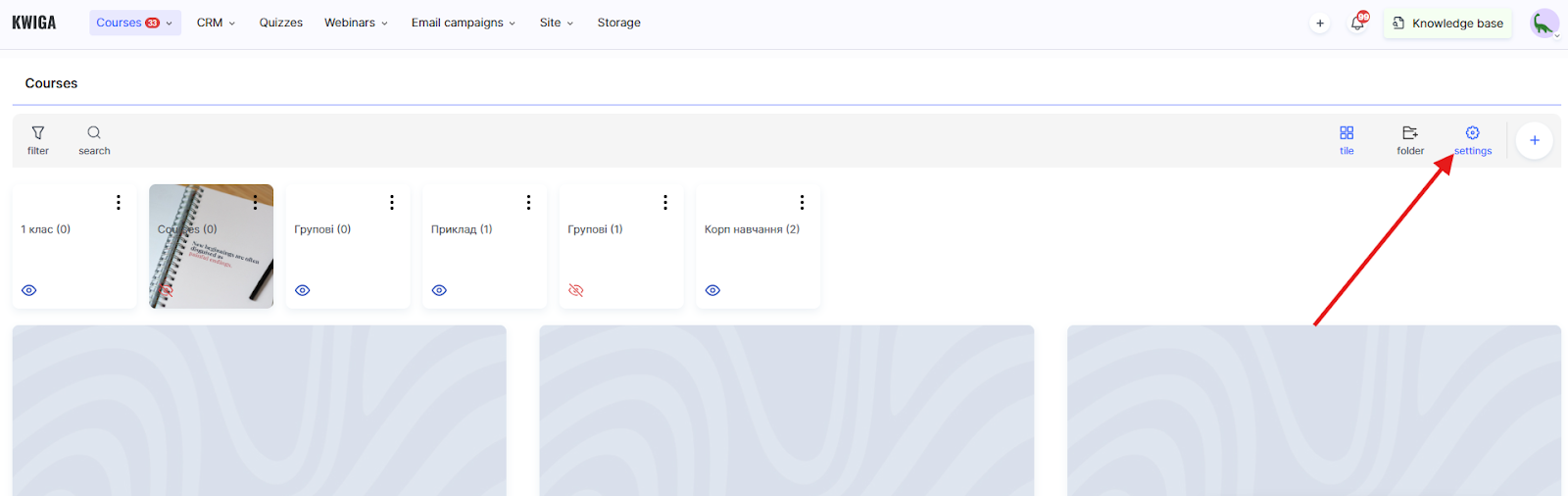
Ovde možete sortirati proizvode željenim redosledom tako da se, na primer, važni kursevi ili maratoni prikazuju na vrhu stranice. Ova podešavanja se primenjuju i na polaznike i na administrativni panel (na kontrolnoj tabli stručnjaka).
Opcije sortiranja:
● Po datumu dodavanja, od najstarijeg ka najnovijem — kursevi se prikazuju redosledom kojim su kreirani, počevši od najstarijih
● Po datumu dodavanja, od najnovijeg ka najstarijem — najnoviji kursevi se prikazuju prvi
● Podesi ručno — omogućava vam da ručno promenite redosled prikaza proizvoda 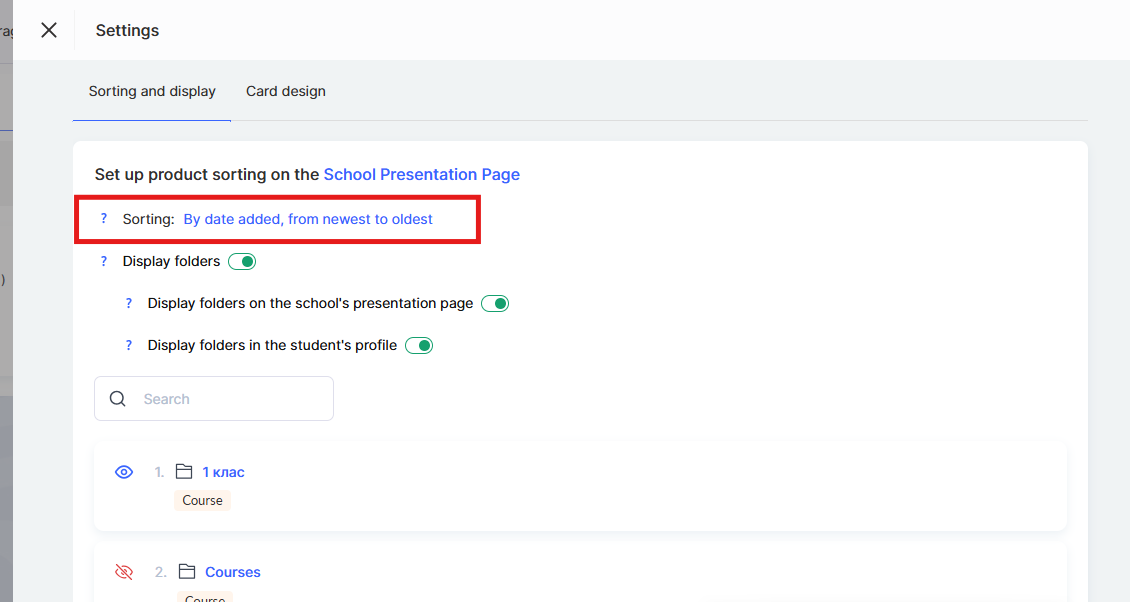
Nakon što ručno podesite redosled kurseva, svi novododati kursevi automatski će se pojaviti na početku ili na kraju liste, u zavisnosti od izabranog tipa sortiranja.
Ako kurs privremeno nije relevantan ili ga treba sakriti, jednostavno onemogućite javni pristup.
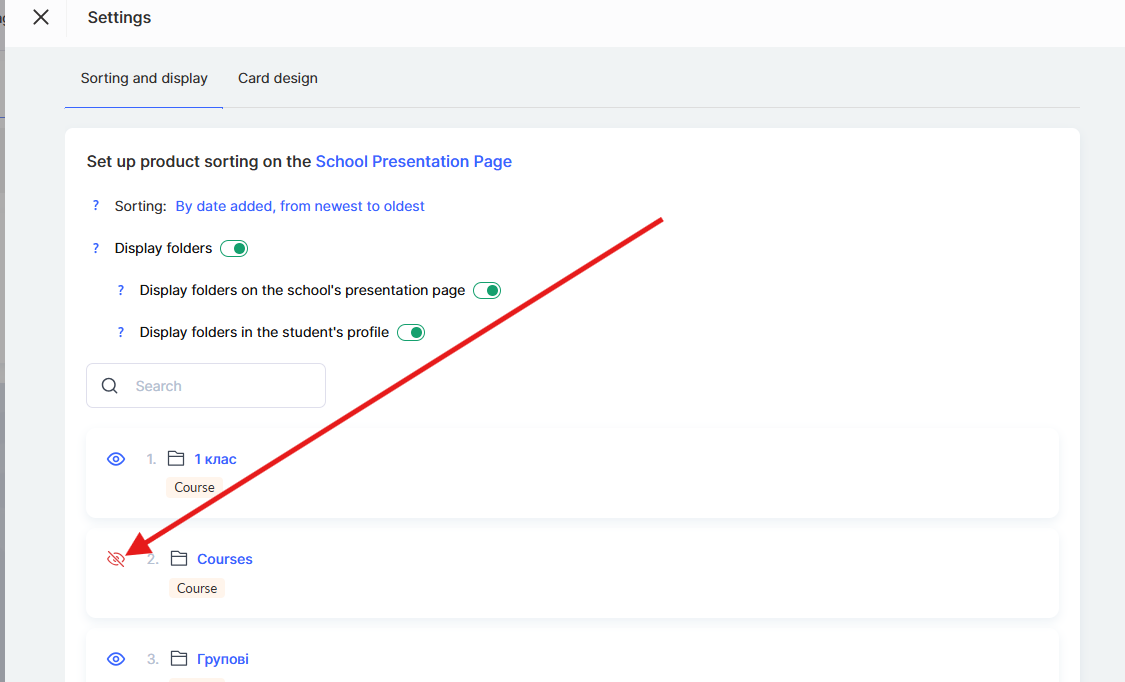
U tom slučaju, nestaće sa stranice, ali će ostati dostupan onima koji mu već imaju pristup.
Kako prilagoditi dizajn kartica proizvoda
Platforma Kwiga omogućava vam da kreirate prilagođene šablone kartica proizvoda kako bi prezentaciona stranica odgovarala stilu vaše škole. Možete izabrati koji će se elementi prikazivati na kartici, izmeniti njihov stil i kreirati jedinstven vizuelni izgled.
Napomena: Podešavanja dizajna kartica proizvoda utiču na način na koji se kartice prikazuju na prezentacionoj stranici škole i na javnoj stranici kursa. Ovde možete izabrati koje informacije želite da prikažete na kartici (naslov, autor, cena, oznake itd.).
Da biste podesili dizajn kartice, idite u meni Kursevi i otvorite željeni odeljak bloka Proizvodi (na primer, Kursevi).
Kliknite na Podešavanja, a zatim idite na karticu Dizajn kartice → Kartice proizvoda .
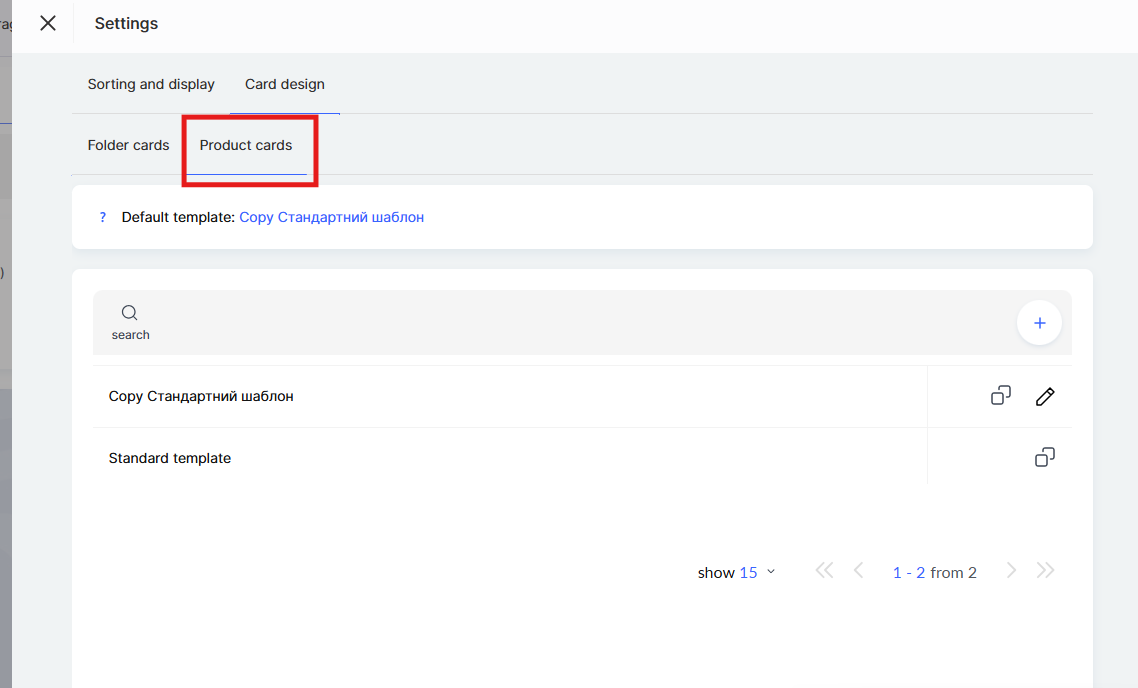
Podrazumevano je dostupan Standardni šablon . Možete kopirati postojeći šablon i prilagoditi ga svojim potrebama ili kreirati novi šablon od početka. Da biste kreirali sopstveni šablon, kliknite na + (plus) ili duplicirajte standardni šablon.
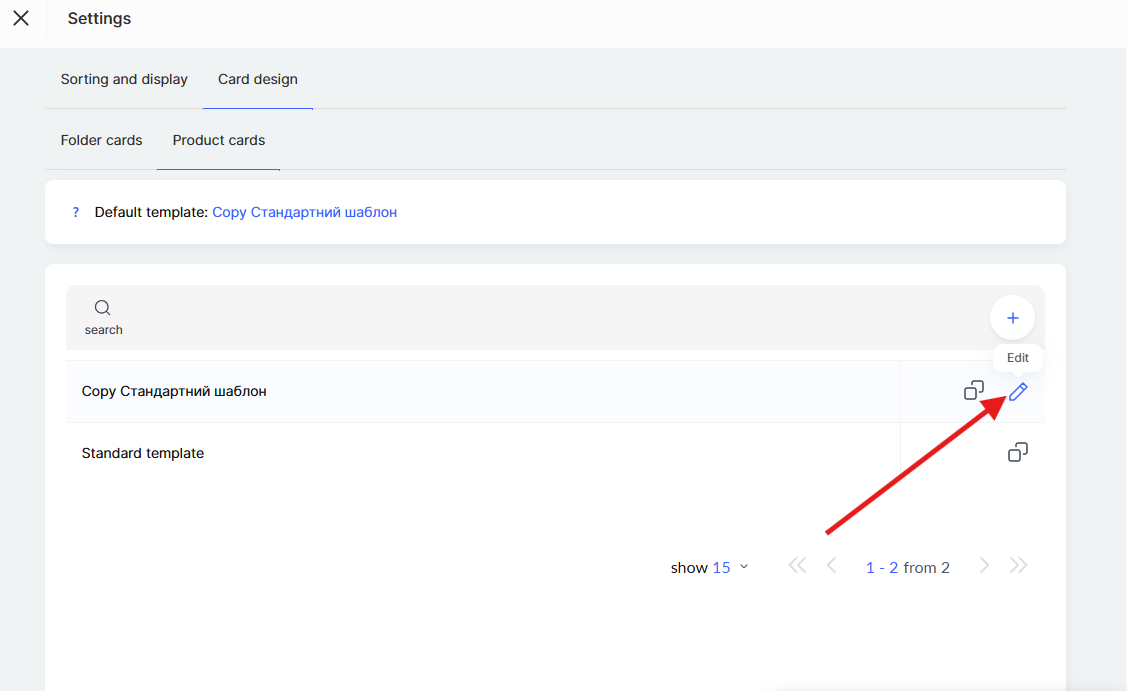
Opšta podešavanja kartice
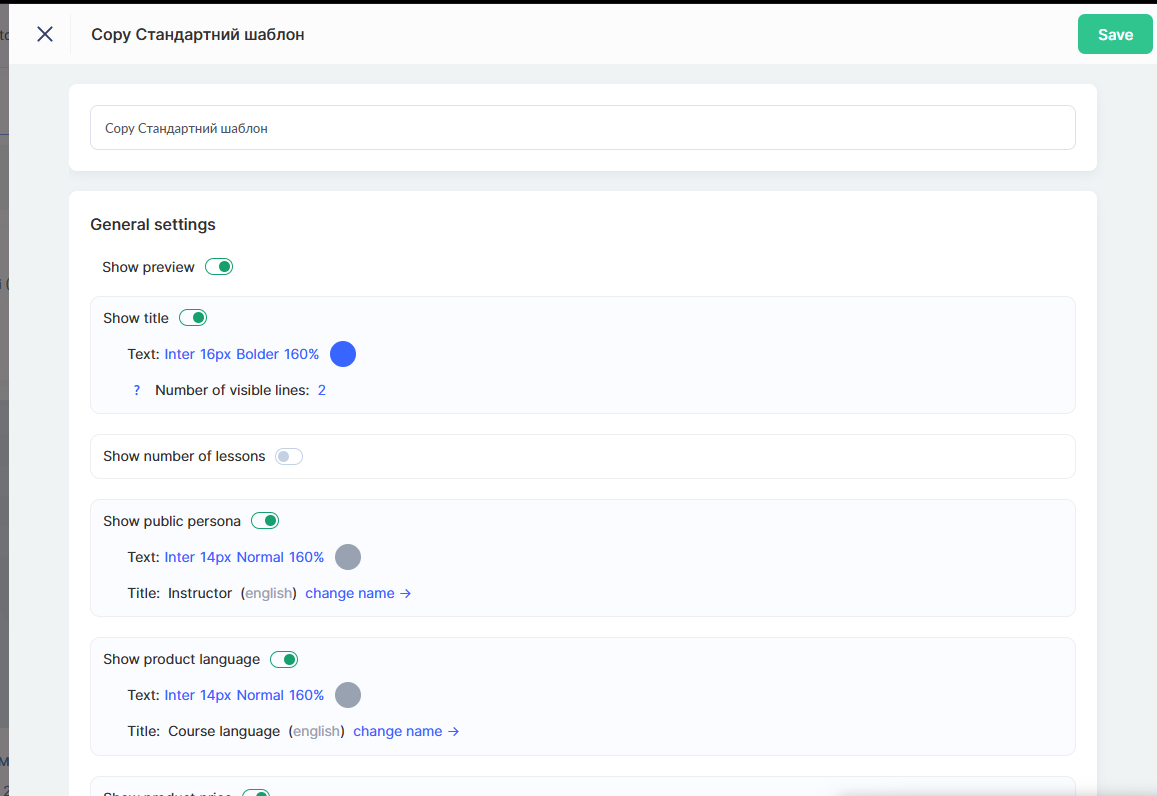
U uređivaču šablona dostupne su opcije za podešavanje elemenata koji će se prikazivati na kartici proizvoda.
Prekidač Prikaži pregled omogućava vam da uključite ili isključite prikaz naslovne slike proizvoda na kartici.
Opcija Prikaži naslov kontroliše prikaz naslova kursa ili maratona. Možete prilagoditi stil teksta (font, veličinu, boju) i broj vidljivih redova. Ako je naslov dugačak i želite da sprečite promenu visine kartice, možete ograničiti dužinu naslova postavljanjem fiksnog broja redova.
Napomena: Ako dužina teksta premašuje navedeno ograničenje, tekst će biti skraćen i na kraju će se pojaviti ikona za proširivanje — klikom na nju prikazaće se ceo tekst. Da bi se uvek prikazivao ceo naslov, postavite vrednost na Automatski.
Prekidač Prikaži broj lekcija prikazuje informacije o broju lekcija u proizvodu. Po potrebi možete promeniti i naziv polja Lekcije u prilagođenu oznaku.
Opcija Prikaži javnu personu opcija dodaje ime predavača ili autora kursa na karticu. Možete prilagoditi stil teksta i promeniti oznaku polja (na primer, zamenjujući Predavač sa Autor ili Govornik).
Ako je Prikaži jezik proizvoda uključeno, jezik na kojem se kurs održava prikazaće se na kartici. Takođe možete prilagoditi stil teksta i naziv polja.
Prekidač Prikaži cenu proizvoda dodaje cenu kursa na karticu. Dostupna su i podešavanja stila teksta i naziva polja.
Opcija Prikaži oznake i kategorije prikazuje oznake i kategorije proizvoda, pomažući korisnicima da pronađu relevantan sadržaj na stranici škole.
Podešavanja izgleda kartice
U odeljku Kartica možete konfigurisati vizuelne parametre.
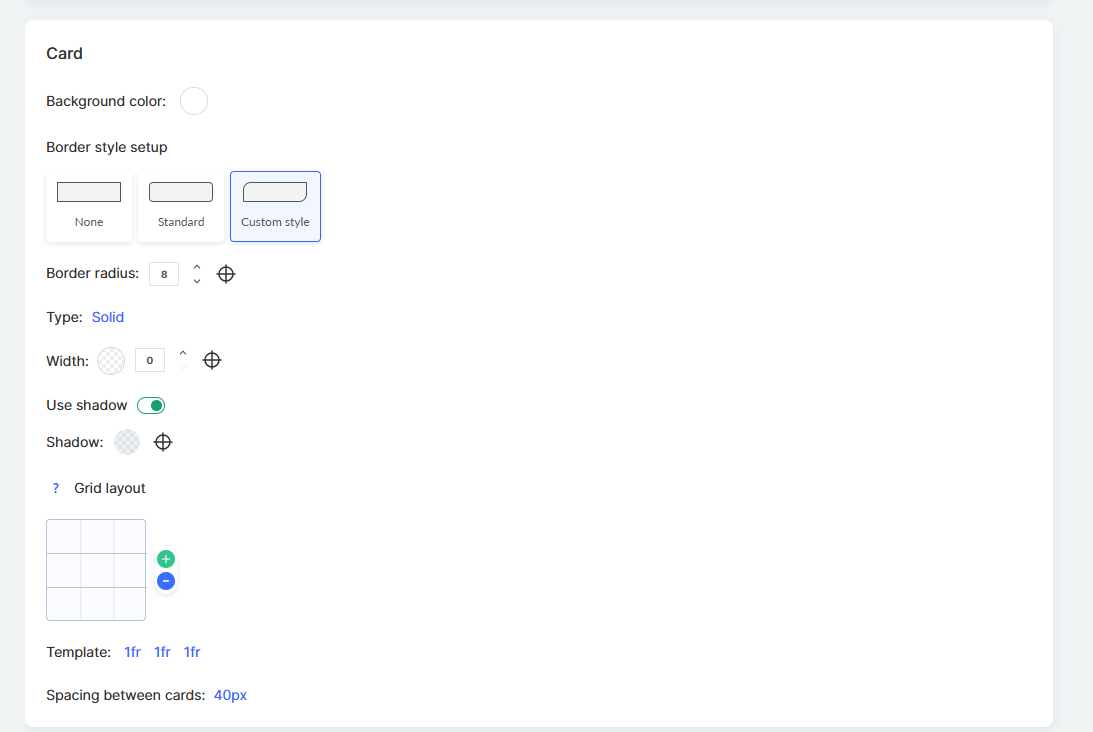
Opcija Boja pozadine vam omogućava da izaberete boju pozadine kartice. Podešavanje Stil ivice nudi tri opcije: bez ivice, standardni ili prilagođeni stil.
Parametar Poluprečnik uglova određuje zaobljenost uglova kartice u pikselima. Opcija Tip vam omogućava da izaberete tip ivice (na primer, puna ili isprekidana), dok Debljina podešava širinu ivice.
Prekidač Koristi senku dodaje senku kako bi se stvorio utisak dubine. U podešavanjima Senka možete izabrati boju i parametre prikaza.
Takođe možete konfigurisati način prikaza kartica u mreži. Podrazumevano je širina kolone proporcionalna ukupnom broju kolona, ali možete kreirati prilagođeni raspored.
Parametar Šablon određuje kako su kartice raspoređene unutar reda. Parametar Razmak između kartica postavlja udaljenost između kartica u pikselima.
Ispod se Pregled kartice prikazuje u uređivaču — pokazuje kako će se vaši proizvodi prikazati na prezentacionoj stranici sa izabranim podešavanjima. To vam omogućava da vidite rezultat u realnom vremenu pre čuvanja.
Nakon završetka podešavanja, kliknite na Sačuvaj u gornjem desnom uglu.
Kako prilagoditi dizajn fascikle
Pored kartica proizvoda, možete prilagoditi i izgled fascikli na prezentacionoj stranici. To vam omogućava da kreirate dosledan stil za sve elemente svoje škole.
Važno: Podešavanja dizajna fascikli primenjuju se ne samo na prezentacionu stranicu škole već i na kontrolnu tablu polaznika — konkretno, na stranicama Trenutno učite i Završeno Izmene će se istovremeno odraziti u svim ovim odeljcima.
Da biste konfigurisali dizajn fascikle, idite u meni Kursevi , otvorite željeni odeljak bloka Proizvodi , kliknite na Podešavanja, a zatim idite na karticu Dizajn kartice → Kartice fascikli .
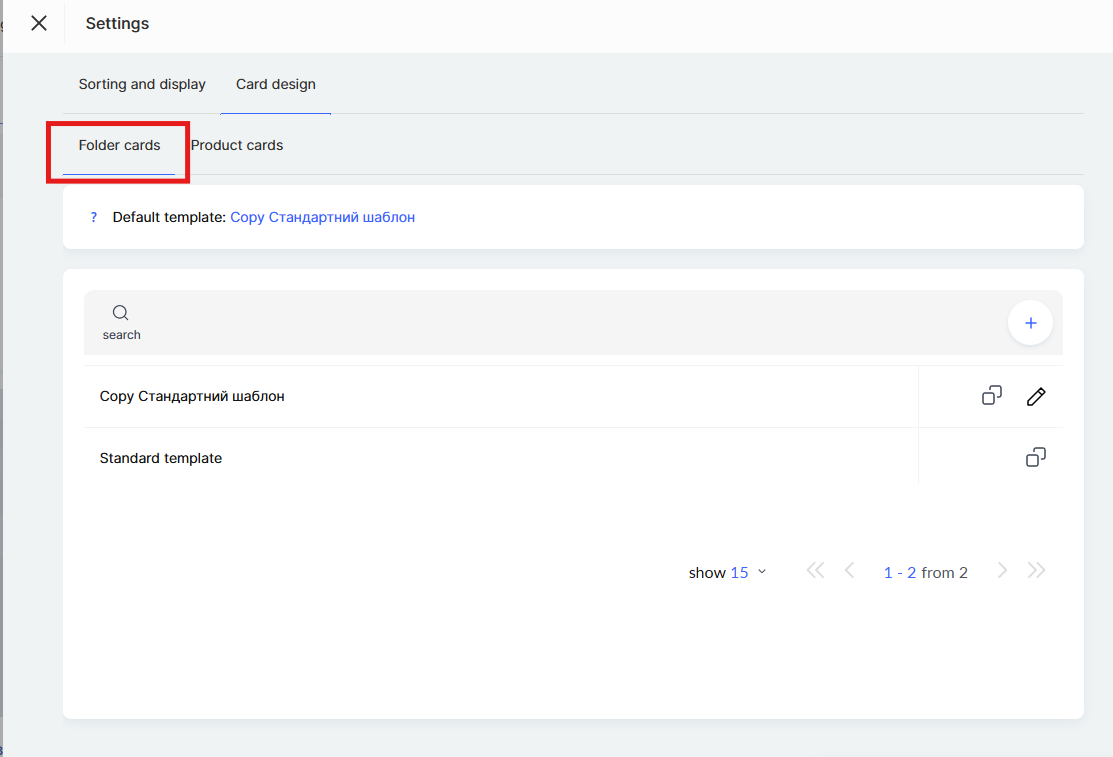
Podrazumevano je dostupan standardni šablon dizajna fascikle . Možete kopirati postojeći šablon i prilagoditi ga svojim potrebama ili kreirati novi šablon od početka klikom na + (plus).
U uređivaču šablona možete konfigurisati način prikaza naziva fascikle.
Opcija Naziv fascikle vam omogućava da prilagodite stil teksta naziva: font, veličinu, debljinu (Normalno, Podebljano), i prored u procentima.
Prekidač Prikaži naziv fascikle određuje da li se naziv prikazuje na kartici. Ako je ova opcija onemogućena, na kartici će biti prikazana samo slika bez naziva.
Podešavanje Broj vidljivih redova ograničava dužinu naziva. Ako je naziv fascikle dug i premašuje navedeni broj redova, tekst će biti skraćen uz mogućnost proširivanja.
Možete izabrati tip pozadine za karticu fascikle — ili sliku ili boju.
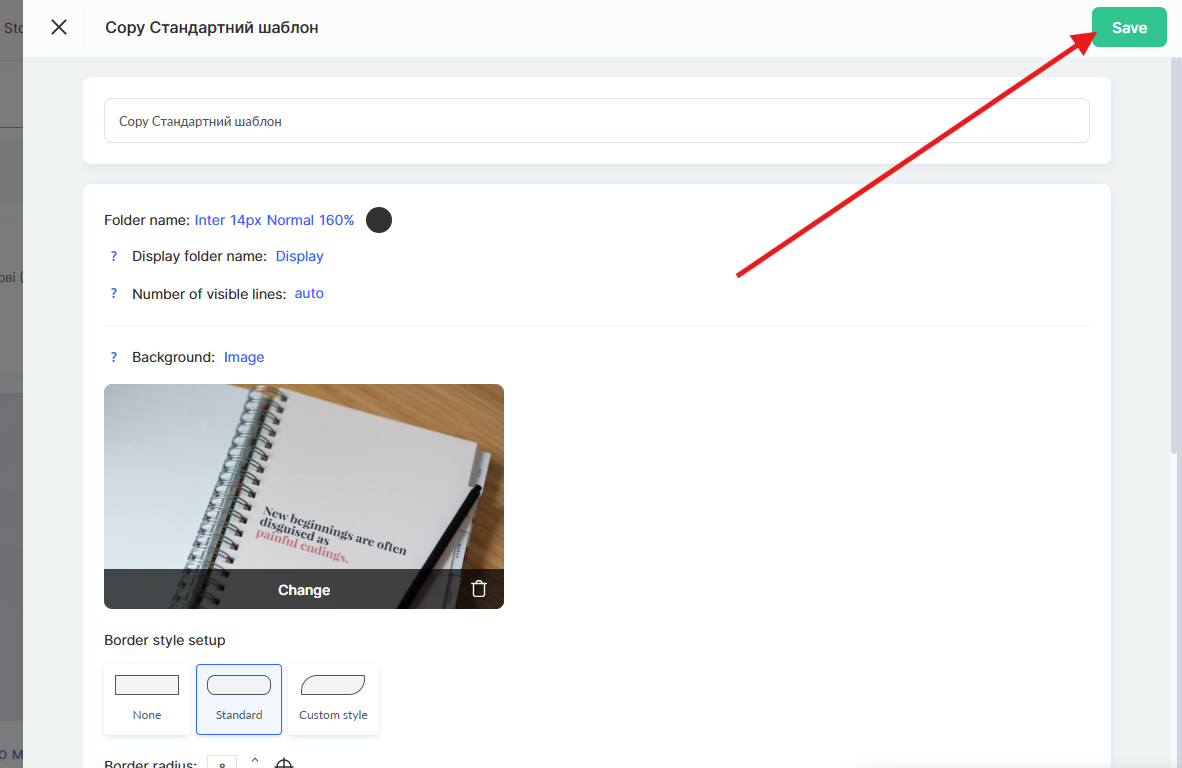
Ispod se prikazuje pregled kartice fascikle sa izabranim podešavanjima. To vam omogućava da vidite rezultat u realnom vremenu pre čuvanja.
Nakon završetka podešavanja, ne zaboravite da kliknete na Sačuvaj u gornjem desnom uglu.
Kako urediti izgled stranice prezentacije
Stranica prezentacije prikazuje naziv radnog prostora, koji se može promeniti u podešavanjima radnog prostora. To pomaže da stranica bude personalizovanija i prepoznatljivija korisnicima.
Promena logotipa ili pozadine još nije moguća — ova funkcija je trenutno u razvoju.
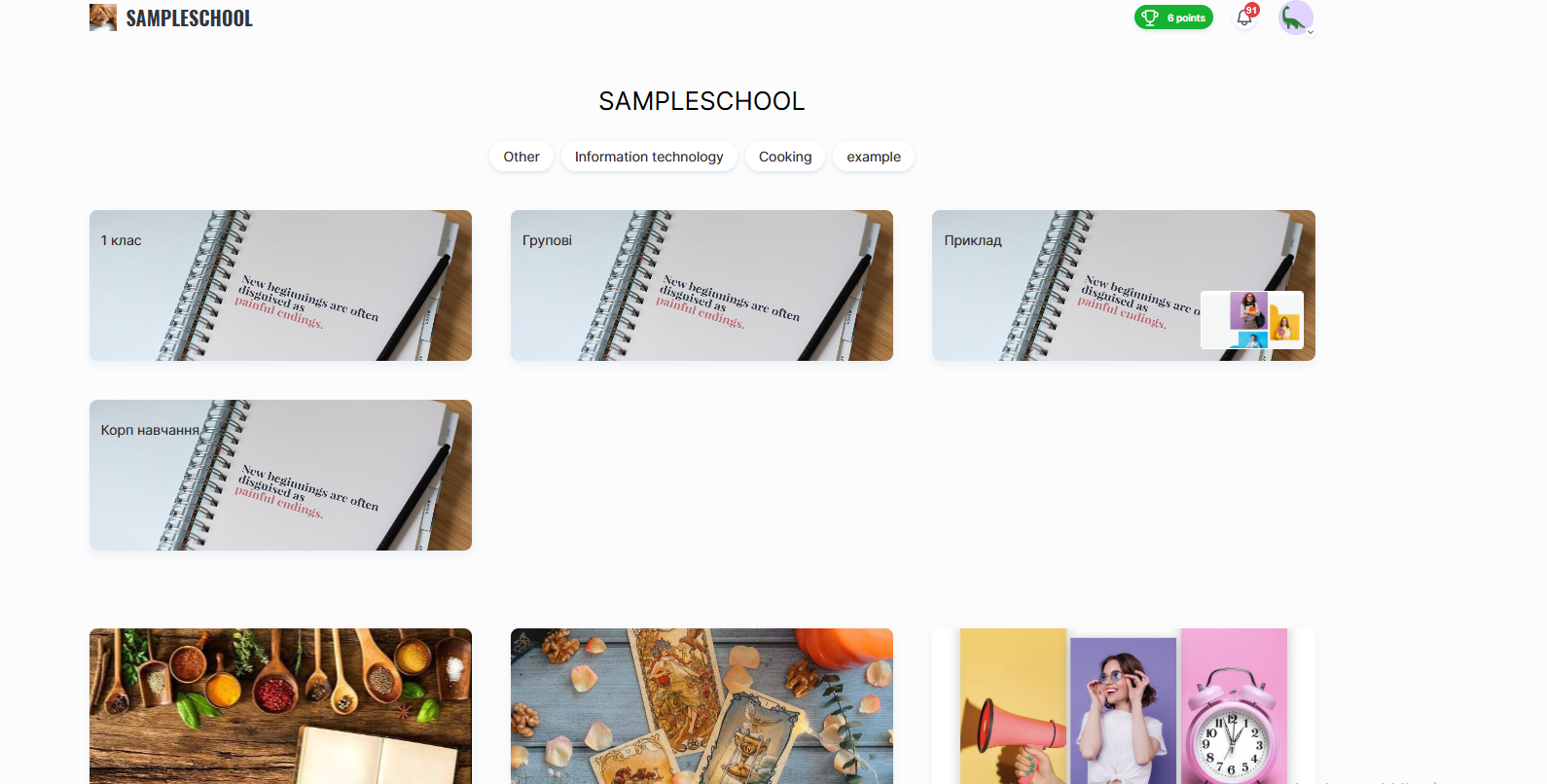
U podnožju stranice, možete postaviti dodatne informacije, kao što su kontakti, linkovi ka ugovoru o ponudi ili politika privatnosti.
Više o tome možete saznati u posebnom članku.
Niste pronašli odgovor? Kontaktirajte službu podrške putem onlajn ćaskanja ili Telegram