
Članci:
- Kontrola pristupa
- Kako onemogućiti prijavljivanje putem društvenih mreža
- Kako da postavite logo svog projekta (pregled) za aplikacije za razmenu poruka
- Promena naziva projekta (kabinet) i drugih javnih podešavanja
- Dodavanje vaše ponude na platformu Kwiga
- Kako povezati dodatni projekat
- Kako postaviti određeni jezik za stranicu na Kwiga platformi
- Obaveštenja koja primaju polaznici
- Promena lozinke i podešavanja prijavljivanja
- Izmena ličnih podataka
- Podešavanja pošiljaoca i adresa za odgovor
- Važna podešavanja
- Kako izbrisati korisnički nalog
- Stranica za predstavljanje projekta (škole)
- Kako povezati sopstveni domen/poddomen
- Korišćenje promenljivih u projektu, lista dostupnih promenljivih
- Povezivanje prilagođenog domena (poddomena) za slanje e-poruka
- Kako dodati javne informacije o projektu i kanale za kontakt
- Podešavanja profila polaznika
- White Label: prilagodite dizajn kontrolne table za polaznike
Detaljan vodič za kreiranje sopstvene škole ili projekta u zajedničkom radnom prostoru – od klika na dugme do prve prijave na novu kontrolnu tablu.
Dodatni radni prostor može biti potreban ako želite da izdvojite grupu proizvoda (tim / kontakti / statistika) ili proizvođačima koji treba da procene efikasnost pokretanja eksperata.
Imajte na umu: broj aktivnih projekata utiče na cenu. Pre kreiranja novog projekta, proverite uslove svog cenovnog plana.
Da biste kreirali novi projekat:
1. Kliknite na avatar profila u gornjem desnom uglu.
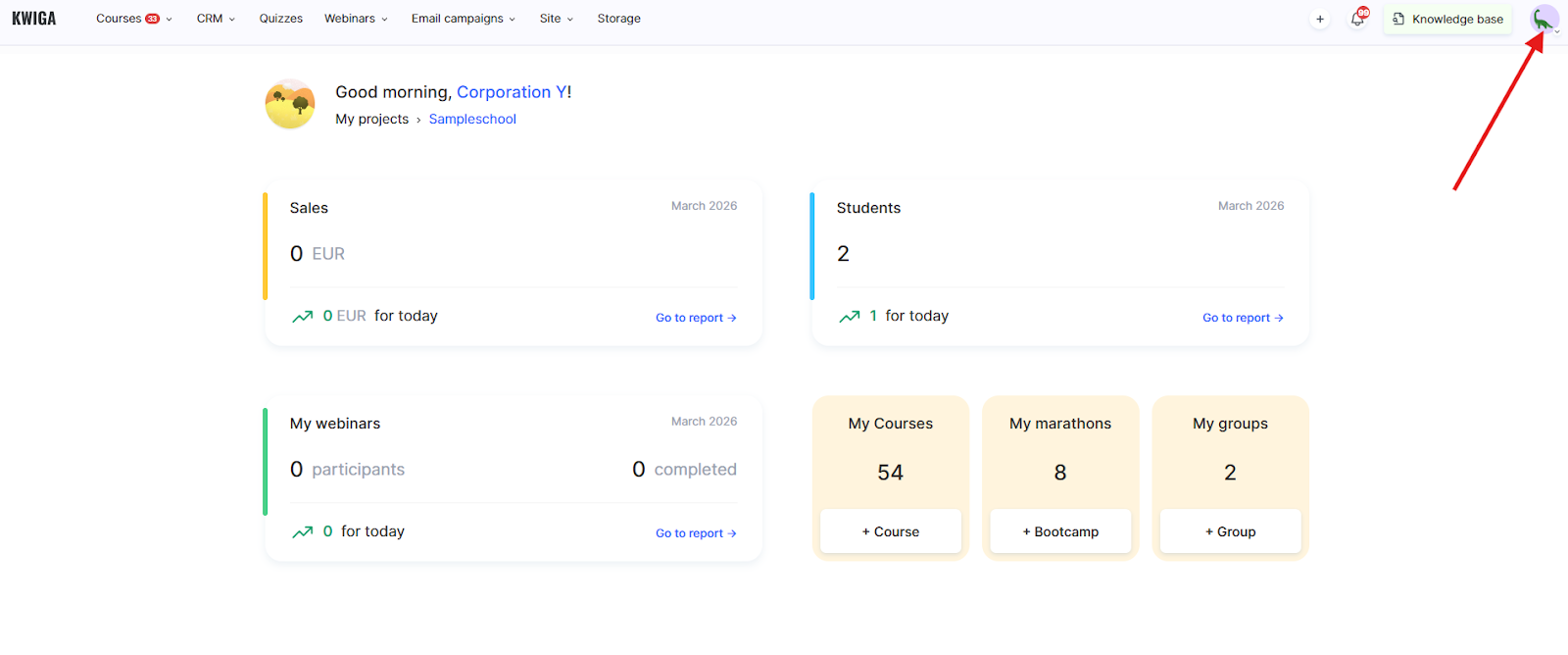
2. Idite na Upravljanje projektima.
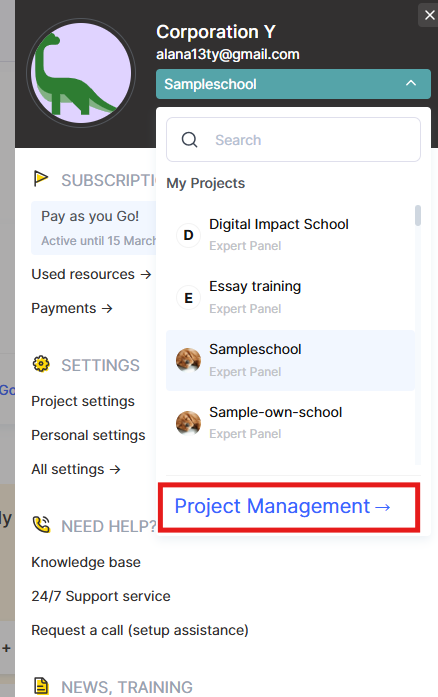
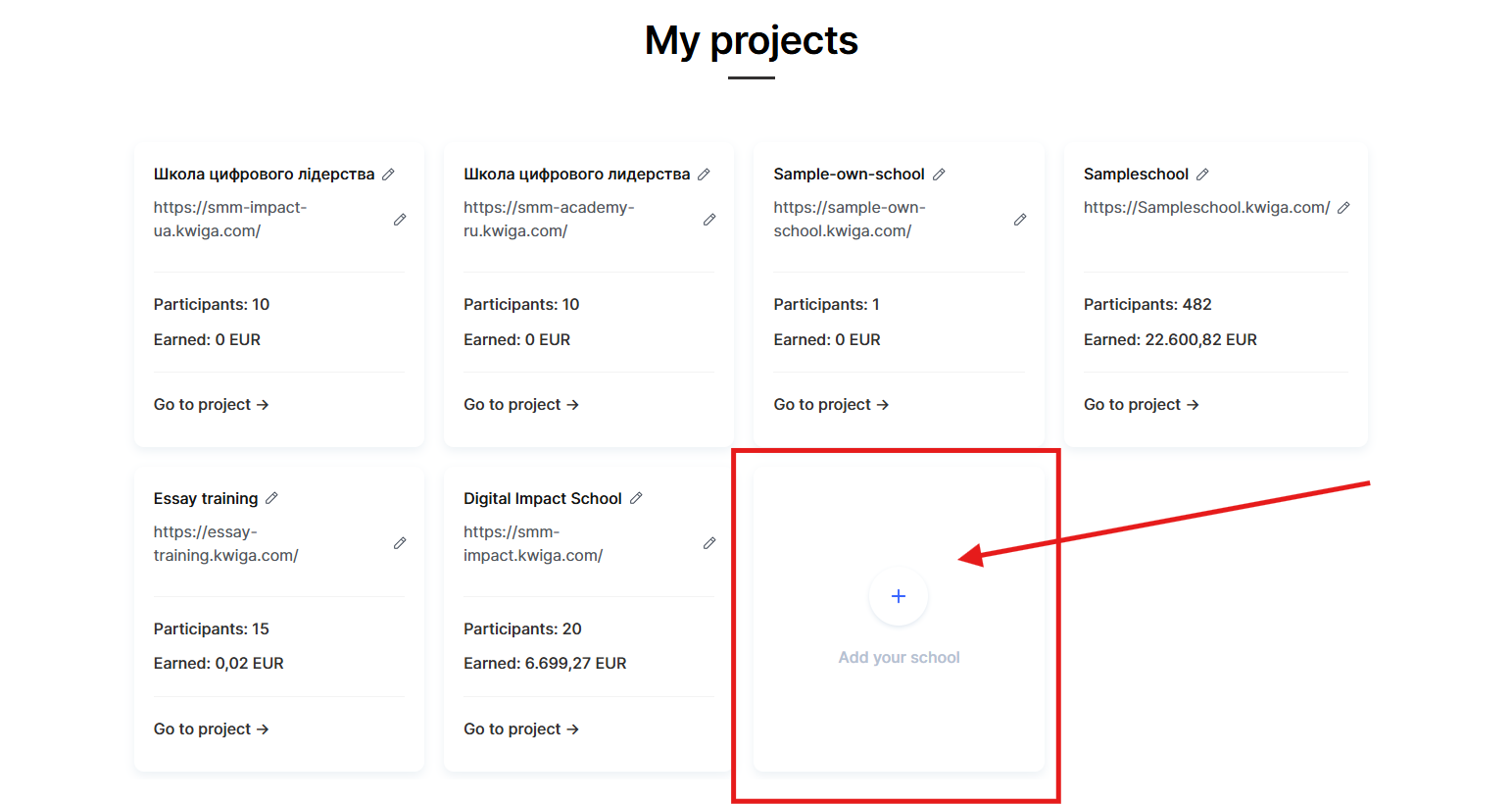
Postoje dve opcije:
● Kreirajte sopstvenu školu — novi projekat čiji ste vlasnik.
● Dodajte projekat u zajednički radni prostor — ako imate administratorska prava u radnom prostoru drugog korisnika, tamo možete kreirati projekat.
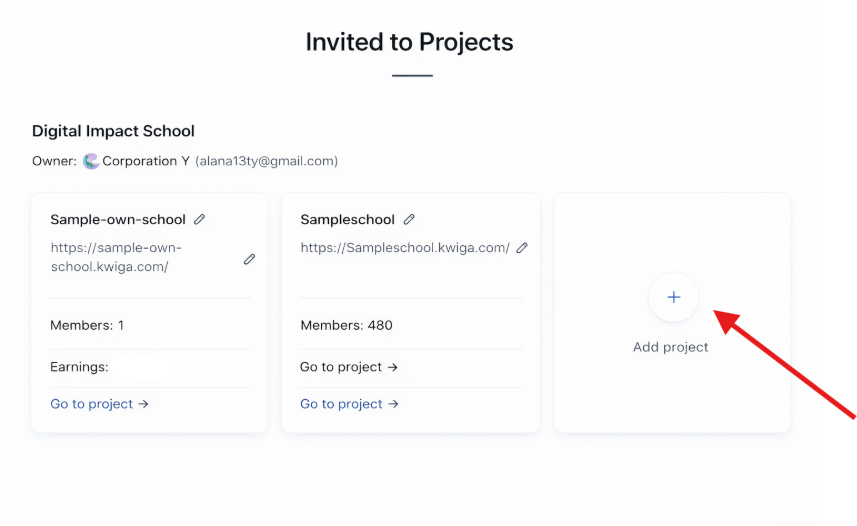
Otvoriće se obrazac za kreiranje. U zavisnosti od situacije, prikazaće se u jednom od dva formata:
Opcija 1 — Vaša sopstvena škola. Popunite polja:
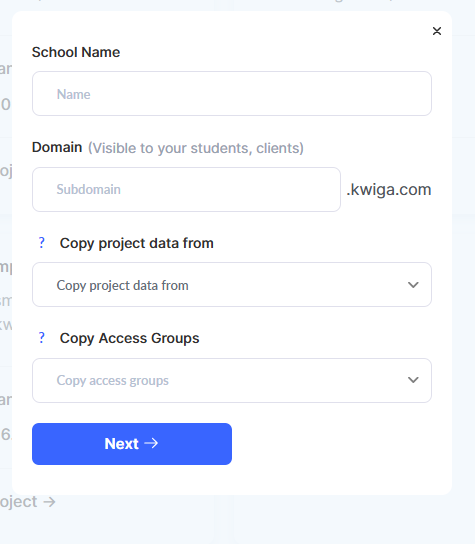
● Naziv škole — interni naziv projekta.
● Domen — poddomen u formatu name.kwiga.com (ovo će videti vaši polaznici i klijenti). Preporučujemo da unapred razmislite o poddomenu. Ako ga kasnije promenite, prethodni link će prestati da radi. Najbolje je da ga odmah podesite ili bar pre dodavanja polaznika.
● Kopiraj podatke projekta iz (opciono) — prenesite podešavanja iz postojećeg projekta.
● Kopiraj grupe za pristup (opciono) — kopirajte grupe za pristup iz drugog projekta.
Opcija 2 — Projekat u zajedničkom radnom prostoru. Ako imate administratorska prava u radnom prostoru drugog korisnika, obrazac će sadržati upozorenje:
„Projekat će biti kreiran u zajedničkom radnom prostoru projekta čiji je vlasnik: [ime vlasnika].“
Polja za popunjavanje su ista.
Nakon popunjavanja polja, kliknite na Dalje →.
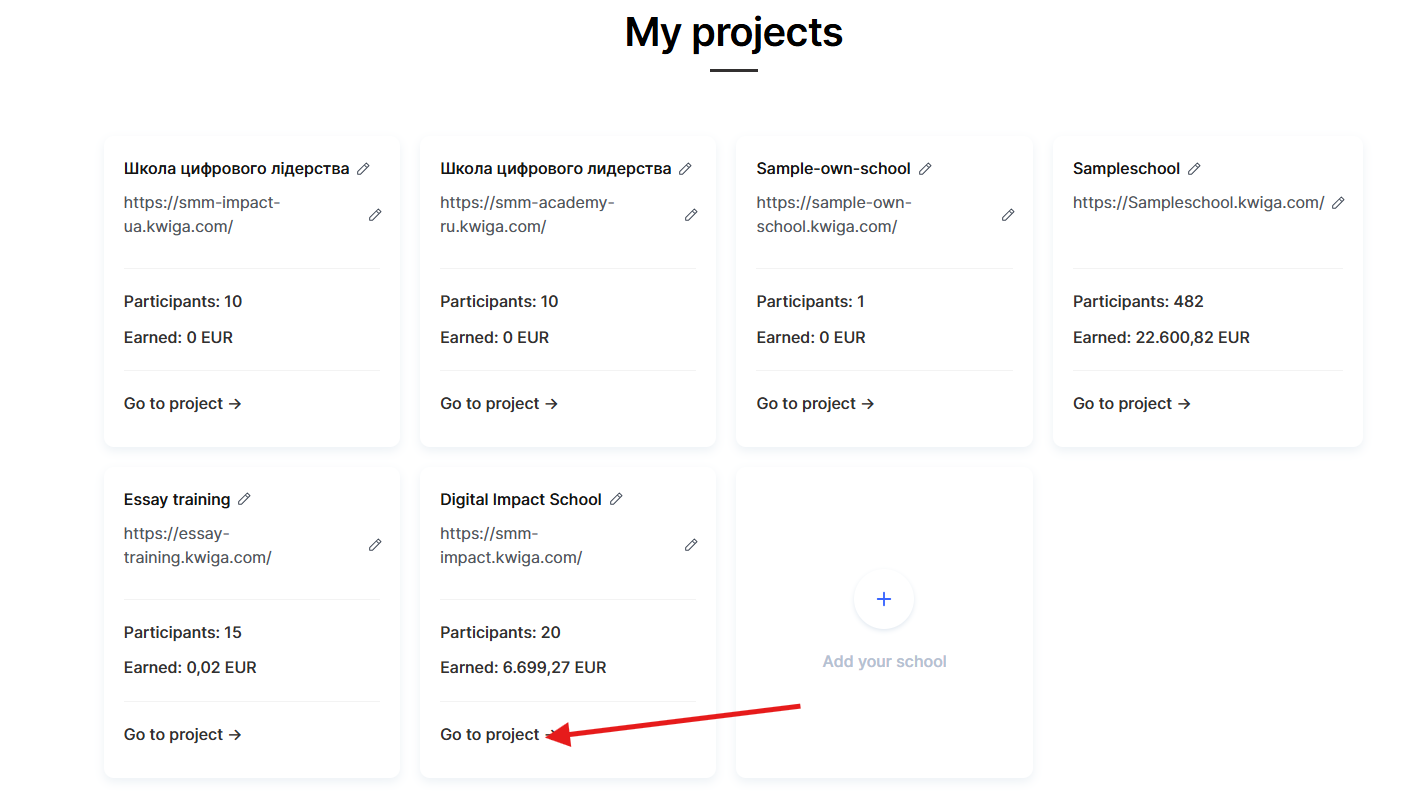
Nakon kreiranja projekta, podesite ga prema svojim potrebama: dodajte svoj tim, definišite grupe za pristup i proverite domen pre nego što počnete da radite sa polaznicima.
Između projekata možete prelaziti i putem Upravljanje projektima .
Niste pronašli odgovor? Kontaktirajte službu podrške putem onlajn ćaskanja ili Telegram