
Članci:
- Kontrola pristupa
- Kako onemogućiti prijavljivanje putem društvenih mreža
- Kako da postavite logo svog projekta (pregled) za aplikacije za razmenu poruka
- Promena naziva projekta (kabinet) i drugih javnih podešavanja
- Dodavanje vaše ponude na platformu Kwiga
- Kako povezati dodatni projekat
- Kako postaviti određeni jezik za stranicu na Kwiga platformi
- Obaveštenja koja primaju polaznici
- Promena lozinke i podešavanja prijavljivanja
- Izmena ličnih podataka
- Podešavanja pošiljaoca i adresa za odgovor
- Važna podešavanja
- Kako izbrisati korisnički nalog
- Stranica za predstavljanje projekta (škole)
- Kako povezati sopstveni domen/poddomen
- Korišćenje promenljivih u projektu, lista dostupnih promenljivih
- Povezivanje prilagođenog domena (poddomena) za slanje e-poruka
- Kako dodati javne informacije o projektu i kanale za kontakt
- Podešavanja profila polaznika
- White Label: prilagodite dizajn kontrolne table za polaznike
Podesite White Label za kontrolnu tablu za polaznike: prilagodite dizajn, logotip, boje i druge elemente interfejsa tako da odgovaraju stilu vašeg brenda.
Šta je White Label?
White Label je alat za brendiranje platforme koji vam omogućava da prilagodite izgled kontrolne table učenika stilu brenda vaše škole.
Pomoću White Label funkcije možete:
-
promeniti fontove;
-
prilagoditi boje elemenata interfejsa;
-
promeniti dizajn zaglavlja;
-
prilagoditi prikaz menija;
-
promeniti izgled kontrolne table učenika;
-
prilagoditi stranice kurseva i bootcamp programa;
-
promeniti dizajn programa kursa;
-
prilagoditi prikaz ocena;
-
učiniti interfejs platforme prepoznatljivijim i usklađenim s vašim brendom.
Korišćenjem White Label funkcije možete kreirati jedinstveno vizuelno okruženje za učenike koje odgovara stilu vaše škole i čini učenje prijatnijim.
White Label funkcionalnost je dostupna u svakom paketu Pay as you go, Growth, Pro i Big Tuna. U sledećim paketima: Pay as you go, Growth i Pro korišćenje White Label funkcije je dodatna opcija koja se plaća. Za korisnike paketa Big Tuna ova funkcionalnost je već uključena u cenu pretplate i ne zahteva dodatno plaćanje.
Kako aktivirati White Label
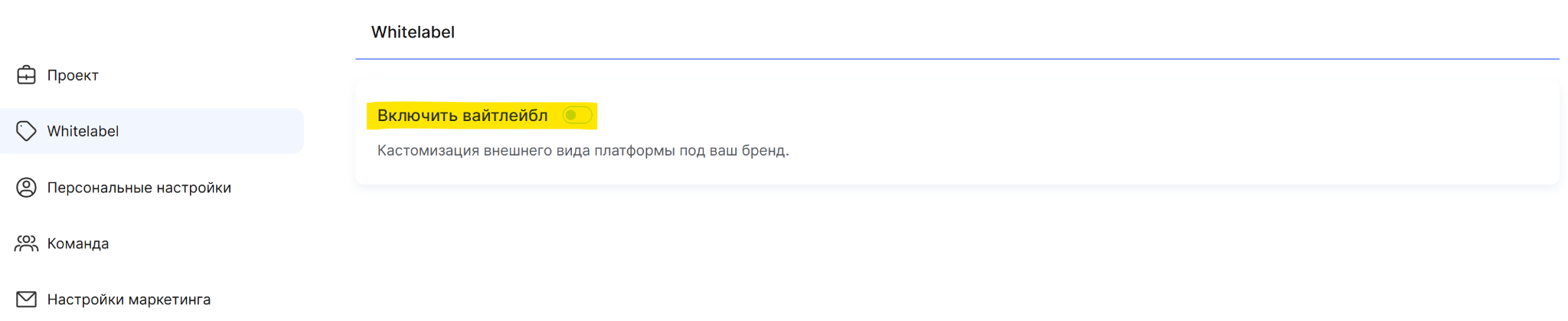
Idite u podešavanja projekta (kliknite na avatar u gornjem meniju i izaberite „Sva podešavanja“), a zatim otvorite White Label.
Uključite prekidač „Koristi White Label“ da biste aktivirali ovu funkciju i pristupili podešavanjima dizajna platforme.
Onemogućavanje Kwiga brendiranja
Pored prilagođavanja izgleda platforme pomoću White Label, možete i onemogućiti Kwiga brendiranje.
Ova funkcija vam omogućava da uklonite elemente brendiranja platforme iz sledećih odeljaka:
-
Kwiga logotip u e-porukama;
-
pominjanje Kwiga u podnožju;
-
Kwiga elementi brendiranja u profilu učenika.
Funkcija uklanjanja brendiranja dostupna je u svim paketima, ali se uslovi korišćenja razlikuju:
-
u paketima Pay as you go i Growth uklanjanje brendiranja je zasebna usluga koja se plaća;
-
u paketima Pro i Big Tuna ova funkcija je već uključena u cenu pretplate.
Imajte na umu: ako ste aktivirali White Label, nije potrebno dodatno povezivanje sa uslugom uklanjanja brendiranja. Ova funkcija je već uključena u White Label funkcionalnost White Label.
Dostupna White Label podešavanja
White Label vam omogućava da u potpunosti prilagodite izgled platforme identitetu brenda vaše škole. Podešavanja su grupisana u odeljke, što vam omogućava da menjate pojedinačne elemente interfejsa, kao i celokupan izgled kontrolne table učenika.
Fontovi
U ovom odeljku možete izabrati fontove za različite elemente platforme:
-
Kontrolna tabla stručnjaka
-
Profil učenika
-
Stranice kursa
-
Odredišna stranica kursa i prezentaciona škola
Stilizovanje stranice
Izaberite boju pozadine za stranice na kontrolnoj tabli učenika.
Zaglavlje


Boja pozadine zaglavlja - možete promeniti boju gornje trake na kontrolnoj tabli učenika.
Razvuci na punu širinu - možete podesiti da se zaglavlje prikazuje preko cele širine stranice.
Fiksno zaglavlje - možete fiksirati zaglavlje tako da ostane vidljivo tokom pomeranja stranice.
Senka - možete dodati senku ispod zaglavlja da biste ga vizuelno odvojili od sadržaja stranice.
Unutrašnja margina zaglavlja - možete promeniti razmak između sadržaja zaglavlja i njegovih ivica.
Logotip - možete promeniti veličinu logotipa, prilagoditi zaobljenost njegovih uglova i podesiti razmak između logotipa i naziva škole.
Naziv škole - možete promeniti veličinu i debljinu fonta, visinu reda i boju naziva škole.
Razmak između slova - možete prilagoditi razmak između slova u nazivu škole.
Boja dugmeta za bodove - možete promeniti boju dugmeta koje prikazuje broj prikupljenih bodova.
Sakrijte reč „Bodovi“ na dugmetu - možete podesiti da dugme prikazuje samo broj bodova bez dodatnog teksta.
Boja dugmeta „Prijavite se“ - možete promeniti boju dugmeta za prijavljivanje na nalog.
Prikaži birač jezika - možete omogućiti ili onemogućiti promenu jezika interfejsa.
Ne skrivajte naziv škole na mobilnim uređajima - možete podesiti kako se naziv škole prikazuje u zaglavlju na mobilnim uređajima.
Navigacija za polaznike
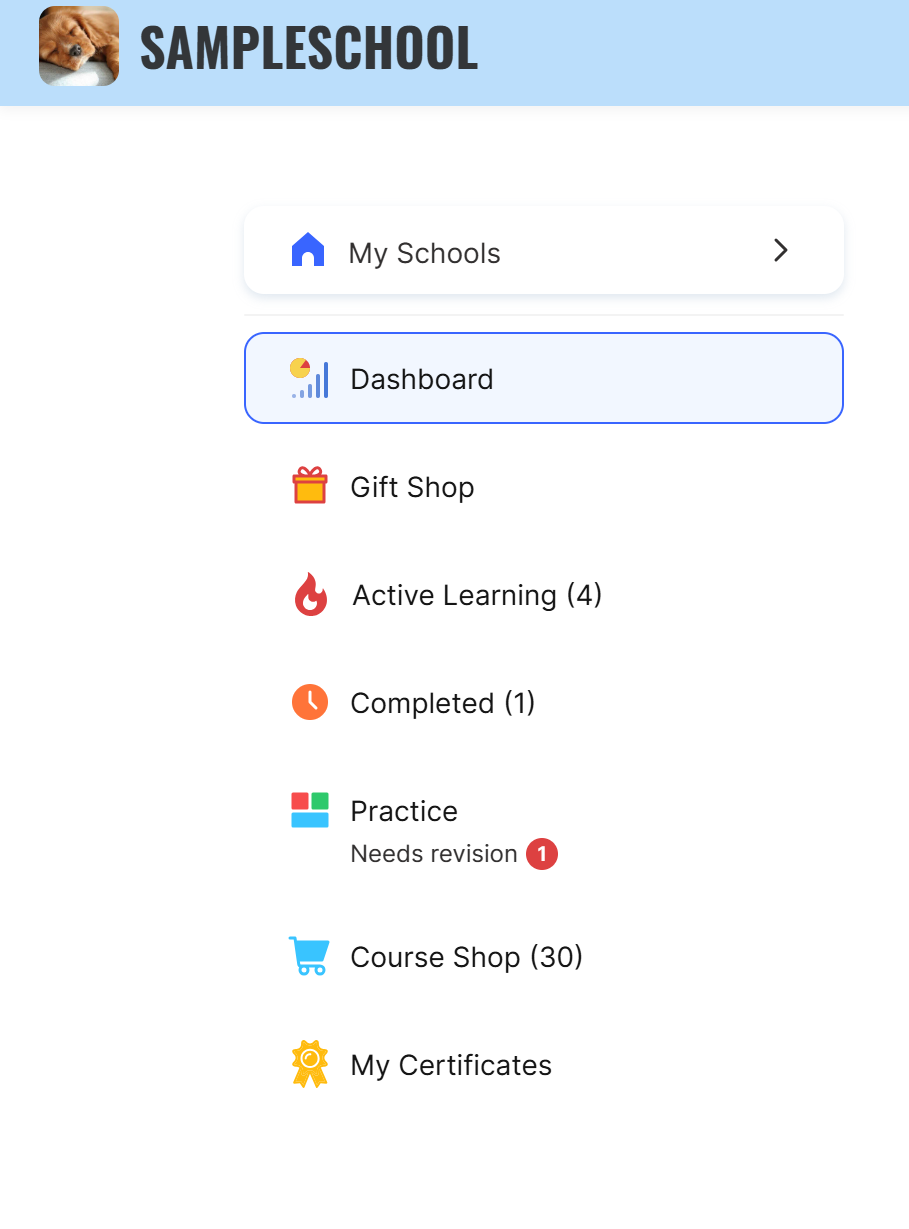
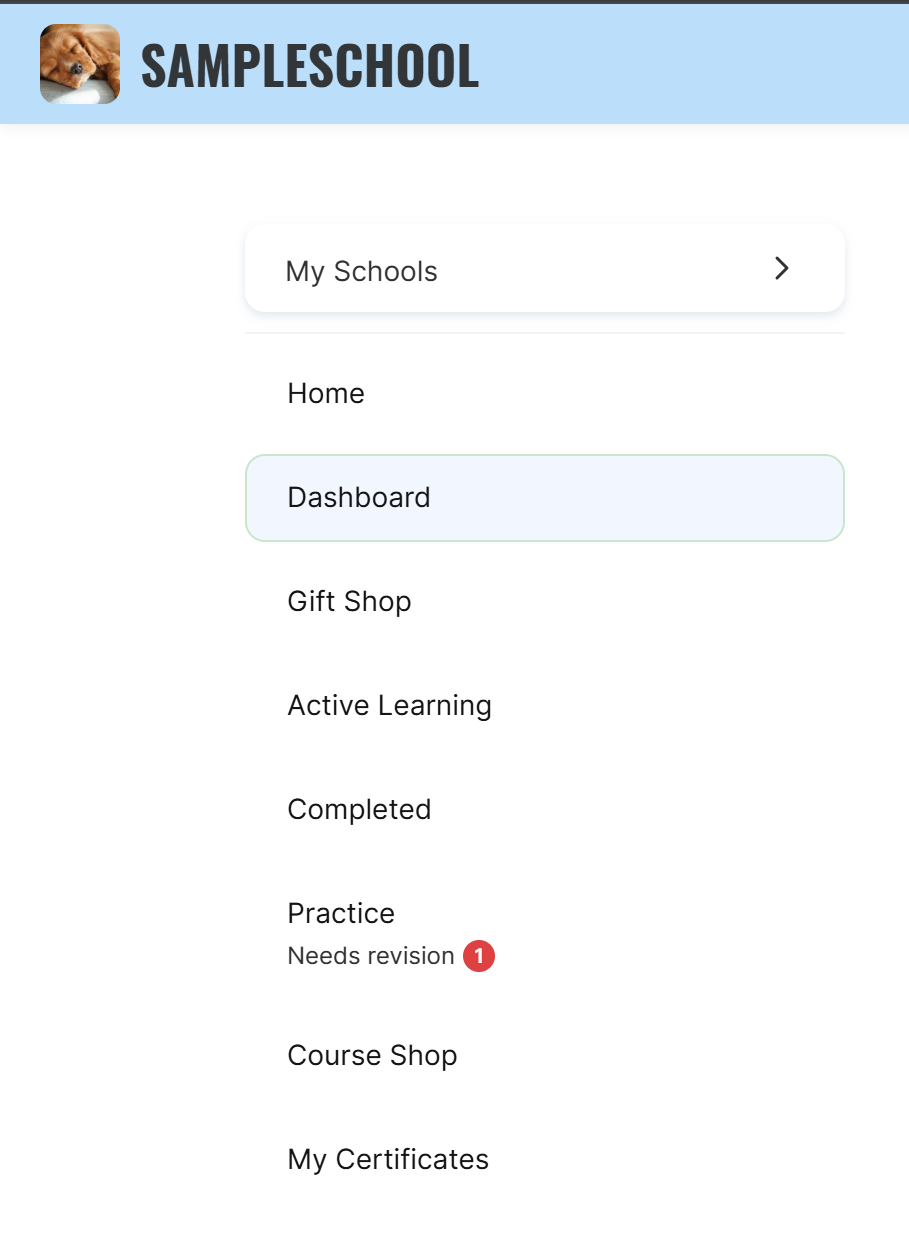
Obrub aktivne stavke - možete prilagoditi boju isticanja aktivne stavke menija kako biste polaznicima olakšali navigaciju.
Sakrij broj proizvoda u meniju - možete sakriti broj kurseva, bootcampova i zatvorenih grupa prikazan pored stavki menija u zagradama.
Sakrij navigaciju za polaznike u meniju „Hamburger“ na mobilnim uređajima - možete promeniti način prikaza menija na mobilnim uređajima i sakriti navigaciju u padajućem meniju „Hamburger“.
Veza do početne stranice - možete dodati dodatnu stavku „Početna stranica“ u meni za polaznike koja vodi do početne stranice škole.
Ikone menija - možete izabrati jednu od dostupnih opcija za prikaz ikona u meniju za polaznike. Ako želite da koristite prilagođene ikone, obratite se podršci.
Takođe možete preimenovati stavke menija, podesiti njihov prikaz ili sakriti nepotrebne odeljke. Više o ovim podešavanjima pročitajte u članku.
Meni za polaznike (u zaglavlju)
Podešavanja za ovu stavku omogućavaju vam da promenite izgled menija u zaglavlju koji se otvara kada kliknete na avatar. Dostupne su dve opcije: standardna i kompaktna.
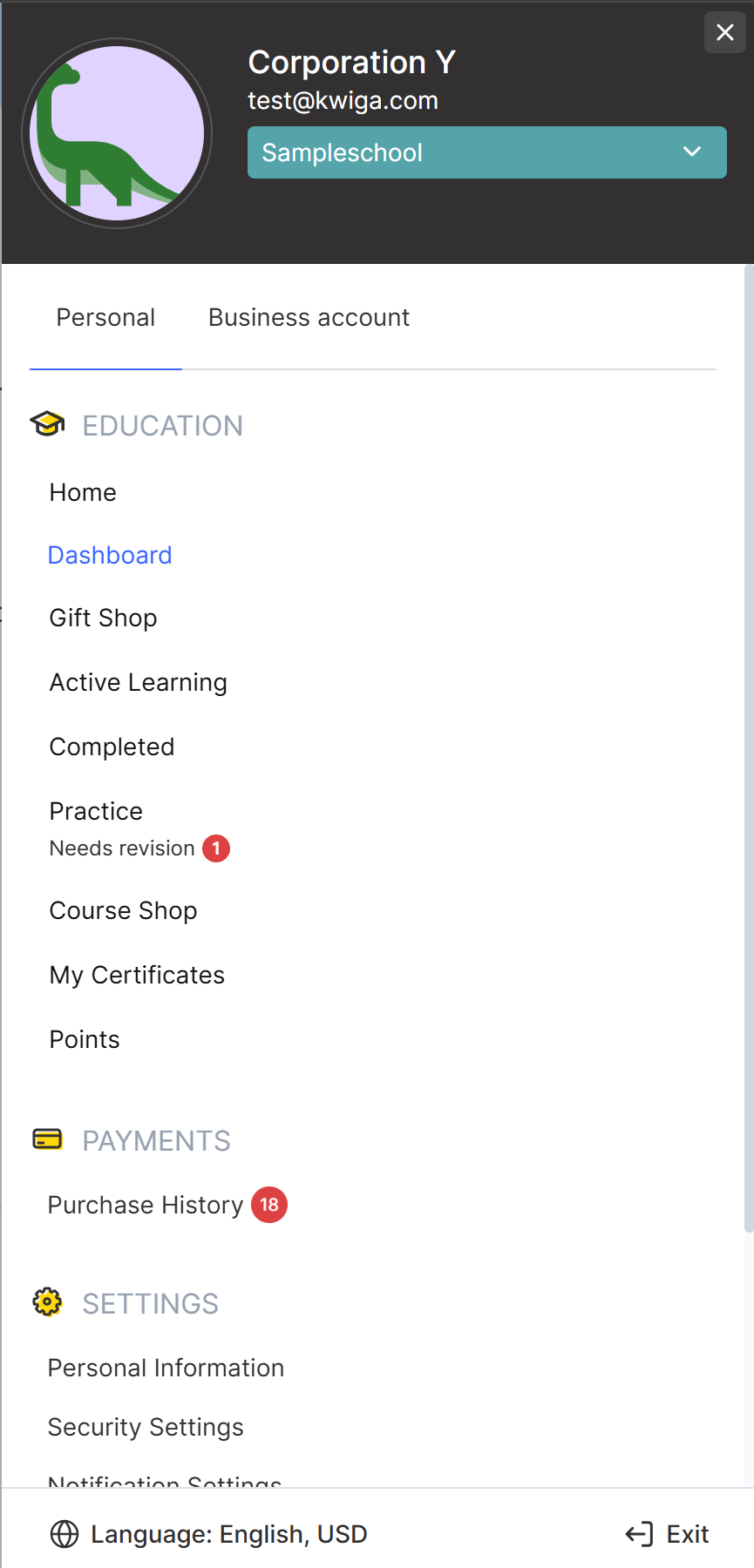
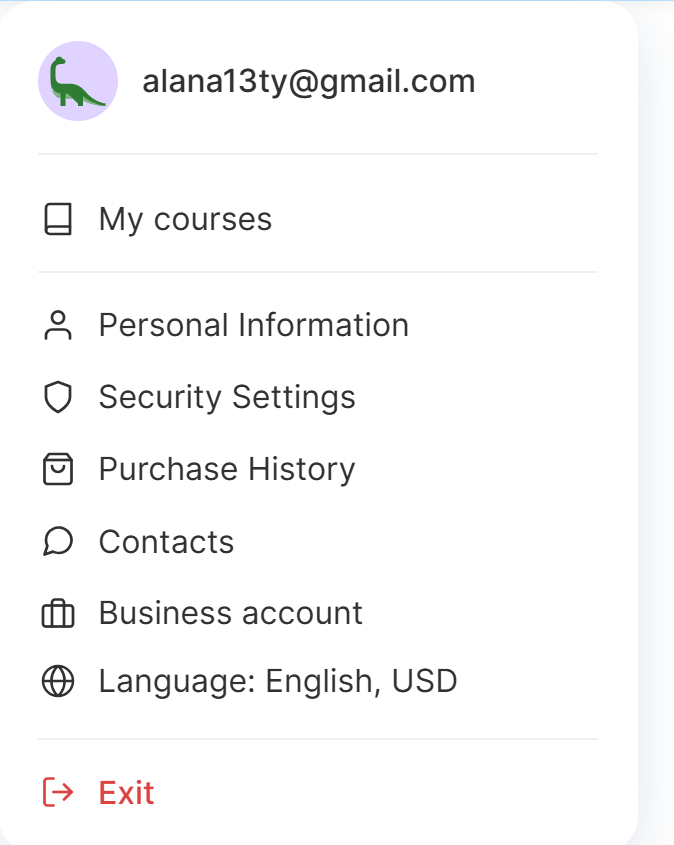
Šablon menija - možete izabrati način prikaza padajućeg menija za polaznike. Dodatna podešavanja postaju dostupna kada koristite kompaktni šablon.
Prikaži karticu „Poslovni nalog“ - možete dodati dodatnu karticu u meni koja polaznicima omogućava da brzo pređu na svoj postojeći projekat na Kwiga platformi ili kreiraju novi.
Prikaži ikone stavki menija - možete omogućiti ili onemogućiti prikaz ikona pored stavki menija.
Prikaži birač jezika - možete dodati opciju za promenu jezika interfejsa u meni.
Prikaži birač valute - možete dodati opciju za promenu valuta u meni.
Boja dugmeta „Odjavi se“ - možete promeniti boju dugmeta za odjavljivanje.
Obaveštenja
Prikaži zvonce za obaveštenja u zaglavlju - možete omogućiti ili onemogućiti prikaz ikone obaveštenja na vrhu kontrolne table polaznika. Ako onemogućite ovu funkciju, polaznici neće videti interna obaveštenja platforme.
Kontrolna tabla polaznika
Šablon kontrolne table - možete izabrati način prikaza informacija na početnoj stranici kontrolne table polaznika. Dostupni su standardni i kompaktni šabloni.
Boja napretka - možete promeniti boju pokazatelja koji prikazuju napredak u učenju za svaki kurs.
Stranica „Aktivno učite“
Naslov stranice - možete promeniti način prikaza naslova stranice „Aktivno učite“, kao i podesiti veličinu i debljinu fonta i prored. Naziv ove stranice možete promeniti u podešavanjima projekta.
Zaobljenost uglova - možete podesiti zaobljenost uglova dugmadi i kartica proizvoda.
Prikaži filter - možete omogućiti ili onemogućiti panel za filtriranje proizvoda na stranici za učenje.
Prikaži traku za pretragu - možete omogućiti ili onemogućiti traku za pretragu kako bi polaznici brže pronašli potrebne kurseve i bootcampove.
Poravnanje trake za pretragu - možete izabrati poziciju trake za pretragu na stranici.
Boja trake napretka - možete promeniti boju pokazatelja napretka u učenju za kurseve i bootcampove.
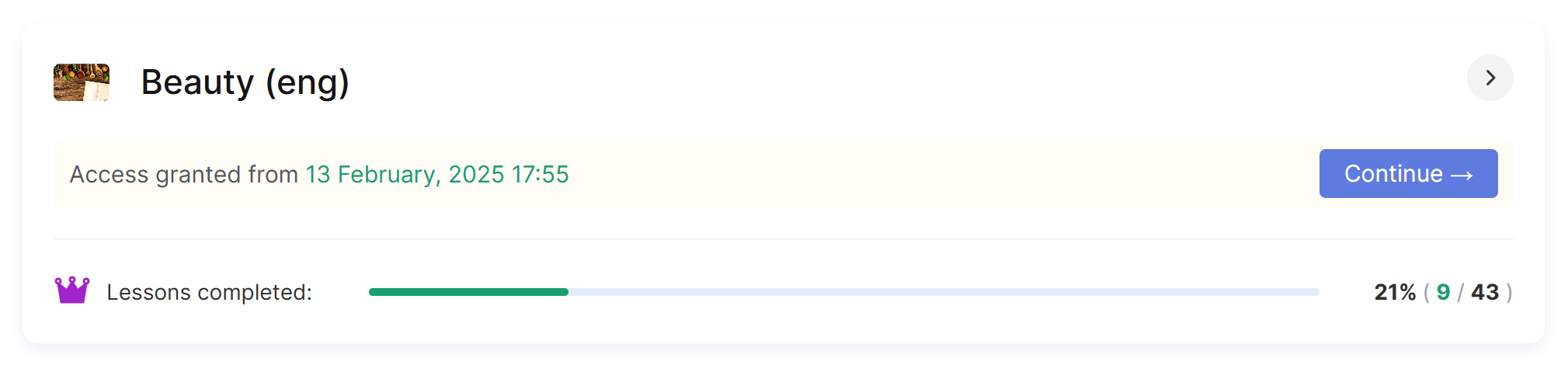
Prikaz proizvoda - možete izabrati način prikaza kartica proizvoda na stranici „Aktivno učite“.
Šablon stranice - možete izabrati jedan od dostupnih dizajna stranice „Aktivno učite“: standardni ili sa proširenim prikazom kartice kursa. U nastavku je primer standardnog i proširenog prikaza za 1 kurs:

Rang-lista
Šablon stranice - možete izabrati opciju dizajna za stranicu rang-liste. Dostupni su standardni i kompaktni šabloni. Kada izaberete kompaktni šablon, možete odabrati i boju elemenata rang-liste.
Boja rang-liste - možete promeniti boju elemenata rang-liste. Izabrana boja će se koristiti za prvo mesto, dok će sistem automatski izabrati odgovarajuće nijanse za drugo i treće mesto.
Stranica kursa/bootcampa
Ravni pokazatelj napretka (bez proširivanja) - možete omogućiti kompaktan prikaz odeljka „Moj napredak“ i sakriti dodatne informacije.
Boja pokazatelja napretka - možete promeniti boju pokazatelja napretka na stranici kursa ili bootcampa.
Program kursa
Ikone statusa lekcije - možete otpremiti sopstvene ikone za prikaz statusa lekcija. Jedna slika može se istovremeno koristiti za više statusa, kao što su „Završeno“, „Nije završeno“ i „U toku“.
Prikaži ikonu statusa za modul - možete omogućiti prikaz statusa modula pored njegovog naslova. Za to će se koristiti standardne ikone platforme ili ikone statusa lekcije koje ste otpremili.
Podebljani naslovi modula - možete podebljati naslove modula da biste ih vizuelno razlikovali od lekcija.
Razdelnici između lekcija u modulu - možete omogućiti razdelnike između lekcija kako bi struktura kursa bila lakša za razumevanje.
Pozadina aktivne lekcije - možete promeniti boju lekcije koja je trenutno otvorena ili izabrana.
Pojednostavljena stranica programa - možete omogućiti pojednostavljeni režim prikaza programa kursa na mobilnim uređajima. U ovom režimu će se na vrhu stranice prikazivati samo logo i naziv škole.
Niste pronašli odgovor? Kontaktirajte službu podrške putem onlajn ćaskanja ili Telegram