
Članci:
- Kontrola pristupa
- Kako onemogućiti prijavljivanje putem društvenih mreža
- Kako da postavite logo svog projekta (pregled) za aplikacije za razmenu poruka
- Promena naziva projekta (kabinet) i drugih javnih podešavanja
- Dodavanje vaše ponude na platformu Kwiga
- Kako povezati dodatni projekat
- Kako postaviti određeni jezik za stranicu na Kwiga platformi
- Obaveštenja koja primaju polaznici
- Promena lozinke i podešavanja prijavljivanja
- Izmena ličnih podataka
- Podešavanja pošiljaoca i adresa za odgovor
- Važna podešavanja
- Kako izbrisati korisnički nalog
- Stranica za predstavljanje projekta (škole)
- Kako povezati sopstveni domen/poddomen
- Korišćenje promenljivih u projektu, lista dostupnih promenljivih
- Povezivanje prilagođenog domena (poddomena) za slanje e-poruka
- Kako dodati javne informacije o projektu i kanale za kontakt
- Podešavanja profila polaznika
- White Label: prilagodite dizajn kontrolne table za polaznike
Saznajte kako da povežete prilagođeni domen ili poddomen sa svojim Kwiga projektom. Razumite ključne korake, šta da izaberete i važne napomene za podešavanje.
U ovom članku:
Prilikom kreiranja projekta na platformi Kwiga, automatski dobijate namensku adresu za svoj projekat, u formatu: some_name.kwiga.com. Prvi deo (poddomen) možete promeniti u bilo kom trenutku u podešavanjima svoje kontrolne table. Takođe možete povezati sopstveni domen ili poddomen, čime će „kwiga.com“ biti uklonjen iz adrese vašeg projekta.
Zašto povezati sopstveni domen ili poddomen?
Povezivanje sopstvenog domena ili poddomena sa projektom na platformi Kwiga važan je korak ka izgradnji profesionalnog prisustva na mreži. Umesto standardne adrese poput yourproject.kwiga.com, možete koristiti lepu i lako pamtljivu adresu povezanu sa vašim brendom, kao što su myschool.com ili online.myschool.com. To povećava poverenje posetilaca, poboljšava prepoznatljivost i čini vaš projekat ozbiljnijim i pamtljivijim. Prilagođena adresa signalizira profesionalnost i podstiče veću lojalnost klijenata.
Šta treba pripremiti unapred
Pre nego što počnete sa povezivanjem domena, proverite da li imate:
-
Registrovan domen kod eksternog registrara (na primer, https://www.ukraine.com.ua/, https://www.godaddy.com/ itd.)
-
Pristup panelu za upravljanje domenom (lični nalog kod registrara)
-
Aktivan projekat ili školu na platformi Kwiga
-
Strpljenje — ažuriranje DNS zapisa može trajati od nekoliko sati do 24/72 sata. Vreme ažuriranja zavisi od registrara i nije pod kontrolom ni registrara ni platforme.
Izbor: domen ili poddomen?
Izbor između domena i poddomena zavisi od strukture vašeg poslovanja i ciljeva:
-
Domen (myschool.com) — idealan ako od početka pokrećete glavnu školu ili brend i želite da se ceo sajt otvara pod lepom adresom.
-
Poddomen (course.myschool.com, blog.myschool.com) — koristan ako već imate glavni sajt i želite da pokrenete onlajn školu kao zaseban pravac ili projekat.
-
Želite jasno da odvojite različite projekte ili proizvode, uz zadržavanje jedinstvenog „kišobran brenda“ (na primer, courses.mysite.com za kurseve, blog.mysite.com za blog).
-
Planirate da pokrenete različite onlajn škole ili pravce pod jednim glavnim domenom, što olakšava upravljanje njima sa jednog centralnog mesta.
-
Ako koristite zasebne odredišne stranice koje nisu kreirane na platformi, verovatno je bolje da za povezivanje sa platformom koristite poddomen.
Detaljna uputstva za povezivanje domena
-
Otvorite svoj projekat na ličnoj kontrolnoj tabli Kwiga.
-
U meniju izaberite Sajt, a zatim kliknite na Poveži domen.

Kliknite na dugme Poveži domen , u prozoru koji se otvori izaberite svoj domen i unesite adresu domena, a zatim kliknite na dugme Dalje .


Nakon toga videćete podešavanja koja treba primeniti na sajtu registrara. Interfejs svakog registrara se razlikuje, a podršku izabranog registrara možete kontaktirati za uputstva o unosu potrebnih podataka. Nakon što unesete navedene zapise, kliknite na dugme Potvrdi .
Napomena! Podešavanja prikazana na snimku ekrana ispod odnose se na testni nalog. Nemojte ih kopirati sa snimka ekrana u ovom članku!
Kada sve podesite, može biti potrebno neko vreme da se DNS ažurira — oko 24 sata, a kod nekih registara i do 72 sata. Za tačno vreme potrebno u vašem slučaju obratite se podršci izabranog registrara.

Povezivanje poddomena
Otvorite svoj projekat na ličnoj kontrolnoj tabli Kwiga. U meniju izaberite Sajt, a zatim kliknite na Poveži domen.
Kliknite na dugme Poveži domen , u prozoru koji se otvori izaberite svoj domen i unesite adresu domena, a zatim kliknite na dugme Dalje .
Unesite domen i poddomen. Imajte na umu da u polje Naziv poddomena treba da unesete samo naziv poddomena, a ne punu adresu. Snimak ekrana ispod prikazuje primer kada se povezuje poddomen courses.smartclass.com.ua .


Nakon toga videćete podešavanja koja treba primeniti na sajtu registrara. Interfejs svakog registrara se razlikuje, a podršku izabranog registrara možete kontaktirati za uputstva o unosu potrebnih podataka. Nakon što unesete navedene zapise, kliknite na dugme Potvrdi .
Napomena! Podešavanja prikazana na snimku ekrana ispod odnose se na testni nalog. Nemojte ih kopirati sa snimka ekrana u ovom članku!
Kada sve podesite, može biti potrebno neko vreme da se DNS ažurira — oko 24 sata, a kod nekih registara i do 72 sata. Za tačno vreme potrebno u vašem slučaju obratite se podršci izabranog registrara.

Promena adrese povezanog domena
Ako već koristite sopstveni domen (ili poddomen) i odlučite da ga zamenite drugim, sledite ove korake navedenim redosledom kako biste zadržali funkcionalnost svih linkova za svoje polaznike:
-
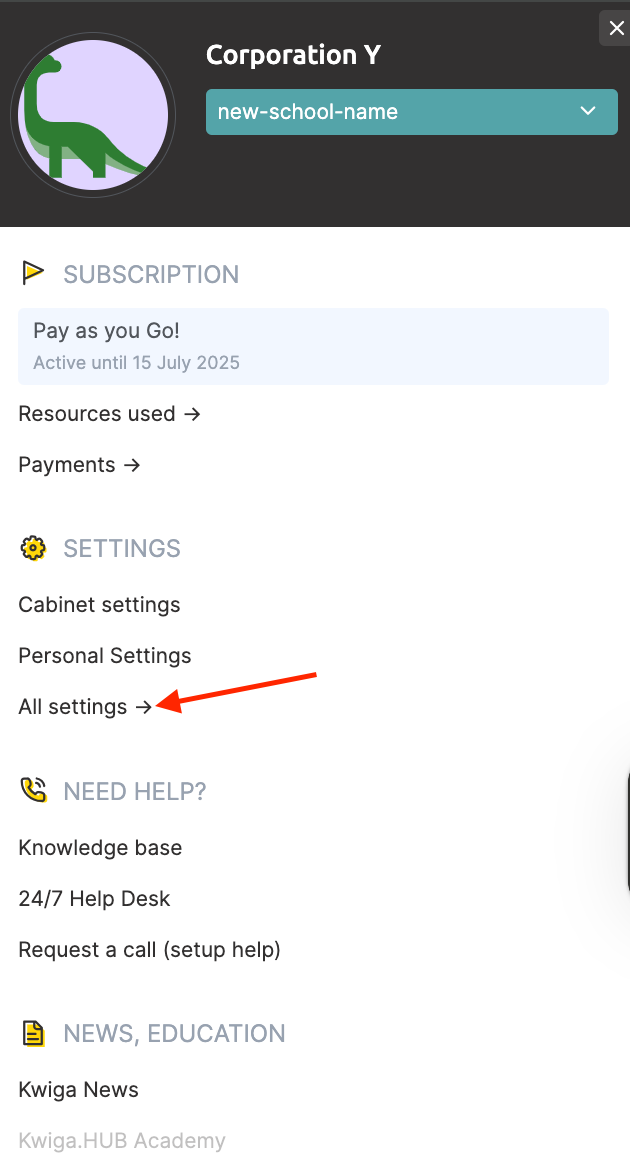
Otvorite Podešavanja → Sva podešavanja:
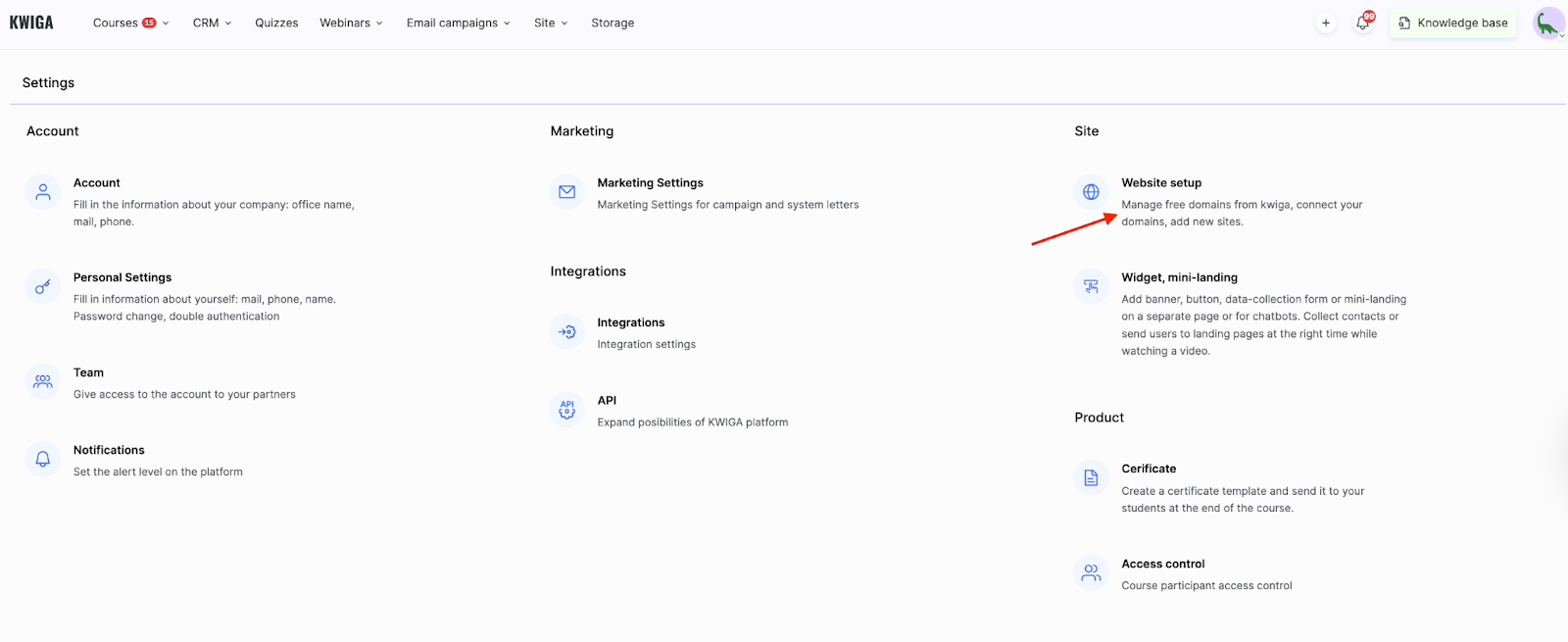
Zatim izaberite Podešavanja sajta:
-
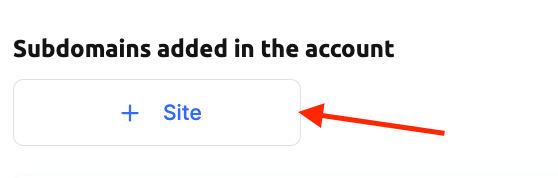
Dodajte novi sajt pomoću dugmeta +Sajt:
-
Unesite novi naziv i navedite novi domen na Kwiga. Možete koristiti novi poddomen na Kwiga.com ili povezati sopstveni domen/poddomen sa novim sajtom.
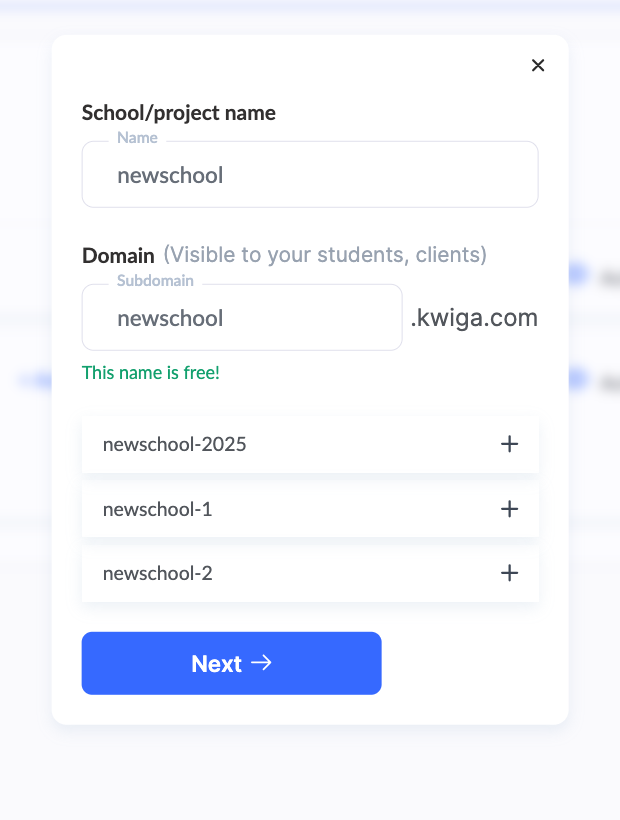
Ako planirate da koristite novi prilagođeni domen/poddomen, povežite domen (koraci su opisani iznad, u odeljku Detaljna uputstva za povezivanje domena).

-
Kada je novi domen kreiran i aktiviran (ako ste povezali sopstveni domen, aktivacija može trajati do 24 sata), označite novi sajt kao Podrazumevani sajt. Ovo automatski preusmerava polaznike koji otvore „stare“ linkove na novu adresu.
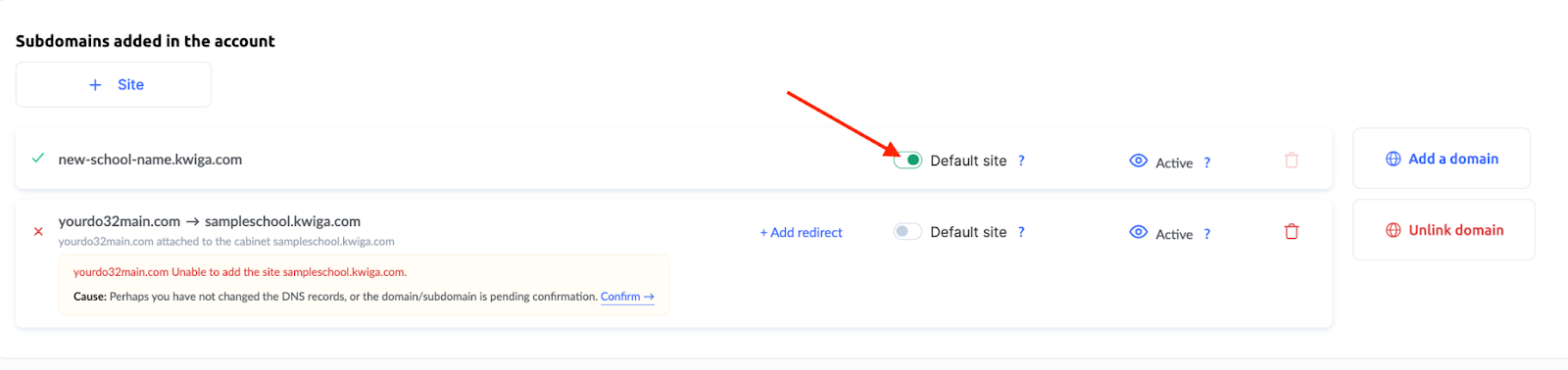
Ako za novi sajt koristite Kwiga poddomen (odnosno, NISTE povezali svoj domen/poddomen), polaznici neće morati ponovo da se prijavljuju na novoj adresi. Međutim, polaznici moraju da se prijave na novoj adresi ako ste povezali svoj domen. Ako proizvodu pristupaju sa svog glavnog profila na platformi, biće automatski prijavljeni prilikom preusmeravanja.
Niste pronašli odgovor? Kontaktirajte službu podrške putem onlajn ćaskanja ili Telegram