
Članci:
- Kontrola pristupa
- Kako onemogućiti prijavljivanje putem društvenih mreža
- Kako da postavite logo svog projekta (pregled) za aplikacije za razmenu poruka
- Promena naziva projekta (kabinet) i drugih javnih podešavanja
- Dodavanje vaše ponude na platformu Kwiga
- Kako povezati dodatni projekat
- Kako postaviti određeni jezik za stranicu na Kwiga platformi
- Obaveštenja koja primaju polaznici
- Promena lozinke i podešavanja prijavljivanja
- Izmena ličnih podataka
- Podešavanja pošiljaoca i adresa za odgovor
- Važna podešavanja
- Kako izbrisati korisnički nalog
- Stranica za predstavljanje projekta (škole)
- Kako povezati sopstveni domen/poddomen
- Korišćenje promenljivih u projektu, lista dostupnih promenljivih
- Povezivanje prilagođenog domena (poddomena) za slanje e-poruka
- Kako dodati javne informacije o projektu i kanale za kontakt
- Podešavanja profila polaznika
- White Label: prilagodite dizajn kontrolne table za polaznike
Kako upravljati i ograničiti pristup polaznika vašim materijalima (praćenje IP adresa, broj istovremenih prijava, broj uređaja koji se koriste za pristup nalogu).
U ovom članku:
Kratke informacije o tome kako funkcioniše kontrola pristupa
Šta se može kontrolisati
Možete pratiti sa kojih IP adresa korisnici pristupaju vašem kursu, maratonu, vebinaru itd. i ograničiti ih. Možete blokirati određenu adresu ili opseg adresa (pomoću maske). Takođe, možete dozvoliti pristup samo sa određenih IP adresa – na primer, ako su vaši zaposleni u kancelariji i želite da dozvolite pristup samo odatle, a onemogućite pristup sa kućnog interneta.
Pored toga, možete kontrolisati broj istovremenih sesija na nalogu polaznika. Ako polaznik otvori platformu i počne da gleda video-lekciju na telefonu, to se računa kao 1 aktivna sesija. Ako nakon nekog vremena (npr. 15 minuta) isti polaznik otvori istu lekciju na laptopu, to se računa kao druga aktivna sesija. Ne postoji način da se pouzdano utvrdi da li istu osobu ili drugu osobu gleda video na laptopu. Možete pratiti i ograničiti broj aktivnih sesija – na primer, dozvoljavanjem 1 aktivne sesije omogućavate samo 1 prijavu na nalog istovremeno, što znači da se kursu može pristupiti sa samo jednog uređaja u isto vreme. Ista osoba sa drugog uređaja (ili druga osoba sa drugog uređaja) neće moći da gleda lekcije. Više detalja o podešavanju ograničenja biće opisano u nastavku.
Možete kontrolisati i broj uređaja koji se koriste za prijavu. Praćenje uređaja se sprovodi putem kolačića, pa ako polaznik otvori kurs na jednom uređaju u dva različita pregledača, to će se računati kao dva različita uređaja. Preciznije praćenje bi zahtevalo dozvolu klijenta za pristup MAC adresama, što većina korisnika neće odobriti.
Provera se vrši svaki put kada polaznik stupi u interakciju sa platformom – prijavljuje se, otvara kurs, lekcije, završava zadatke itd. – ali ne češće od jednom na 30 sekundi. U podešavanjima definišete interval provere, koji se računa od poslednje interakcije polaznika sa platformom.
Koja je razlika između istovremenih sesija i broja uređaja?
Pri računanju aktivnih sesija uzimaju se u obzir samo sesije koje su trenutno onlajn – tj. istovremeni pristup. Pri računanju broja uređaja uključuju se i onlajn i oflajn sesije.
Šta se dešava ako polaznik premaši dozvoljeni limit
U podešavanjima kontrole pristupa određujete šta treba da se desi ako je limit premašen. Moguće opcije:
Ne radi ništa – u tom slučaju ćete moći samo da pratite prekoračenje limita na listi kontakata.
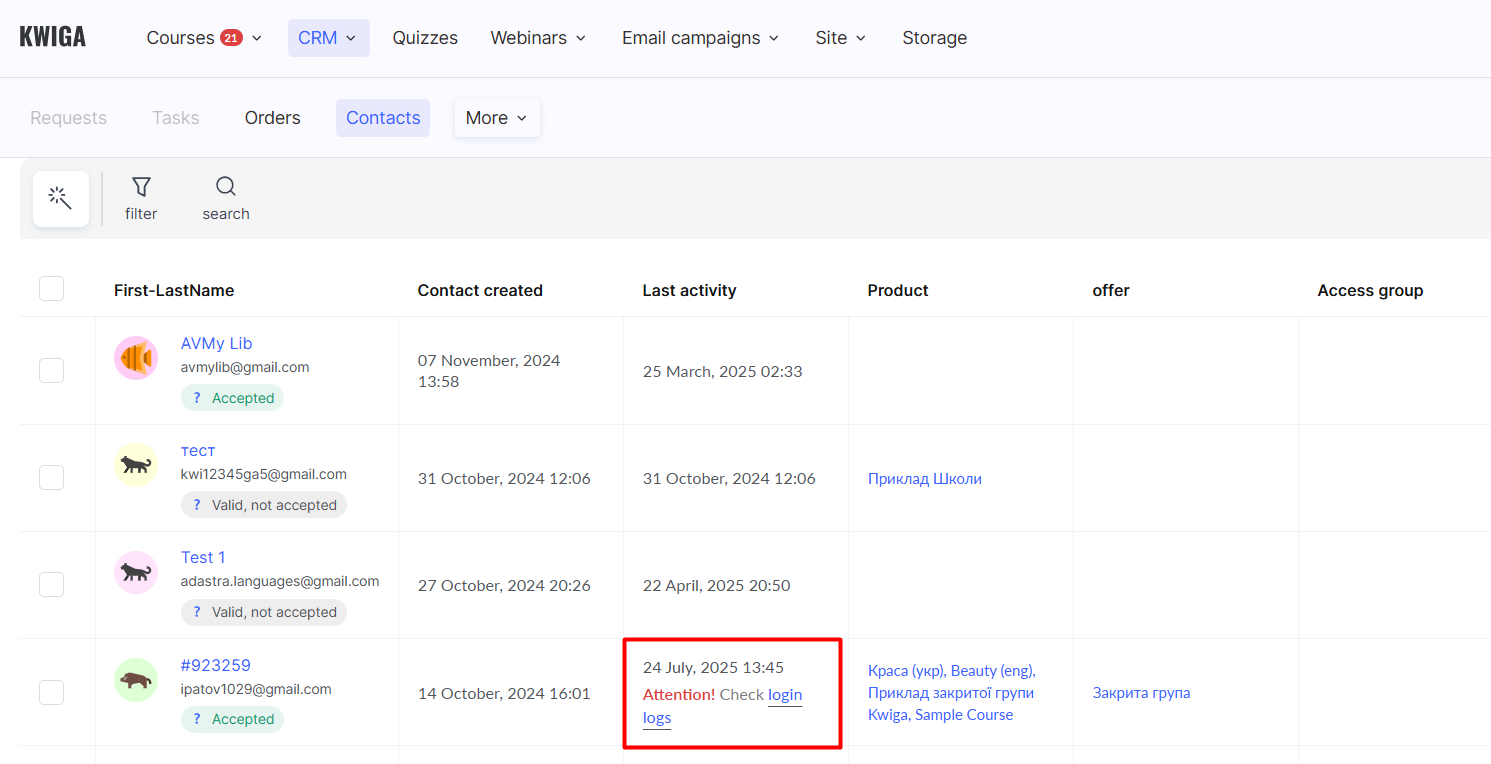
Starija sesija gubi pristup – polaznik čija je sesija starija biće odjavljen sa naloga. Ako pokuša ponovo da se prijavi, druga sesija će automatski biti odjavljena. Pored toga, možete podesiti obaveštenje koje će klijent videti.
Blokiraj kontakt – klijent će izgubiti pristup svim proizvodima na svom nalogu, što znači da neće moći da gleda lekcije niti da završava zadatke. Možete podesiti obaveštenje koje će klijent videti.
Podešavanja kontrole pristupa i ograničenja
Kontrolu pristupa i ograničenja možete omogućiti u meniju Podešavanja – Kontrola pristupa.
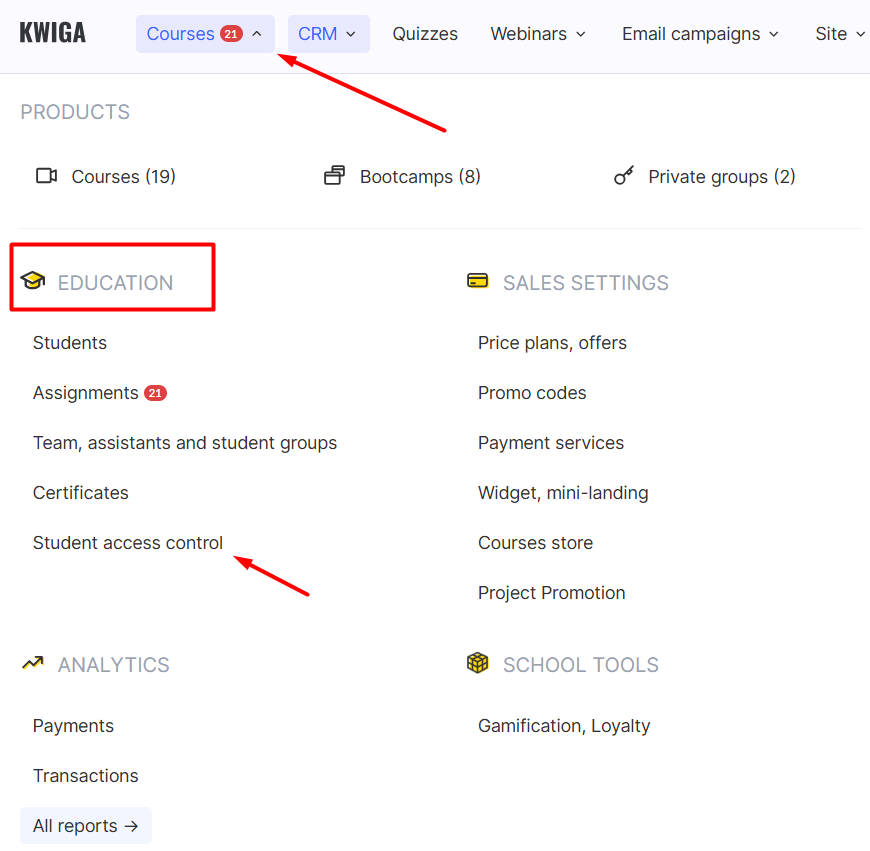
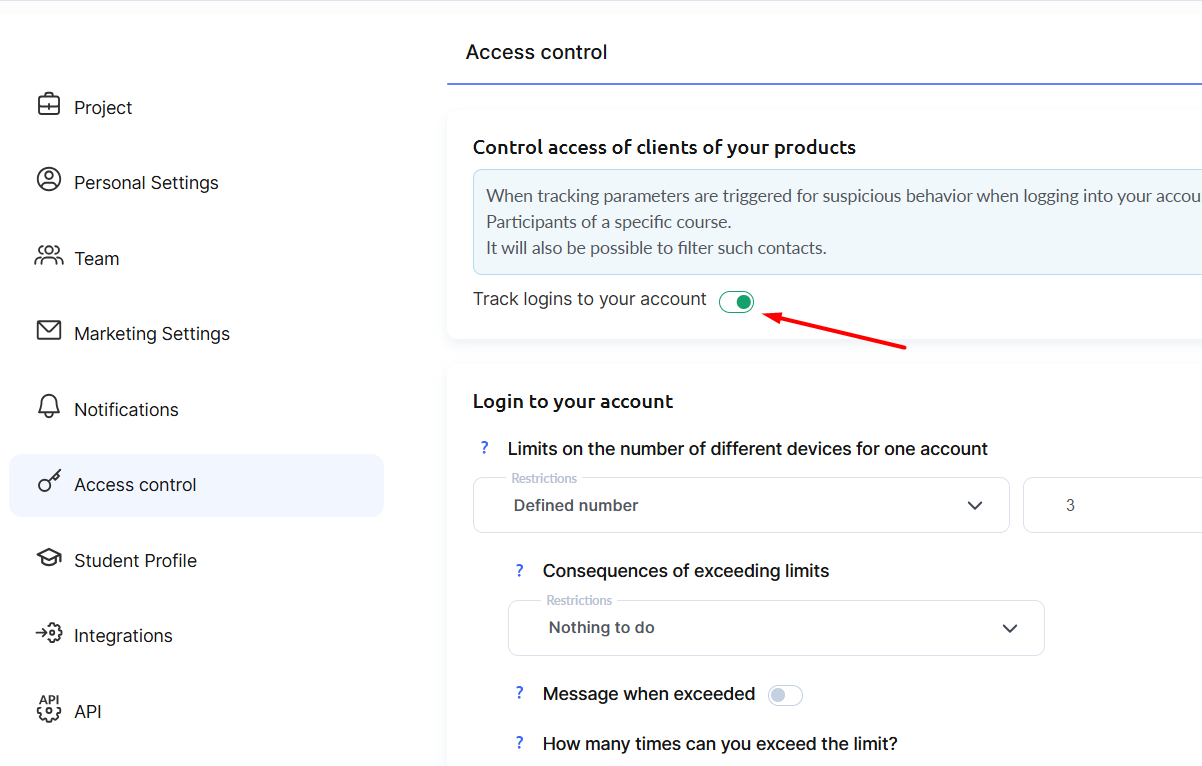
Ograničenje broja uređaja
Ovo podešavanje vam omogućava da ograničite broj uređaja koje polaznik može koristiti za pristup vašim kursevima i materijalima.
Podsećamo, uređaj se „broji“ na osnovu zapisa kolačića, što znači da će se otvaranje kursa u različitim pregledačima na istom telefonu smatrati korišćenjem dva različita uređaja. Ako polaznik obriše kolačiće i ponovo pristupi kursu u prethodno korišćenom pregledaču, i to će se računati kao novi uređaj. Preciznija identifikacija uređaja zahtevala bi pristup MAC adresi, za čije deljenje većina korisnika neće dati saglasnost, pa se ovaj metod ne koristi.
Možete navesti broj dozvoljenih uređaja i definisati posledice prekoračenja limita:
- Ne radi ništa – omogućava vam da pratite kršenja limita bez primene bilo kakvih ograničenja na polaznika.
- Zabrani pristup sa uređaja koji premašuju limit – korisnik neće moći da pristupi kursu sa novih uređaja koji premašuju dozvoljeni broj.
- Blokiraj kontakt – kontakt će izgubiti pristup svim proizvodima dostupnim na njegovom nalogu u okviru vašeg projekta. Možete ga odblokirati u bilo kom trenutku.
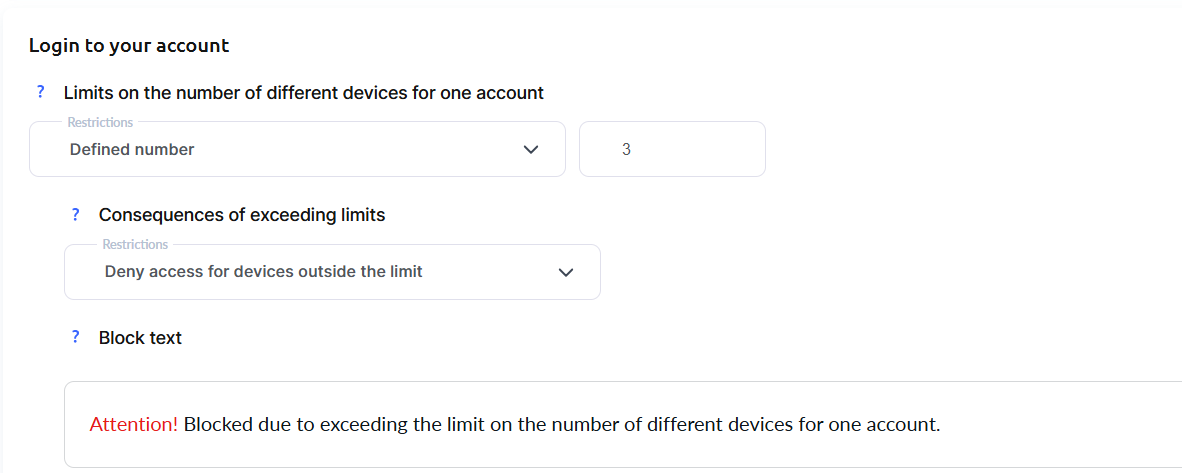
Preporučujemo da izmenite poruku o blokiranju tako da sadrži uputstva o tome kome korisnik treba da se obrati ako ne razume zašto je blokiran ili smatra da blokiranje nije bilo opravdano.
To možete odrediti na osnovu svoje publike – na primer, koliko je verovatno da vaši klijenti koriste više uređaja ili kursevima prvenstveno pristupaju putem mobilnih telefona – kao i na osnovu toga da li imate sopstvenu službu podrške koja može vratiti pristup u slučaju blokiranja, između ostalih faktora.
Kwiga tim za podršku ne može odblokirati klijente, zato se pobrinite da vaši klijenti znaju kako da kontaktiraju vas ili vaš tim za podršku. Preporučujemo da ove kontakt informacije uključite u poruku o blokiranju.
IP ograničenja
Možete navesti određene IP adrese sa kojih je pristup dozvoljen ili dodati izuzetke za određene IP adrese kojima pristup treba zabraniti. Ovo je najčešće korisno za obuku zaposlenih koji koriste statičke IP adrese ili VPN za povezivanje sa radnim okruženjem, ili za strogu kontrolu kada vaši polaznici mogu i spremni su da dele svoje IP adrese. U takvim slučajevima morate ručno prikupiti i dodati ove IP adrese.
Istovremene prijave na nalog
U ovom odeljku možete navesti broj istovremenih prijava sa različitih uređaja u datom periodu. U ovom podešavanju prijavljivanje iz različitih pregledača na istom uređaju računaće se kao zasebne sesije.
Na primer, ako polaznik otvori kurs u Chrome-u, a zatim želi da ga otvori u Safari-ju na istom telefonu, to će se računati kao 2 istovremene prijave.
Takođe, možete koristiti opciju „Broj istovremenih prijava sa IP proverom“, pri čemu će u gore navedenom scenariju (otvaranje kursa u dva različita pregledača na istom telefonu) biti prepoznato da obe sesije potiču sa iste IP adrese. Tehnički, praćenje po IP adresi omogućava blaže ograničenje.
Primeri podešavanja istovremenih prijava (bez IP praćenja)
Želite da dozvolite samo jednu aktivnu sesiju na sat za svoje klijente:
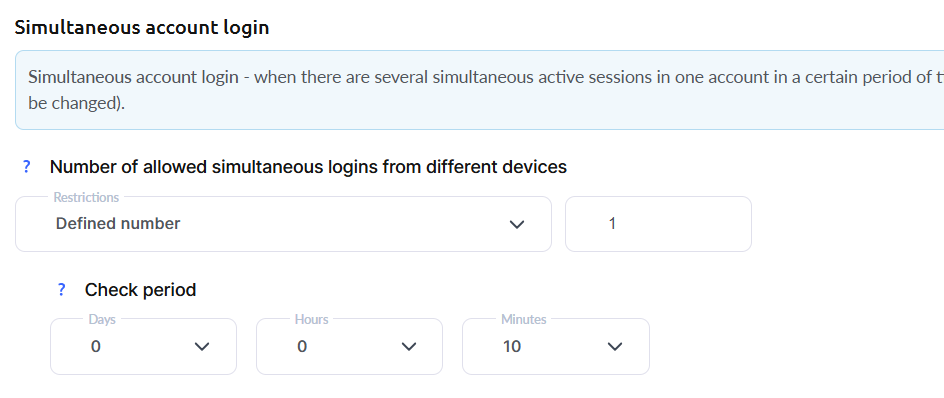
Ili pretpostavljate da će se ista osoba prijaviti i sa telefona i sa laptopa, pa zato dozvoljavate 2 aktivne sesije u okviru 1 sata:

Možete skratiti period provere – na primer, promeniti podešavanja tako da dozvoljavaju 1 aktivnu sesiju u okviru 10 minuta:
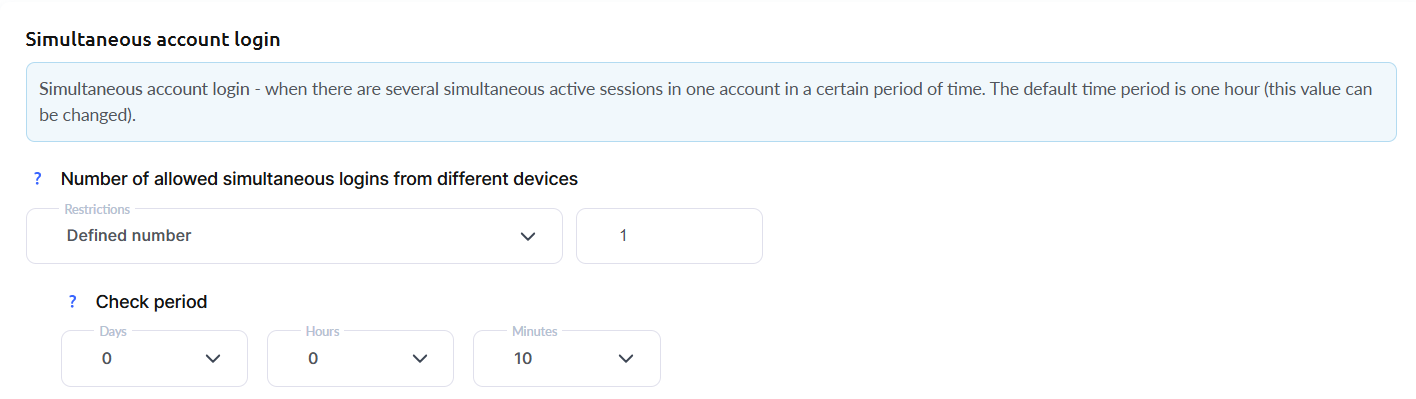
Nakon podešavanja limita, izaberite željenu radnju.

Takođe, navedite koliko puta je dozvoljeno prekoračenje limita i koje će se posledice primeniti na osnovu broja kršenja.
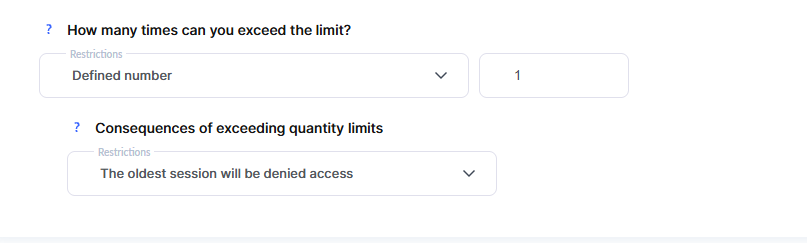
Ovo podešavanje vam omogućava da ograničenja učinite „blažim“ i daje vam mogućnost da prikupite više informacija o ponašanju polaznika. Moguće posledice prekoračenja limita:
-
Ne radi ništa
-
Najstarija sesija će izgubiti pristup – najstarijoj aktivnoj sesiji na listi automatski će biti zabranjen pristup.
-
Zatvori pristup za sve stare sesije koje premašuju limit – svim starim sesijama koje premašuju početni limit (bez izuzetaka) biće zabranjen pristup.
-
Blokiraj kontakt – kontakt će izgubiti pristup svim proizvodima vašeg projekta koji su mu dostupni. Možete ga odblokirati u bilo kom trenutku.
Period, broj sesija i radnju koju treba primeniti određujete sami, uzimajući u obzir svoju publiku (koliko je verovatno da vaši klijenti koriste više uređaja ili skoro uvek uče preko mobilnog telefona), postojanje sopstvene službe podrške koja može vratiti pristup klijentu u slučaju blokiranja i druge faktore.
Produžavanje perioda provere omogućava stroža pravila. Na primer: podešavanje 1 sesija na 24 sata znači da polaznik može imati samo 1 sesiju u toku dana. Međutim, ako ovu vrednost smanjite na 1 sat, prijavljivanje na nalog u 8:00 ujutru i završavanje lekcije, recimo, u 8:45, omogućiće polazniku da započne novu sesiju u 9:45 bez ograničenja.
Kwiga podrška neće moći da odblokira klijenta, zato se pobrinite da vaši klijenti znaju kako da kontaktiraju vas ili vaš tim za podršku. Preporučujemo da ove kontakte navedete u obaveštenju koje se prikazuje kada je limit premašen.
Broj istovremenih prijava sa IP proverom
Ovo podešavanje vam omogućava da ograničite broj istovremenih prijava po IP adresi – tj. da navedete broj IP adresa dozvoljenih za istovremeno povezivanje. Na primer, polaznik može koristiti više različitih uređaja ako svi dele jednu IP adresu (ili 2 ili više, u zavisnosti od toga šta je podešeno u konfiguraciji). Jedna IP adresa može se pojaviti ako polaznik koristi jedan uređaj sa više pregledača, više uređaja povezanih na istu mrežu ili ako je podešena veza preko Proxy-ja, VPN-a itd.
Primeri podešavanja istovremenih prijava sa IP proverom
Želite da dozvolite istovremenu prijavu sa jedne IP adrese u okviru 15 minuta:
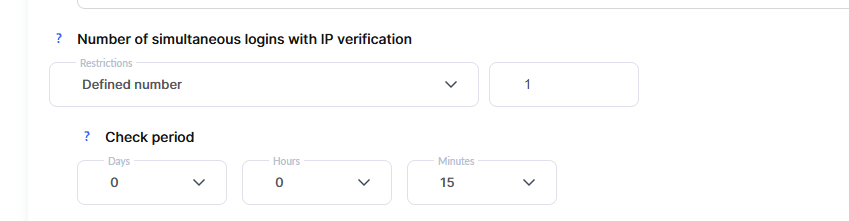
Želite da dozvolite najviše 2 IP adrese u okviru jednog sata:
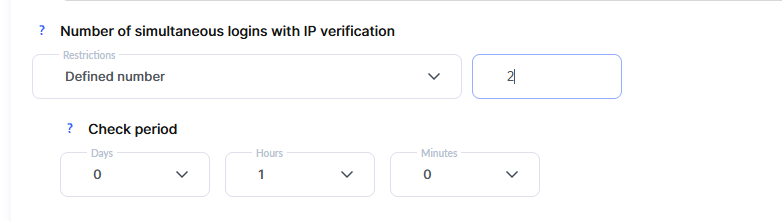
Nakon što podesite limite, izaberite željenu radnju.

Period, broj sesija i radnju koju treba primeniti određujete sami, uzimajući u obzir svoju publiku (koliko je verovatno da vaši klijenti koriste više uređaja ili skoro uvek uče preko mobilnog telefona), dostupnost sopstvene službe podrške koja može vratiti pristup klijentu u slučaju blokiranja i druge faktore.
Kwiga podrška neće moći da odblokira klijenta, zato se pobrinite da vaši klijenti znaju kako da kontaktiraju vas ili vaš tim za podršku. Preporučujemo da ove kontakte navedete u obaveštenju koje se prikazuje kada je limit premašen.
Dodatno
Niste pronašli odgovor? Kontaktirajte službu podrške putem onlajn ćaskanja ili Telegram