
Grupne radnje nad kontaktima i polaznicima kurseva
Saznajte kako da izmenite više kontakata odjednom u KWIGA: dodelite ili uklonite plan, dodate oznaku ili polje, blokirate, izbrišete i vratite izbrisane kontakte i pregledate istoriju izvršavanja.
Grupne radnje vam omogućavaju da istovremeno izmenite više kontakata: dodelite plan grupi polaznika, dodate oznaku, blokirate, obrišete ili vratite obrisane kontakte. Dostupne su na dva mesta – CRM → Kontakti i na kartici Učesnici u okviru kursa.
Svako izvršavanje se čuva u istoriji: možete videti ko je i kada pokrenuo radnju, šta se promenilo i na koje kontakte je uticala. Brisanje izvršeno grupnom radnjom može se poništiti.
Kako otvoriti grupne radnje
- Idite na CRM → Kontakti ili otvorite kurs i njegovu karticu Učesnici.
- Označite željene kontakte sa leve strane. Da biste izabrali sve, označite polje za potvrdu u zaglavlju tabele.
- Kliknite na dugme sa čarobnim štapićem levo od filtera. Broj iznad dugmeta pokazuje koliko je kontakata izabrano.
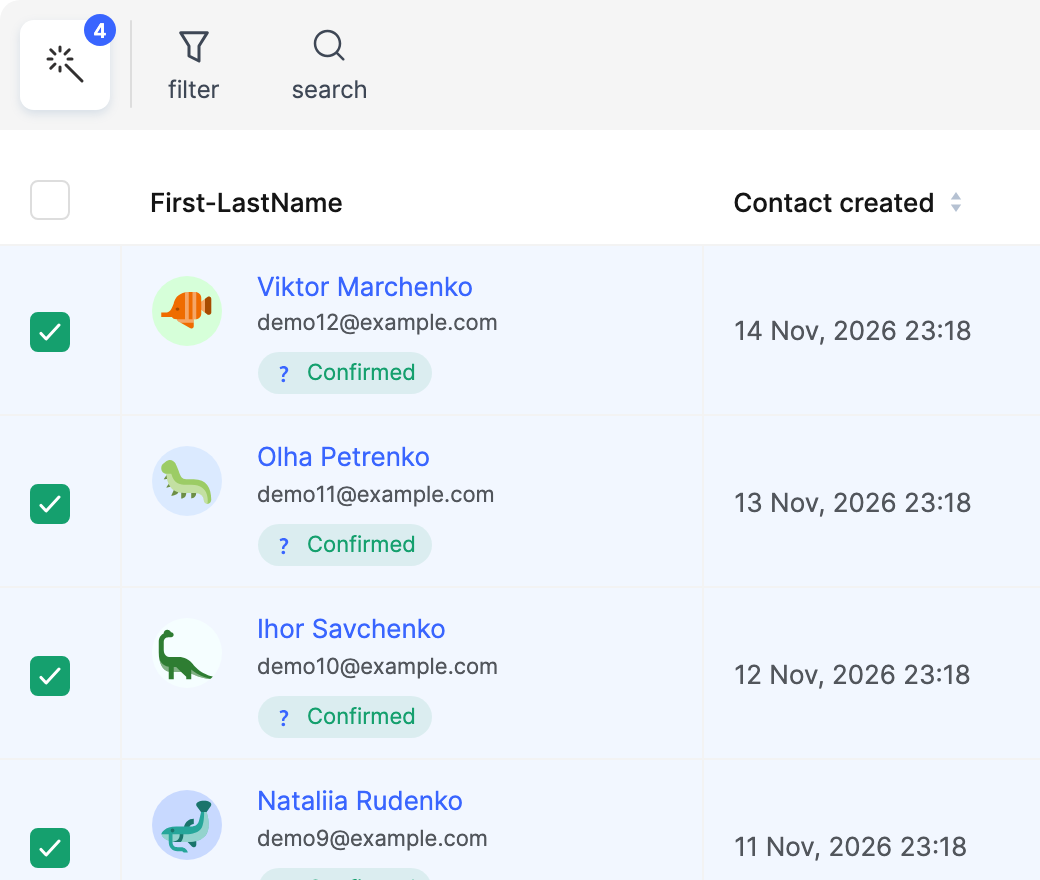
Sa leve strane se otvara prozor Grupne radnje sa tri kartice: Radnje, Istorija i Obuhvaćeni kontakti.
Napomena: polje za potvrdu u zaglavlju bira sve kontakte koji se trenutno prikazuju na listi uz primenjene filtere i pretragu – ne samo one na prvoj stranici. Da biste nekoga izuzeli, uklonite oznaku iz njegovog reda. Najlakše je da prvo filtrirate željene kontakte, na primer po oznaci ili proizvodu, a zatim izaberete sve.
Kartica Radnje
- Kliknite na Izaberite radnju. Radnje su grupisane u odeljke; da biste brzo pronašli željenu radnju, počnite da unosite njen naziv u polje Pretraga radnji.
- Izaberite radnju. Sa desne strane se pojavljuju blok Izabrano sa brojem kontakata i obrazac za radnju.
- Popunite obrazac i kliknite na dugme pri dnu – Dodaj, Obriši, Pošalji i tako dalje. Klikom na Otkaži zatvarate obrazac bez izmena.
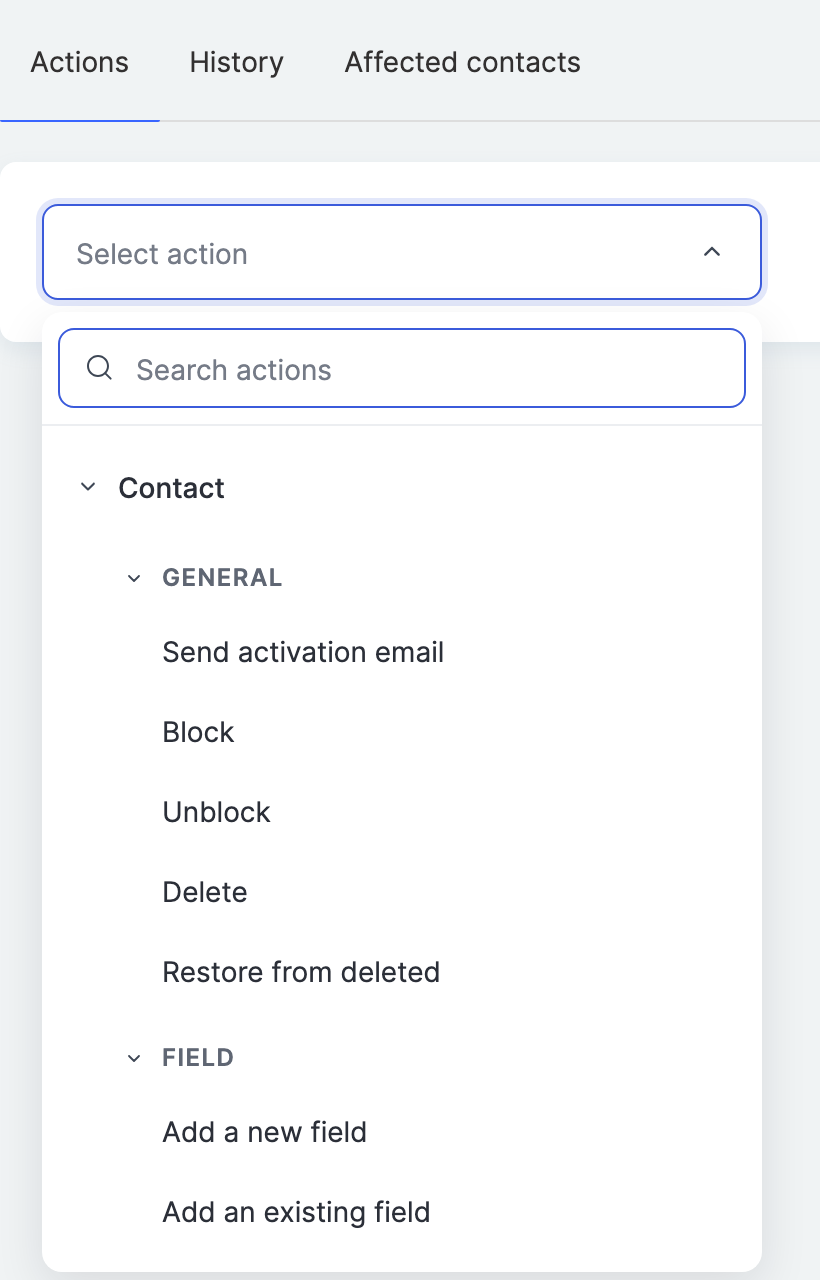
Dostupne radnje:
Kontakt → Opšte
- Pošalji imejl za aktivaciju – ponovo šalje pozivnicu za vaš projekat. Na primer, ako polaznik nije mogao da pronađe prvi imejl.
- Blokiraj – kontakt više neće videti svoje kurseve, vebinare i druge proizvode. Možete uneti Razlog blokiranja – kontakt će ga videti. Na primer, ako je polaznik prekršio pravila četa.
- Odblokiraj – vraća pristup blokiranim kontaktima.
- Obriši – kontakt prestaje da učestvuje u automatizacijama i kampanjama i gubi pristup proizvodima. Brisanje se može poništiti – pogledajte Obuhvaćeni kontakti.
- Vrati iz obrisanih – vraća izabrane obrisane kontakte.
Kontakt → Polje
- Dodaj novo polje – kreira lično polje i odmah ga dodaje izabranim kontaktima. Na primer, polje „Grupa“ za polaznike prolećne grupe.
- Dodaj postojeće polje – dodaje izabranim kontaktima lična polja koja već postoje u projektu.
- Obriši – uklanja lično polje iz izabranih kontakata.
- Promeni vrednost – upisuje novu vrednost polja. Na primer, menja vrednost polja „Grupa“ iz „Prolećna“ u „Jesenja“.
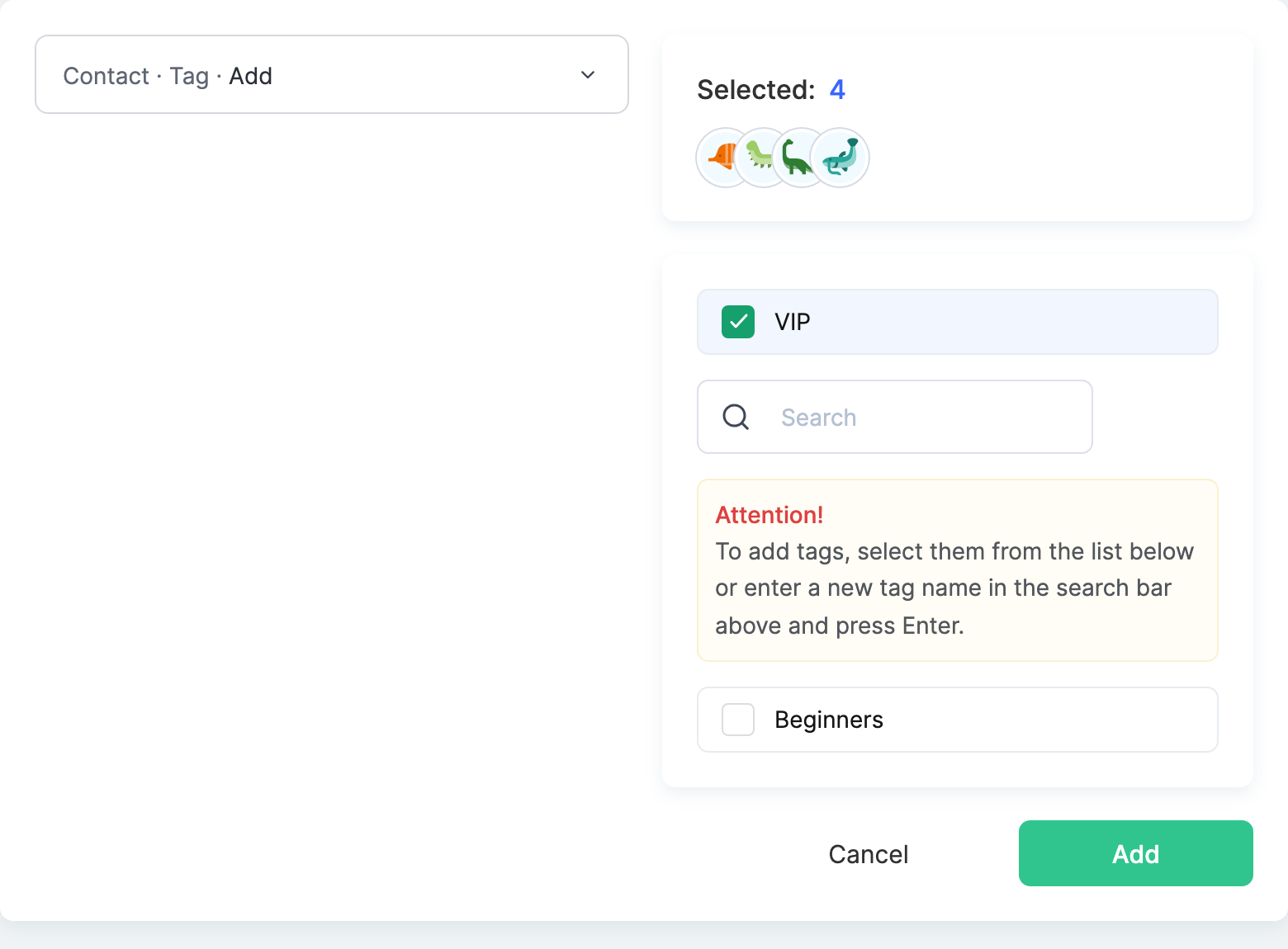
Kontakt → Oznaka
- Dodaj – dodaje oznake. Ako oznaka nije na listi, unesite njen naziv u polje za pretragu i pritisnite Enter – oznaka će biti kreirana.
- Obriši – uklanja oznake.
Kontakt → Sertifikat
- Izdaj – izdaje sertifikat. Možete ga izdati Bez proizvoda ili ga vezati Za proizvod – tada kontakt dobija sertifikat za svaki izabrani proizvod kojem ima pristup.
- Opozovi – opoziva sertifikat kontaktima kojima je izdat.
Pristup → Pojedinačna porudžbina
- Datum isteka pristupa – menja datum i vreme do kojih važi pristup na osnovu pojedinačnih porudžbina. Na primer, da biste produžili pristup polaznicima koji još nisu završili kurs.
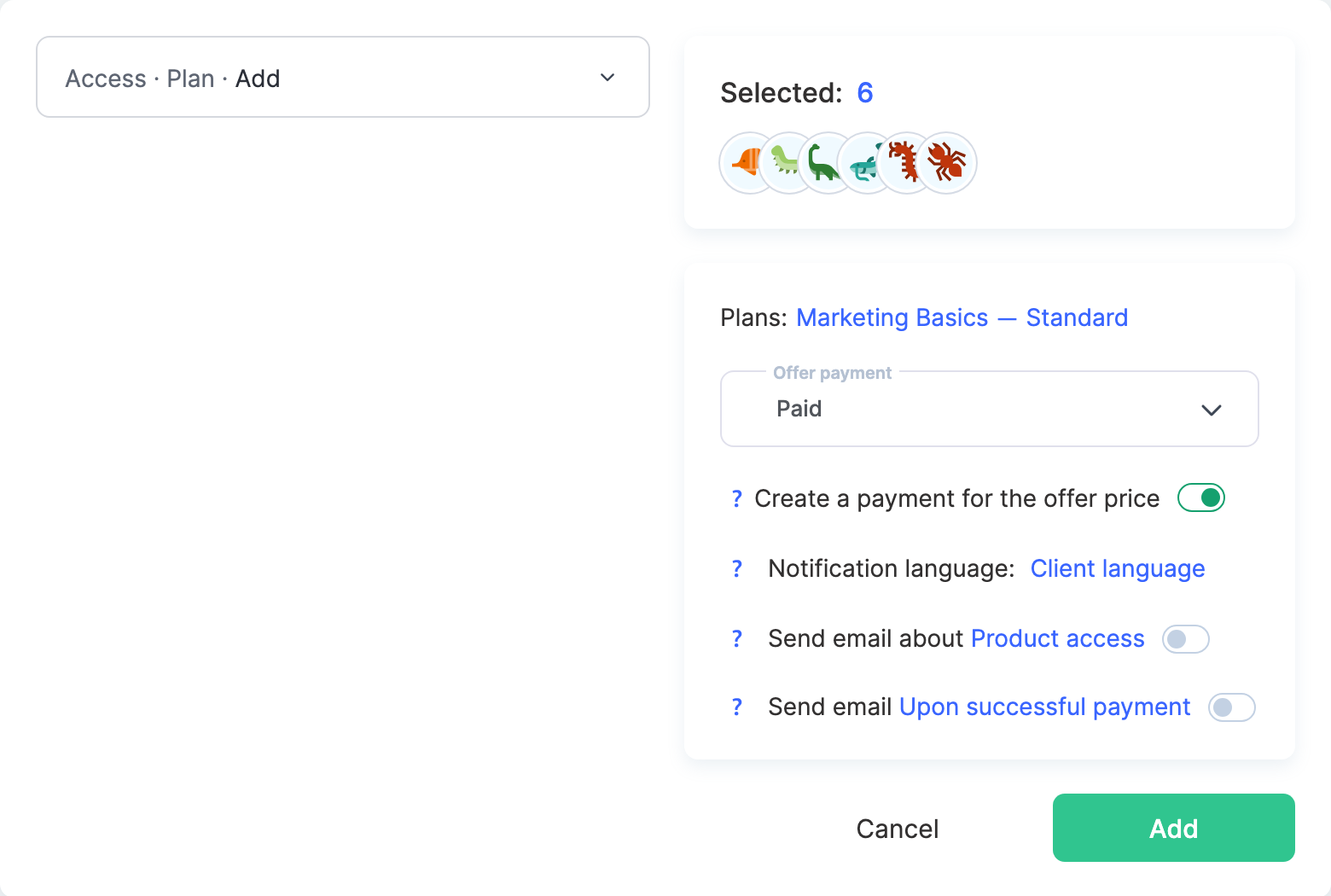
Pristup → Plan
- Dodaj – dodeljuje plan. Kao i kod pojedinačnog kontakta, možete podesiti da li je plan plaćen, kreirati uplatu, izabrati jezik obaveštenja i poslati imejlove za pristup.
- Obriši – u potpunosti uklanja plan: pristup svim proizvodima uključenim u njega biće izgubljen.
Važno:
- „Promeni vrednost“ menja polje samo za kontakte koji ga već imaju. Ostalim kontaktima se ne dodaje.
- Samo lična polja mogu da se menjaju grupno. Polje koje ima svaki kontakt dodaje se i uklanja u podešavanjima kontakata – pogledajte dodavanje prilagođenih polja.
- „Datum isteka pristupa“ menja samo pojedinačne porudžbine. Ako nemaju svi izabrani kontakti takve porudžbine, u prozoru se prikazuje upozorenje: „Ova izmena će uticati na N od M izabranih kontakata“ – za ostale se ništa ne menja i to nije greška.
- Za brisanje kontakata članu tima je potrebna dozvola za brisanje kontakata, a za sertifikate i pojedinačne porudžbine – odgovarajuće dozvole.
Kartica Istorija
Nakon što kliknete na dugme, radnja se stavlja u red za izvršavanje i pokreće u pozadini. Prozor se automatski prebacuje na Istoriju, a lista kontakata se osvežava kada se izvršavanje završi. Možete zatvoriti prozor – izvršavanje će se nastaviti.
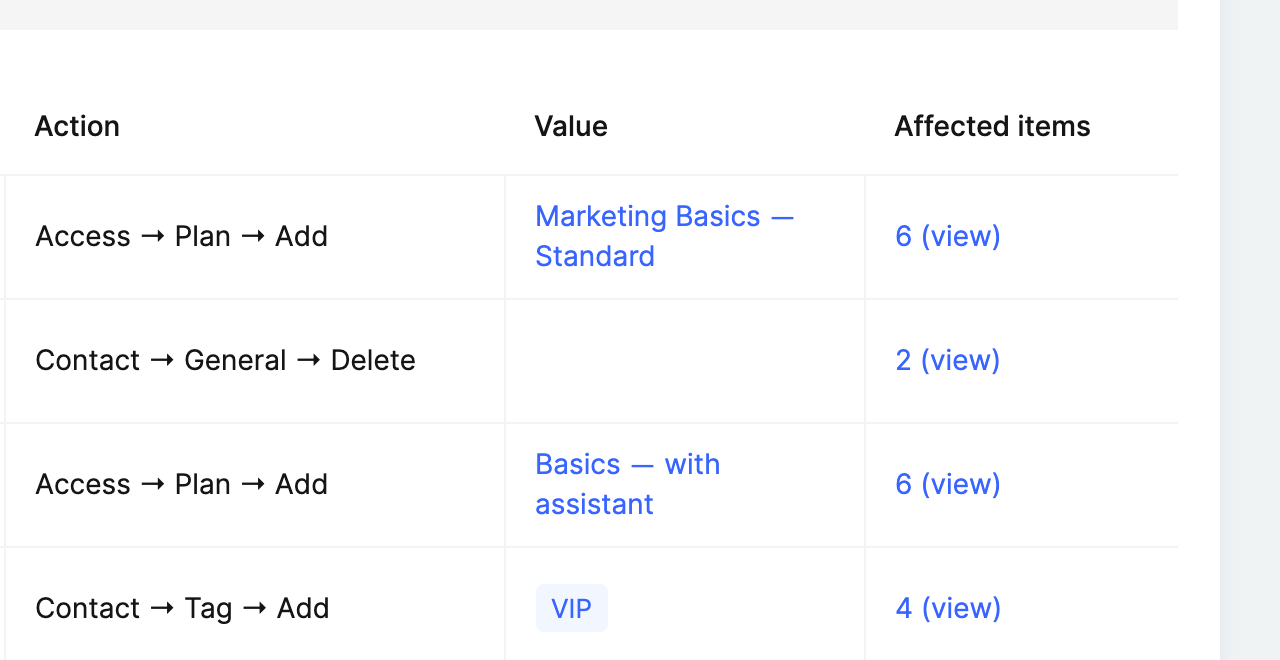
Za svako izvršavanje možete videti:
- Datum početka radnje;
- Status – „U toku” ili „Završeno” – i Napredak u procentima;
- Radnja – na primer, „Kontakt → Oznaka → Dodaj”;
- Vrednost – šta je tačno primenjeno: oznaka, polje, plan ili datum;
- Izmenjene stavke – koliko je kontakata izmenjeno; link (prikaži) otvara listu;
- Korisnik – ko je pokrenuo radnju.
Pomoću polja za pretragu možete pronaći izvršavanja po nazivu radnje, imenu ili imejl adresi člana tima i po vrednosti – na primer, po nazivu oznake.
Napomena: ako je ispod broja izmenjenih kontakata prikazano „Neuspešno: N”, neki kontakti nisu obrađeni – na primer, članu tima je ukinuta potrebna dozvola dok je zadatak čekao u redu za izvršavanje. Ostali kontakti su izmenjeni.
Kartica Izmenjeni kontakti
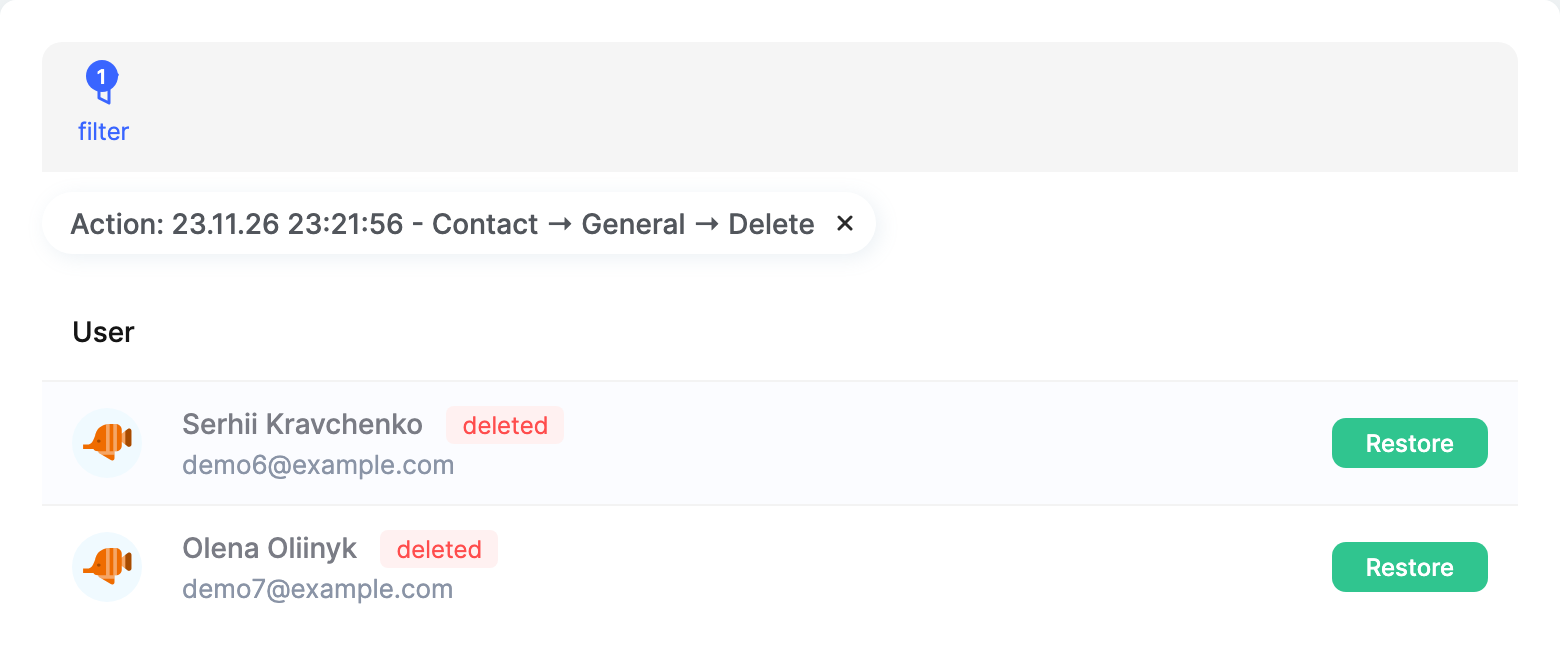
Ovde možete videti koje je kontakte određeno izvršavanje izmenilo. Otvorite je pomoću linka (prikaži) u Istoriji ili izaberite izvršavanje u filteru kartice.
Za izvršavanje radnje Obriši, svaki kontakt ima dugme Vrati. Kontakt se vraća zajedno sa pristupom koji je uklonjen tokom tog izvršavanja.
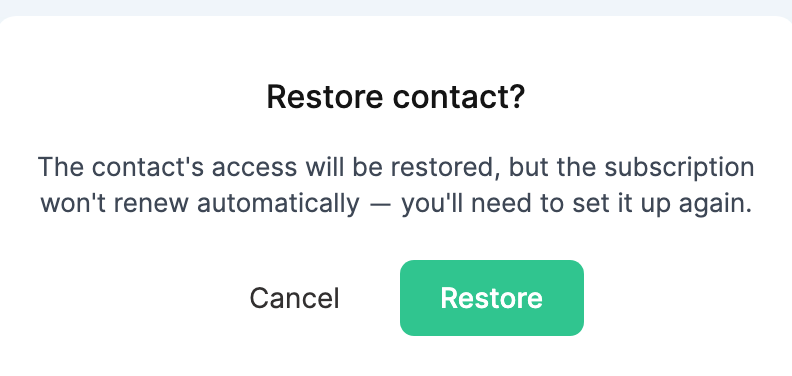
Pre vraćanja pojavljuje se prozor Vratiti kontakt? sa podsetnikom o pretplati.
Važno:
- Pristup se vraća, ali automatsko obnavljanje pretplate ne: klijent mora ponovo da se pretplati.
- Dugme Vrati nije dostupno ako je osoba već ponovo u projektu kao aktivan kontakt – na primer, ako se ponovo prijavila istom imejl adresom. Druga kartica kontakta neće biti kreirana.
- Opcija „Vrati” i lista obrisanih kontakata vidljive su samo članu tima koji ima dozvolu za brisanje kontakata.
- Asistent koji može da vidi samo kontakte svojih proizvoda u istoriji vidi samo svoje polaznike.
Grupne radnje na stranici kursa
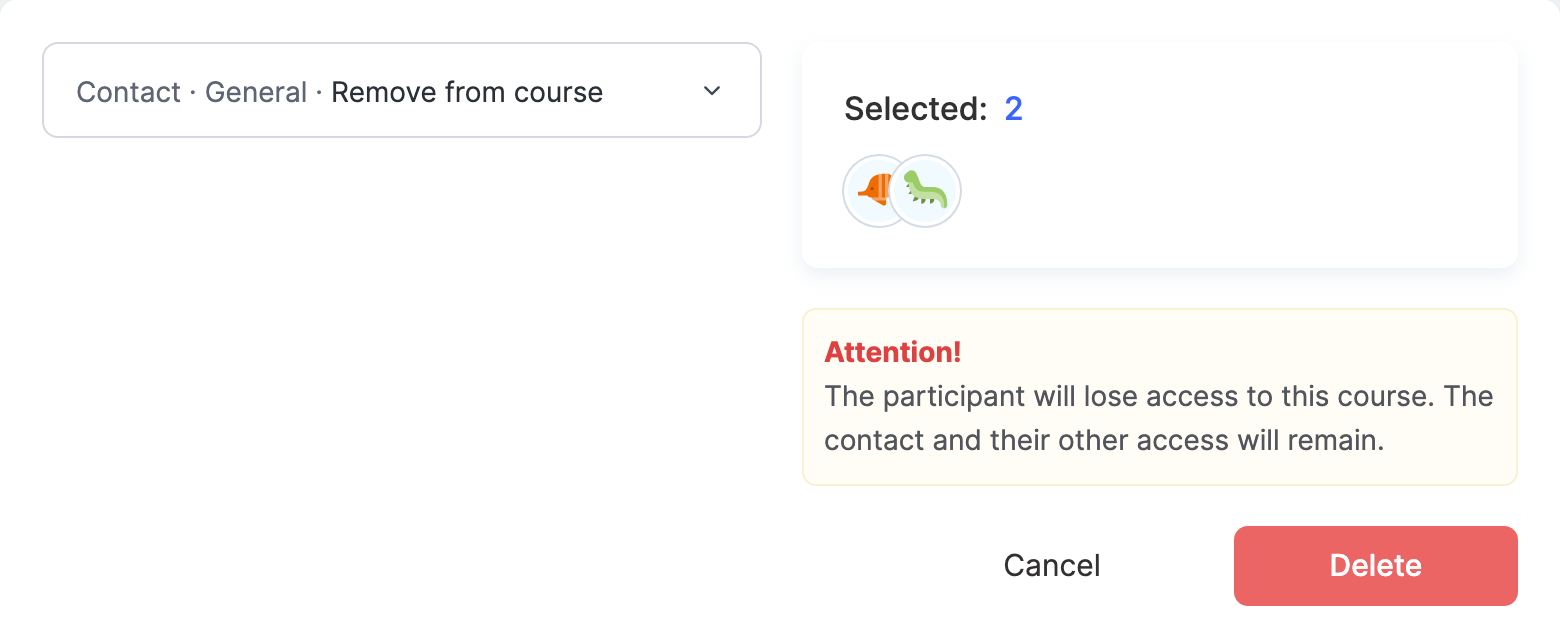
Na kartici Učesnici kursa prozor je isti, ali odeljak Opšte sadrži opciju Ukloni sa kursa umesto opcije Obriši. Učesnik gubi pristup samo ovom kursu – sam kontakt i ostali pristupi ostaju nepromenjeni. U obrascima su dostupni samo planovi i sertifikati ovog kursa.
Istorija na stranici kursa prikazuje samo izvršavanja za taj kurs.
Ako su na listi izabrane pogrešne osobe
Ako se sačuvani filter odnosi na oznaku ili proizvod koji su kasnije obrisani, na listi se prikazuje „ništa nije pronađeno”, a ne svi kontakti. Tako se sprečava slučajna primena grupne radnje na celu bazu kontakata. Ažurirajte uslove filtera.
Primer
Potrebno je da svima koji su kupili vebinar omogućite pristup kursu i dodelite im oznaku „Jesenja grupa”.
- U odeljku CRM → Kontakti kliknite na filter i izaberite proizvod za vebinar.
- Označite polje za potvrdu u zaglavlju tabele – svi pronađeni kontakti biće izabrani.
- Kliknite na dugme sa čarobnim štapićem, izaberite Pristup · Plan · Dodaj, kliknite na + Dodaj, označite plan kursa i kliknite na Sačuvaj.
- Odredite da li se plan plaća i da li treba poslati imejl o pristupu, a zatim kliknite na Dodaj.
- Ponovo otvorite Radnje, izaberite Kontakt · Oznaka · Dodaj, unesite „Jesenja grupa”, pritisnite Enter i kliknite na Dodaj.
- Na kartici Istorija proverite da li su oba izvršavanja završena i pomoću linka (prikaži) proverite na koje su kontakte uticala.
Česta pitanja
Kako da primenim radnju na sve kontakte koji ispunjavaju navedene uslove?
Najpre filtrirajte listu, na primer po oznaci ili proizvodu, a zatim označite polje za potvrdu u zaglavlju tabele. Biće izabrani svi prikazani na filtriranoj listi i u rezultatima pretrage – ne samo oni na prvoj stranici. Da biste nekoga isključili, opozovite izbor polja za potvrdu u njegovom redu.
Mogu li da poništim grupno brisanje kontakata?
Da. Otvorite izvršavanje „Delete“, idite na karticu „Affected contacts“ i kliknite na „Restore“ pored kontakta. Kontakt će biti vraćen zajedno sa svim pristupima uklonjenim tokom tog izvršavanja. Automatsko obnavljanje pretplate neće se nastaviti; korisnik će morati ponovo da se pretplati.
Zašto nema dugmeta "Vrati" za obrisani kontakt?
Dugme „Vrati“ dostupno je samo za kontakte uklonjene grupnom radnjom „Obriši“, u odeljku „Kontakti obuhvaćeni radnjom“ za to izvršavanje. Neće se prikazati ako je osoba ponovo aktivan kontakt u projektu – na primer, ako se ponovo prijavila koristeći istu adresu e-pošte. Dugme „Vrati“ mogu da vide samo članovi tima koji imaju dozvolu za brisanje kontakata.
Koja je razlika između opcija "Ukloni sa kursa" i "Obriši"?
Opcija "Ukloni sa kursa" dostupna je na kartici "Članovi" kursa: član gubi pristup samo tom kursu, dok njegov zapis u kontaktima i ostali pristupi ostaju nepromenjeni. Opcija "Obriši" na ekranu "Kontakti" briše kontakt: osoba se uklanja iz automatizacija i kampanja i gubi pristup proizvodima.
Zašto se datum isteka pristupa nije promenio za sve izabrane kontakte?
Radnja „Datum završetka pristupa” menja samo pojedinačne porudžbine. Ako nemaju svi izabrani kontakti pojedinačne porudžbine, prikazuje se upozorenje: „Ova izmena će uticati na N od M izabranih kontakata”. Za ostale se ništa ne menja – to nije greška.
Šta znači „Failed to apply: N“ u istoriji?
Neki kontakti nisu obrađeni u ovom pokretanju – na primer, članu osoblja je ukinuta potrebna dozvola dok je zadatak čekao na izvršavanje. Preostali kontakti su ažurirani.
Kako da dodam polje svim kontaktima?
Preko podešavanja kontakata. Grupno se mogu ažurirati samo prilagođena polja: „Dodaj novo polje“ kreira prilagođeno polje i odmah ga dodaje izabranim kontaktima.
Hvala na povratnim informacijama!
Hvala! Ispravićemo članak. Da li vam je odgovor potreban odmah? Pišite podršci