
Članci:
- Uvoz baze klijenata
- Grupne radnje u bazi podataka
- Dodavanje prilagođenih polja u CRM-u
- Osnovna verzija Kwiga CRM-a
- Evidencija prijavljivanja
- Kako promeniti raspored plaćanja za polaznika
- Kako označiti delimičnu uplatu kao plaćenu
- Kako označiti pretplatu kao plaćenu (putem platforme)
- Kako filtrirati kontakte koji su popunili obrazac, ali nisu platili
- Kako poslati e-poruku učesniku
- Kako prikupljati dodatne informacije tokom registracije ili kupovine na platformi
- Dodavanje kontakata iz Google Forms i Google Sheets u Kwiga CRM
Saznajte kako da dodate polja za kontakte radi čuvanja važnih informacija o klijentima i prilagođavanja CRM-a svojim potrebama.
U ovom članku:
U CRM-u postoje dve vrste polja: podrazumevana (sistemska) i prilagođena (globalna ili pojedinačna).
Sistemska polja se kreiraju podrazumevano i sadrže ključne informacije o kontaktu – ime, e-adresu, broj telefona itd. Ova polja su nepromenljiva i ne mogu se izbrisati.
Prilagođena globalna polja vam omogućavaju da prilagodite CRM svojim specifičnim potrebama. Mogu se kreirati jednom i biće dostupna za sve kontakte. Ovo je praktično za strukturiranje podataka, filtriranje, kreiranje obrazaca i analitiku.
Možete dodati i prilagođeno pojedinačno polje za određeni kontakt – putem dugmeta +Add Field na njegovoj kartici. Ova opcija je pogodna za izuzetne slučajeve.
Preporučujemo korišćenje sistemskih ili globalnih polja kako bi podaci u CRM-u ostali dosledni, pretraživi i korisni za dalju interakciju sa klijentima.
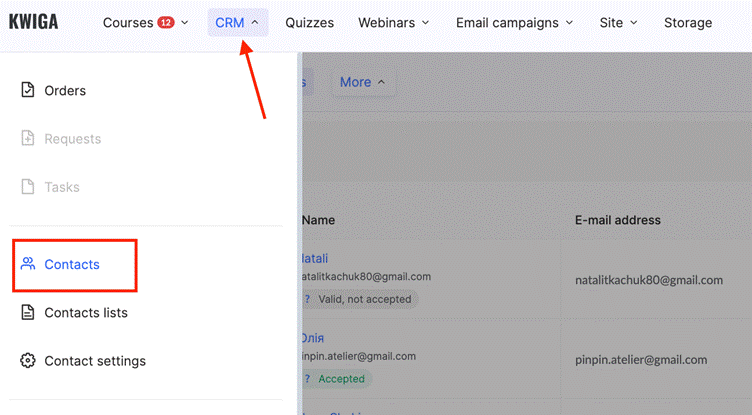
Da biste konfigurisali polja, idite u odeljak Kontakti.
Na primer, možete kreirati dodatna polja za:
● Prikupljanje specifičnih informacija o klijentima, kao što su kompanija, radno mesto ili izvor preporuke;
● Prilagođavanje obrasca za registraciju dodatnim poljima, npr. za izbor odgovarajućeg vremena za konsultacije ili navođenje posebnih zahteva;
● Prilagođavanje obrasca vidžeta za prikupljanje kontakata dodavanjem polja za pitanje koje klijent mora da popuni pre slanja zahteva.
Pogledajmo podrazumevana sistemska polja i kako da dodate globalno polje za sve kontakte.
Podrazumevana (sistemska) polja kontakta u CRM-u
CRM podrazumevano sadrži određena sistemska polja koja čuvaju osnovne informacije o kontaktu i ne mogu se uređivati niti brisati.
Evo liste takvih polja:
● Ime – polje za unos imena kontakta.
● Prezime – posebno polje za unos prezimena.
● Puno ime – kombinovano polje koje sadrži ime i prezime.
● E-adresa – koristi se ne samo za čuvanje e-adrese kontakta, već i za autorizaciju prijave u sistem.
● Telefon – polje za unos broja telefona kontakta.
● Zemlja – padajuća lista za izbor zemlje.
● Vremenska zona – omogućava izbor vremenske zone kontakta.
● Valuta – izbor valute, koristan za finansijske operacije ili poslovnu analitiku.
● Grad – polje za unos grada kontakta.
● Oznaka – koristi se za dodavanje posebnih oznaka radi lakše kategorizacije kontakata.
Ova polja su sistemska i ne mogu se ukloniti. Zatim ćemo pogledati kako da dodate globalno polje da biste proširili mogućnosti CRM-a i sačuvali dodatne informacije o klijentima.
Kako dodati globalno polje u CRM-u
Prilagođeno globalno polje je polje koje se automatski pojavljuje za sve postojeće i nove kontakte. Možete ga koristiti za dodavanje prilagođenih parametara koji odgovaraju potrebama vašeg poslovanja.
Da biste kreirali novo polje:
-
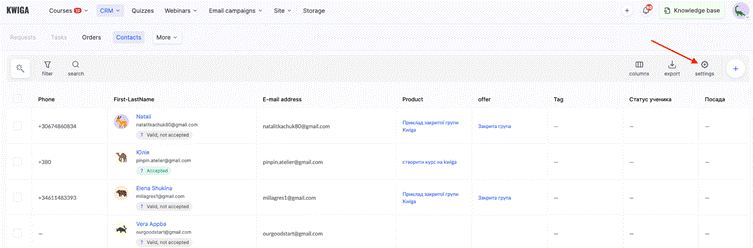
Idite na CRM → Kontakti → Podešavanja.
-
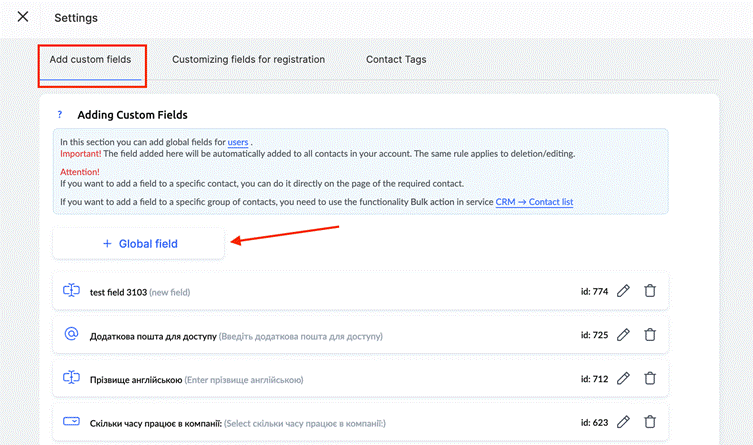
Na kartici Dodaj prilagođena polja kliknite na + Globalno polje.
-
Sledeći korak je podešavanje dozvola za pristup ovom polju za korisnika.
Polje možete učiniti potpuno nedostupnim; u tom slučaju biće vidljivo samo administratorima u CRM-u. Korisniku možete dozvoliti samo prikaz vrednosti, na primer, ako se radi o informacijama o izvoru registracije ili cenovnom planu. Takođe možete odobriti potpuni pristup; tada će polaznik moći sam da uređuje vrednost, na primer, da ažurira svoje preference za učenje.
-
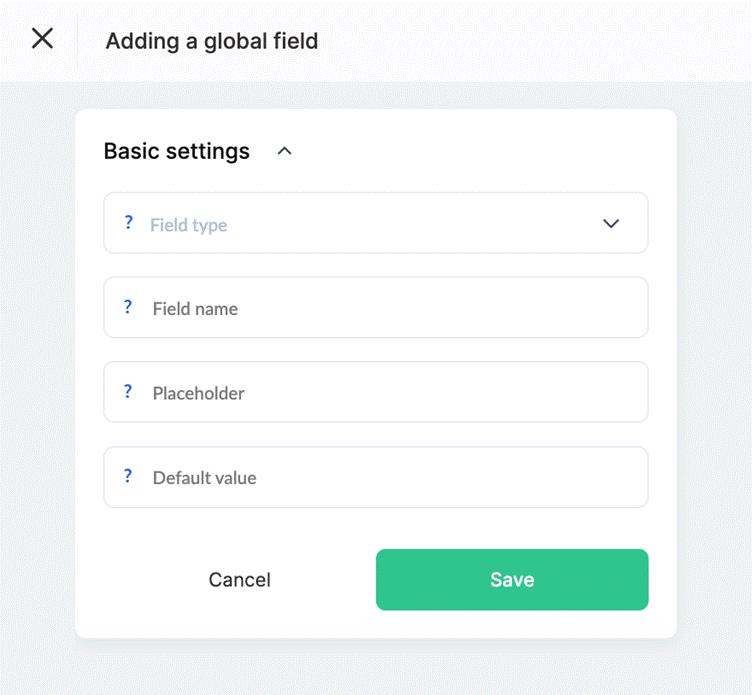
Odaberite tip polja na osnovu vrste informacija koje želite da sačuvate:
● Polje niske – za kratak tekst (npr. linkove ka društvenim mrežama ili jedinstvene kodove), do 255 znakova.
● Tekstualno polje – za duže komentare ili istoriju interakcija.
● Telefon – samo za unos broja telefona.
● E-adresa – za unos e-adrese.
● Zemlja – padajuća lista za izbor zemlje.
● Datum – polje za izbor datuma; možete definisati format i podrazumevanu vrednost.
● Polje za potvrdu – korisno za saglasnosti ili potvrđivanje određenog statusa.
● Padajuća lista – omogućava dodavanje sopstvenih vrednosti (npr. izvora kontakta ili segmenta publike).
Unesite naziv polja, dodajte rezervisano mesto (savet) i, po potrebi, postavite podrazumevanu vrednost.
Kliknite na Sačuvaj – polje će se automatski pojaviti za sve kontakte na vašoj CRM kontrolnoj tabli.
Važno: Ako izbrišete polje, biće izbrisani i svi podaci koje ono sadrži.
Na taj način prilagođena polja omogućavaju fleksibilno prilagođavanje CRM-a vašim poslovnim procesima i olakšavaju rad sa podacima o klijentima.
Kako dodati prilagođeno polje na karticu kontakta
CRM vam omogućava da kreirate dodatna polja ne samo kroz opšta podešavanja strukture kontakata, već i direktno sa kartice kontakta pojedinačnog korisnika. Ovo je naročito praktično kada treba brzo da dodate polje i sačuvate specifične informacije, bilo za jedan kontakt ili za celu bazu podataka.
-
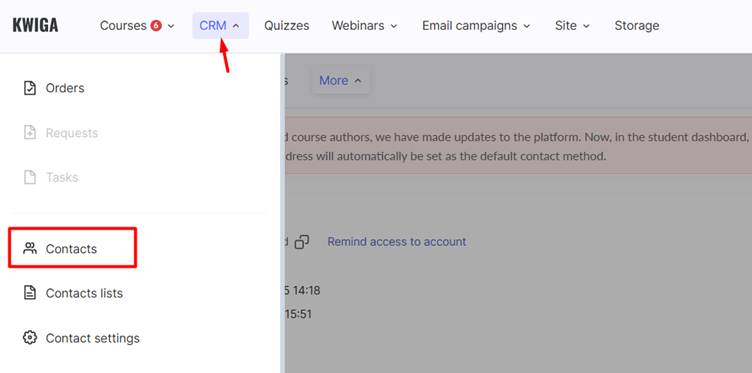
Da biste kreirali novo polje direktno za određeni kontakt, prvo idite na meni CRM > Kontakti i otvorite karticu kontakta željenog korisnika.
-
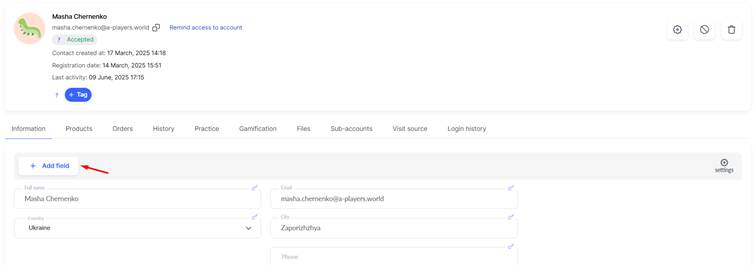
Na kartici Informacije kliknite na dugme +Dodaj polje. Zatim će se otvoriti prozor za konfigurisanje parametara novog polja.
-
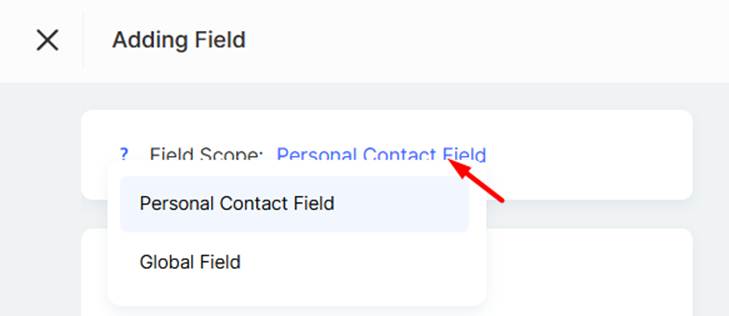
U ovoj fazi treba da odaberete opseg polja. Ako izaberete ličnog polje kontakta, ono će biti dodato samo ovom konkretnom zapisu i neće se pojaviti kod drugih. Ako izaberete globalno polje, postaće dostupno za sve kontakte u trenutnom projektu.
-
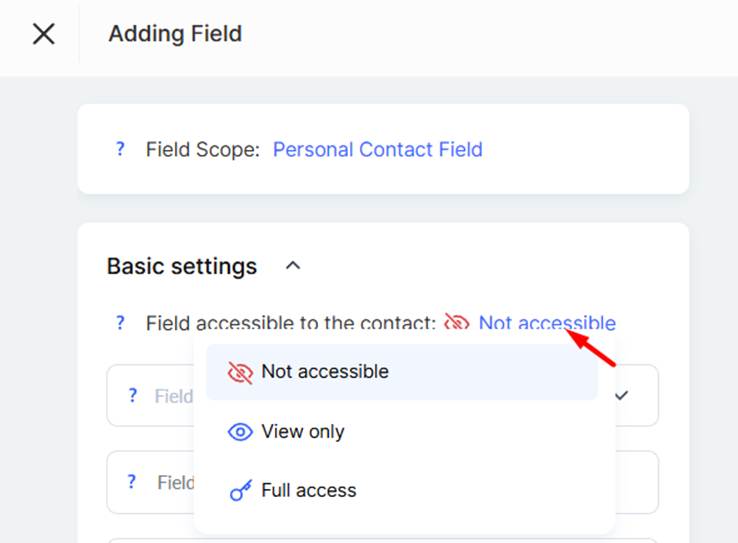
Možete konfigurisati i vidljivost polja polazniku – možete ga potpuno sakriti, dozvoliti pristup samo za prikaz ili odobriti prava uređivanja. Ovo je naročito korisno ako želite da učesnik sam ažurira određene informacije u svom profilu.
-
Odaberite tip polja na osnovu vrste informacija koje želite da sačuvate:
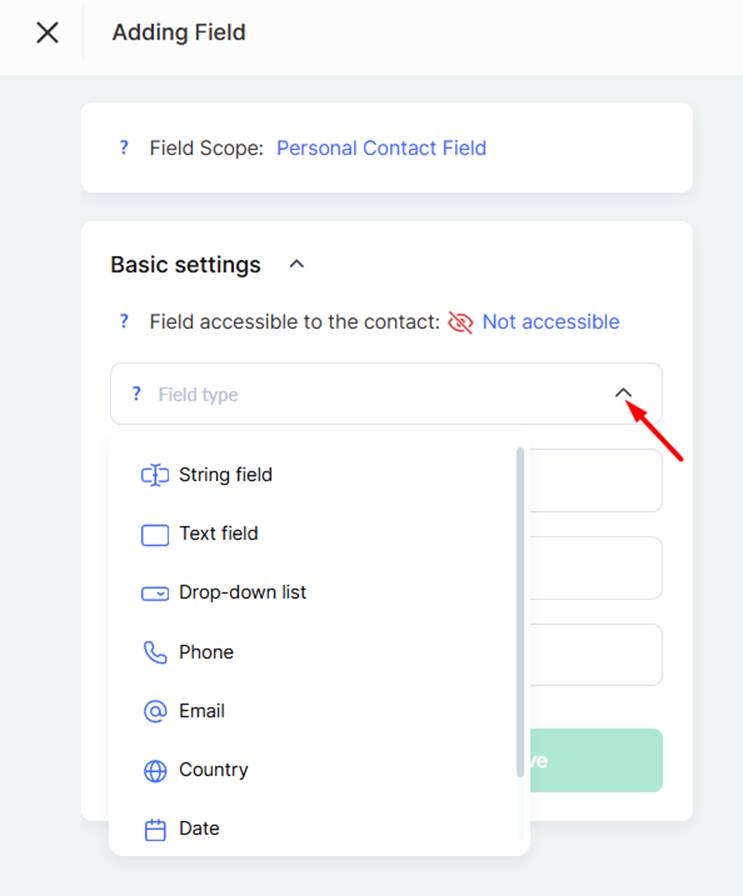
● Tekstualno polje – za kratak tekst (npr. linkove ka društvenim mrežama ili jedinstvene kodove), do 255 znakova.
● Polje za više redova teksta – za duže komentare ili istoriju interakcija.
● Telefon – samo za unos broja telefona.
● E-adresa – za unos e-adrese.
● Zemlja – padajuća lista za izbor zemlje.
● Datum – polje sa biračem datuma; možete postaviti format i podrazumevanu vrednost.
● Polje za potvrdu – korisno za prihvatanje uslova ili potvrđivanje statusa.
● Padajuća lista – možete dodati prilagođene vrednosti (npr. izvor kontakta ili segment publike).
-
Unesite naziv polja, dodajte rezervisano mesto (savet) i po potrebi postavite podrazumevanu vrednost.
-
Kliknite na Sačuvaj.
Mogućnost kreiranja ličnih i globalnih polja direktno sa kartice kontakta omogućava brz unos podataka i olakšava prilagođavanje strukture potrebama vašeg radnog procesa.
Organizovanje polja u odeljke na kartici kontakta
Na platformi možete ne samo dodavati polja na svaku karticu kontakta, već ih i grupisati u tematske odeljke. Ova podešavanja važe za sve korisnike naloga. To pomaže u strukturiranju podataka i čini interfejs intuitivnijim, kako za administratore, tako i za kustose ili instruktore koji svakodnevno rade sa kontaktima.
Odeljak je zaseban blok informacija na kartici kontakta koji može sadržati više polja. Na primer, možete kreirati posebne odeljke za informacije o plaćanju, lične preference učesnika i interne beleške tima. Polja u odeljku mogu biti globalna ili pojedinačna, u zavisnosti od vaših potreba.
Evo kako da organizujete polja u odeljke:
-
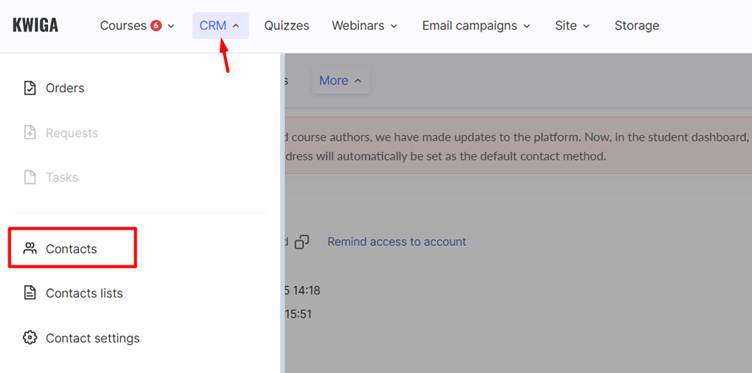
Idite na CRM – Kontakti i otvorite karticu kontakta.
-
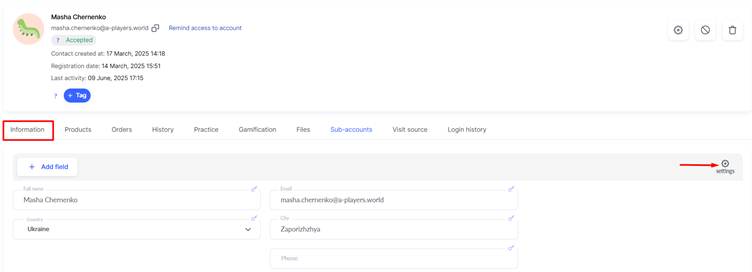
Na kartici Informacije idite na Podešavanja.
-
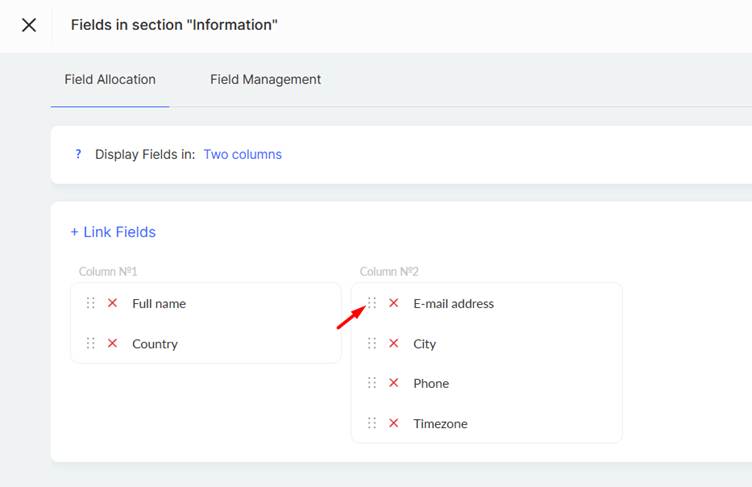
U bloku Polja u odeljku „Informacije“, na kartici Raspored polja konfigurišite način prikaza polja.
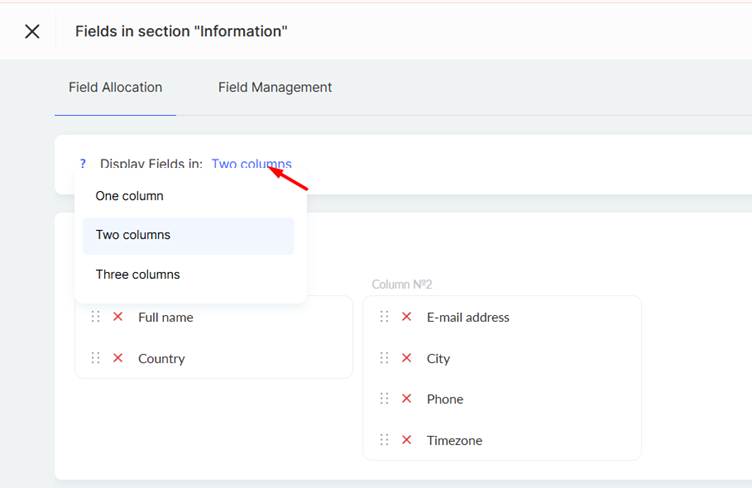
Možete izabrati broj kolona za prikaz polja. Imajte na umu da raspored zavisi od širine ekrana. Na primer, ako izaberete tri kolone, na užim ekranima (kao što su tableti ili telefoni) prikaz će se automatski prilagoditi na dve ili čak jednu kolonu. -
Koristite funkciju prevlačenja i ispuštanja da biste premestili postojeća polja u drugi odeljak.
-
Ako postoje unapred kreirana polja koja još nisu povezana sa karticama kontakata, možete kliknuti na +Poveži polja i dodeliti ih određenom odeljku:
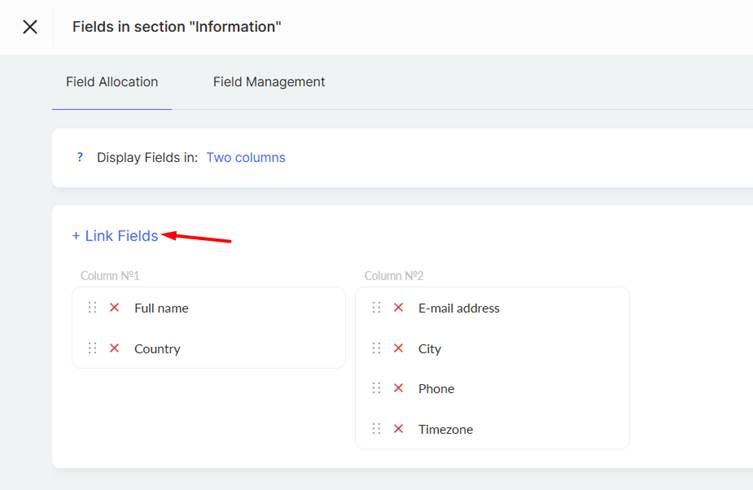
Označite polja koja želite da prikažete na karticama kontakata i prevucite ih u odgovarajući odeljak. -
Na kartici Upravljanje poljima možete dodati novo polje u trenutni odeljak ili izabrati postojeće u odeljku Raspored polja i, na primer, urediti njegova podešavanja.
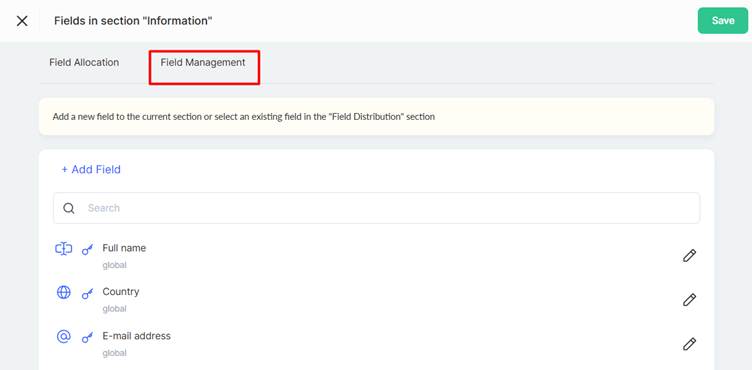
Ovakva organizacija polja u odeljke omogućava vam da izgradite logičnu strukturu informacija o kontaktima, što znatno pojednostavljuje rad sa bazom podataka i poboljšava korisničko iskustvo.
Konfigurisanje podešavanja prikaza za polje Puno ime
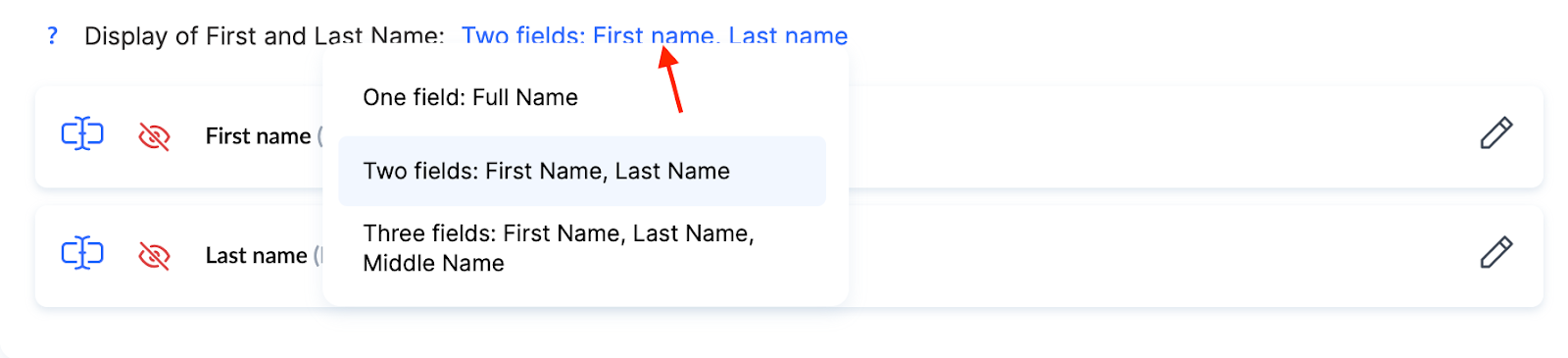
Platforma podrazumevano koristi jedno polje Puno ime, ali se po potrebi može podeliti na 2 ili 3 zasebna polja u CRM → Kontakti → Podešavanja. Izaberite format za prikaz imena i prezimena korisnika. Ova podešavanja određuju kako se imena prikazuju i u profilu polaznika i na kartici kontakta na administratorskoj strani.
-
Jedno polje: Puno ime – ime i prezime unose se u jedno polje. Sistem ih automatski razdvaja na ime i prezime na osnovu konfiguracije postavljene u polju „Puno ime“.
-
Dva polja: Ime, Prezime – ime i prezime unose se zasebno, svako u svoje polje.
-
Tri polja: Ime, Prezime, Srednje ime – pored polja za ime i prezime, dodaje se i treće polje za srednje ime.
Polje Puno ime ima poseban značaj na platformi, jer je globalno polje dostupno svim korisnicima podrazumevano. Učesnici mogu sami uređivati ovo polje, na primer, u podešavanjima svog profila.
Važno je razumeti da Kwiga nema odvojena sistemska polja za ime i prezime. Korisnici unose svoje podatke u jedno polje Puno ime, a platforma automatski deli ove informacije na pojedinačne komponente na osnovu podešenog formata. Ovo omogućava korišćenje odvojenih promenljivih za ime i prezime u imejlovima, šablonima i automatizacijama.
Format punog imena i automatsko raščlanjivanje
Polje Puno ime ima opciju formatiranja koja određuje kako će platforma raščlaniti unos na komponente. Kada korisnik unese puno ime u jedno polje, Kwiga automatski razdvaja unos prema izabranom formatu i kreira pojedinačne promenljive za svaki element.
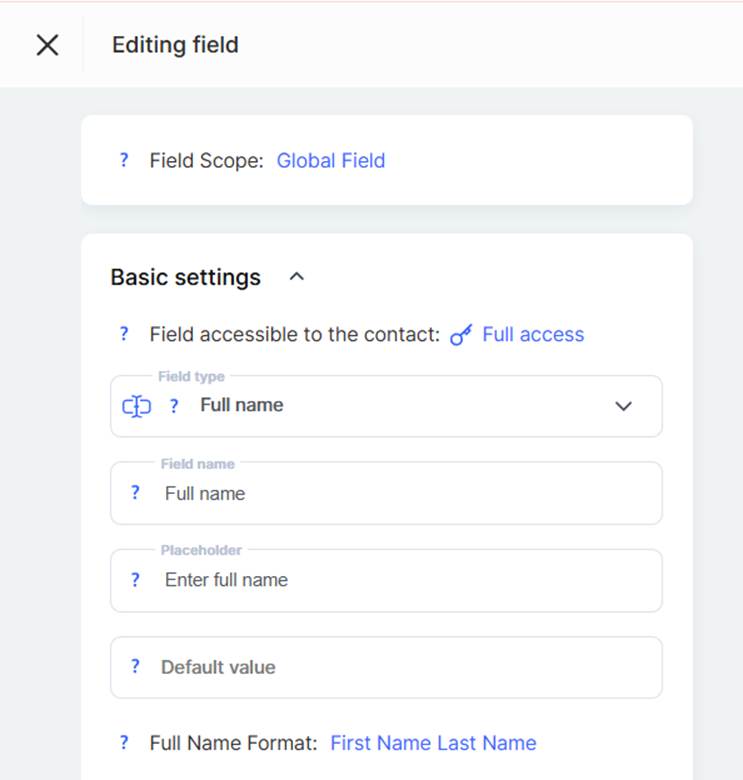
Na primer, ako je format Ime Prezime i korisnik unese „Alexey Petrenko“, sistem će to podeliti na dva dela. Slično tome, ako je format Prezime Ime Ime oca i unos je „Petrenko Alexey Mikhailovich“, ime će biti podeljeno na tri odgovarajuće komponente.
Napomena: Kwiga obrađuje slučajeve kada broj unetih reči ne odgovara očekivanom formatu. Ako korisnik unese više reči nego što format predviđa, sve dodatne reči dodaju se poslednjoj komponenti. Na primer, ako je format Ime Prezime i korisnik unese „Alexey Mikhailovich Petrenko Jr.“, „Alexey“ će biti raščlanjen kao ime, a sve ostalo će biti uključeno u prezime.
Dostupni formati
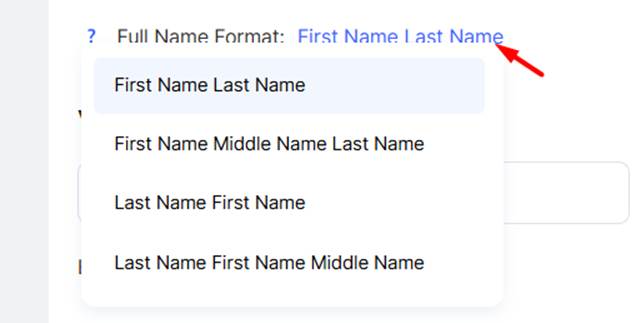
● Ime Prezime – Najčešći međunarodni format, pogodan za većinu evropskih i američkih korisnika. Idealan je za jednostavne slučajeve korišćenja bez imena oca.
● Ime Ime oca Prezime – Korisno za određene kulturne tradicije ili kada je potreban alternativni redosled komponenti.
● Prezime Ime – Primjenjivo u kontekstima u kojima se prezime navodi prvo ili za formalnu dokumentaciju u nekim organizacijama.
● Prezime Ime Ime oca – Usklađeno je s tradicionalnom ukrajinskom strukturom i standardima službene dokumentacije. Idealno je za formalnu komunikaciju i poštovanje kulturnih normi.
Kada se format podesi, možete koristiti odvojene promenljive u različitim kontekstima. Na primer, u imejl kampanjama korisnicima se možete obraćati imenom radi neformalnijeg tona ili prezimenom radi formalnijeg obraćanja. U sertifikatima ili dokumentima možete birati različite kombinacije – od potpuno zvaničnih do skraćenih verzija, u zavisnosti od konteksta.
Ova funkcija je posebno vredna za platforme sa međunarodnom publikom, gde su korisnici navikli na različite tradicije redosleda imena. Pravilno podešavanje formata obezbeđuje tačan prikaz i korišćenje imena učesnika u svim delovima platforme.
Korišćenjem svih mogućnosti sistema polja možete izgraditi strukturiranu bazu podataka koja ne samo da čuva sve potrebne informacije, već podržava i efikasnu segmentaciju, personalizaciju i automatizaciju u radnim procesima sa klijentima.
Niste pronašli odgovor? Kontaktirajte službu podrške putem onlajn ćaskanja ili Telegram