
Studentenregistrierung und -autorisierung
Erfahren Sie, wie Sie ein Konto erstellen oder sich in ein bestehendes Profil auf der Kwiga-Lernplattform einloggen können.
So änderst du die Sprache der Benutzeroberfläche
Die Sprache der Benutzeroberfläche wird beim ersten Zugriff auf die Plattform automatisch anhand der Einstellungen deines Browsers bestimmt. Wenn die erkannte Sprache beispielsweise nicht unterstützt wird, wird die Benutzeroberfläche auf Englisch angezeigt.
Du kannst die Sprache jederzeit ändern: Klicke auf das runde Globussymbol oben rechts und wähle die gewünschte Sprache aus der Liste aus.
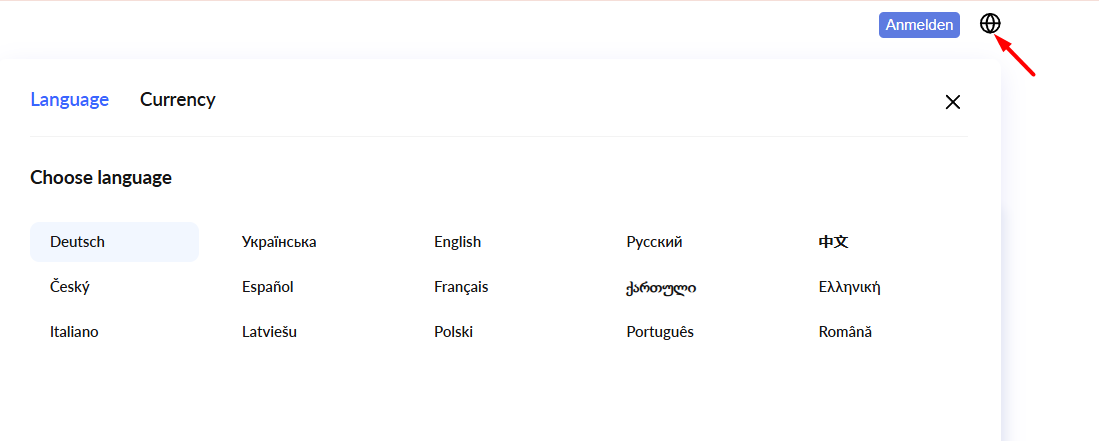
Registrierung eines neuen Benutzers
Nachdem du die Seite einer Schule oder eines Kurses geöffnet hast, sieht ein nicht autorisierter Benutzer oben rechts eine Login-Schaltfläche. Hier beginnt der Registrierungsprozess für einen neuen Benutzer.
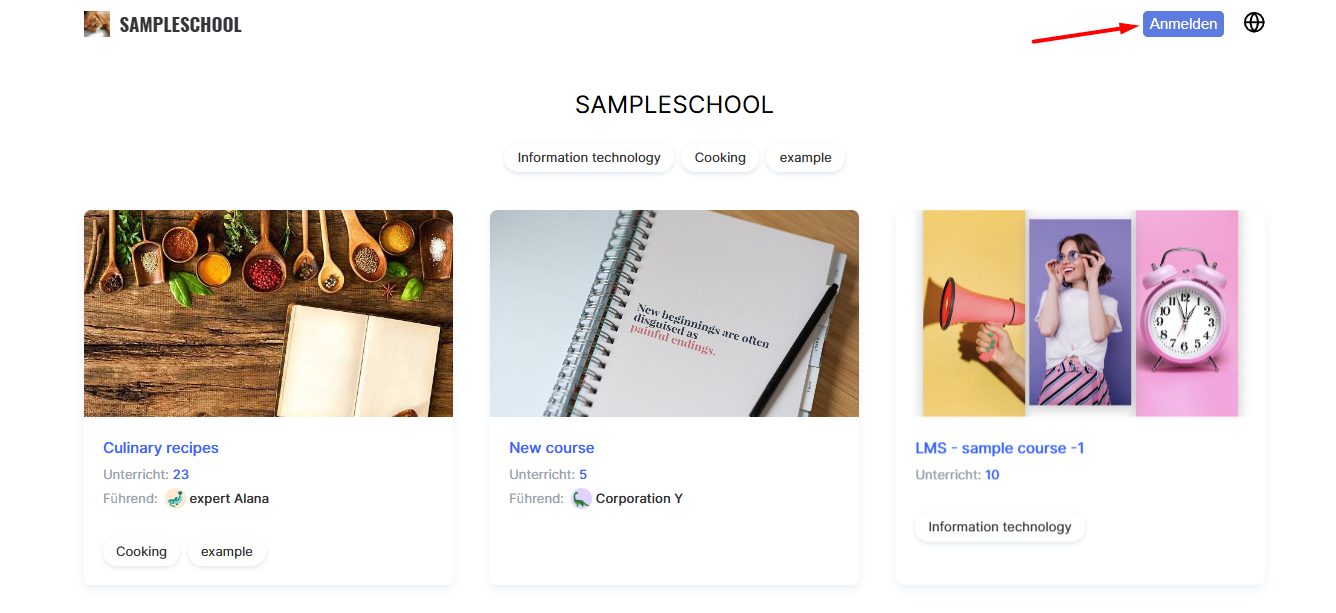
Beim Klicken auf die Schaltfläche öffnet sich das Anmeldeformular, in das du deine E-Mail-Adresse eintragen musst. Diese dient als eindeutiger Login für jeden Teilnehmer.
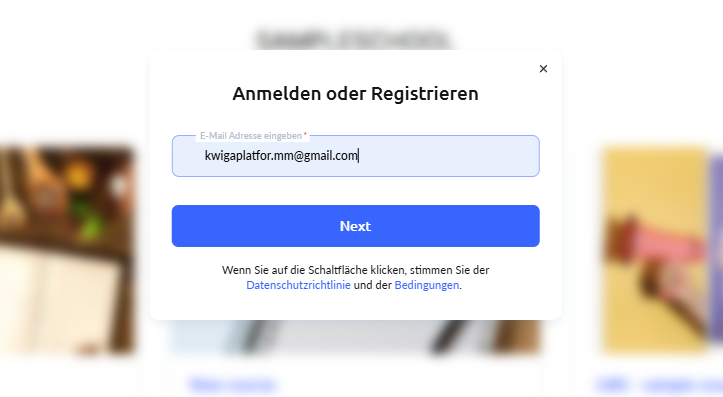
Nachdem du deine E-Mail eingegeben hast, klicke auf Next.
Hinweis: Einige Projekte erlauben auch die Autorisierung über Google oder Facebook. In diesem Fall übernimmt das System automatisch den Namen und die E-Mail-Adresse des Benutzers aus dem ausgewählten Dienst. Wenn du die Registrierung über Google wählst, aber eine Meldung über blockierten Zugriff erhältst, liegt das wahrscheinlich daran, dass du den Link in einem integrierten Browser von Instagram oder einer ähnlichen App geöffnet hast. In diesem Fall öffne den Link in einem normalen Browser (z. B. Google Chrome oder Safari) und versuche es erneut.
Es erscheint ein Formular zur Kontoerstellung, wenn die eingegebene E-Mail-Adresse noch nicht registriert ist.
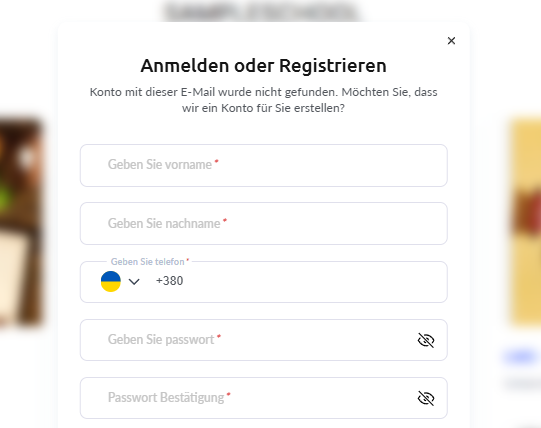
Du musst die folgenden Felder ausfüllen:
-
Vollständiger Name
-
Telefonnummer
-
Passwort (und Passwortbestätigung)
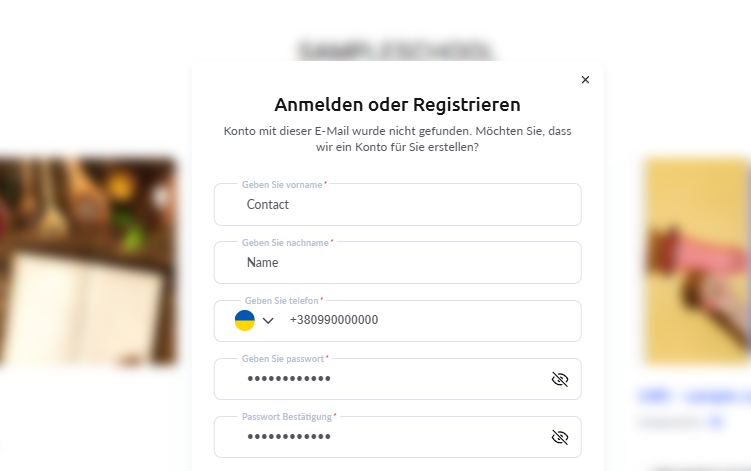
Nachdem du das Formular ausgefüllt hast, klicke erneut auf Next, und dein Profil wird automatisch erstellt.
Der Teilnehmer wird auf sein persönliches Profil auf der Plattform weitergeleitet.
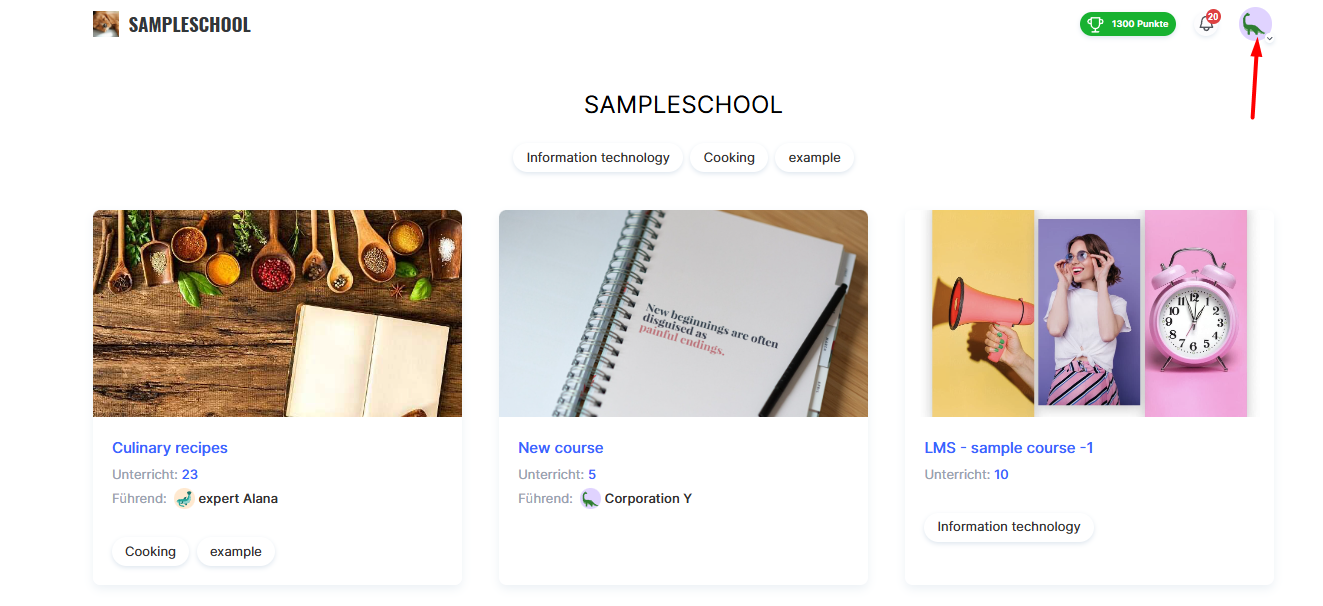
Nach einer erfolgreichen Registrierung werden autorisierte Teilnehmer automatisch in ihr Profil eingeloggt. Oben rechts erscheint ein Profil-Avatar.
Beispielsweise kannst du in die Einstellungen gehen, um deinen Namen oder dein Profilbild zu ändern oder eine andere Sprache für die Benutzeroberfläche auszuwählen. Um auf die Liste der verfügbaren Kurse zuzugreifen, klicke auf den Avatar und wähle den Bereich My Learning.
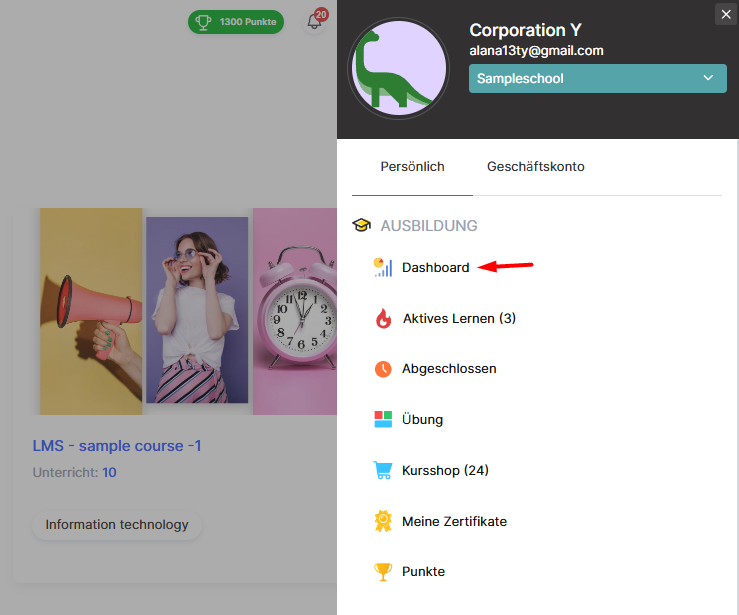
Hinweis: Manchmal geben Teilnehmer ihre E-Mail-Adresse falsch ein (z. B.: @gmail.com → @gmai.com) und erstellen so ein Konto mit einer fehlerhaften Adresse. Um das Problem zu beheben, musst du dich vollständig abmelden (Logout) und den Registrierungsprozess mit der richtigen Adresse wiederholen.
Autorisierung eines bestehenden Benutzers
Nachdem du die Seite einer Schule oder eines Kurses aufgerufen hast, sieht ein nicht autorisierter Teilnehmer oben rechts eine Login-Schaltfläche. Diese Schaltfläche startet den nächsten Schritt: die Autorisierung in einem bereits erstellten Profil.
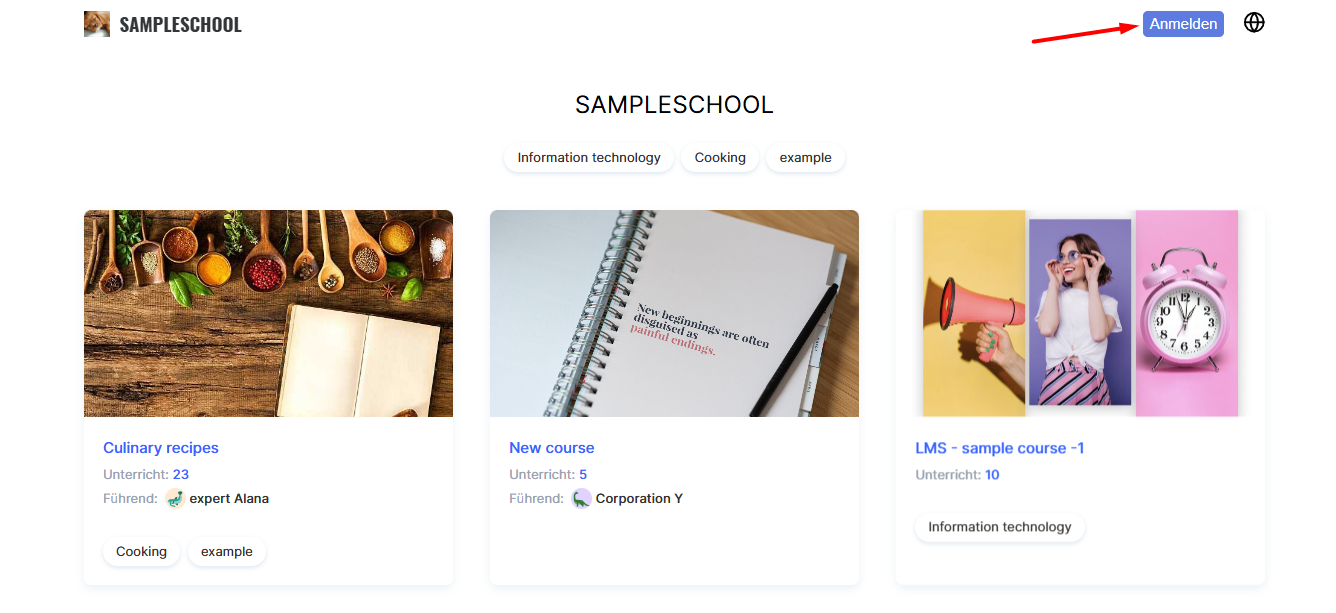
Beim Klicken auf die Schaltfläche öffnet sich ein Anmeldeformular, in das du deine E-Mail-Adresse eintragen musst. Diese dient als eindeutiges Login für jeden Teilnehmer. Gib deine E-Mail-Adresse ein und klicke auf Next.
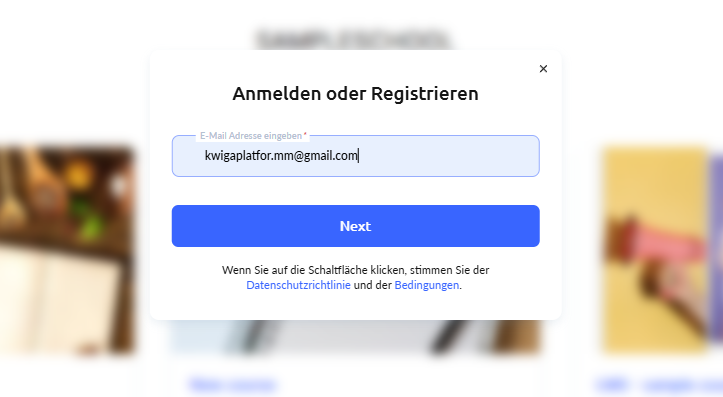
Hinweis: In einigen Projekten ist die Autorisierung über Google oder Facebook möglich. In diesem Fall ruft das System die erforderlichen Daten für die Autorisierung automatisch ab. Die Anmeldung mit Google kann jedoch fehlschlagen, wenn die Plattform in einem integrierten Browser innerhalb einer Social-Media-App (z. B. Instagram oder Telegram) geöffnet wird. Um diesen Fehler zu vermeiden, sollte der Link in einem eigenständigen Browser (Google Chrome, Safari usw.) geöffnet werden.
Anmeldung mit einem Passwort
Wenn die eingegebene E-Mail-Adresse im System vorhanden ist, erscheint ein Formular zur Eingabe des Passworts.
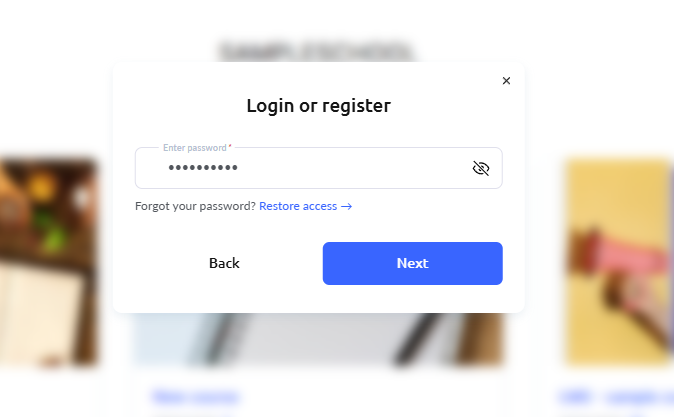
Nach Bestätigung des Passworts ist die Autorisierung abgeschlossen und der Benutzer erhält Zugriff auf sein Profil.
Hinweis: Wenn ein Teilnehmer sein Passwort nicht mehr weiß, sollte er auf Zugang wiederherstellen klicken, um es zurückzusetzen und den Schritt-für-Schritt-Anweisungen zu folgen.
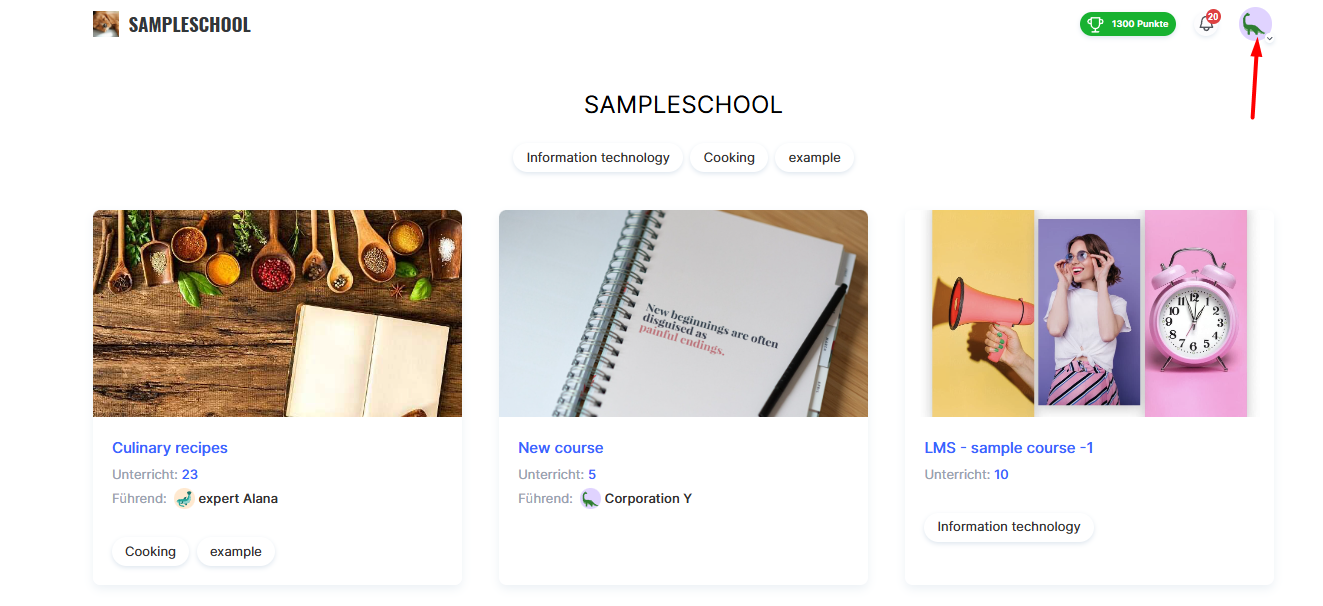
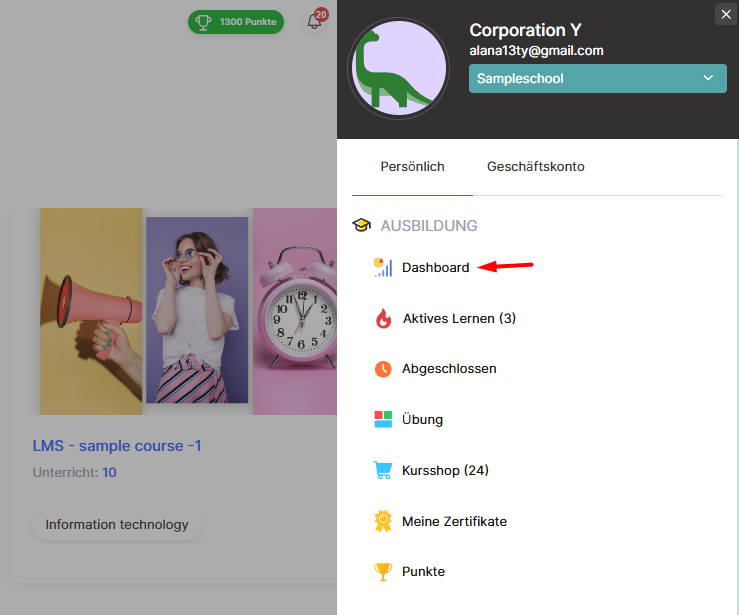
Über das Profilmenü können Benutzer beispielsweise in die Einstellungen gehen, um ihren Namen oder ihr Profilbild zu ändern oder eine andere Sprache für die Benutzeroberfläche auszuwählen. Um auf die Liste der verfügbaren Kurse zuzugreifen, klicke auf den Avatar und wähle den Bereich My Learning.
Anmeldung mit einem Autorisierungscode
Wenn die angegebene E-Mail-Adresse im System registriert ist, aber noch kein Passwort erstellt wurde, erfolgt die Autorisierung über einen Bestätigungscode, der an die angegebene E-Mail-Adresse gesendet wird.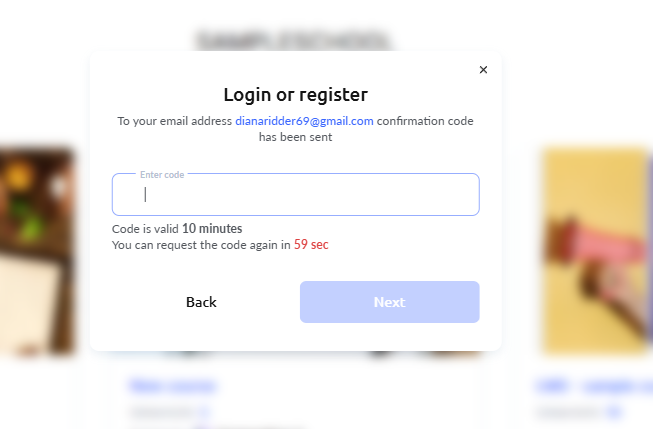
Eine E-Mail mit dem Bestätigungscode wird an die für die Anmeldung verwendete Adresse geschickt. Betreff der E-Mail: Bestätigungscode auf Kwiga.com.
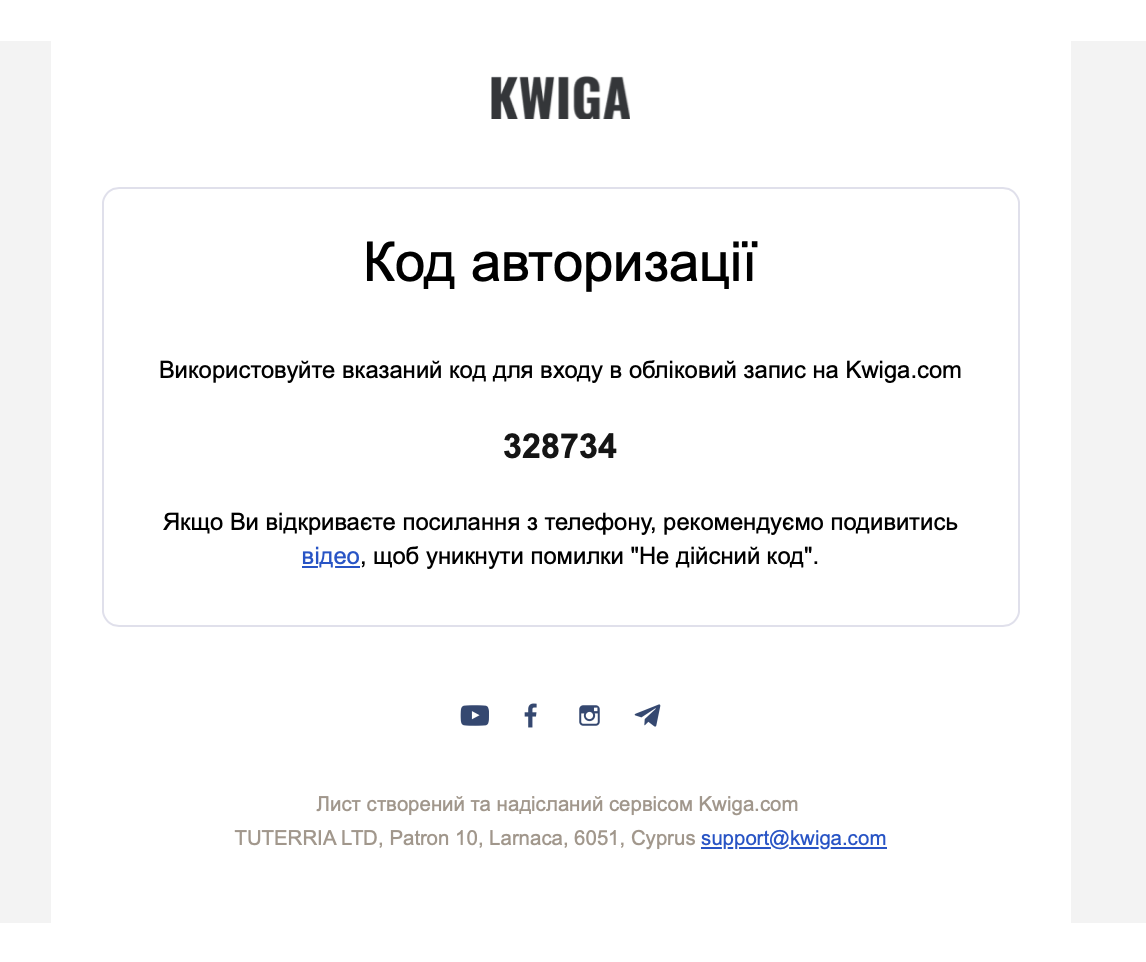
Um den Zugriff auf das Profil zu bestätigen, musst du die E-Mail öffnen, den Code kopieren und in das entsprechende Feld auf der Plattform einfügen.
Hinweis: Falls die E-Mail nicht sofort erscheint, empfiehlt es sich, die Ordner Spam oder Werbung zu überprüfen und auch nach dem Betreff der E-Mail zu suchen. Wenn mehrere Codes angefordert wurden, muss unbedingt der Code aus der zuletzt empfangenen E-Mail verwendet werden, da nur dieser gültig ist.
Wichtig: Wenn der Teilnehmer die Plattform über einen Link in der E-Mail öffnet, sollte dies in einem Standardbrowser wie Google Chrome oder Safari erfolgen. So lassen sich technische Einschränkungen bestimmter E-Mail-Apps vermeiden.
Weitere Details findest du in einer separaten Anleitung.
Die Plattform bietet einen einfachen und bequemen Zugang zum Lernen. Ob es darum geht, ein Konto zum ersten Mal zu erstellen oder sich erneut einzuloggen – die Benutzer können sich registrieren, autorisieren, die Sprache der Benutzeroberfläche ändern, ihr Profil konfigurieren und problemlos auf ihre Kurse zugreifen.
Autorisierung über Google: Wichtiger Hinweis
Wenn ein Konto mit Google oder Facebook erstellt wurde, können Benutzer die Schnell-Autorisierung nutzen, indem sie auf die entsprechende Schaltfläche klicken.
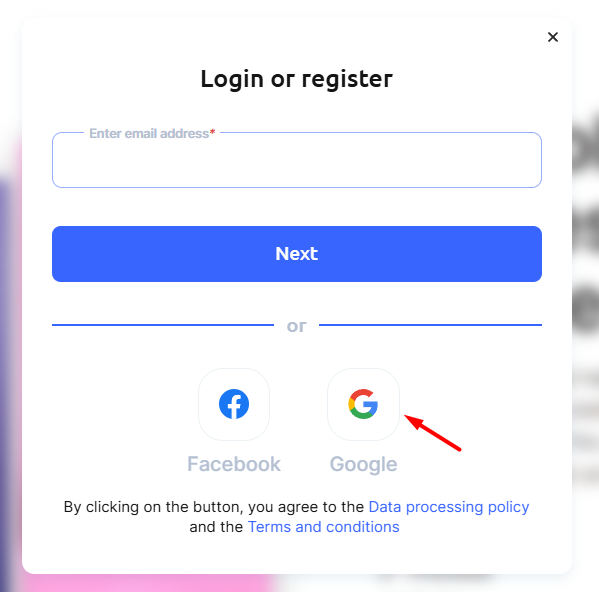
Dies ist besonders bequem, da kein Passwort eingegeben werden muss: Die Anmeldung erfolgt automatisch mit den Daten des ausgewählten Dienstes.
Die Autorisierung über Google hilft, Verwirrung bei den Logins zu vermeiden, ermöglicht bei Bedarf eine schnelle Wiederherstellung des Zugangs und funktioniert auf jedem Gerät mit einem aktiven Google-Konto. In einigen Fällen kann die Google-Autorisierung jedoch nicht funktionieren, insbesondere wenn der Plattformlink in einem integrierten Browser von Instagram, Telegram oder ähnlichen Apps geöffnet wird.
Dies liegt an technischen Einschränkungen solcher Browser und an den Richtlinien von Google.
Anstelle einer erfolgreichen Anmeldung könnte eine Meldung wie diese erscheinen:
"Access blocked: The app’s request does not comply with Google's policies"
Error 403: disallowed_useragent
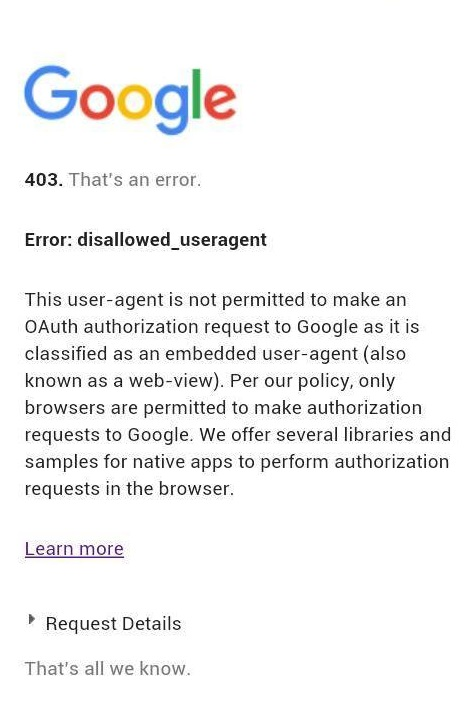
To resolve this, open the link in a full browser (for example, Google Chrome, Safari, or another) and try again.
Häufige Fragen
Warum wird beim Anmelden mit Google „Zugriff blockiert“ oder der Fehler 403: disallowed_useragent angezeigt?
Der Link ist wahrscheinlich im integrierten Browser von Instagram, Telegram oder einer anderen App geöffnet, in dem die Anmeldung mit Google möglicherweise nicht funktioniert. Öffne den Link in einem regulären Browser wie Google Chrome oder Safari und versuche erneut, dich anzumelden.
Ich habe bei der Anmeldung die falsche E-Mail-Adresse eingegeben. Was soll ich tun?
In diesem Fall wird ein Konto mit einer falschen E-Mail-Adresse erstellt. Melden Sie sich über „Abmelden“ vollständig ab und registrieren Sie sich erneut mit der richtigen E-Mail-Adresse.
Warum fragt das System nach der Eingabe meiner E-Mail-Adresse nach einem Code statt nach einem Passwort?
Das passiert, wenn Ihre E-Mail-Adresse bereits registriert ist, Sie aber noch kein Passwort für Ihr Konto erstellt haben. Sie erhalten eine E-Mail mit einem Bestätigungscode – geben Sie ihn auf der Anmeldeseite ein.
Ich habe die E-Mail mit dem Code nicht erhalten. Wo sollte ich danach suchen?
Prüfe deine Spam- und Werbung-Ordner und suche nach einer E-Mail mit dem Betreff „Autorisierungscode für Kwiga.com“.
Ich habe mehrmals einen Code angefordert. Welchen soll ich eingeben?
Nur der Code aus der zuletzt erhaltenen E-Mail ist gültig.
Was soll ich tun, wenn ich mich nicht an mein Passwort erinnere?
Klicken Sie auf der Seite zur Passworteingabe auf „Zugang wiederherstellen“ und folgen Sie den Anweisungen, um Ihr Passwort zu ändern.
Wie ändere ich die Sprache der Benutzeroberfläche, wenn sie falsch erkannt wurde?
Sie können die Sprache jederzeit ändern: Klicken Sie oben rechts auf das runde Globus-Symbol und wählen Sie eine Sprache aus der Liste aus. Nach der Anmeldung können Sie die Sprache auch in den „Einstellungen“ Ihres Profils auswählen.
Vielen Dank für Ihr Feedback!
Danke! Wir werden den Artikel überarbeiten. Brauchen Sie sofort eine Antwort? Support kontaktieren