
Artikel:
- Zugangskontrolle
- Wie man das Login über soziale Medien deaktiviert
- Wie man das Logo (Vorschau) für Ihr Projekt in Messenger einstellt
- Ändern des Projektnamens (Cabinet) und anderer öffentlicher Einstellungen
- Hinzufügen Ihres Angebots zur Kwiga-Plattform
- Wie man ein zusätzliches Projekt verbindet
- Wie man eine bestimmte Sprache für eine Seite auf Kwiga festlegt
- Benachrichtigungen, die von den Schülern erhalten werden
- Ändern des Passworts und der Login-Einstellungen
- Ändern persönlicher Informationen
- Absender-Einstellungen und Antwortadresse
- Wichtige Einstellungen
- So löschen Sie ein Benutzerkonto
- Projekt (Schule) Präsentationsseite
- So binden Sie Ihre eigene Domain oder Subdomain ein
- Verwendung von Variablen im Projekt, Liste verfügbarer Variablen
- Verbindung einer benutzerdefinierten Domain (Subdomain) für den E-Mail-Versand
- So fügen Sie öffentliche Projektinformationen und Kontaktkanäle hinzu
- Einstellungen des Studentenprofils
- White Label: Passen Sie das Design des Teilnehmer-Dashboards an
Richten Sie White Label für das Teilnehmer-Dashboard ein: Passen Sie das Design, Logo, die Farben und weitere Oberflächenelemente an Ihren Markenstil an.
Was ist White Label?
White Label ist ein Tool zur Plattform-Branding-Anpassung, mit dem Sie das Erscheinungsbild des Teilnehmer-Dashboards an den Markenstil Ihrer Schule anpassen können.
Mit White Label können Sie:
-
Schriftarten ändern;
-
die Farben von Oberflächenelementen anpassen;
-
das Header-Design ändern;
-
die Darstellung des Menüs anpassen;
-
das Erscheinungsbild des Teilnehmer-Dashboards ändern;
-
Kurs- und Bootcamp-Seiten anpassen;
-
das Design des Kurscurriculums ändern;
-
die Darstellung von Bewertungen anpassen;
-
die Benutzeroberfläche der Plattform einprägsamer gestalten und an Ihre Marke anpassen.
Mit White Label können Sie eine einheitliche visuelle Umgebung für Teilnehmer schaffen, die zum Stil Ihrer Schule passt und das Lernen angenehmer macht.
Die White-Label-Funktionalität ist verfügbar in jedem Tarif Pay as you go, Growth, Pro und Big Tuna. In den folgenden Tarifen: Pay as you go, Growth und Pro ist die Nutzung von White Label eine kostenpflichtige Zusatzoption. Für Nutzer des Big-Tuna-Tarifs ist diese Funktion bereits im Abonnementpreis enthalten und erfordert keine zusätzliche Zahlung.
So aktivieren Sie White Label
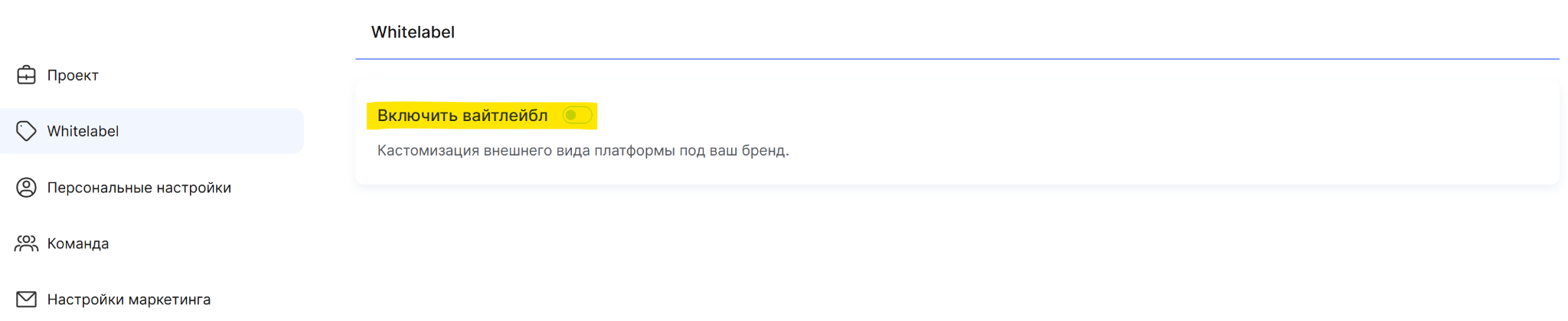
Gehen Sie zu den Projekteinstellungen (klicken Sie im oberen Menü auf Ihren Avatar und wählen Sie „Alle Einstellungen“), und öffnen Sie dann White Label.
Aktivieren Sie den Schalter „Use White Label“, um diese Funktion einzuschalten und auf die Einstellungen für das Plattformdesign zuzugreifen.
Deaktivieren des Kwiga-Brandings
Zusätzlich zur Anpassung des Erscheinungsbilds der Plattform mit White Label können Sie auch das Kwiga-Branding deaktivieren.
Mit dieser Funktion können Sie Branding-Elemente der Plattform aus den folgenden Bereichen entfernen:
-
das Kwiga-Logo in E-Mails;
-
den Kwiga-Hinweis in der Fußzeile;
-
Kwiga-Branding-Elemente im Teilnehmerprofil.
Die Funktion zum Entfernen des Brandings ist in allen Tarifen verfügbar, die Nutzungsbedingungen unterscheiden sich jedoch:
-
in den Tarifen Pay as you go und Growth ist das Entfernen des Brandings ein separater kostenpflichtiger Service;
-
in den Tarifen Pro und Big Tuna ist diese Funktion bereits im Abonnementpreis enthalten.
Bitte beachten Sie: Wenn Sie aktiviert haben White Label, es ist keine zusätzliche Verbindung zum Dienst zur Entfernung des Brandings erforderlich. Diese Funktion ist bereits in der Funktionalität enthalten White Label.
Verfügbare White-Label-Einstellungen
Mit White Label können Sie das Erscheinungsbild der Plattform vollständig an die Markenidentität Ihrer Schule anpassen. Die Einstellungen sind in Abschnitte gruppiert, sodass Sie sowohl einzelne Oberflächenelemente als auch das Gesamtbild des Teilnehmer-Dashboards ändern können.
Schriftarten
In diesem Abschnitt können Sie Schriftarten für verschiedene Elemente der Plattform auswählen:
-
Experten-Dashboard
-
Teilnehmerprofil
-
Kursseiten
-
Kurs-Landingpage und Präsentationsschule
Seitengestaltung
Wählen Sie eine Hintergrundfarbe für Seiten im Teilnehmer-Dashboard.
Kopfzeile


Hintergrundfarbe der Kopfzeile - Sie können die Farbe des oberen Bereichs im Teilnehmer-Dashboard ändern.
Auf volle Breite strecken - Sie können die Kopfzeile so konfigurieren, dass sie über die gesamte Breite der Seite angezeigt wird.
Fixierte Kopfzeile - Sie können die Kopfzeile fixieren, sodass sie beim Scrollen der Seite sichtbar bleibt.
Schatten - Sie können unter der Kopfzeile einen Schatten hinzufügen, um sie visuell vom Seiteninhalt abzugrenzen.
Innenabstand der Kopfzeile - Sie können den Abstand zwischen dem Inhalt der Kopfzeile und ihren Rändern ändern.
Logo - Sie können die Logogröße ändern, die Rundung seiner Ecken anpassen und den Abstand zwischen dem Logo und dem Schulnamen festlegen.
Schulname - Sie können Schriftgröße, Schriftstärke, Zeilenhöhe und Farbe des Schulnamens ändern.
Zeichenabstand - Sie können den Abstand zwischen den Buchstaben im Schulnamen anpassen.
Farbe der Punkte-Schaltfläche - Sie können die Farbe der Schaltfläche ändern, die die Anzahl der gesammelten Punkte anzeigt.
Das Wort „Punkte“ auf der Schaltfläche ausblenden - Sie können die Schaltfläche so konfigurieren, dass nur die Anzahl der Punkte ohne zusätzlichen Text angezeigt wird.
Farbe der Schaltfläche „Anmelden“ - Sie können die Farbe der Schaltfläche zur Kontoanmeldung ändern.
Sprachumschalter anzeigen - Sie können die Möglichkeit zum Ändern der Oberflächensprache aktivieren oder deaktivieren.
Schulnamen auf Mobilgeräten nicht ausblenden - Sie können konfigurieren, wie der Schulname in der Kopfzeile auf Mobilgeräten angezeigt wird.
Studentennavigation
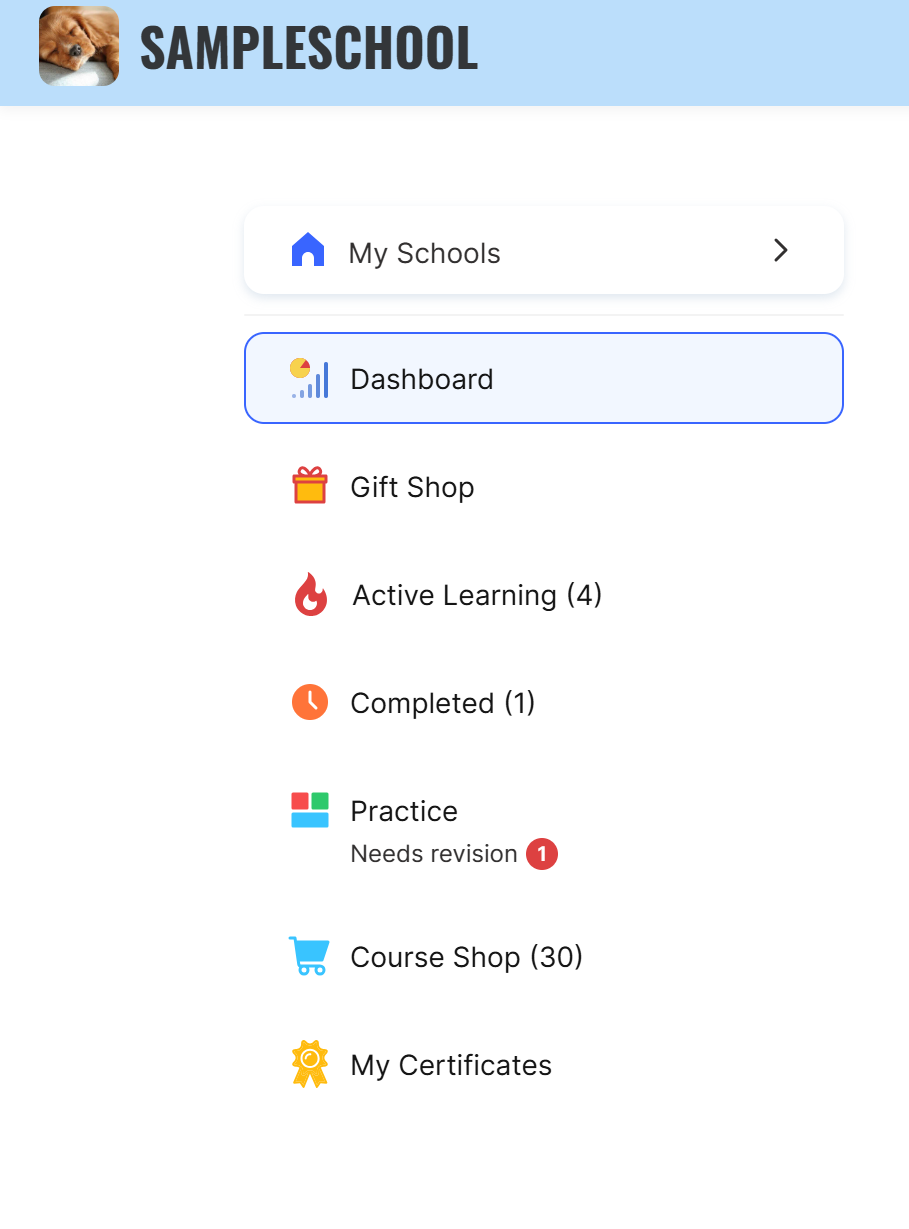
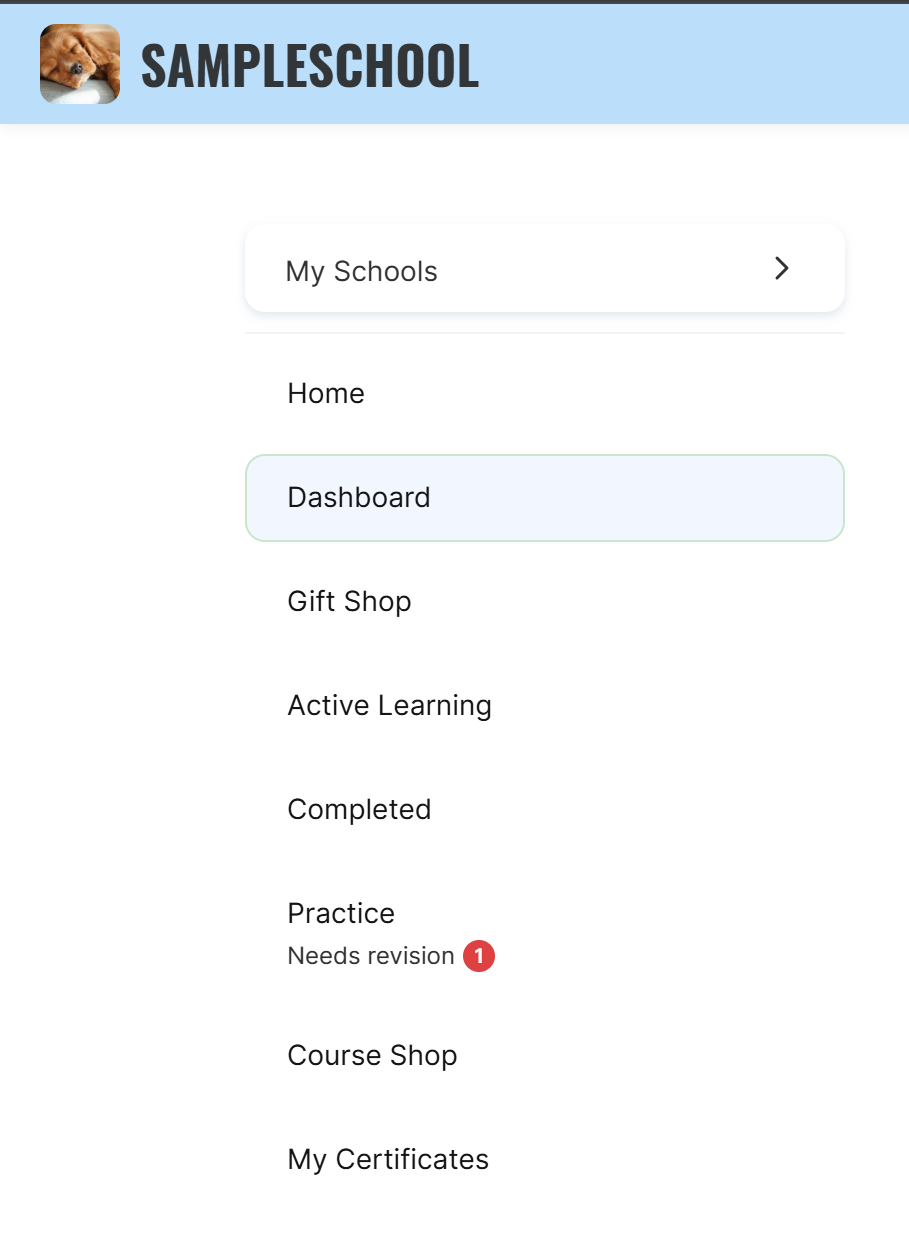
Umrandung des aktiven Elements - Sie können die Hervorhebungsfarbe des aktiven Menüpunkts anpassen, um Studierenden die Navigation zu erleichtern.
Anzahl der Produkte im Menü ausblenden - Sie können die Anzahl der Kurse, Bootcamps und geschlossenen Gruppen ausblenden, die neben den Menüpunkten in Klammern angezeigt wird.
Studentennavigation im „Hamburger“-Menü auf Mobilgeräten ausblenden - Sie können ändern, wie das Menü auf Mobilgeräten angezeigt wird, und die Navigation im „Hamburger“-Dropdown-Menü ausblenden.
Link zur Startseite - Sie können dem Studentenmenü einen zusätzlichen Punkt „Startseite“ hinzufügen, der zur Startseite der Schule führt.
Menüsymbole - Sie können eine der verfügbaren Optionen für die Anzeige von Symbolen im Studentenmenü auswählen. Wenn Sie benutzerdefinierte Symbole verwenden möchten, kontaktieren Sie den Support.
Sie können Menüpunkte auch umbenennen, ihre Anzeige konfigurieren oder nicht benötigte Bereiche ausblenden. Lesen Sie mehr über diese Einstellungen im Artikel.
Studentenmenü (in der Kopfzeile)
Mit den Einstellungen für diesen Punkt können Sie das Erscheinungsbild des Kopfzeilenmenüs ändern, das sich beim Klicken auf den Avatar öffnet. Es sind zwei Optionen verfügbar: Standard und kompakt.
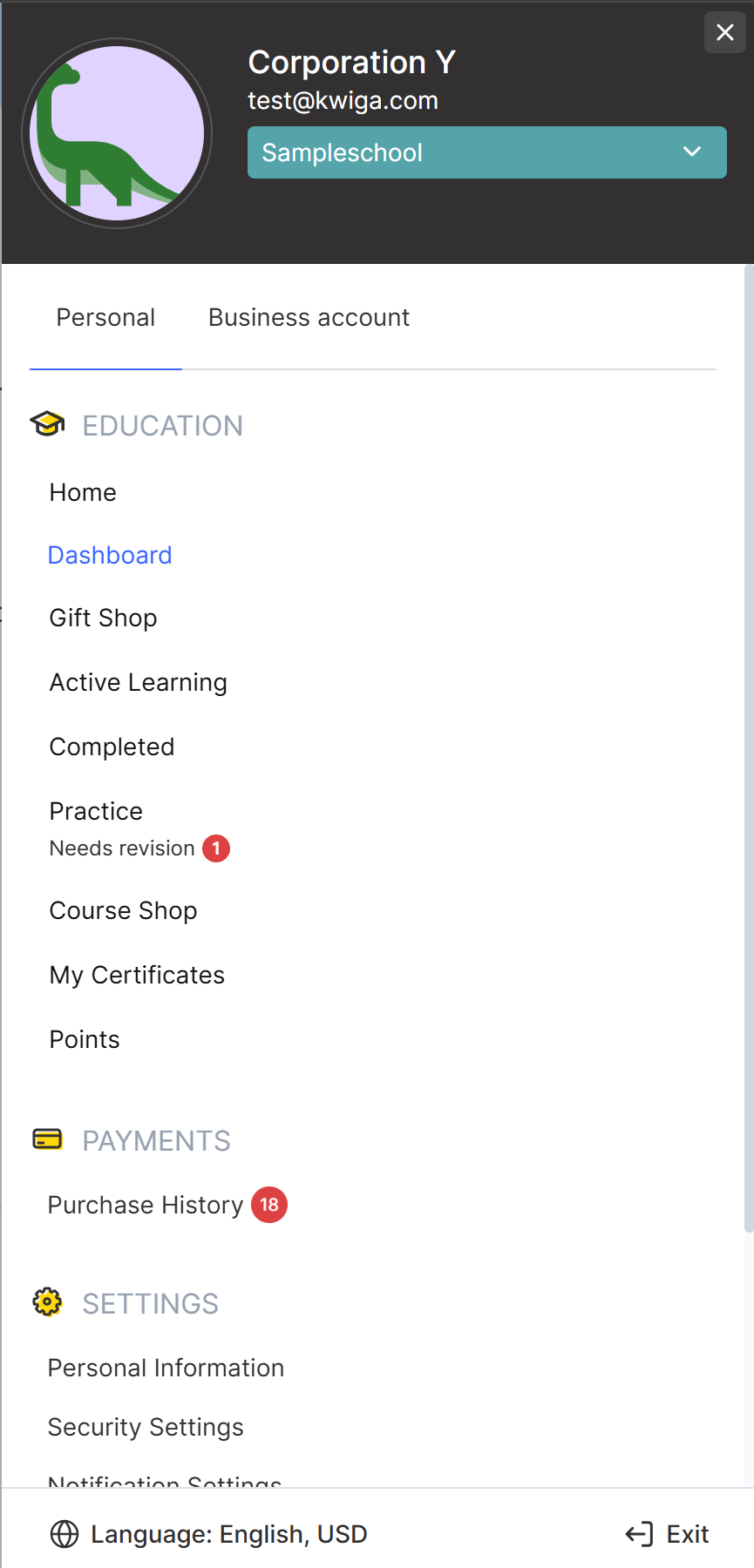
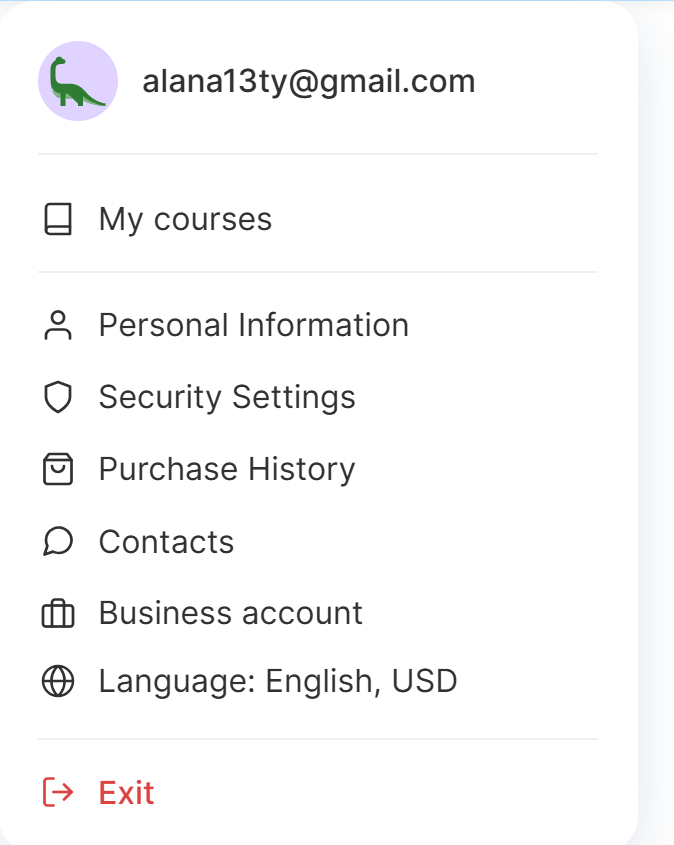
Menüvorlage - Sie können auswählen, wie das Dropdown-Menü für Studierende angezeigt wird. Bei Verwendung der kompakten Vorlage werden zusätzliche Einstellungen verfügbar.
Tab „Geschäftskonto“ anzeigen - Sie können dem Menü einen zusätzlichen Tab hinzufügen, über den Studierende schnell zu einem bestehenden eigenen Projekt auf Kwiga wechseln oder ein neues erstellen können.
Symbole für Menüpunkte anzeigen - Sie können die Anzeige von Symbolen neben Menüpunkten aktivieren oder deaktivieren.
Sprachumschalter anzeigen - Sie können dem Menü die Möglichkeit hinzufügen, die Sprache der Benutzeroberfläche zu wechseln.
Währungsumschalter anzeigen - Sie können dem Menü die Möglichkeit hinzufügen, Währungen zu wechseln.
Farbe der Schaltfläche „Abmelden“ - Sie können die Farbe der Schaltfläche zum Abmelden ändern.
Benachrichtigungen
Benachrichtigungsglocke in der Kopfzeile anzeigen - Sie können die Anzeige des Benachrichtigungssymbols oben im Studenten-Dashboard aktivieren oder deaktivieren. Wenn Sie diese Funktion deaktivieren, sehen Studierende keine internen Plattformbenachrichtigungen.
Studenten-Dashboard
Dashboard-Vorlage - Sie können auswählen, wie Informationen auf der Startseite des Studenten-Dashboards angezeigt werden. Standard- und kompakte Vorlagen sind verfügbar.
Fortschrittsfarbe - Sie können die Farbe der Indikatoren ändern, die den Lernfortschritt für jeden Kurs anzeigen.
Seite „Aktiv lernen“
Seitentitel - Sie können ändern, wie der Seitentitel „Aktiv lernen“ angezeigt wird, und zudem Schriftgröße, -stärke und Zeilenabstand konfigurieren. Den Namen dieser Seite können Sie in den Projekteinstellungen ändern.
Eckenabrundung - Sie können die Eckenabrundung von Schaltflächen und Produktkarten anpassen.
Filter anzeigen - Sie können das Produktfilter-Panel auf der Lernseite aktivieren oder deaktivieren.
Suchleiste anzeigen - Sie können die Suchleiste aktivieren oder deaktivieren, damit Teilnehmer die benötigten Kurse und Bootcamps schneller finden können.
Ausrichtung der Suchleiste - Sie können die Position der Suchleiste auf der Seite auswählen.
Farbe der Fortschrittsleiste - Sie können die Farbe der Lernfortschrittsanzeige für Kurse und Bootcamps ändern.
Produktanzeige - Sie können auswählen, wie Produktkarten auf der Seite „Aktiv lernen“ angezeigt werden.
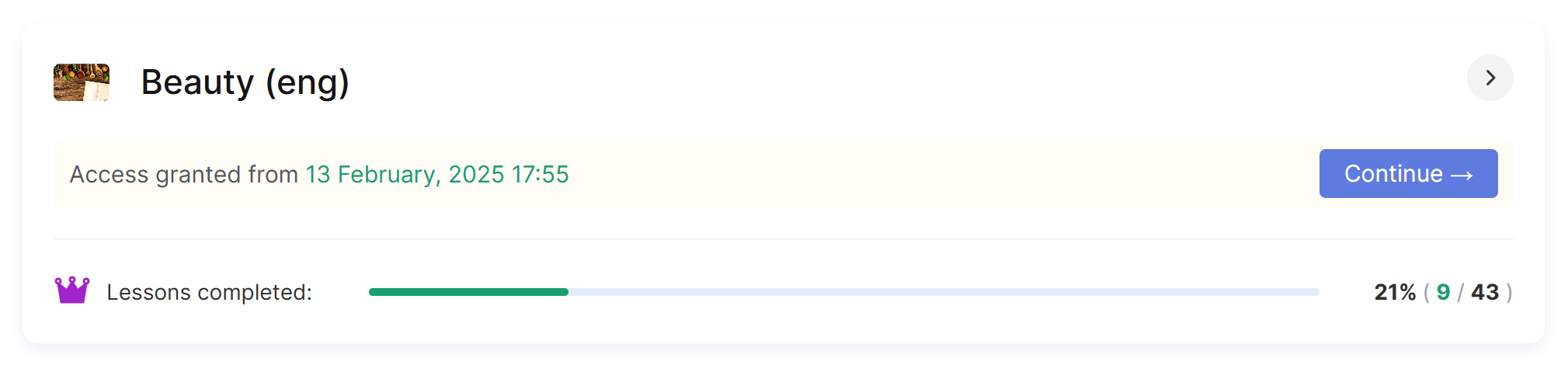
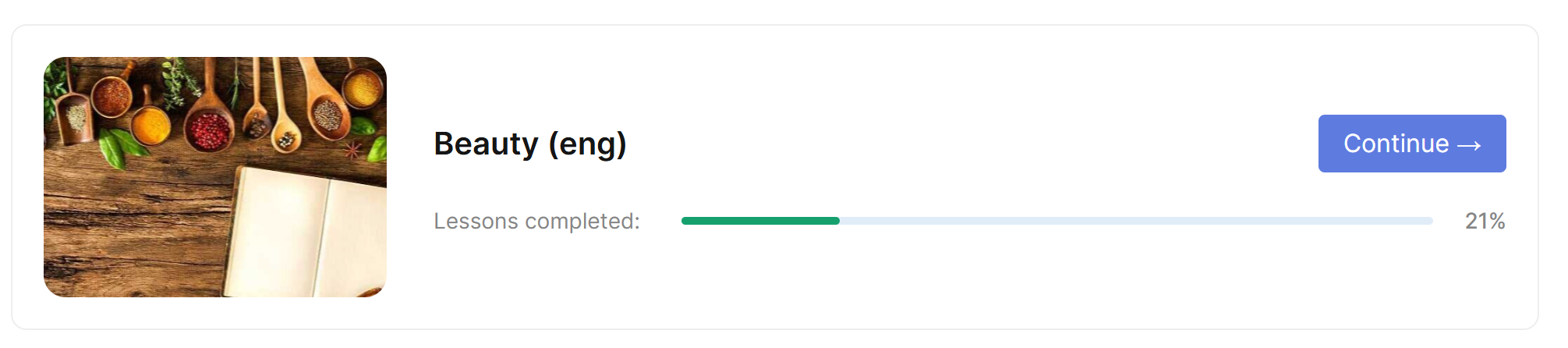
Seitenvorlage - Sie können eines der verfügbaren Seitendesigns für die Seite „Aktiv lernen“ auswählen: Standard oder mit erweiterter Kurskartenanzeige. Unten sehen Sie ein Beispiel für die Standard- und erweiterte Anzeige für 1 Kurs:
Rangliste
Seitenvorlage - Sie können eine Designoption für die Ranglistenseite auswählen. Standard- und kompakte Vorlagen sind verfügbar. Bei Auswahl der kompakten Vorlage können Sie auch eine Farbe für Ranglistenelemente auswählen.
Farbe der Rangliste - Sie können die Farbe der Ranglistenelemente ändern. Die ausgewählte Farbe wird für den ersten Platz verwendet, während das System automatisch passende Farbtöne für den zweiten und dritten Platz auswählt.
Kurs-/Bootcamp-Seite
Flache Fortschrittsanzeige (ohne Aufklappen) - Sie können eine kompakte Anzeige des Abschnitts „Mein Fortschritt“ aktivieren und zusätzliche Informationen ausblenden.
Farbe der Fortschrittsanzeige - Sie können die Farbe der Fortschrittsanzeige auf der Kurs- oder Bootcamp-Seite ändern.
Kursprogramm
Statussymbole für Lektionen - Sie können eigene Symbole hochladen, um Lektionsstatus anzuzeigen. Ein Bild kann gleichzeitig für mehrere Status verwendet werden, z. B. „Abgeschlossen“, „Nicht abgeschlossen“ und „In Bearbeitung“.
Statussymbol für Modul anzeigen - Sie können die Anzeige des Modulstatus neben seinem Titel aktivieren. Dafür werden Standard-Plattformsymbole oder die von Ihnen hochgeladenen Lektionsstatussymbole verwendet.
Modultitel fett darstellen - Sie können Modultitel fett darstellen, um sie visuell von Lektionen zu unterscheiden.
Trennlinien zwischen Lektionen innerhalb eines Moduls - Sie können Trennlinien zwischen Lektionen aktivieren, damit die Kursstruktur leichter verständlich ist.
Hintergrund der aktiven Lektion - Sie können die Farbe der aktuell geöffneten oder ausgewählten Lektion ändern.
Vereinfachte Programmseite - Sie können auf Mobilgeräten einen vereinfachten Anzeigemodus für das Kursprogramm aktivieren. In diesem Modus werden oben auf der Seite nur das Schullogo und der Schulname angezeigt.