
Artículos:
- Tareas
- Pruebas y calificación
- Varias preguntas abiertas en una tarea
- Rellenar los espacios en blanco, insertar la palabra faltante
- Emparejamiento
- Cómo configurar un test para que el estudiante pueda ver sus respuestas
- Ingresar la palabra
- Lista y lista múltiple
- Formar una oración a partir de palabras
- Rellenar la tabla (opción para completar los espacios en blanco)
- Cómo organizar el soporte técnico para los participantes del curso
- Cómo crear un cuestionario psicológico MMPI
- Información general sobre cuestionarios: creación y organización de tareas prácticas, encuestas
- Creación y Configuración de Plantillas de Estilo para Cuestionarios
- Recalcular resultados del cuestionario
- Randomizador de cuestionarios: creación de pruebas dinámicas
- Cómo exportar las respuestas de un cuestionario a un archivo separado
- Cuestionarios, Prácticas: Tipos de Preguntas
- Configuración de práctica (apertura, cierre)
- Configuración de cuestionarios
Qué ajustes son necesarios para que el estudiante vea sus respuestas y resultados al final del test.
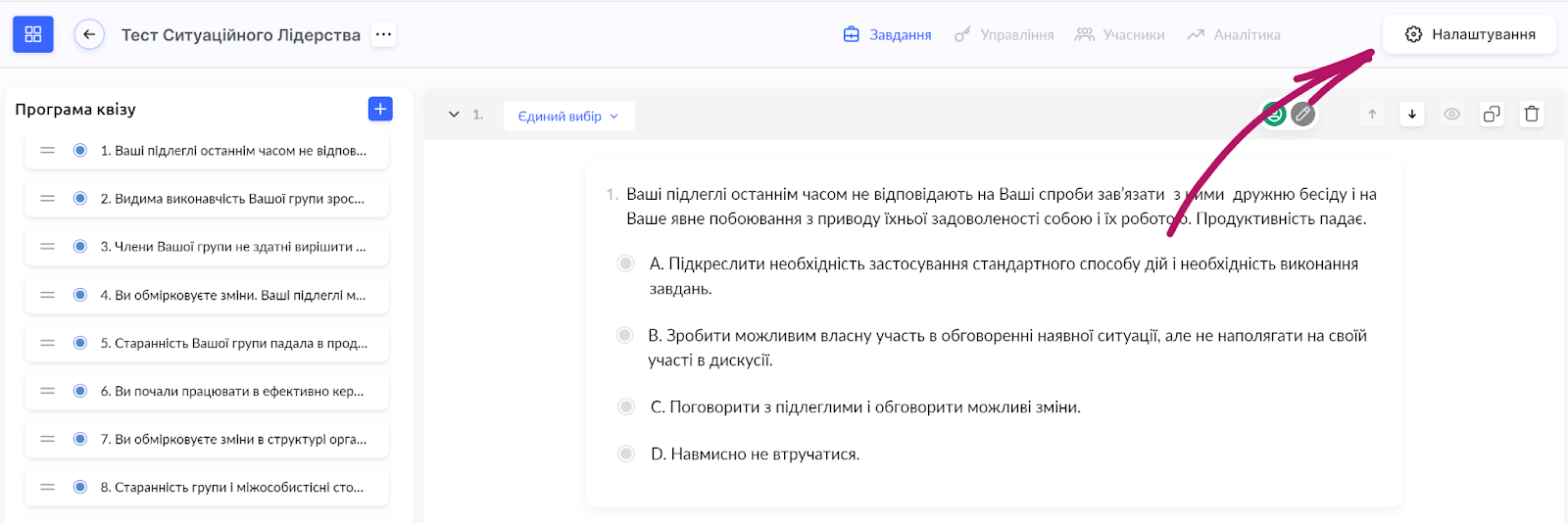
Para permitir que un estudiante vea sus respuestas después de completar la prueba (quiz), vea dónde cometió un error (qué respuesta es correcta y cuál no), vaya al constructor del quiz correspondiente. Abra la configuración del quiz:
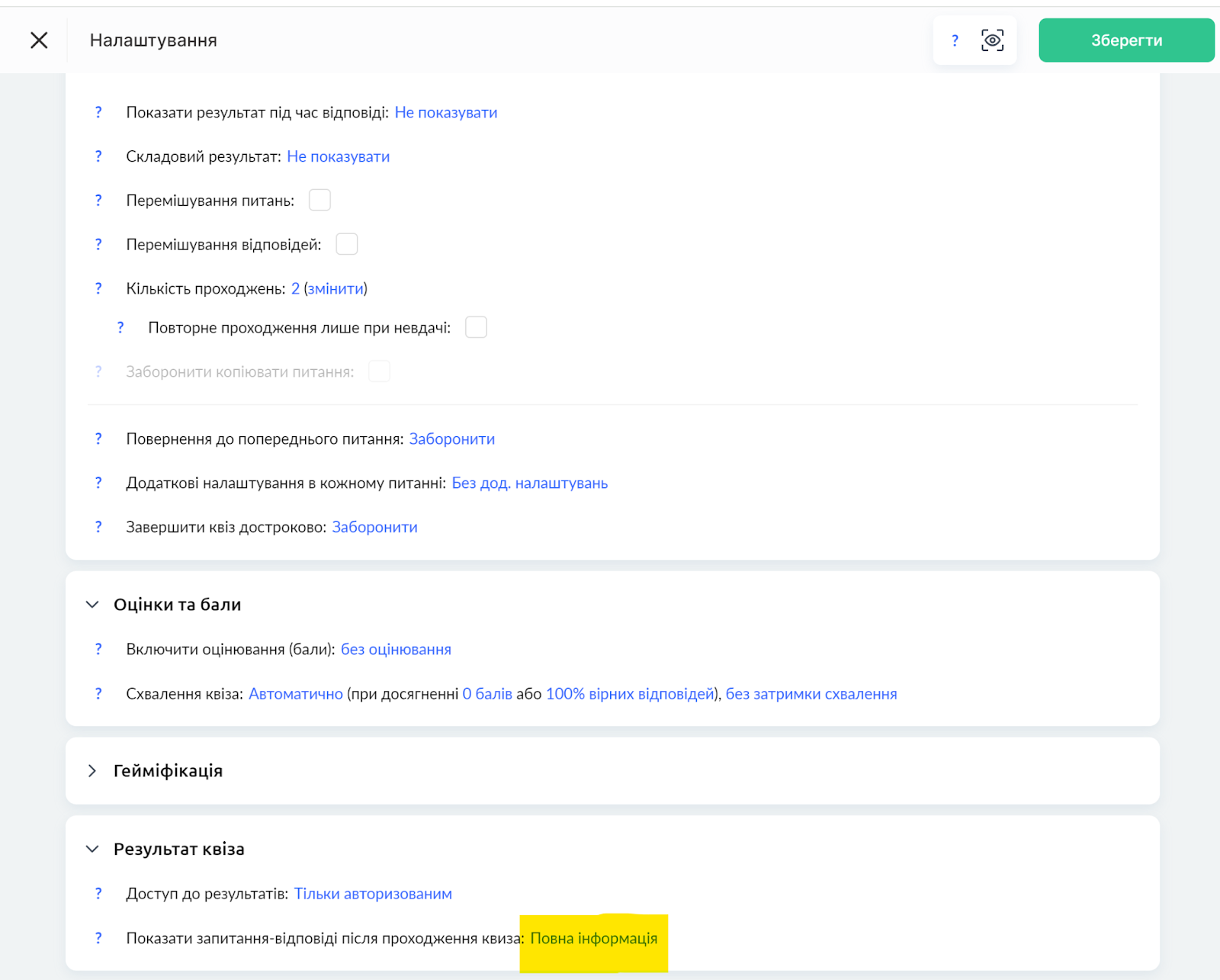
Desplácese hacia abajo hasta el final de la configuración, hasta la sección Resultados. Allí verá una opción para configurar si se muestran las preguntas y respuestas después de completar el quiz:
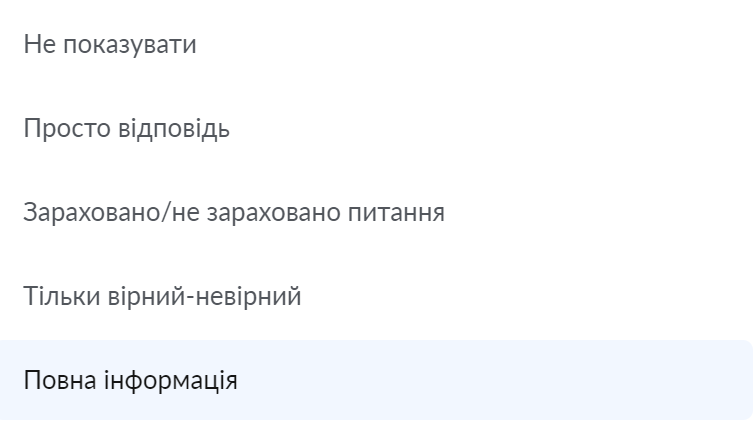
Seleccione la opción adecuada que se ajuste a su solicitud:
Solo respuesta - en este caso, se mostrará una lista de preguntas y respuestas, y la respuesta del participante se resaltará. Es decir, solo verá su respuesta y no sabrá si es correcta o no.
Pregunta aprobada\/no aprobada - en este caso, el participante solo verá si la pregunta fue aprobada o no aprobada. Es decir, no verá cómo respondió
Solo correcto\/incorrecto - en este caso, el participante verá si su respuesta es correcta o no. Pero si la respuesta es incorrecta, no se le mostrará la opción correcta.
Información completa - en este caso, el participante verá si su respuesta es correcta\/incorrecta, y en caso de respuesta incorrecta verá la opción correcta.
¿No encontró la respuesta? Póngase en contacto con el servicio de soporte a través de chat en línea or Telegram