
Pruebas y calificación
Cómo crear una prueba con una o varias respuestas, cómo asignar puntos correctamente y configurar la calificación automática, junto con otros ajustes (número de reintentos, tiempo para responder, prueba de autoaprendizaje).
En la plataforma Kwiga puedes crear un test compuesto por distintos tipos de preguntas. En este artículo veremos la opción más habitual: cuando el estudiante debe elegir una o varias respuestas en una pregunta.
Puedes ver ejemplos de tests en la lección: https://sampleschool.kwiga.com/courses/new-course/tests
Creación de un test
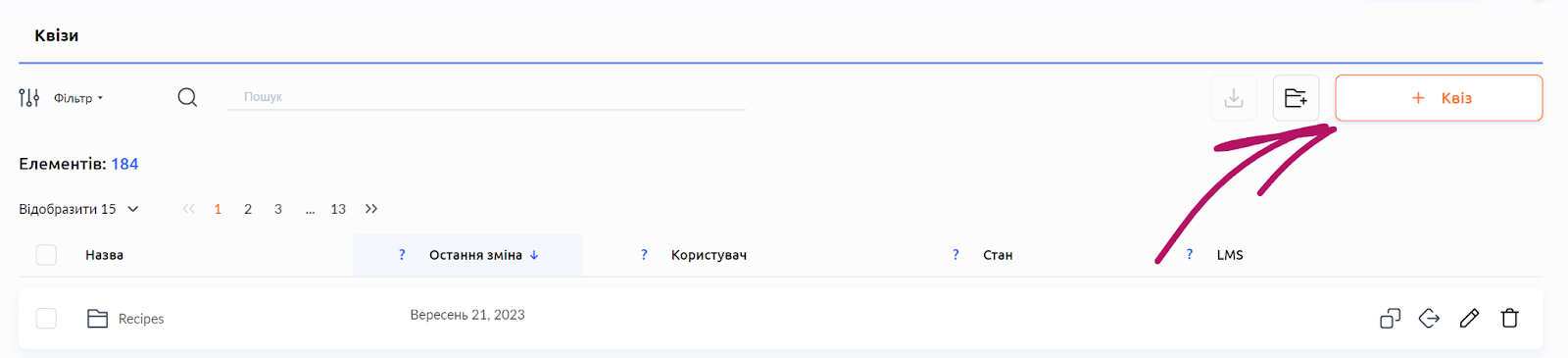
Para crear un test, abre Quizzes y +Quiz en el menú superior.
En la pestaña Constructor verás las opciones de preguntas disponibles. Ten en cuenta que un quiz puede estar compuesto por distintos tipos de preguntas y puedes combinarlos como te resulte más cómodo.
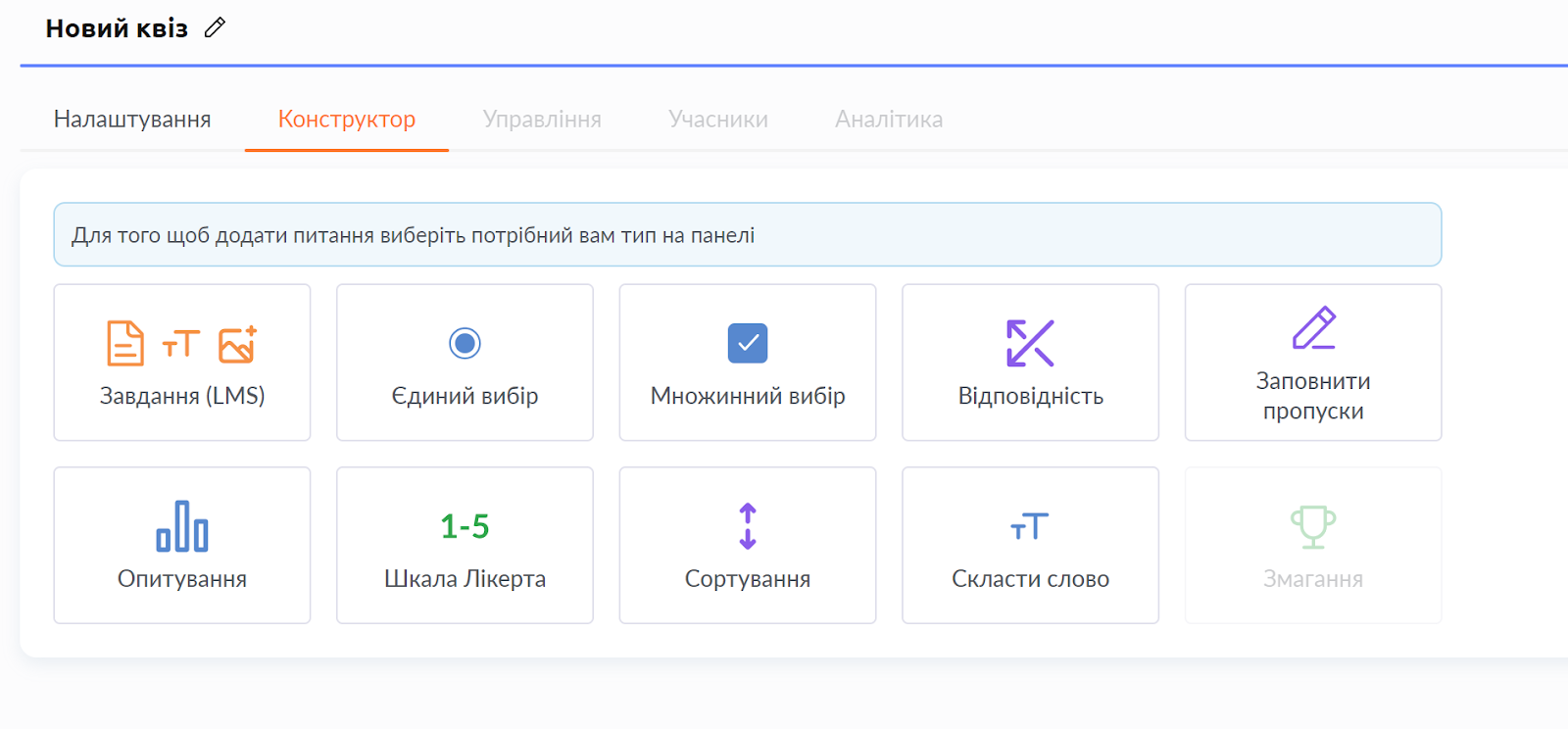
Haz clic en Opción única (u opción múltiple) según cuántas respuestas correctas tenga la pregunta.
Puedes añadir preguntas, una explicación más detallada de la pregunta y opciones de respuesta. Para más detalles, mira el vídeo sobre cómo crear un test.
Varias preguntas abiertas en una sola tarea
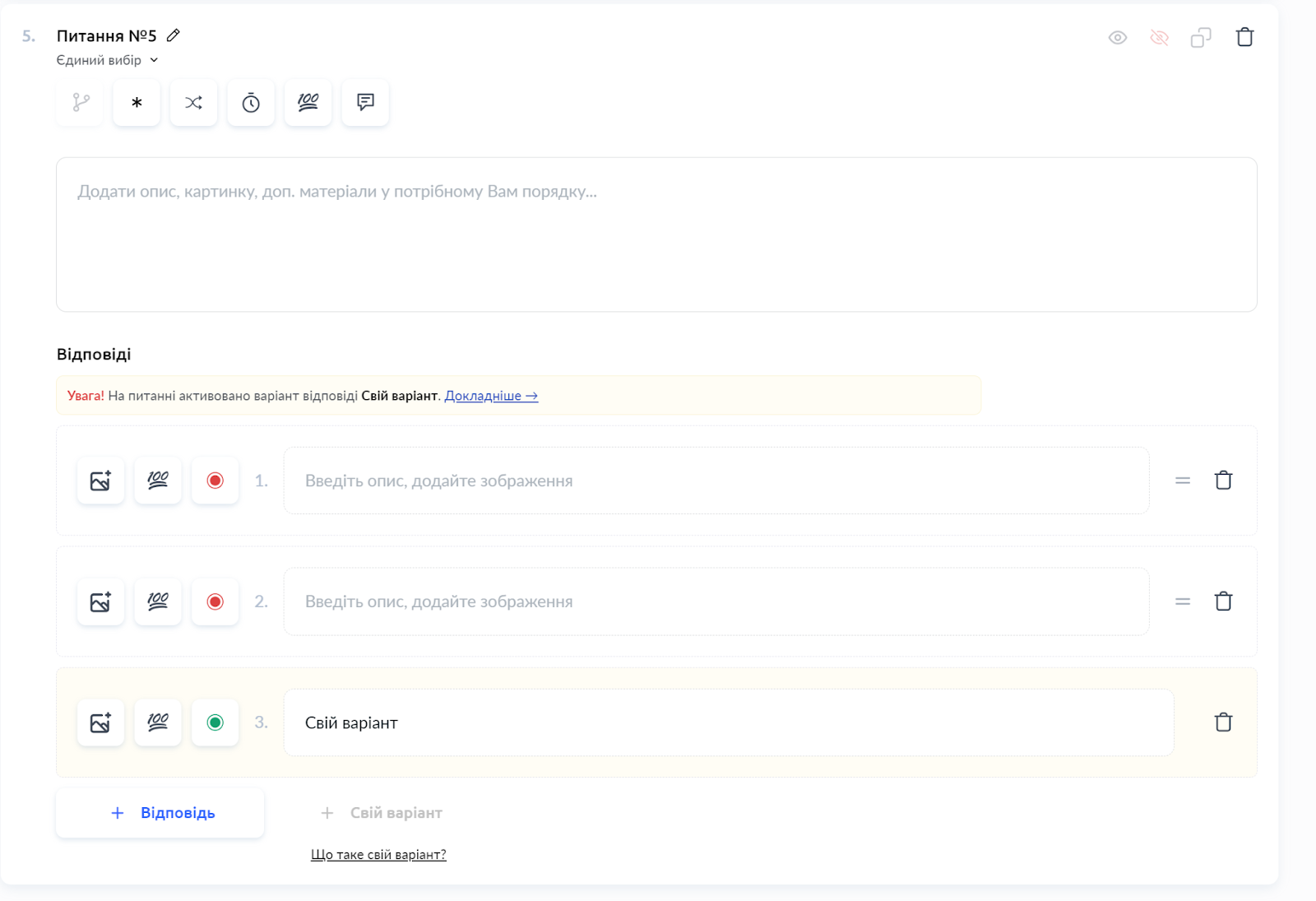
Una característica de las preguntas de opción única es la posibilidad de que el estudiante escriba su propia opción de respuesta. Esta opción también puede usarse cuando el estudiante debe dar varias respuestas breves a preguntas, que luego revisará un asistente.
Ajustes de los tests
Añadir puntos
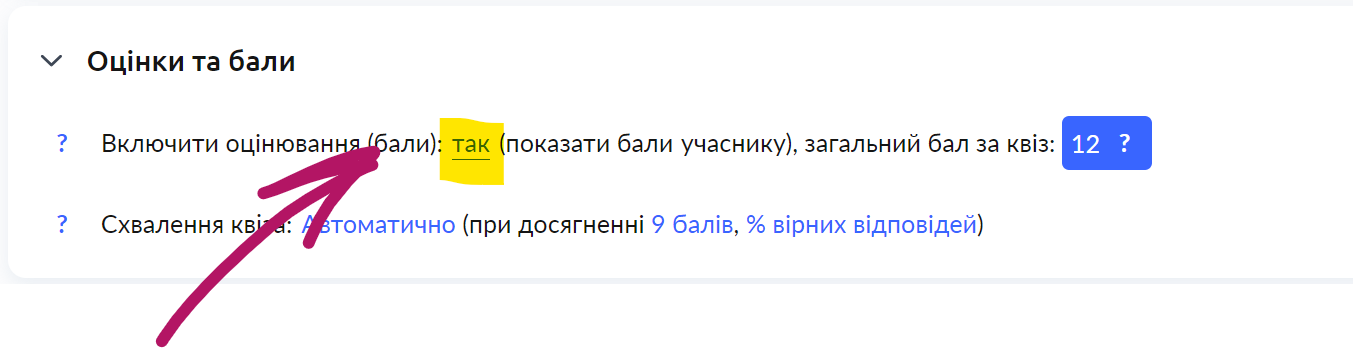
Puedes otorgar puntos por una respuesta, por una pregunta y por todo el quiz. Para ello, asegúrate de que la calificación esté activada en los ajustes del quiz; después podrás asignar puntos en el constructor del quiz.
En el ejemplo siguiente se indican los puntos por respuesta: si el estudiante selecciona una de las opciones de respuesta, recibe los puntos indicados (en el ejemplo, 1 punto por cada respuesta)
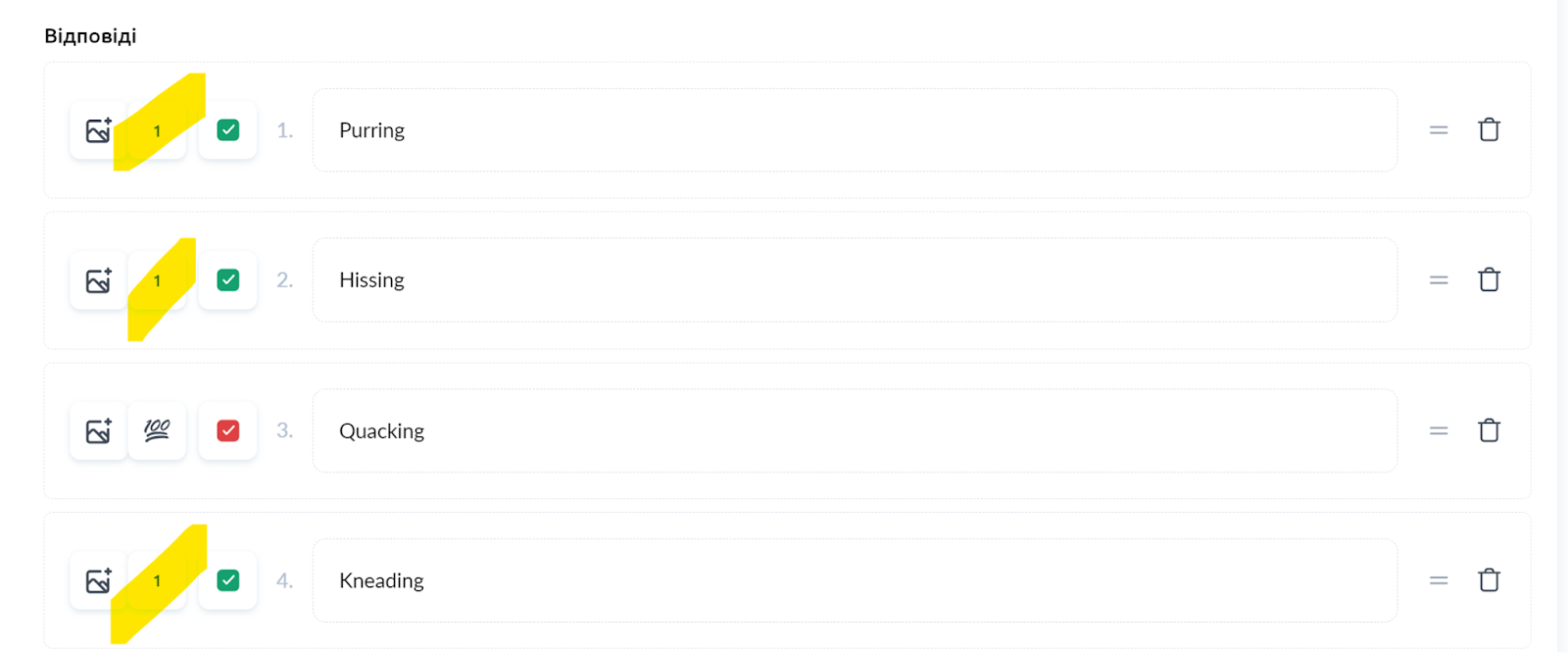
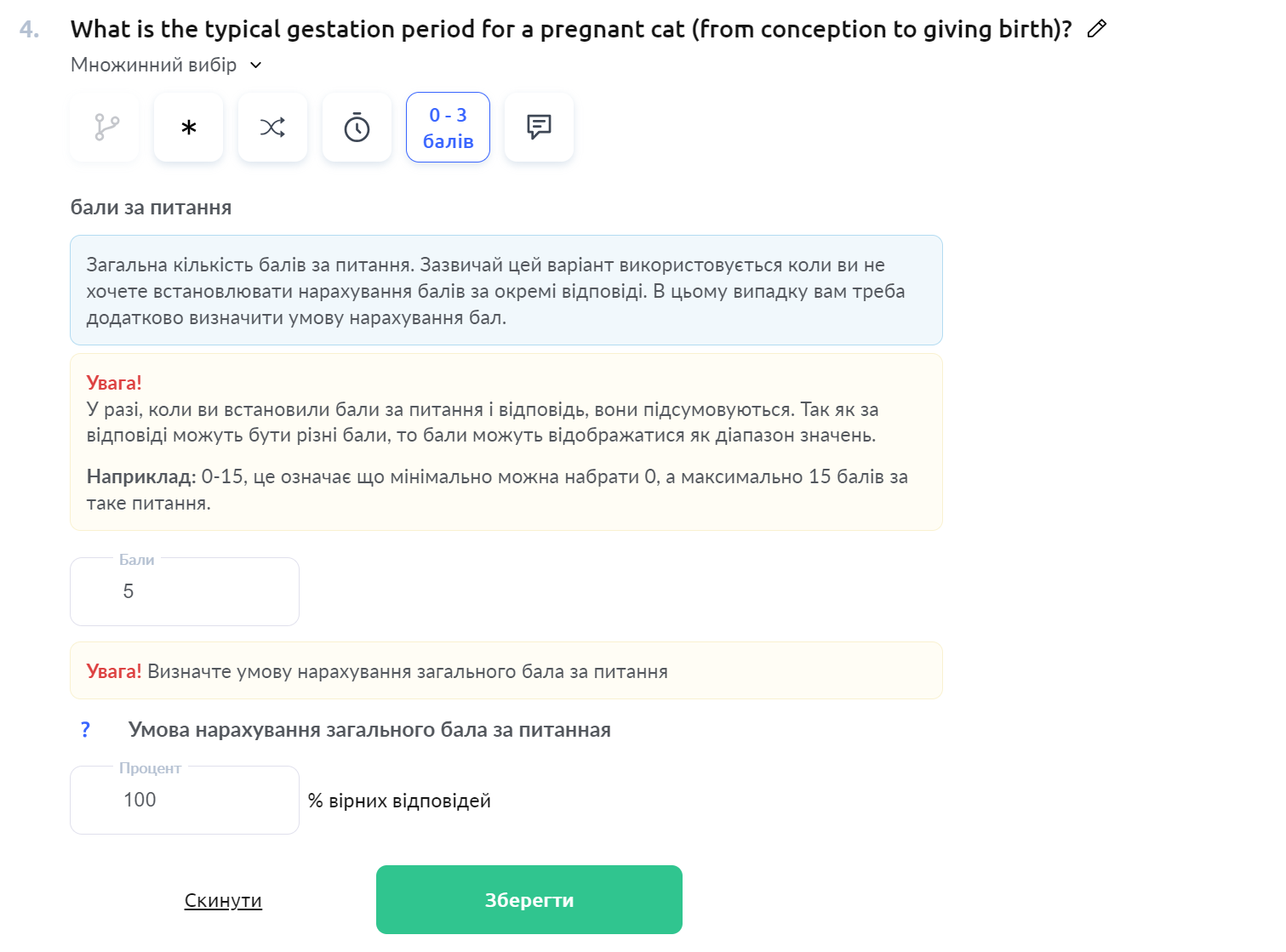
Además, puedes asignar puntos a una pregunta. Estos puntos se suman a los puntos de la respuesta. Puedes establecer la condición para otorgar los puntos de la respuesta: que todas las respuestas sean correctas o solo algunas.
Además, puedes otorgar puntos por el quiz; esto se hace en los ajustes del quiz, donde activaste la calificación. ¡Atención! Estos puntos se suman a los que el estudiante puede obtener por una respuesta o pregunta. 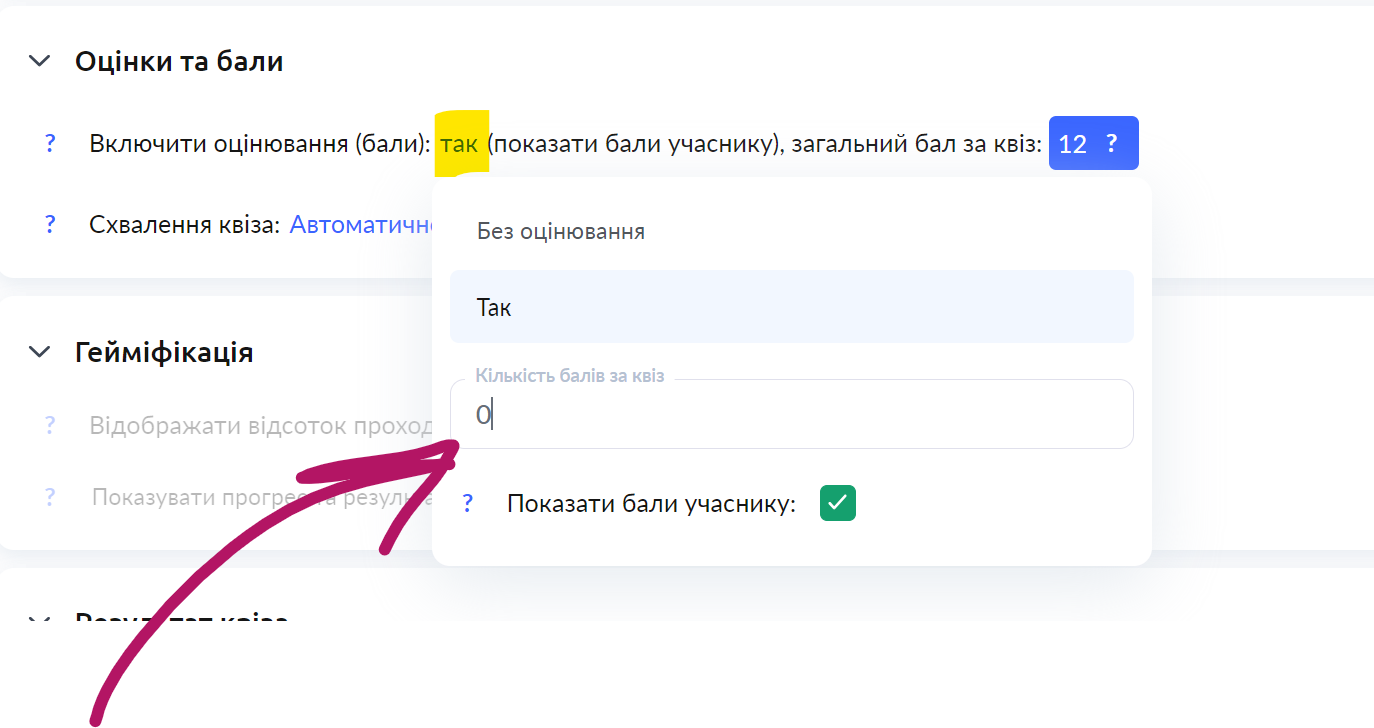
Particularidades de los distintos tipos de test para considerar una respuesta correcta y calcular los puntos:
Opción múltiple
En este tipo de pregunta no se permite seleccionar una respuesta incorrecta. Es decir, si el estudiante selecciona una respuesta incorrecta y todas las correctas, la pregunta se considerará respondida incorrectamente. Esto se hace para que, si tienes por ejemplo 5 opciones de respuesta y 3 son correctas, los estudiantes no seleccionen las 5 opciones y aprueben el quiz así.
Si el estudiante no selecciona todas las respuestas correctas en esta pregunta (por ejemplo, solo una de las 3 correctas), los puntos de la pregunta se cuentan parcialmente (en este caso, ⅓ de los puntos de la pregunta).
Ejemplo: la pregunta tiene 5 opciones de respuesta y la puntuación máxima de la pregunta es 3.
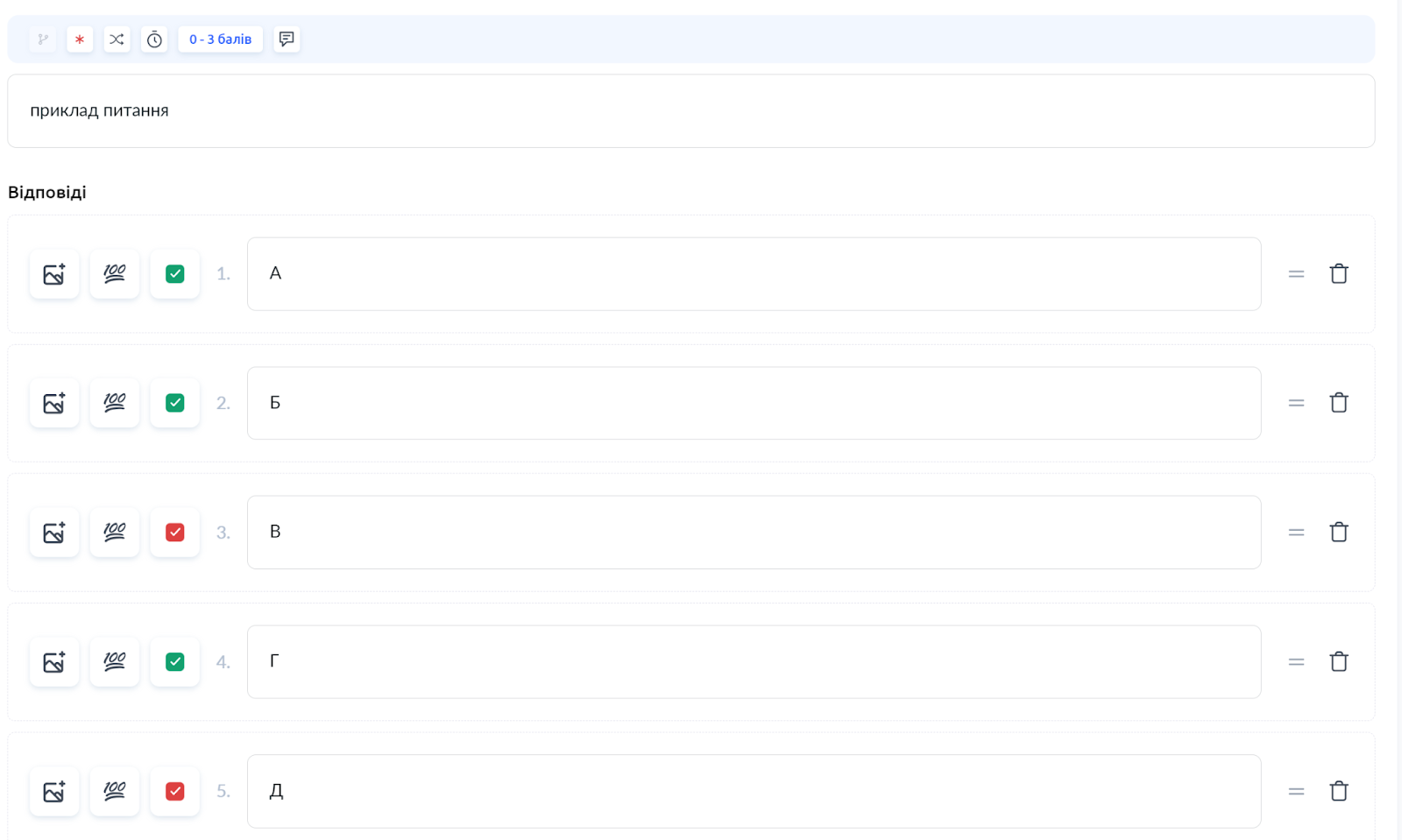
El estudiante selecciona las respuestas A, B, C y D: la pregunta se considerará incorrecta y el estudiante recibirá 0 puntos.
El estudiante selecciona las respuestas A y C: la pregunta se considerará correcta. Los puntos que reciba dependerán del ajuste Condición general de puntuación de la pregunta:
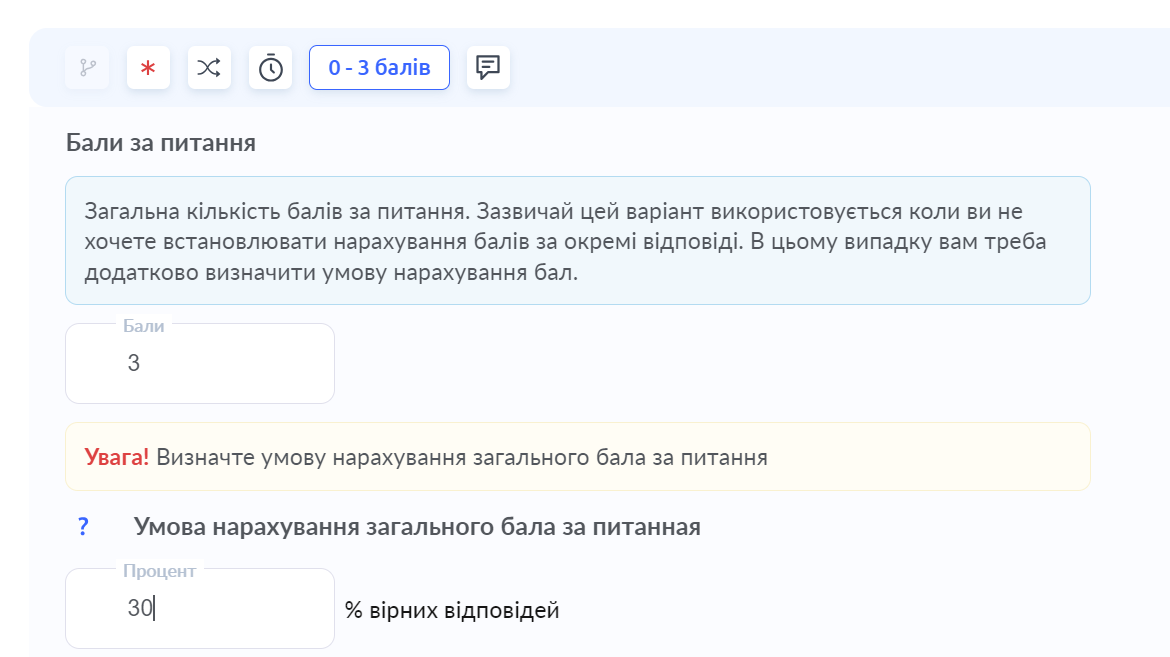
Si se indica 30% de respuestas correctas, el estudiante recibirá 2 puntos.
Si se indica 100% de respuestas correctas, el estudiante recibirá 0 puntos.
Relacionar
El cálculo de respuestas correctas se determina con la fórmula: número de respuestas correctas del estudiante / máx(número de respuestas correctas en el enunciado o número de respuestas dadas por el estudiante para este enunciado).
Ejemplo: el enunciado tiene 3 respuestas correctas y el estudiante arrastró solo 1 respuesta. Según la fórmula, 1 / 3 (número de respuestas correctas en el enunciado) = 33%.
Si el estudiante arrastró 3 respuestas correctas y 1 respuesta más de otro enunciado, se calcula como 3 / 4 (número de respuestas del estudiante) = 75%. La asignación de puntos en el enunciado dependerá del ajuste de aprobación del enunciado (puntos o %).
¡Importante! Si un estudiante completó el test y después añadiste puntos por respuestas, preguntas o por el quiz, el estudiante no recibirá esos puntos, porque no existían cuando realizó el test. Para que se contabilicen, los estudiantes deben volver a hacer el test, o un asistente o profesor debe añadir los puntos manualmente.
Tiempo de respuesta (temporizador)
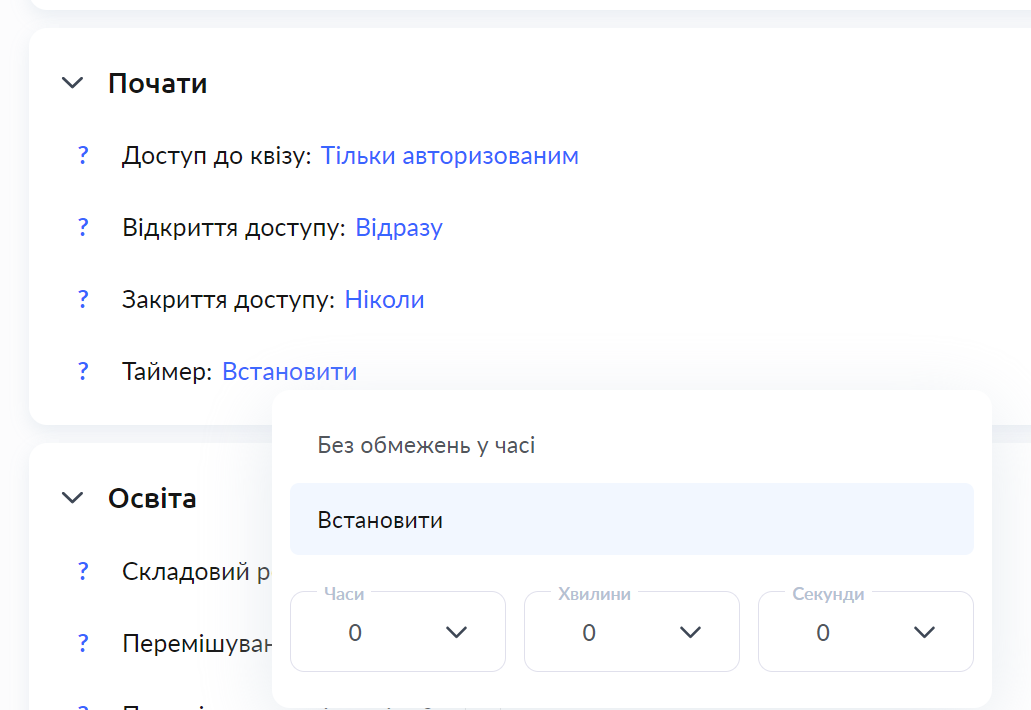
Puedes establecer un tiempo de respuesta para preguntas individuales o para todo el quiz, y también combinar ambos ajustes limitando solo algunas preguntas con tiempo de respuesta y añadiendo un tiempo total para el quiz.
Para limitar el tiempo para completar todo el quiz, abre Ajustes del quiz y, en la sección Inicio, podrás establecer cuánto tiempo se da para responder. No es el plazo durante el cual el estudiante puede enviar el trabajo; si quieres añadir una fecha límite para la tarea, puedes hacerlo en el propio curso o en los ajustes de la oferta.
Si quieres limitar el tiempo de respuesta de una pregunta concreta, puedes hacerlo en la propia pregunta con el icono del temporizador. 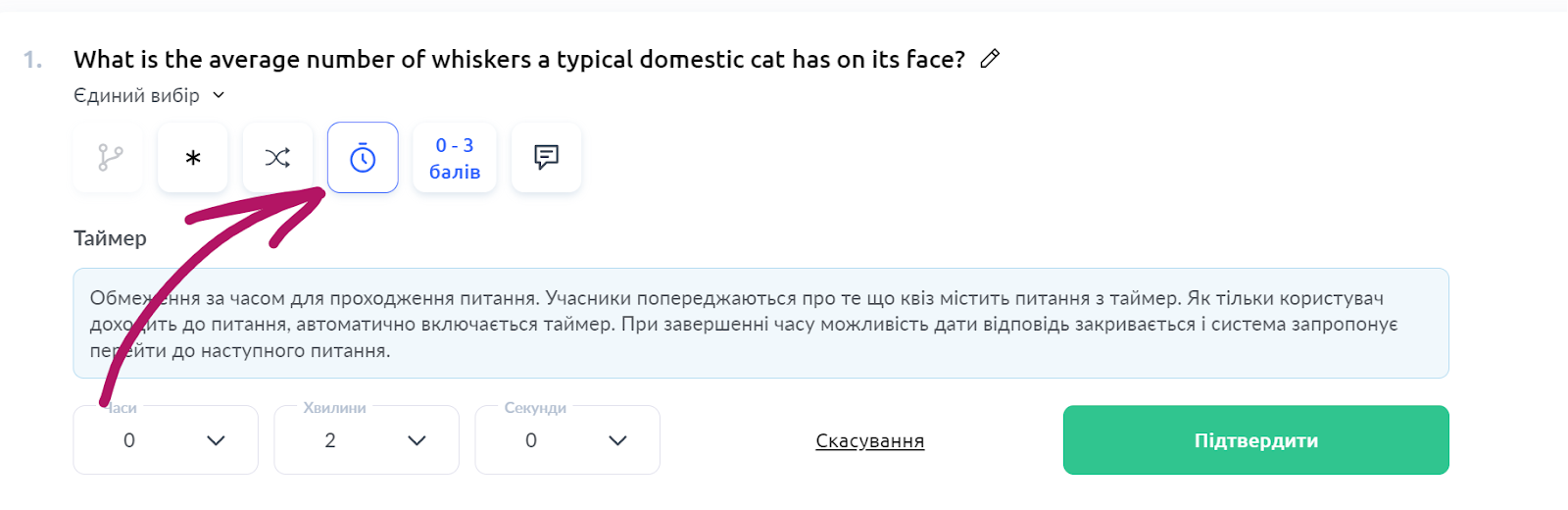
Revisión automática
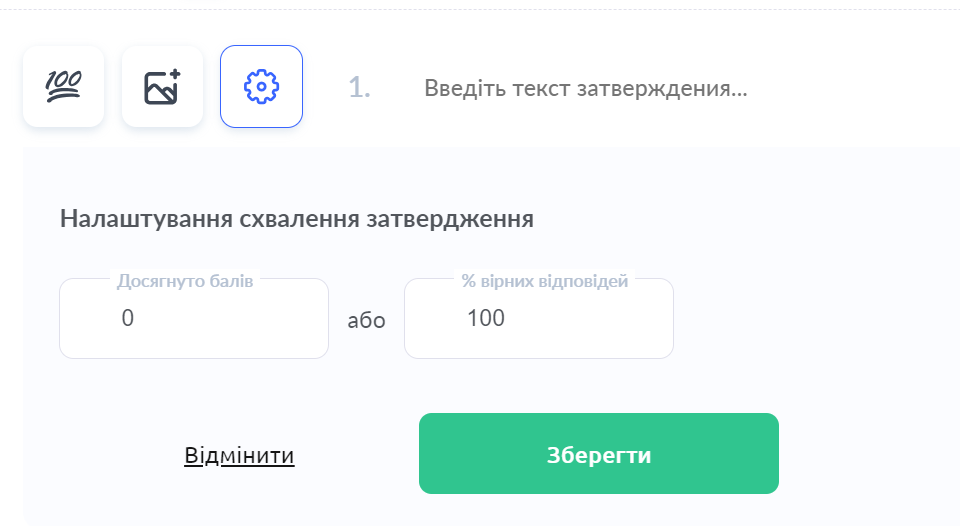
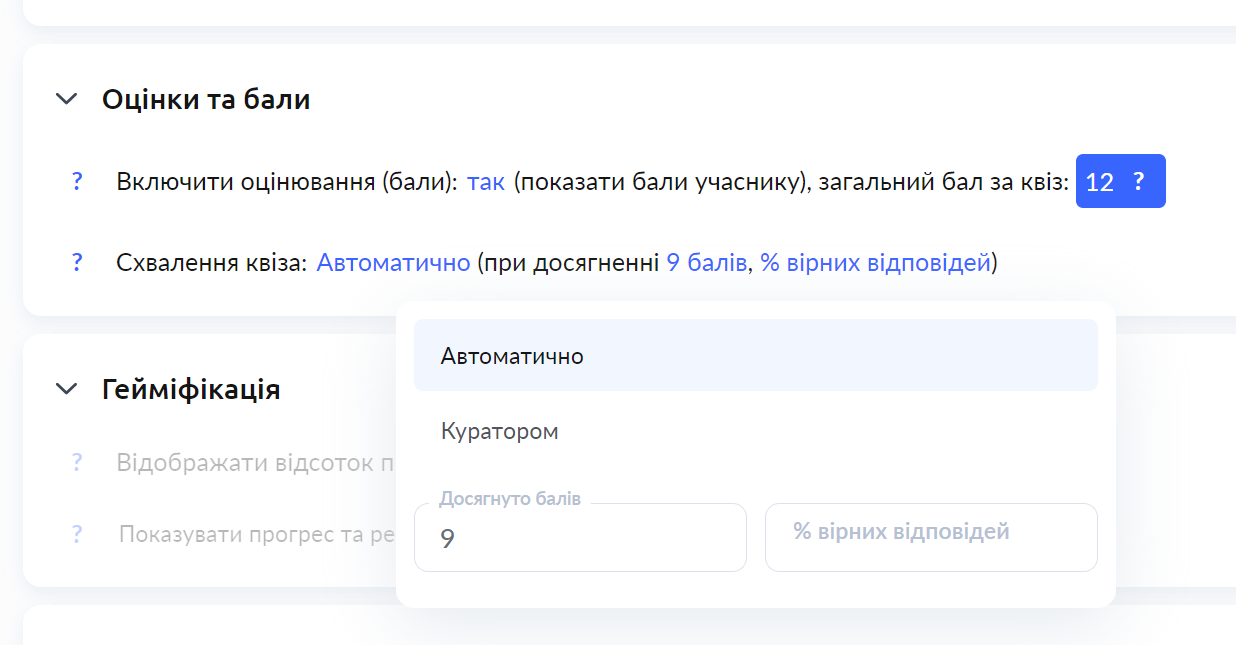
Puedes configurar la revisión automática en la pestaña Ajustes, en la sección Calificaciones y puntos. Un quiz puede considerarse aprobado automáticamente con un porcentaje de respuestas correctas o cuando los estudiantes alcanzan cierta cantidad de puntos.
Otros ajustes
-
En los ajustes del quiz puedes configurar:
-
Número de reintentos
-
Si mostrar o no los puntos al participante
-
Orden aleatorio de respuestas y preguntas
-
Permitir que los estudiantes vuelvan a preguntas anteriores y cambien su respuesta
-
Configurar la revisión automática
-
Qué ve el estudiante después de completar el quiz
¡Gracias por tus comentarios!
¡Gracias! Corregiremos el artículo. ¿Necesitas una respuesta ahora? Contactar con soporte