
Artículos:
- Tareas
- Pruebas y calificación
- Varias preguntas abiertas en una tarea
- Rellenar los espacios en blanco, insertar la palabra faltante
- Emparejamiento
- Cómo configurar un test para que el estudiante pueda ver sus respuestas
- Ingresar la palabra
- Lista y lista múltiple
- Formar una oración a partir de palabras
- Rellenar la tabla (opción para completar los espacios en blanco)
- Cómo organizar el soporte técnico para los participantes del curso
- Cómo crear un cuestionario psicológico MMPI
- Información general sobre cuestionarios: creación y organización de tareas prácticas, encuestas
- Creación y Configuración de Plantillas de Estilo para Cuestionarios
- Recalcular resultados del cuestionario
- Randomizador de cuestionarios: creación de pruebas dinámicas
- Cómo exportar las respuestas de un cuestionario a un archivo separado
- Cuestionarios, Prácticas: Tipos de Preguntas
- Configuración de práctica (apertura, cierre)
- Configuración de cuestionarios
Información básica sobre los principios de trabajo con cuestionarios, su estructuración y uso en productos educativos.
En este artículo:
Todos los cuestionarios (tareas prácticas, encuestas) se crean de forma independiente a los productos y pueden añadirse a ellos. Esto significa que un mismo cuestionario puede utilizarse en diferentes productos, por ejemplo, en varios cursos al mismo tiempo. Este enfoque simplifica la gestión del contenido educativo y ayuda a evitar la duplicación de tareas idénticas.
Para acceder a la gestión de cuestionarios, es necesario hacer clic en Cuestionarios en el menú superior de la plataforma.
Aquí se concentran todas las herramientas para crear, editar y organizar cuestionarios.
Creación y organización de cuestionarios
La creación de nuevos cuestionarios se realiza mediante el botón +.
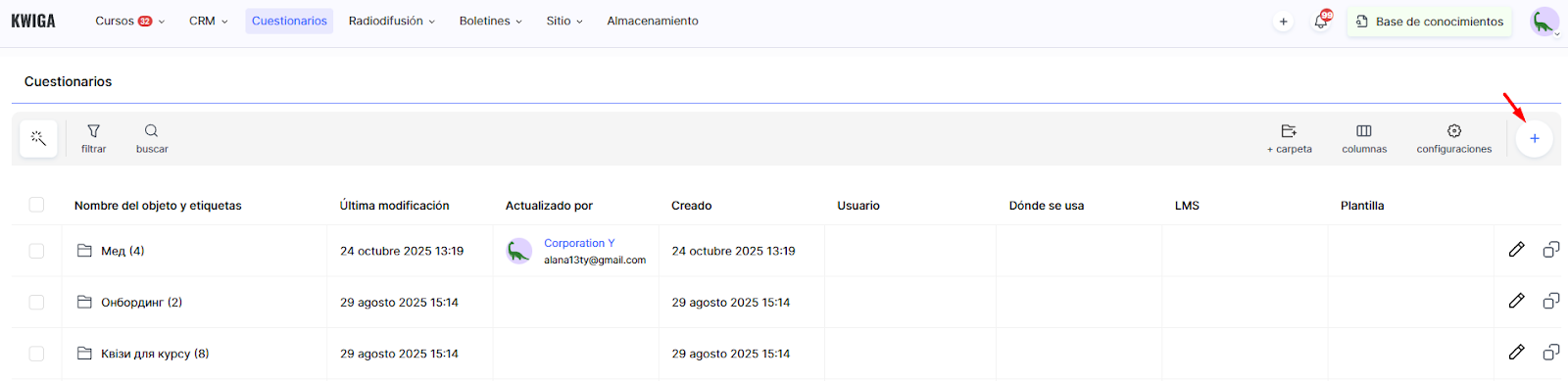
Al crear un cuestionario, la plataforma propondrá añadir un nombre y configurar los parámetros básicos según tus necesidades. El proceso es intuitivo y no requiere conocimientos técnicos especiales.
Más detalles sobre la configuración de cada cuestionario se describen en el artículo correspondiente.
Si necesitas sugerencias sobre cómo crear un test en la plataforma, puedes encontrarlas aquí.
Y si ya has creado muchos tests y necesitas un randomizador de preguntas para crear un test dinámico, esta información está aquí.
Si, en cambio, te interesan preguntas abiertas en las tareas y no los tests, aquí encontrarás recomendaciones.
Para una organización cómoda del trabajo, la plataforma permite agrupar cuestionarios en carpetas mediante el botón + carpeta.

Después de crear una carpeta, es necesario añadir un nombre y hacer clic en Guardar. Las carpetas se muestran en la lista general junto con los cuestionarios; además, siempre aparecen en la parte superior de la lista y tienen un icono correspondiente junto al nombre.
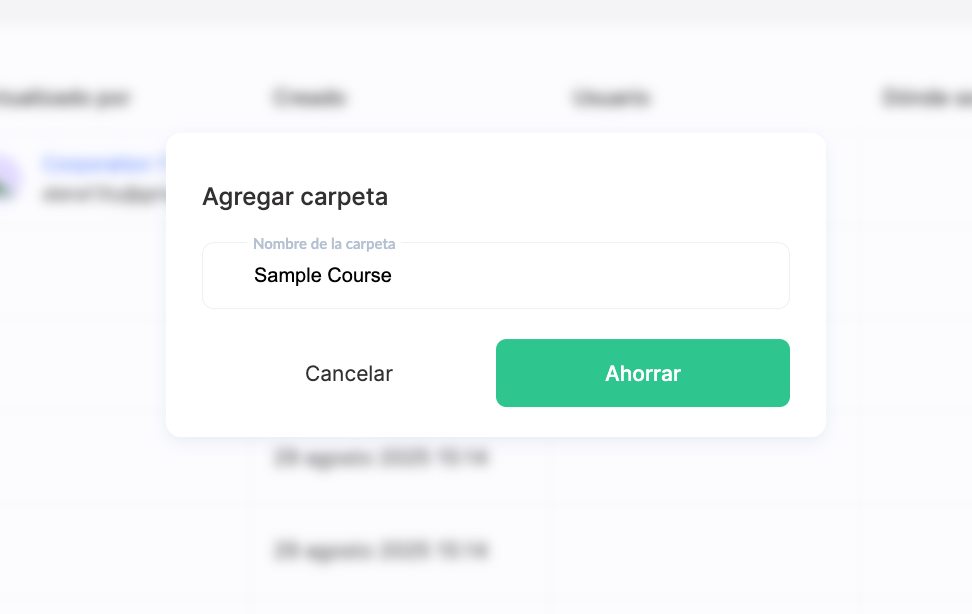
El uso de carpetas tiene varias ventajas importantes:
-
Simplifica considerablemente la navegación cuando se trabaja con un gran número de cuestionarios.
-
Garantiza una estructura lógica del contenido educativo
-
Facilita el trabajo en equipo, ya que diferentes especialistas pueden trabajar con carpetas separadas.
Por ejemplo, se pueden crear carpetas independientes para distintas materias, niveles de dificultad o tipos de tareas, lo que permite encontrar rápidamente los materiales necesarios y mantener el orden en la plataforma.
Visualización de la lista de cuestionarios y su configuración
En la lista de cuestionarios se muestra toda la información clave para una orientación rápida.
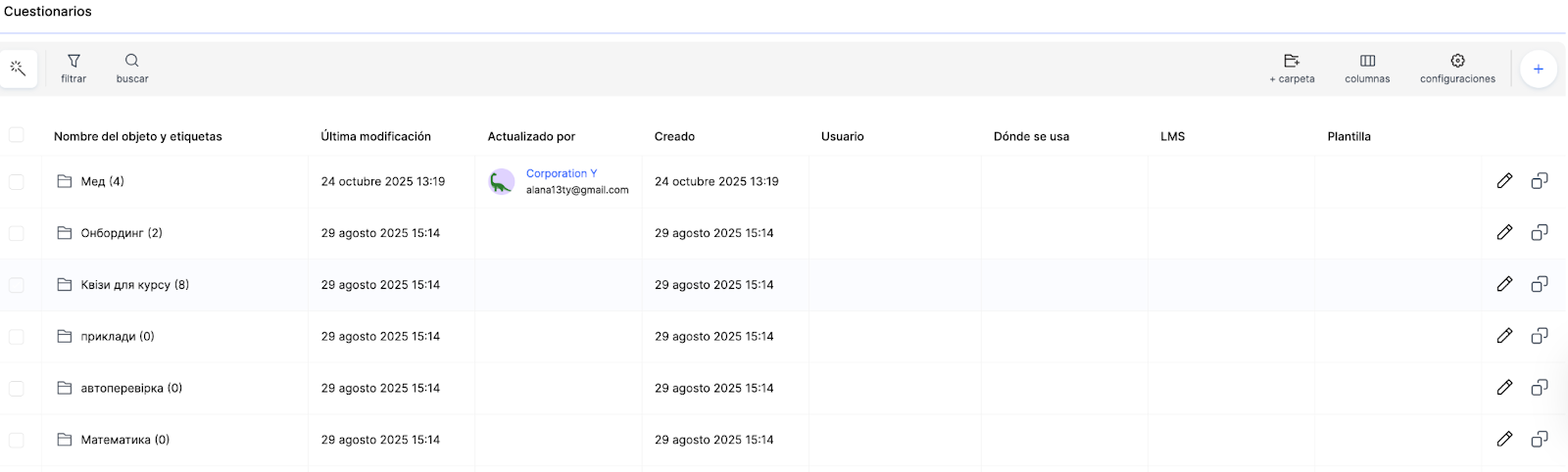
En la lista de cuestionarios se muestra toda la información clave para una orientación rápida.
El nombre del elemento muestra el nombre del cuestionario o de la carpeta, así como las etiquetas (si se han añadido). Las etiquetas son útiles para la filtración: por ejemplo, se pueden marcar los cuestionarios con etiquetas como “nivel inicial” o “examen final”, y también utilizar etiquetas temáticas como “matemáticas”, “historia” o “gramática”.
La plataforma también registra los Últimos cambios: cuándo se realizaron las últimas modificaciones y quién actualizó un cuestionario específico. Esto es útil en el trabajo en equipo, cuando es importante saber quién y cuándo editó una tarea. De forma similar, se muestra la columna Creado, con la fecha de creación, y Usuario, el autor del cuestionario.
Especialmente importante es la información de la columna Ubicación. Aquí se muestra cuántas veces se utiliza el cuestionario en la plataforma. Al hacer clic en este valor, se abre una tabla detallada con la lista de todos los casos de uso: en qué productos, lecciones y secciones, y si el cuestionario se ha añadido mediante una anulación en la oferta o no.
También hay columnas Productos y Lecciones con los nombres de los elementos correspondientes donde se utiliza el cuestionario. En la columna LMS se muestra información sobre el uso del cuestionario en el sistema de gestión del aprendizaje; actualmente, este es el único modo de uso de los cuestionarios, aunque en el futuro se planea ampliar las posibilidades. La columna Plantilla muestra el nombre de la plantilla de estilo aplicada al cuestionario y que determina su apariencia visual en la lección.
La visualización de las columnas de la lista puede configurarse de forma flexible según tus necesidades mediante el botón Columnas.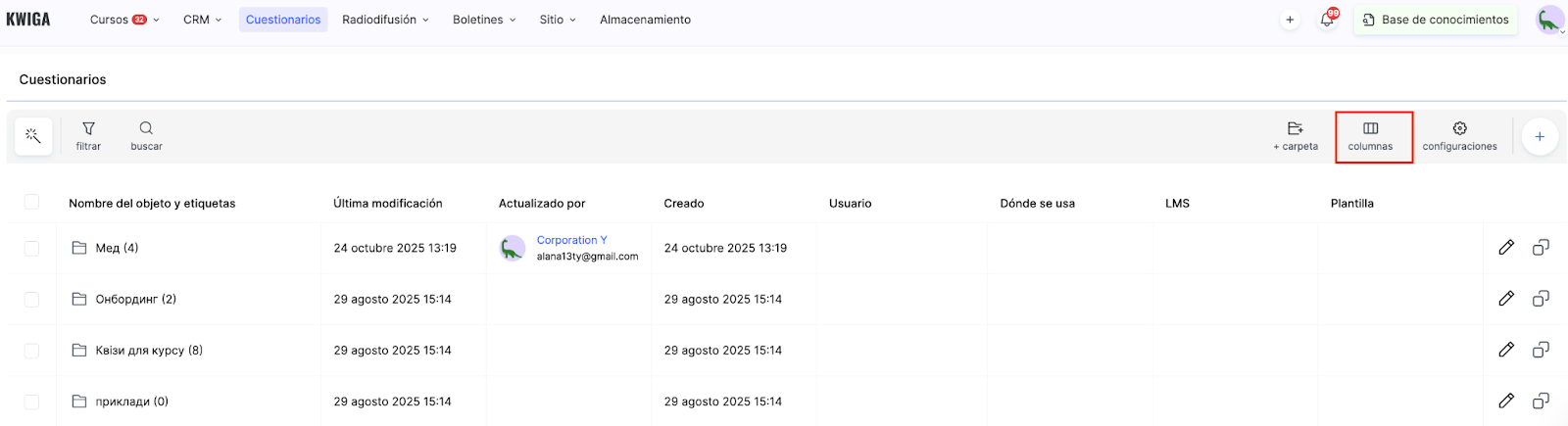
Es posible ocultar columnas innecesarias o cambiar su orden. Esto permite optimizar el espacio de trabajo y centrarse en la información más importante.
Búsqueda y filtrado de cuestionarios
Para encontrar rápidamente el cuestionario deseado, puedes buscar por nombre.
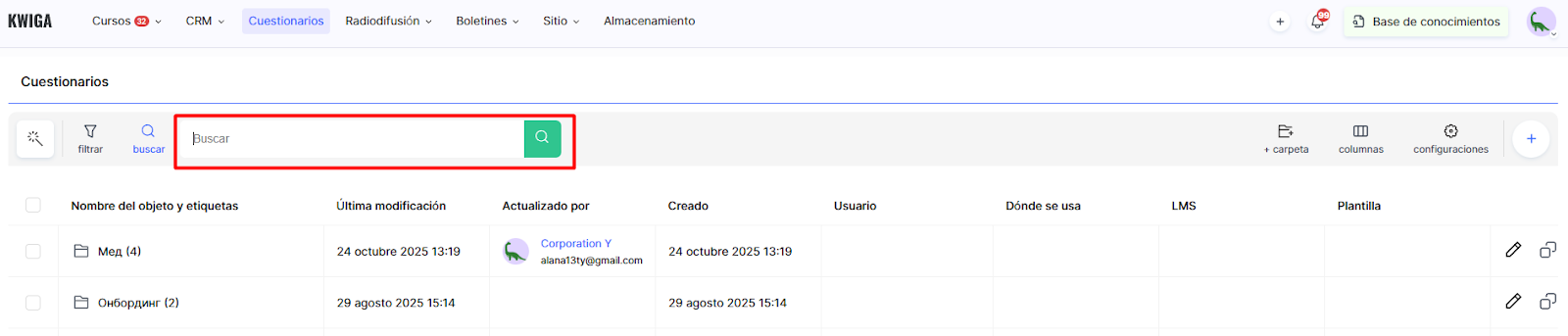
Además, la plataforma admite el filtrado según criterios como:
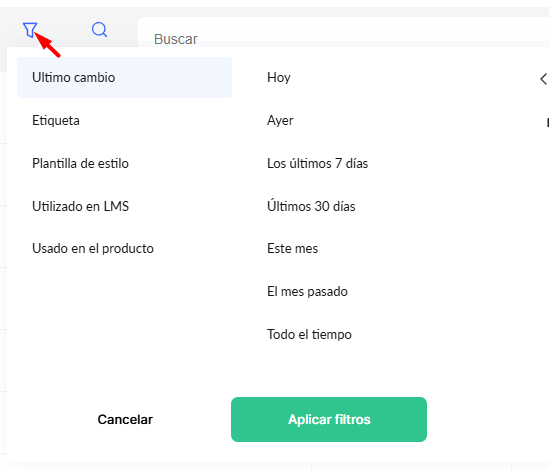
Última modificación — por fecha de los cambios,
Etiqueta — por etiquetas asignadas,
Plantilla de estilo — por la plantilla de diseño aplicada,
Usado en LMS — según si el cuestionario se utiliza en el sistema de gestión del aprendizaje,
Usado en producto — según si aparece en productos específicos.
Estas herramientas son especialmente útiles cuando se trabaja con una gran cantidad de cuestionarios.
Acciones masivas con cuestionarios
Para gestionar de forma eficiente muchos cuestionarios a la vez, están disponibles las acciones masivas. Selecciona los cuestionarios necesarios en la lista, haz clic en el icono de acciones masivas y elige la opción deseada en el menú.
Las acciones disponibles incluyen copiar, mover y eliminar los cuestionarios seleccionados. Esto resulta conveniente, por ejemplo, cuando necesitas crear variaciones de un cuestionario existente o limpiar la plataforma de tareas obsoletas.
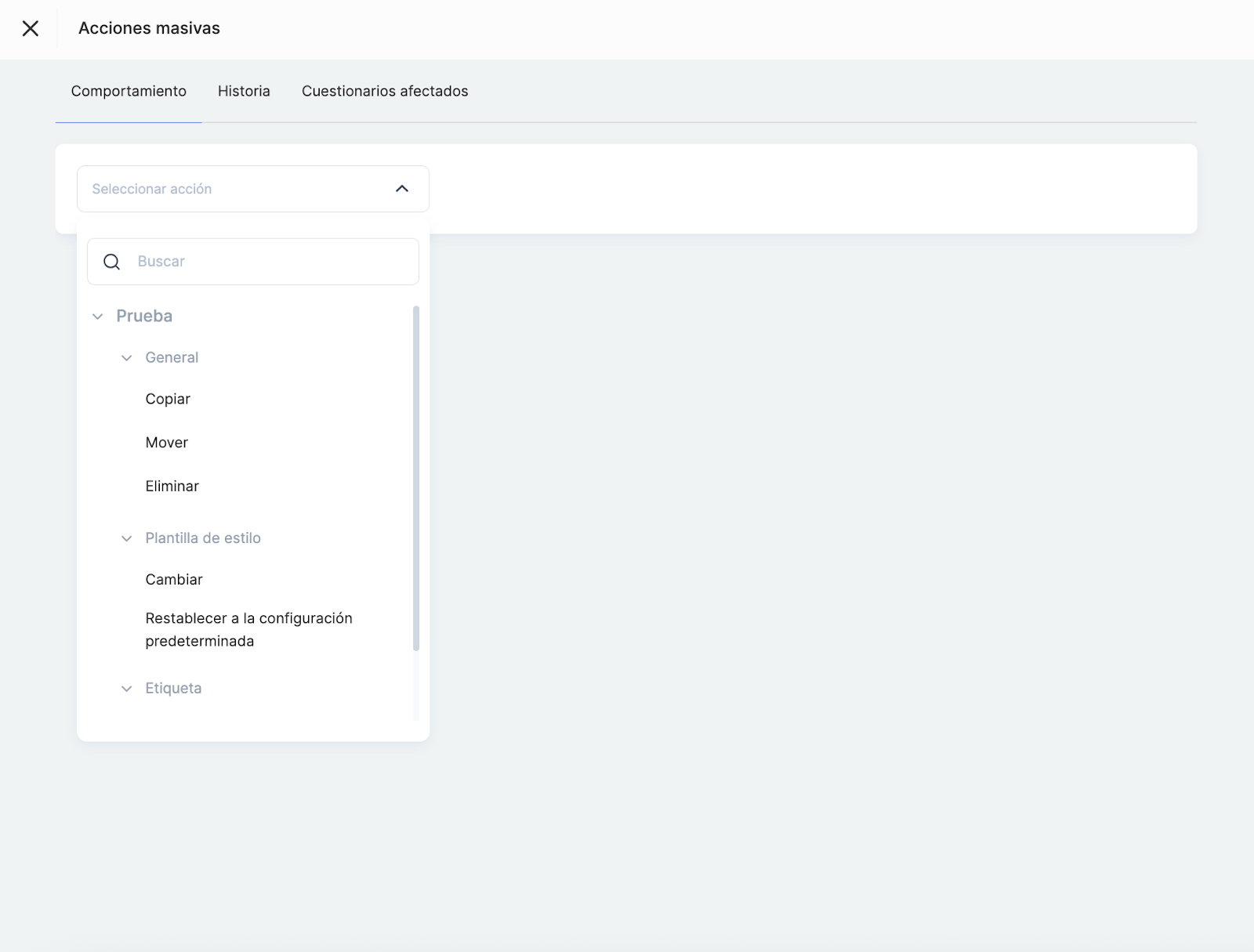
También puedes trabajar con plantillas de estilo: cambiarlas para un grupo de cuestionarios o restablecerlas a la configuración predeterminada. De manera similar, las etiquetas pueden añadirse o eliminarse de forma masiva, lo que facilita la categorización de grandes volúmenes de cuestionarios.
Una pestaña independiente registra el historial de todos los cambios realizados mediante acciones masivas. Esto te permite hacer un seguimiento de qué modificaciones se han aplicado en la plataforma.
Configuración de la lista de cuestionarios
A través del botón Configuración, puedes gestionar las plantillas de estilo y las actividades en los cuestionarios.
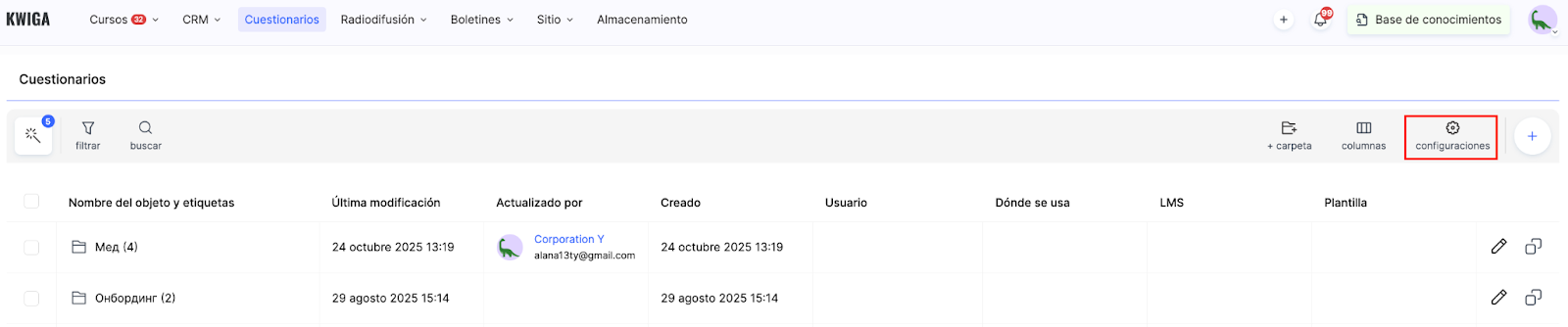
Plantillas de estilo
En esta pestaña, puedes configurar las plantillas existentes, crear nuevas y elegir una plantilla predeterminada que se aplicará a todos los cuestionarios nuevos.

La configuración de las plantillas permite cambiar los colores del diseño y la apariencia de los botones en los cuestionarios, garantizando un estilo visual coherente en todos los materiales de aprendizaje.
La información detallada sobre la creación y configuración de las plantillas de estilo se proporciona en un artículo independiente.
Actividades
En la pestaña Actividades, puedes configurar los parámetros que determinan el comportamiento de la plataforma al crear y editar cuestionarios:
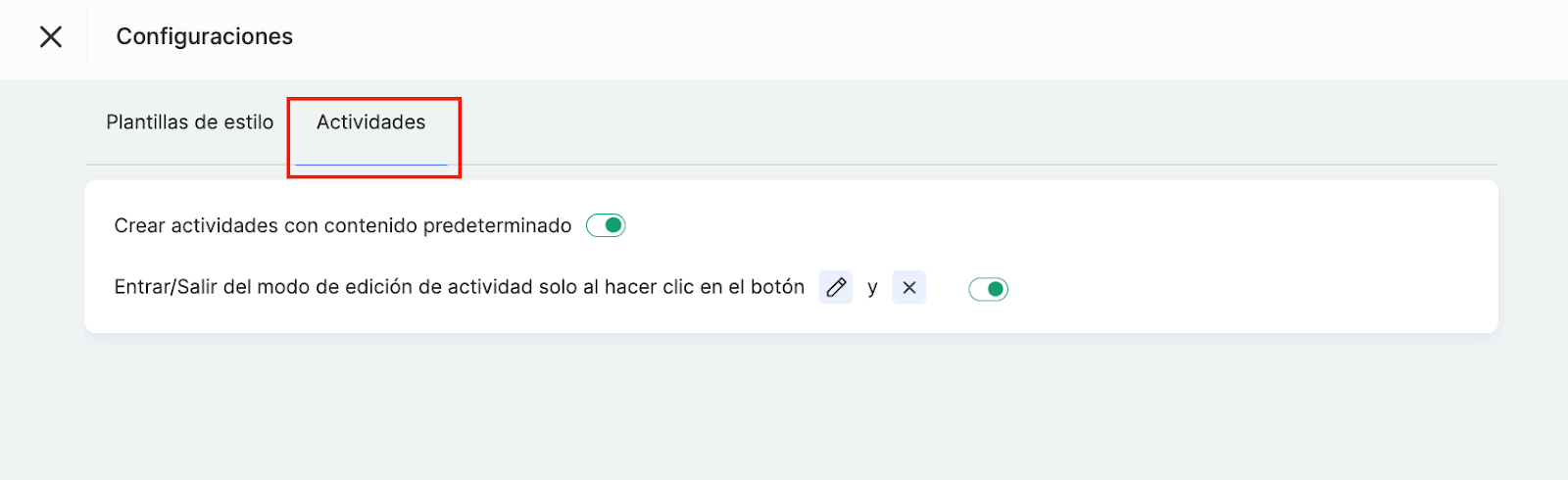
Crear actividades con contenido predeterminado — al habilitar esta opción, la plataforma genera automáticamente cuestionarios básicos con texto de ejemplo como marcador de posición. Esto es útil al comenzar a usar la plataforma para ver cómo se ven los distintos tipos de preguntas cuando se rellenan con respuestas. Puedes desactivarla si ya estás familiarizado con la creación de diferentes tipos de cuestionarios y no necesitas esta función.
Entrar/salir del modo de edición de actividades solo mediante botones — esta opción define cómo se accede al modo de edición al trabajar con cuestionarios. Cuando está habilitada, el acceso al modo de edición solo es posible a través de un botón específico, lo que evita cambios accidentales y proporciona un flujo de trabajo más controlado.
Estas configuraciones ayudan a optimizar tu flujo de trabajo y a adaptar la plataforma a tus necesidades al crear y gestionar cuestionarios.
¿No encontró la respuesta? Póngase en contacto con el servicio de soporte a través de chat en línea or Telegram