
Artículos:
- Tareas
- Pruebas y calificación
- Varias preguntas abiertas en una tarea
- Rellenar los espacios en blanco, insertar la palabra faltante
- Emparejamiento
- Cómo configurar un test para que el estudiante pueda ver sus respuestas
- Ingresar la palabra
- Lista y lista múltiple
- Formar una oración a partir de palabras
- Rellenar la tabla (opción para completar los espacios en blanco)
- Cómo organizar el soporte técnico para los participantes del curso
- Cómo crear un cuestionario psicológico MMPI
- Información general sobre cuestionarios: creación y organización de tareas prácticas, encuestas
- Creación y Configuración de Plantillas de Estilo para Cuestionarios
- Recalcular resultados del cuestionario
- Randomizador de cuestionarios: creación de pruebas dinámicas
- Cómo exportar las respuestas de un cuestionario a un archivo separado
- Cuestionarios, Prácticas: Tipos de Preguntas
- Configuración de práctica (apertura, cierre)
- Configuración de cuestionarios
Configura un método para recopilar solicitudes técnicas mediante una tarea sin calificación en el LMS para garantizar una comunicación efectiva con los participantes del curso.
En este artículo:
Durante un curso en línea, los participantes pueden encontrarse no solo con tareas de aprendizaje, pruebas o deberes, sino también con problemas técnicos. Estos pueden incluir preguntas sobre el funcionamiento de la plataforma, las condiciones de finalización del curso, el acceso a los materiales u otros aspectos que van más allá de la responsabilidad de los curadores.
Para garantizar una comunicación y un soporte eficaces, se puede implementar un mecanismo independiente para recopilar este tipo de solicitudes. Una de las opciones más convenientes es utilizar cuestionarios, ya que ayudan a estructurar las solicitudes y a simplificar su procesamiento.
Cómo crear un campo para preguntas técnicas
Para configurar un sistema eficiente de recopilación de preguntas técnicas, primero debe crear una tarea correspondiente en el LMS. Esta tarea funcionará de forma similar a un deber, pero sin calificación.
Cómo crear una tarea:
-
Vaya al menú Cuestionarios y haga clic en + Cuestionario.

-
Introduzca el nombre de la tarea; por ejemplo, Soporte técnico.
-
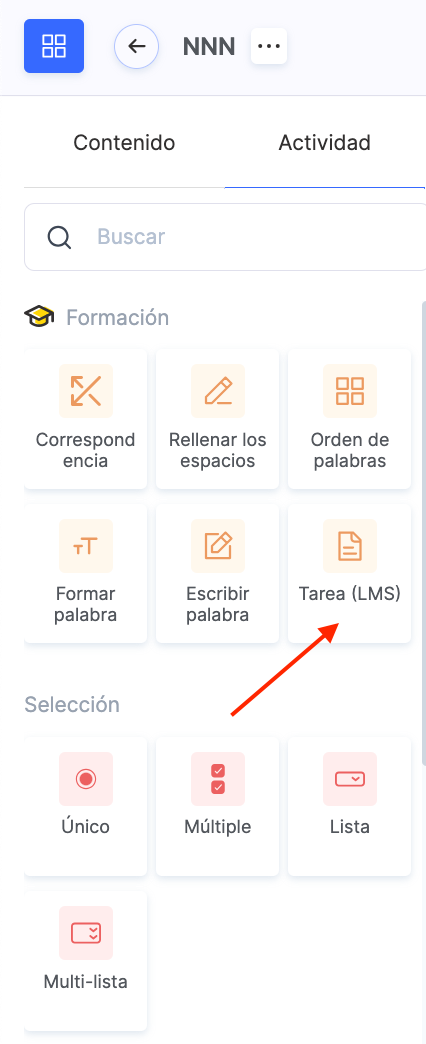
Seleccione el tipo Tarea del LMS.
-
Añada una pregunta que explique a los participantes qué tipos de incidencias pueden enviar.
-
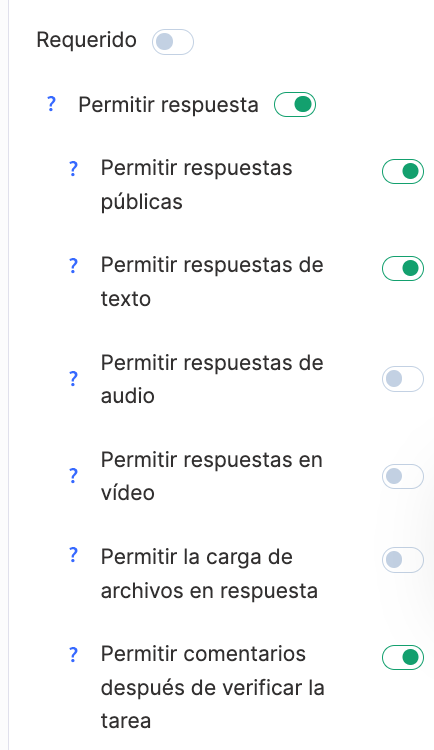
Configure los tipos de respuesta: habilite respuestas de texto, permita comentarios tras la revisión y, si es necesario, autorice la carga de archivos (por ejemplo, capturas de pantalla).
Guarde el cuestionario y vaya a su configuración.
Después de crear el cuestionario, puede ajustar sus parámetros según las necesidades del soporte técnico, por ejemplo: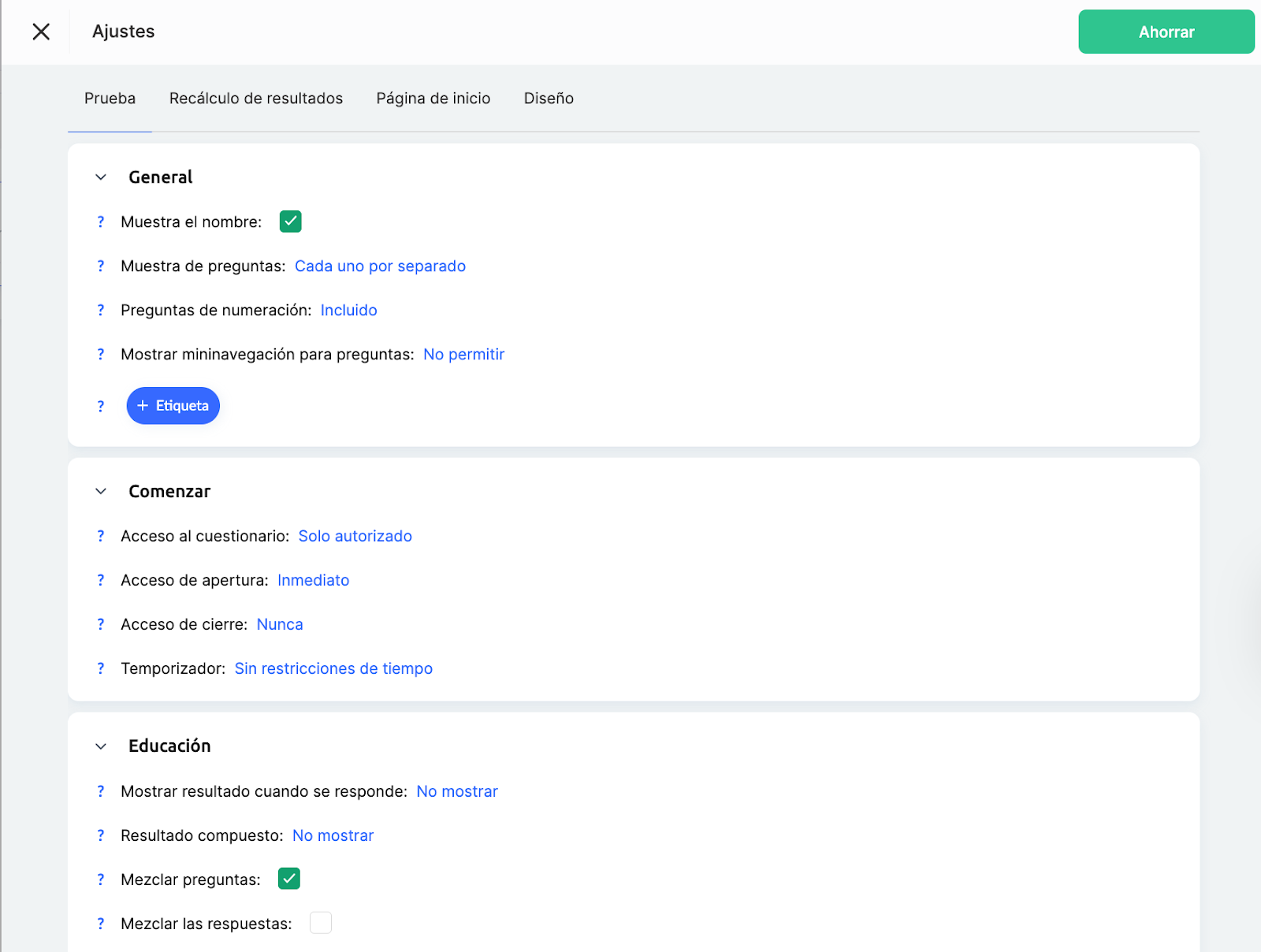
● Sin calificación: las respuestas de los participantes no requerirán puntuación ni evaluación automática.
● Revisión por el curador: todas las solicitudes se enviarán al responsable para su revisión, quien proporcionará la respuesta necesaria.
● Mostrar respuestas tras el envío: los participantes podrán ver sus solicitudes y las respuestas recibidas dentro de la lección.
● Opción de comentarios: tanto el participante como el curador pueden aclarar detalles en el hilo de discusión.
Cómo añadir un campo para preguntas técnicas a una lección
Para añadir un campo para preguntas técnicas, debe:
-
Abrir el curso y dirigirse a la pestaña Lecciones.
-
Abrir el Constructor de lecciones.
-
Elegir una de las siguientes formas para añadirlo:

Práctica: utilice esta opción si el campo debe formar parte de los materiales de la lección y aparecer directamente debajo del contenido de la lección.
Lista de prácticas: utilice esta opción si el campo debe colocarse en una página independiente de la que el estudiante pueda acceder mediante un enlace dentro de la lección.
Ambas opciones admiten preguntas abiertas, carga de archivos, respuestas de audio y video, así como la posibilidad de habilitar revisión y comentarios. Puede encontrar más detalles sobre cómo añadir tareas a una lección en un artículo independiente.
Configuración del cuestionario: exclusión del progreso
Dado que este campo cumple una función complementaria y no forma parte del programa principal de aprendizaje, es importante excluirlo del progreso del curso.
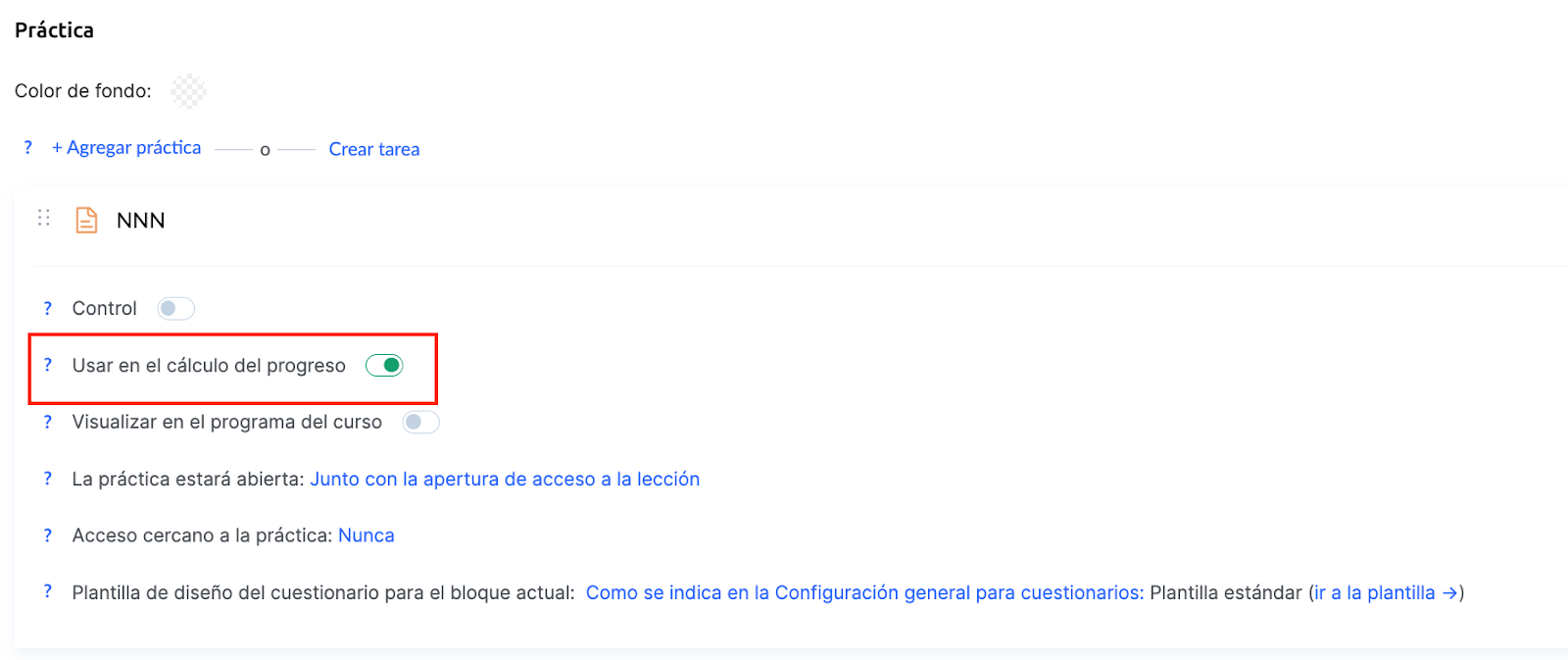
Esto garantiza que no afecte a las estadísticas de finalización de los participantes ni cree obstáculos innecesarios.
Configuración de acceso y visibilidad de la tarea
Si un miembro específico del equipo es responsable de gestionar las preguntas técnicas, puede restringir el acceso a estas tareas solo a determinados curadores. La configuración está disponible directamente en el curso, en la pestaña Equipo → Curadores.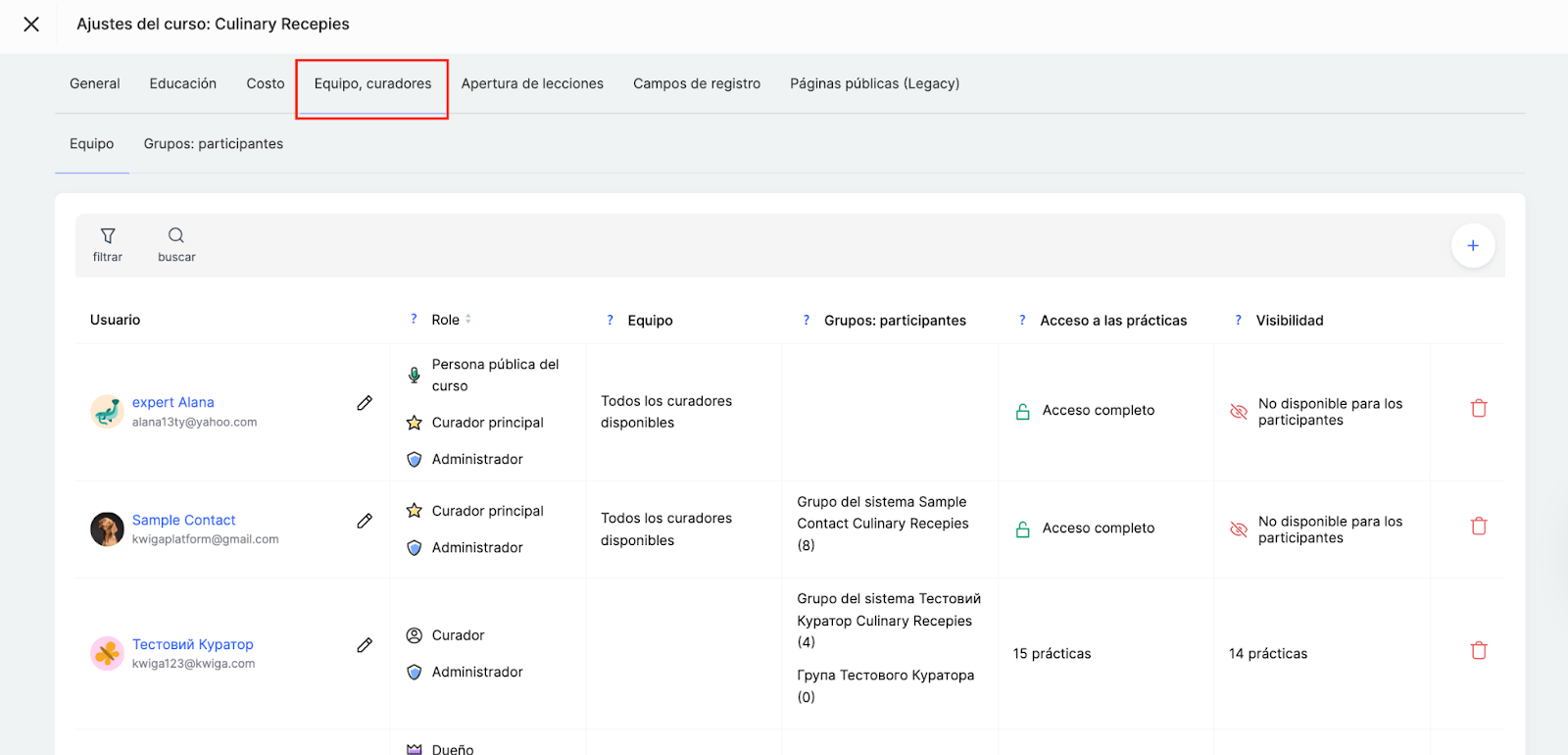
Para hacerlo, puede:
-
Configurar la visibilidad de las tareas para miembros específicos del equipo.
Esto ayudará a organizar un sistema de soporte sencillo, en el que cada miembro del equipo vea solo las tareas relevantes para su área de responsabilidad.
Recomendación: analice periódicamente los tipos de solicitudes que se envían; esto le ayudará a identificar los problemas más comunes y a mejorar la experiencia de aprendizaje en general.
El soporte técnico a través del LMS crea un entorno de aprendizaje cómodo y reduce la carga de trabajo de los instructores. El uso de cuestionarios para recopilar solicitudes ayuda a estructurar el proceso de comunicación y garantiza respuestas rápidas a los problemas de los participantes.
Integración de un chat de terceros en las páginas de la escuela
Además de las tareas del LMS, puede añadir un chat en línea directamente a su panel de control para comunicarse de forma instantánea con los participantes del curso.
Puede elegir cualquier servicio de chat que le resulte conveniente, como Tawk.to, Chatra, Crisp.chat, Intercom, Tidio, LiveChat, HelpCrunch u otro servicio de su preferencia.
Proceso de integración:
-
Regístrese en el servicio de chat elegido y obtenga el código de integración.
-
Póngase en contacto con el equipo de soporte técnico de la plataforma.
-
Envíeles el código de integración del chat.
Nosotros añadiremos el chat a su panel de control y lo haremos disponible en las páginas públicas de la escuela.
Tras la integración, el chat estará accesible para todos los estudiantes en su panel, lo que les permitirá recibir respuestas rápidas a preguntas técnicas en tiempo real.
¿No encontró la respuesta? Póngase en contacto con el servicio de soporte a través de chat en línea or Telegram