
Cómo exportar las respuestas de un cuestionario a un archivo separado
Aprende cómo descargar las respuestas de los cuestionarios de un curso en solo unos clics en formato .xlsx o .csv.
Si necesitas reunir todas las respuestas de los participantes para un cuestionario concreto dentro de un curso, Kwiga te lo permite en apenas unos clics.
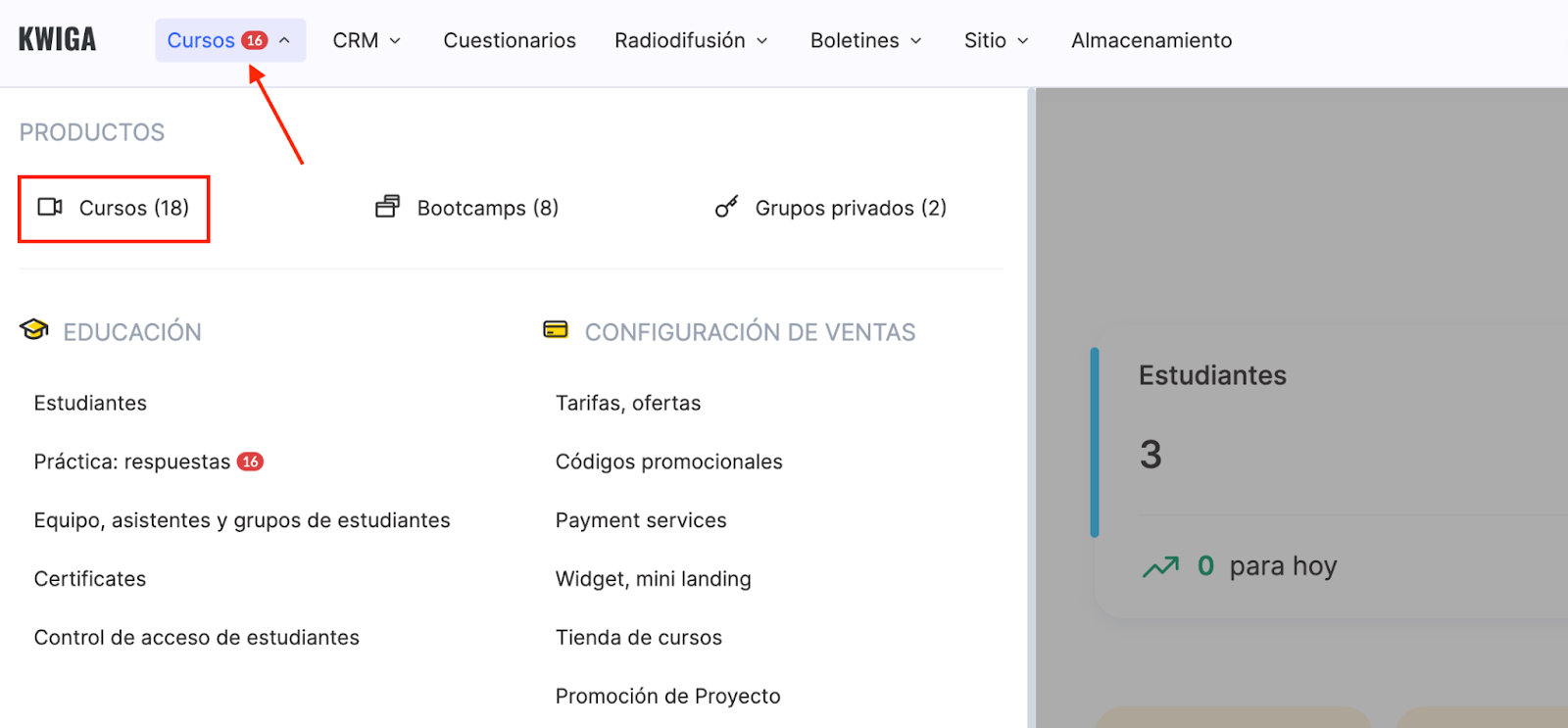
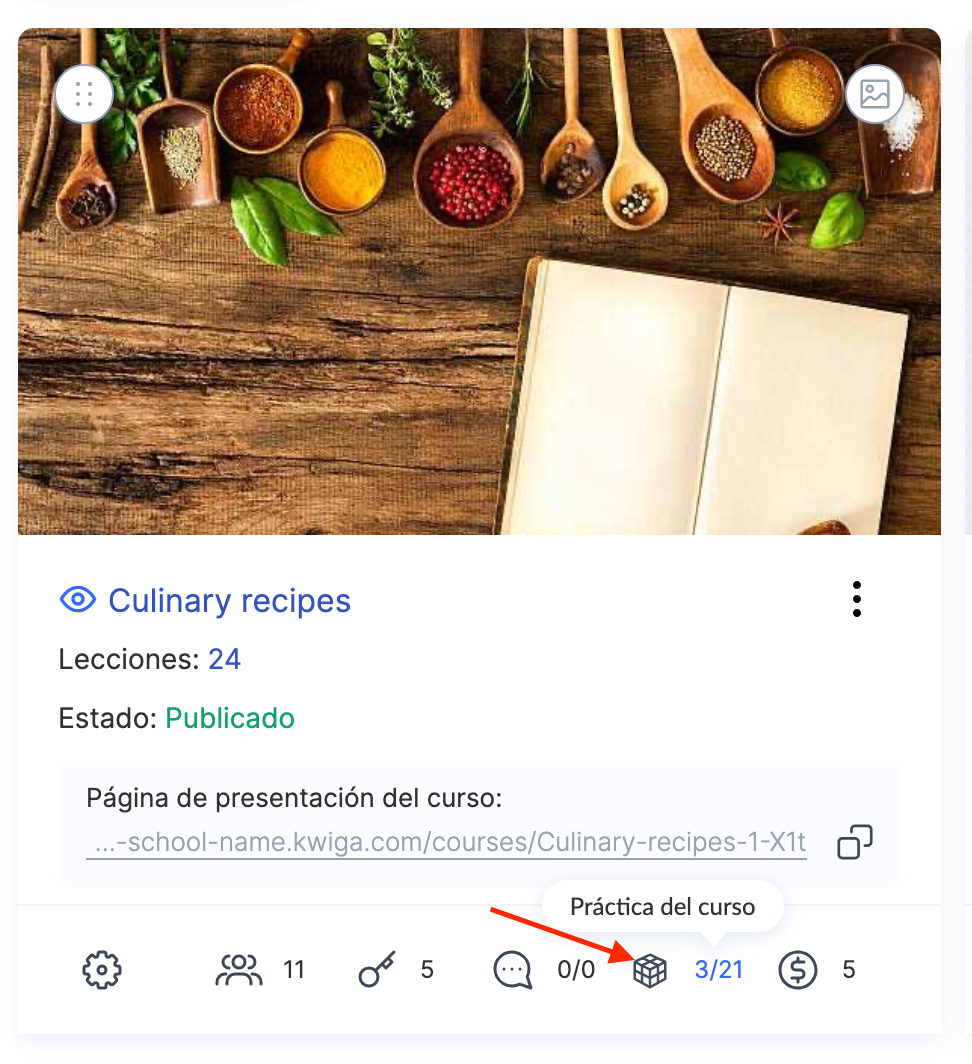
Ve al menú Cursos, busca el curso deseado y abre la pestaña Práctica.
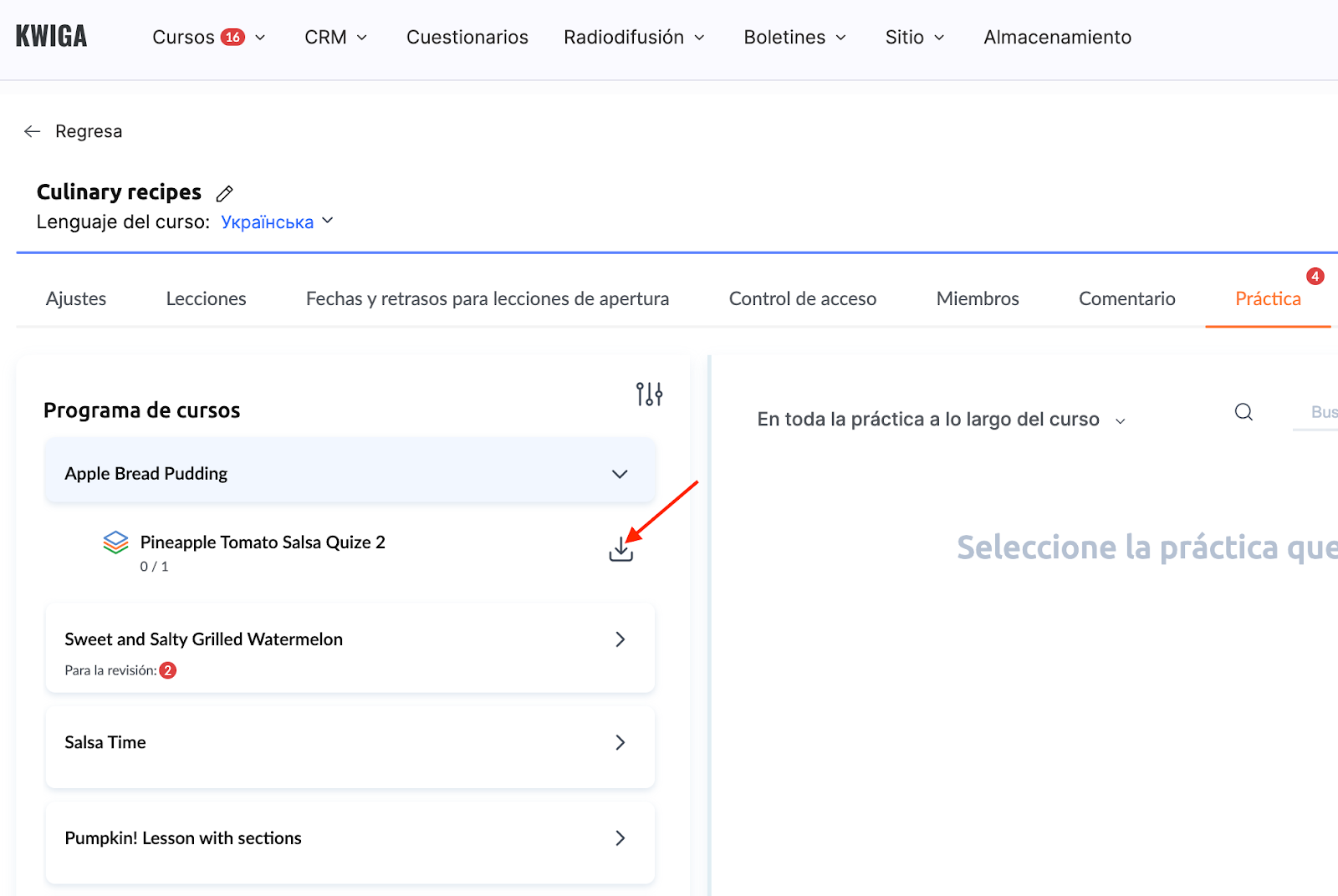
En el plan de estudios del curso, selecciona la lección que contiene el cuestionario y haz clic en el icono de exportar junto a su título.
En la ventana Exportar resultados del cuestionario, elige el formato de archivo que prefieras: .xlsx o .csv.
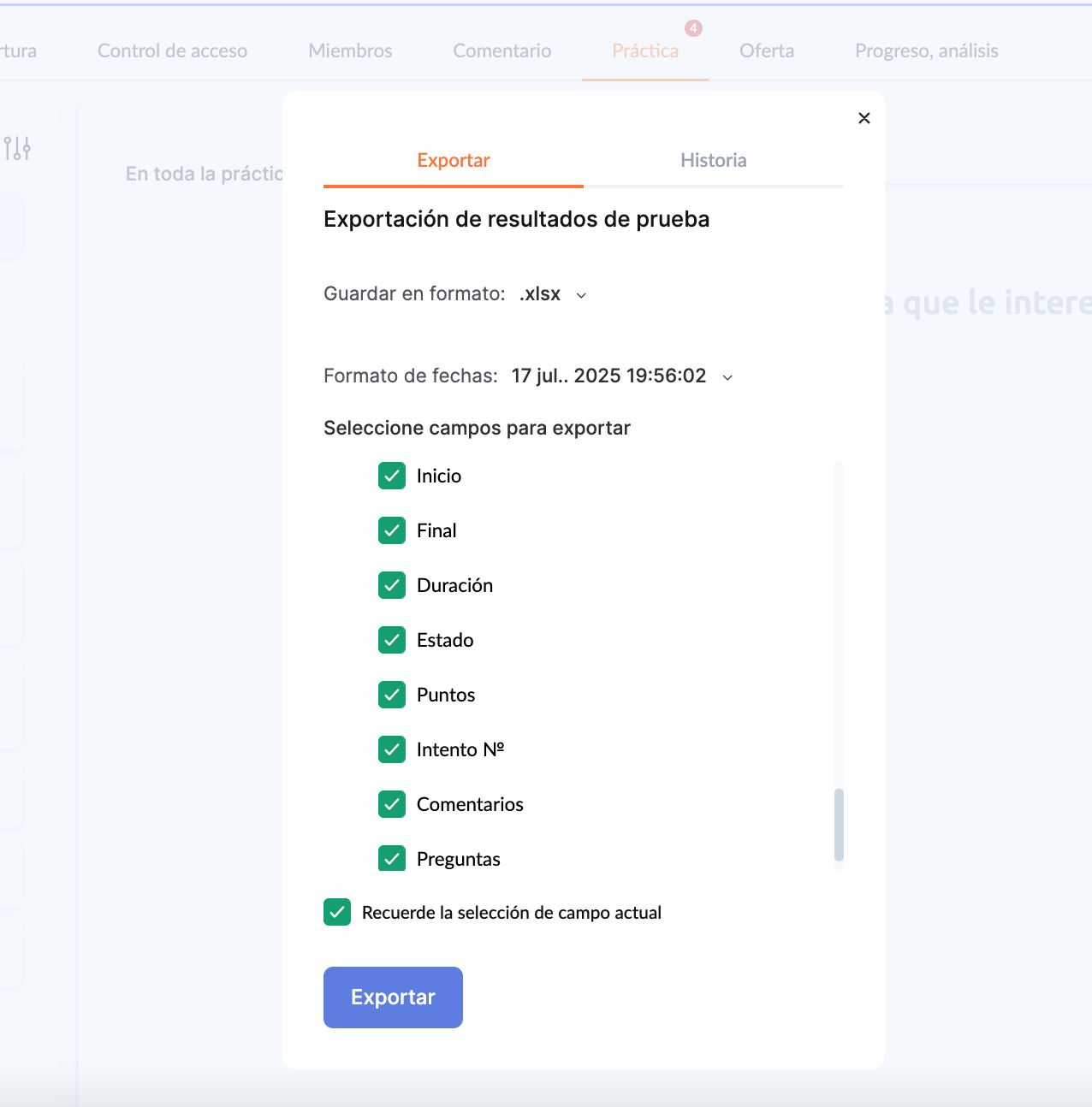
A continuación, configura los campos que se incluirán en el archivo. Además de la información de contacto de los participantes, puedes exportar los siguientes datos:
-
Inicio: la hora en que el participante comenzó el cuestionario.
-
Final: la hora en que el participante finalizó el cuestionario.
-
Duración: el tiempo que tardó en completar el cuestionario.
-
Estado: si el cuestionario se completó o quedó en progreso.
-
Puntos: la cantidad de puntos obtenidos.
-
Intento n.º: el número del último intento que se exportará.
-
Comentarios: notas dejadas por el participante o el instructor.
-
Preguntas: todas las preguntas y respuestas incluidas en la actividad.
Tras configurar todo, haz clic en Exportar y descarga el archivo en tu dispositivo.
Obtendrás un archivo sencillo para analizar resultados o elaborar estadísticas. Las opciones flexibles de campos te ayudan a seleccionar solo los datos necesarios, y el formato del archivo facilita el trabajo en Excel u otro software.
Preguntas frecuentes
¿El archivo incluirá todos los intentos del miembro o solo uno?
Se exporta el último intento del cuestionario y puedes mostrar su número mediante el campo "N.º de intento".
¿Puedo exportar solo los campos que necesito en lugar de todos los datos?
Sí. Antes de exportar, selecciona los campos que deseas incluir en el archivo. Además de los datos de contacto de los participantes, puedes incluir las horas de inicio y finalización, el tiempo de finalización, el estado, los puntos, el número de intento, los comentarios y las propias preguntas y respuestas.
¿En qué formato se guarda el archivo y cómo puedo abrirlo?
Puedes guardar el archivo en formato .xlsx o .csv. Selecciona el formato en la ventana «Exportar resultados del cuestionario». Puedes abrir cualquiera de los dos formatos en Excel u otros programas de hojas de cálculo.
¡Gracias por tus comentarios!
¡Gracias! Corregiremos el artículo. ¿Necesitas una respuesta ahora? Contactar con soporte