
Artículos:
- Tareas
- Pruebas y calificación
- Varias preguntas abiertas en una tarea
- Rellenar los espacios en blanco, insertar la palabra faltante
- Emparejamiento
- Cómo configurar un test para que el estudiante pueda ver sus respuestas
- Ingresar la palabra
- Lista y lista múltiple
- Formar una oración a partir de palabras
- Rellenar la tabla (opción para completar los espacios en blanco)
- Cómo organizar el soporte técnico para los participantes del curso
- Cómo crear un cuestionario psicológico MMPI
- Información general sobre cuestionarios: creación y organización de tareas prácticas, encuestas
- Creación y Configuración de Plantillas de Estilo para Cuestionarios
- Recalcular resultados del cuestionario
- Randomizador de cuestionarios: creación de pruebas dinámicas
- Cómo exportar las respuestas de un cuestionario a un archivo separado
- Cuestionarios, Prácticas: Tipos de Preguntas
- Configuración de práctica (apertura, cierre)
- Configuración de cuestionarios
Cómo agregar tareas, permitir que los estudiantes suban archivos, graben mensajes de audio y configurar quién revisa las tareas.
En este artículo:
Una tarea en la plataforma es un cuestionario que utiliza tipos específicos de preguntas. Para agregar una tarea, primero debes crear un cuestionario, añadir preguntas abiertas y luego vincularlo a una lección.
Las tareas son una parte importante del proceso de aprendizaje, ya que ayudan a los estudiantes a asimilar mejor el material y permiten a los instructores evaluar el nivel de conocimiento. En la plataforma Kwiga, puedes configurar varios tipos de tareas, incluidas preguntas abiertas, cargas de archivos como respuestas, así como respuestas de audio y video.
La configuración flexible ayuda a adaptar las tareas a las necesidades del curso. Puedes establecer un temporizador, configurar la calificación, permitir comentarios después de la revisión y habilitar notificaciones sobre nuevas respuestas.
Esto hace que el proceso de revisión sea más eficiente y garantiza una mejor retroalimentación entre el instructor y los estudiantes.
Kwiga ofrece dos tipos principales de tareas con preguntas abiertas que se pueden utilizar según las necesidades del curso:
Tarea LMS – un solo bloque con una pregunta abierta y un campo de respuesta.
Este formato es práctico y universal: los estudiantes pueden responder con texto, grabar un mensaje de voz, adjuntar un archivo o incluso subir un video. Este tipo de tarea es especialmente adecuado cuando se espera retroalimentación, ya que facilita la comunicación entre el estudiante y el instructor en los comentarios después de la revisión.
Se utiliza con frecuencia para tareas creativas en las que se requiere una respuesta detallada, por ejemplo, redactar un ensayo, adjuntar un documento con cálculos, subir un archivo de presentación o enviar un video de entrenamiento.
Tarea con Múltiples Preguntas Abiertas – un formato más flexible y estructurado. Su principal ventaja es que permite añadir varias preguntas abiertas dentro de una sola tarea.
Al igual que la tarea LMS estándar, los estudiantes pueden responder con texto, subir archivos y grabar respuestas de audio o video.
Cada pregunta en este tipo de tarea es una sección independiente con su propio campo de respuesta, donde se puede dejar un comentario individual después de la revisión. Esto es conveniente cuando necesitas proporcionar retroalimentación detallada sobre cada punto.
Tarea LMS (Pregunta Única)
Una tarea LMS contiene solo una pregunta y un campo de respuesta. Este formato es conveniente, por ejemplo, para evaluar respuestas detalladas a una tarea específica. Para crearla:
-
Ve al menú Cuestionarios.
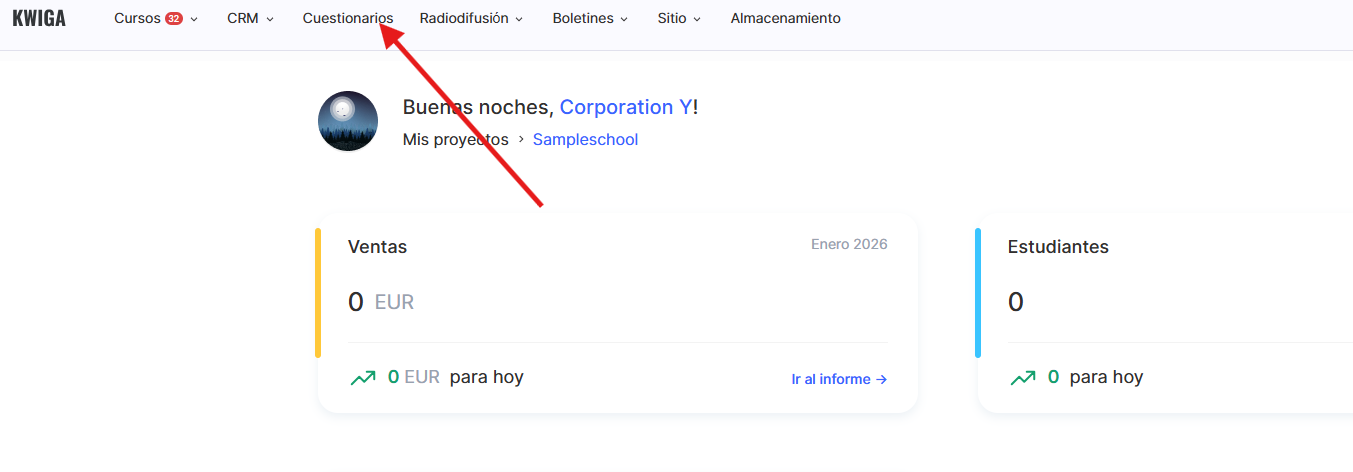
-
Haz clic en + Cuestionario y agrega el título de la tarea.
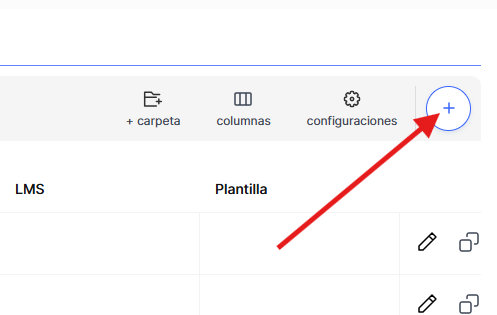
-
Selecciona el tipo de Tarea LMS.
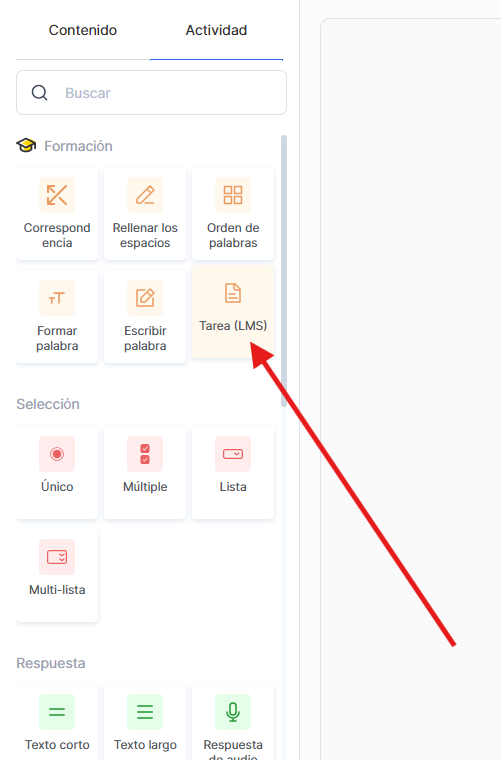
-
Agrega una pregunta y configura el formato de la respuesta.
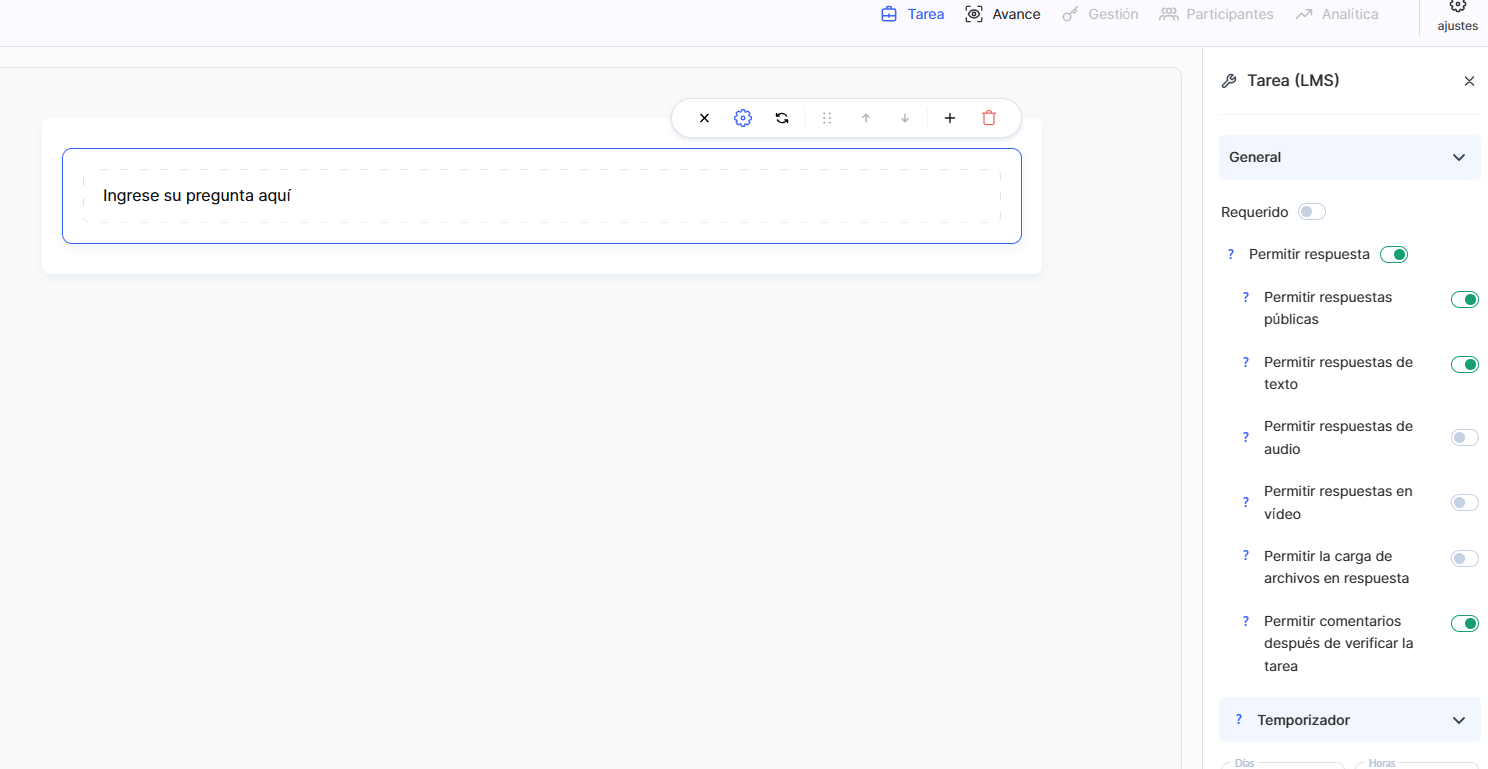
Answer settings:
Using the toggles, you can configure which types of answers are available to students.
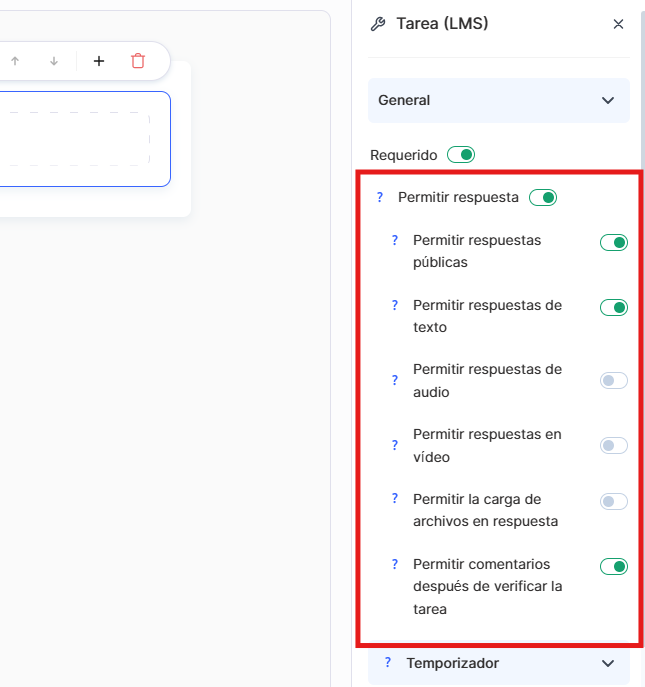
Permitir respuesta – si esta opción está habilitada, el estudiante puede enviar una respuesta en cualquier formato. Si está deshabilitada, la tarea se vuelve puramente teórica o informativa, y el estudiante no tendrá un campo para responder.
Permitir respuestas públicas – si esta opción está habilitada, los estudiantes pueden dejar respuestas públicas. Esta opción es adecuada cuando las respuestas de los estudiantes pueden ser útiles para todos, por ejemplo, en tareas creativas o debates.
Permitir respuestas de texto – el estudiante puede proporcionar una respuesta en formato de texto o como un enlace.
Permitir respuestas de audio – el estudiante puede grabar un mensaje de voz. El profesor o curador también puede dejar comentarios de audio.
Permitir respuestas de video – el estudiante puede grabar un mensaje de video, lo cual es una opción conveniente para tareas que requieren demostrar habilidades o realizar ejercicios prácticos. El requisito principal es conceder al navegador acceso a la cámara.
Permitir carga de archivos – los estudiantes pueden añadir documentos, videos o imágenes, como trabajos gráficos, presentaciones, etc.
Permitir comentarios después de la calificación – si esta opción está habilitada, los estudiantes pueden hacer preguntas aclaratorias después de que la tarea haya sido calificada. Esto fomenta una comprensión más profunda del material.
Después de enviar una respuesta, el estudiante ya no puede editarla ni eliminarla. Solo el curador del curso puede eliminar la respuesta. El uso de tareas abiertas en la plataforma Kwiga ayuda a que el aprendizaje sea más interactivo, involucrando a los estudiantes en el diálogo y en un procesamiento más profundo del material.
Tarea con múltiples preguntas abiertas
Este formato permite crear varias preguntas abiertas dentro de una sola tarea, lo que posibilita una evaluación más profunda de los conocimientos de los estudiantes y el análisis de sus respuestas.
Para crearla:
Ve al menú Cuestionarios.
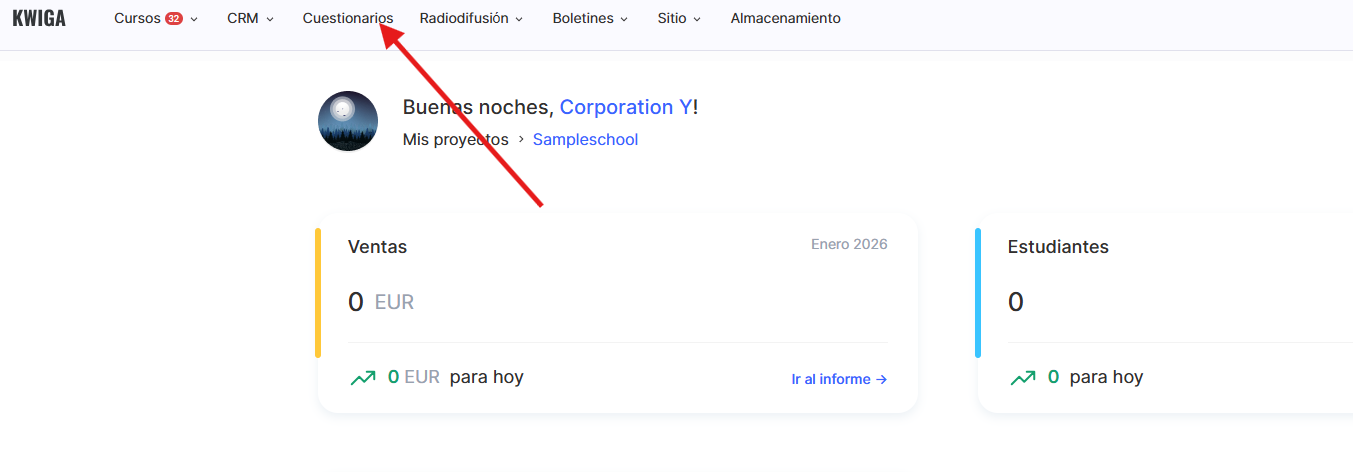
Haz clic en + Cuestionario, agrega el título de la tarea y selecciona el tipo: respuesta de texto, pregunta, audio o video.
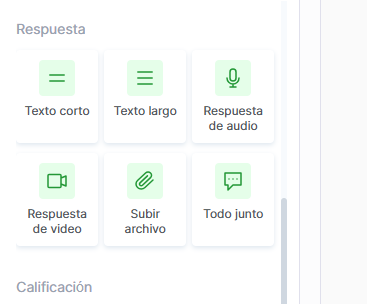
Agrega la primera pregunta y configura el formato de la respuesta.
Agrega del mismo modo la cantidad necesaria de preguntas y configúralas.
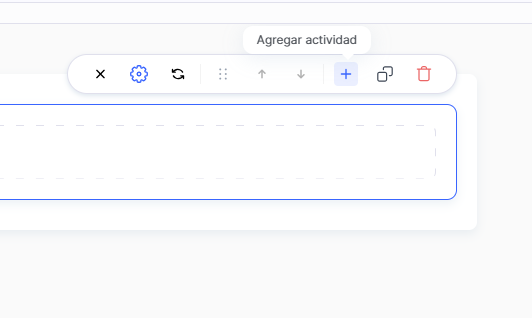
Configuración de respuestas:
Respuesta de texto – el estudiante puede proporcionar una respuesta escrita detallada.
Respuesta de audio – grabación de un mensaje de voz, útil para la práctica de idiomas o explicaciones orales.
Respuesta de video – la posibilidad de ofrecer una explicación visual o demostrar habilidades.
Carga de archivos – los estudiantes pueden subir documentos, imágenes, presentaciones o archivos de código.
Introducción de una fecha o correo electrónico – si la respuesta requiere datos claramente estructurados.
Este formato permite a los docentes crear tareas más complejas y con múltiples componentes, lo que favorece una mejor comprensión y dominio del material.
Cómo configurar un cuestionario con una tarea
Se puede encontrar información más detallada sobre todas las configuraciones del cuestionario en un artículo separado; Aquí nos centraremos en algunas que pueden ser útiles al crear tareas con respuestas abiertas. 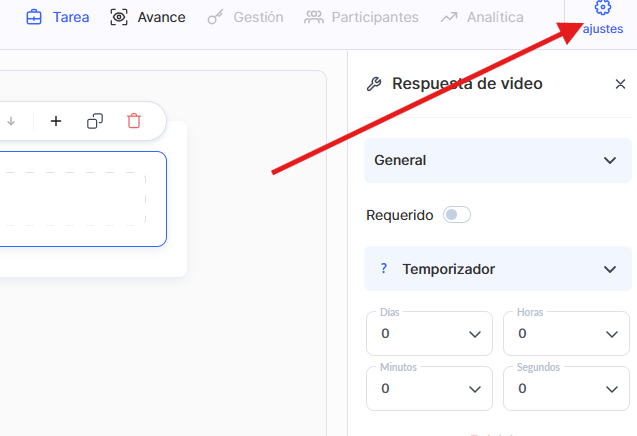
Puedes configurar cómo se muestran las preguntas en las tareas con respuestas de tipo Texto, Pregunta, Audio o Video: ya sea todas a la vez en una sola página o una por una. Si eliges esta última opción, puedes permitir o prohibir volver a preguntas anteriores.
Para controlar el tiempo, puedes habilitar un temporizador. Este puede funcionar como un cronómetro o limitar el tiempo para completar la tarea. Los participantes verán cuánto tiempo queda y, cuando se acabe, el cuestionario se cerrará automáticamente y se marcará como completado.
Otra configuración importante es la calificación. Puedes decidir si se otorgan puntos por las respuestas, el número máximo de puntos y si el estudiante puede verlos. También puedes seleccionar el método de revisión: automático o por un curador.
Para que el aprendizaje sea más interactivo, es posible permitir que los estudiantes respondan a los comentarios de los curadores. Esto es útil cuando se necesitan explicaciones o aclaraciones después de la calificación.
Configuración de notificaciones para las respuestas de los estudiantes
Para recibir notificaciones sobre las respuestas enviadas, debes habilitar las notificaciones en la configuración de tu perfil.
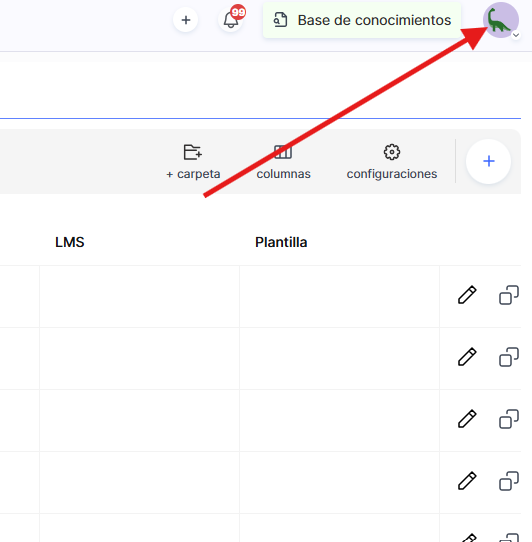
Primero, abre tu perfil en la esquina superior derecha de la pantalla.
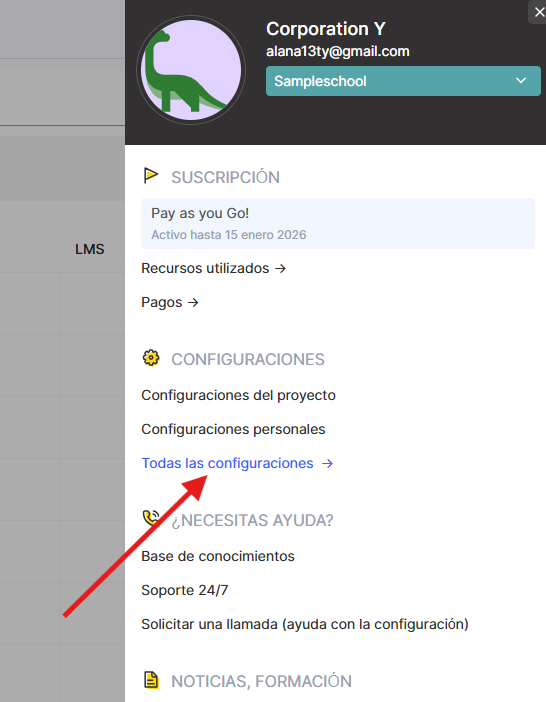
A continuación, ve a la sección Todas las configuraciones.
Busca la pestaña Notificaciones.
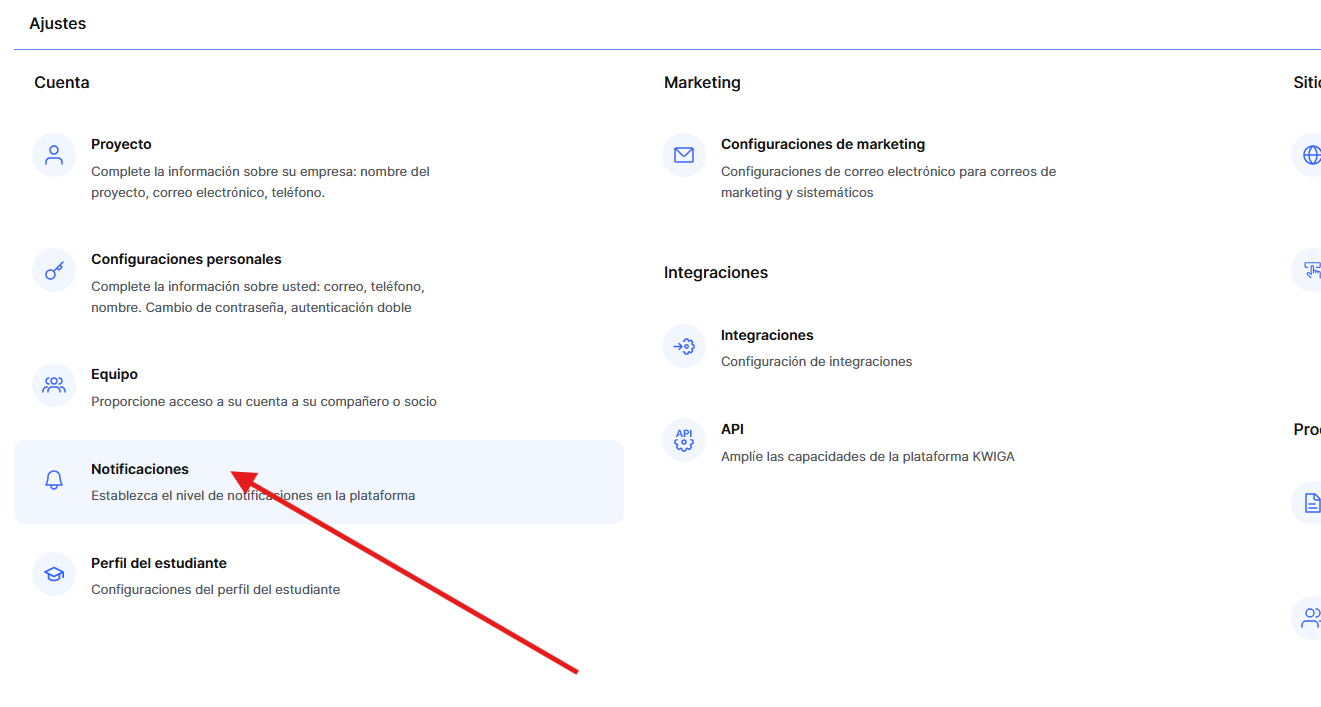
Aquí puedes habilitar la recepción de notificaciones mediante la campana de la plataforma o por correo electrónico, y debajo elegir qué notificaciones específicas deseas recibir.
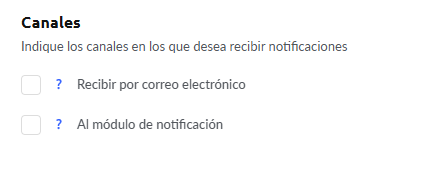
Esto ayuda a responder rápidamente a las nuevas respuestas y a revisar de manera más eficaz las tareas completadas.
Cómo añadir una tarea a una lección:
Para añadir una tarea, debes:
● Abrir el curso y dirigirte a la pestaña Lecciones.
● Abrir el Constructor de lecciones.
● Elegir una de las formas de añadir tareas.
En la plataforma Kwiga, existen dos formas de añadir tareas prácticas a una lección: Práctica y Lista de prácticas.
Si la tarea debe formar parte de los materiales de la lección y completarse durante la clase, selecciona Práctica. Si necesitas colocar la tarea en una página separada a la que el estudiante accederá mediante un enlace, utiliza Lista de prácticas.
Ambas opciones permiten añadir preguntas abiertas, carga de archivos, respuestas de audio y video, así como configurar la calificación y la revisión.
Se puede encontrar más información sobre cómo añadir tareas en un artículo separado.
¿No encontró la respuesta? Póngase en contacto con el servicio de soporte a través de chat en línea or Telegram