
Artículos:
- Tareas
- Pruebas y calificación
- Varias preguntas abiertas en una tarea
- Rellenar los espacios en blanco, insertar la palabra faltante
- Emparejamiento
- Cómo configurar un test para que el estudiante pueda ver sus respuestas
- Ingresar la palabra
- Lista y lista múltiple
- Formar una oración a partir de palabras
- Rellenar la tabla (opción para completar los espacios en blanco)
- Cómo organizar el soporte técnico para los participantes del curso
- Cómo crear un cuestionario psicológico MMPI
- Información general sobre cuestionarios: creación y organización de tareas prácticas, encuestas
- Creación y Configuración de Plantillas de Estilo para Cuestionarios
- Recalcular resultados del cuestionario
- Randomizador de cuestionarios: creación de pruebas dinámicas
- Cómo exportar las respuestas de un cuestionario a un archivo separado
- Cuestionarios, Prácticas: Tipos de Preguntas
- Configuración de práctica (apertura, cierre)
- Configuración de cuestionarios
Una guía detallada para crear y configurar un randomizador de cuestionarios que genere automáticamente pruebas únicas para los participantes a partir de un conjunto de preguntas predefinidas.
En este artículo:
El aleatorizador de cuestionarios en Kwiga es una herramienta práctica para crear pruebas dinámicas. Permite generar automáticamente versiones únicas del cuestionario para cada participante a partir de un banco de preguntas preparado previamente.
En lugar de crear manualmente decenas de versiones diferentes de la misma prueba, puedes simplemente reunir todas las preguntas en un solo banco y dejar que la plataforma haga el resto. Cada participante recibe un conjunto único de tareas, lo que hace que el proceso de evaluación sea más justo y atractivo.
Esto es especialmente útil para expertos que realizan verificaciones de conocimientos periódicas o evaluaciones finales.
Creación de un cuestionario con aleatorizador
Para crear un aleatorizador de cuestionarios, ve al menú Cuestionarios, haz clic en el botón +Quiz y selecciona la opción Quiz Randomizer.
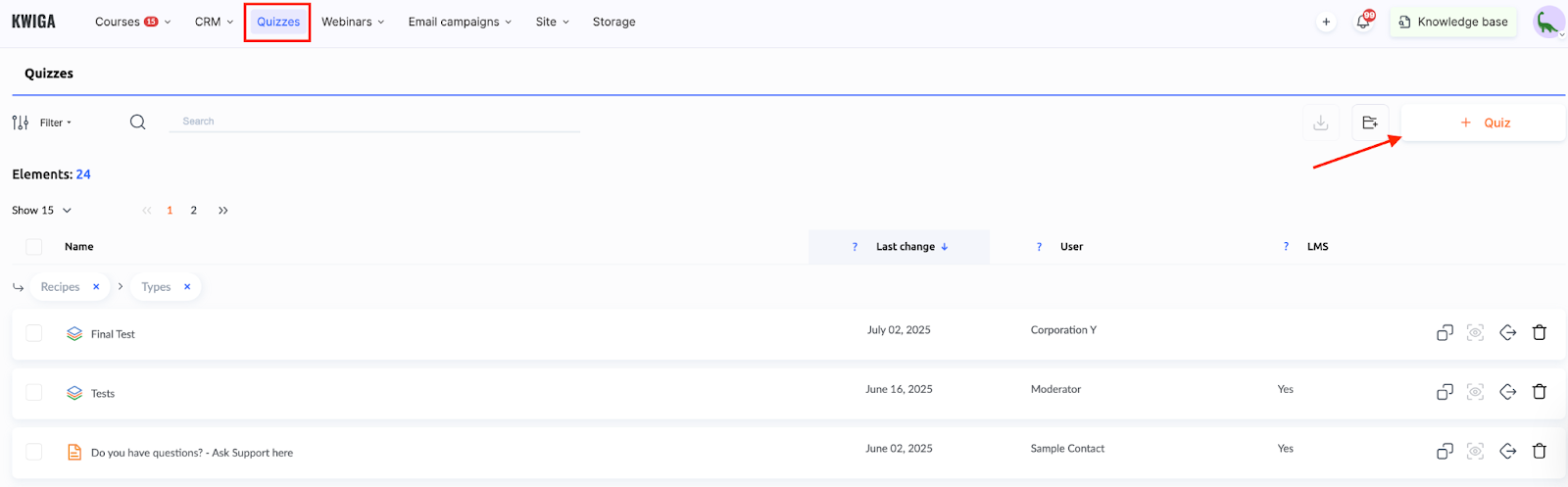
Importante: No agregas preguntas individuales al aleatorizador; en su lugar, agregas cuestionarios completos creados previamente que contienen todas las preguntas incluidas en ellos. Por ejemplo, podría tratarse de una prueba final del curso que incluya cuestionarios de lecciones o módulos anteriores.
Se pueden usar casi todos los tipos de preguntas compatibles con la plataforma, excepto las tareas de LMS.
Para obtener más información sobre cómo crear varios tipos de preguntas, consulta un artículo aparte.
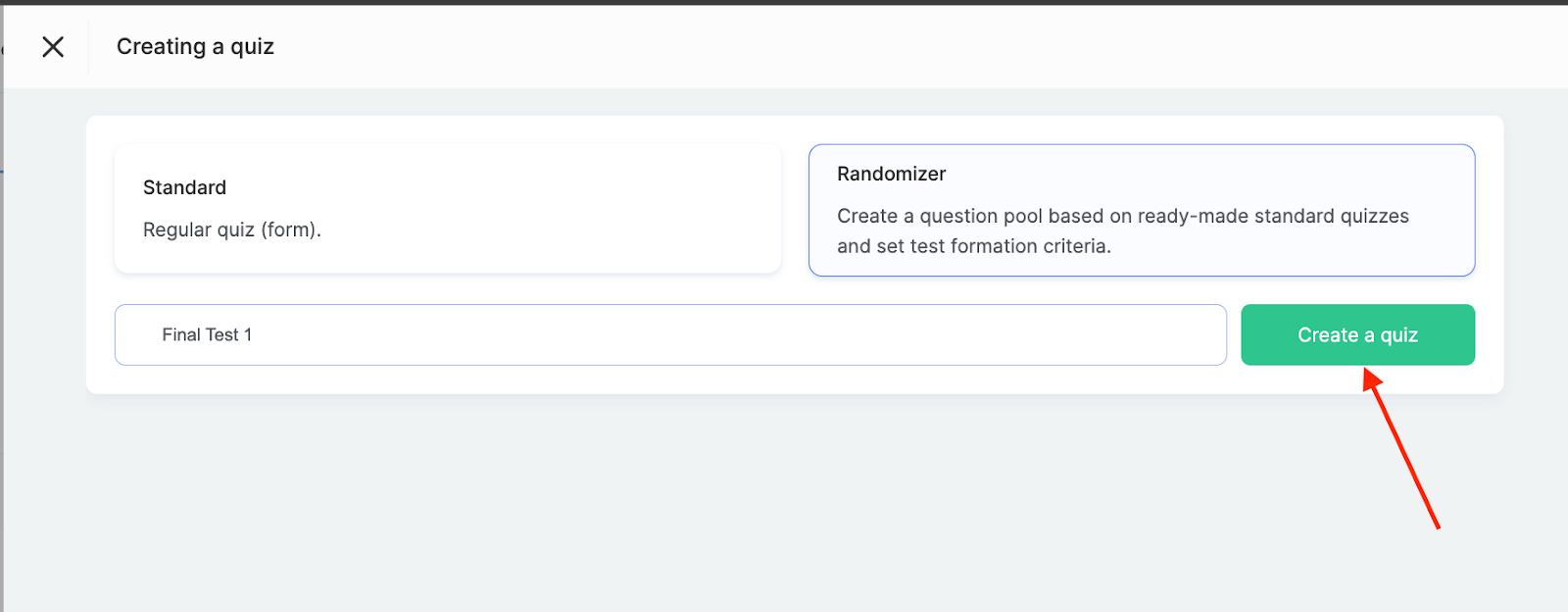
Después de seleccionar el tipo Randomizer, la plataforma te pedirá que introduzcas el nombre de la nueva tarea y hagas clic en Create a Quiz. Luego podrás pasar a formar el banco de preguntas.
Formación del banco de preguntas
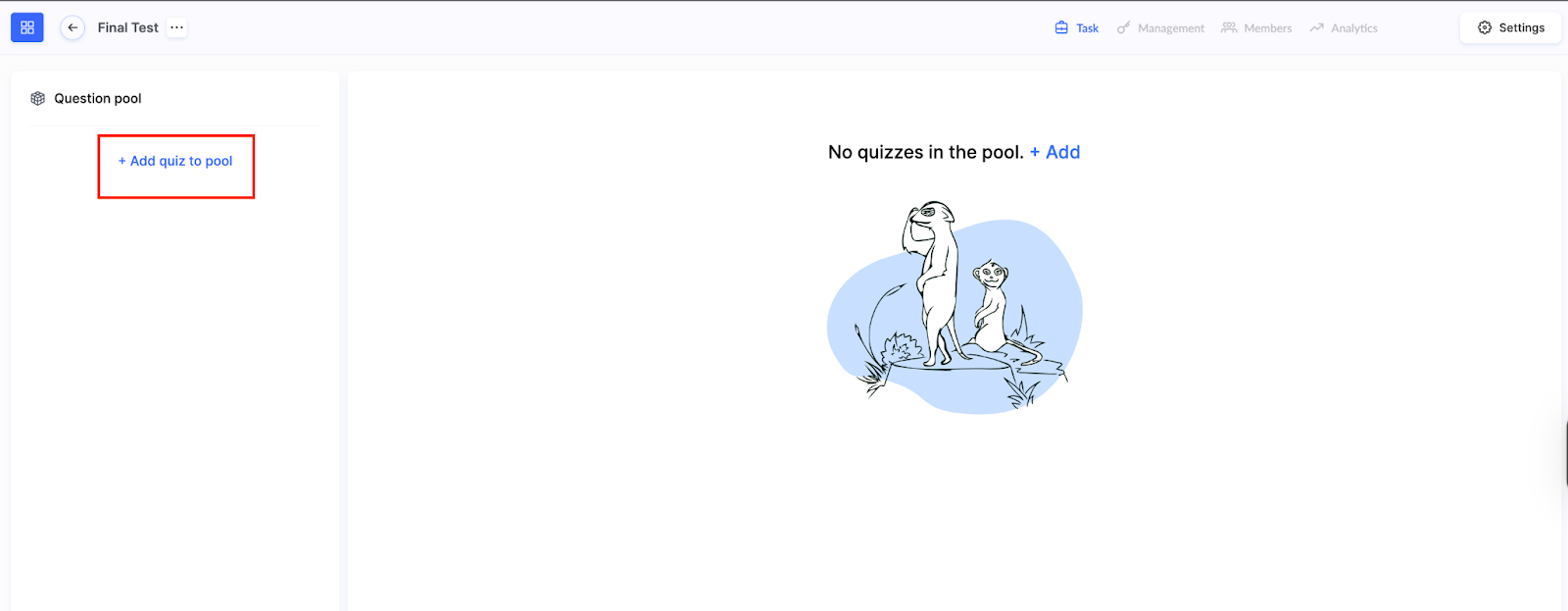
El siguiente paso es crear un banco de preguntas que servirá como base para generar versiones individuales de la prueba. Para hacerlo, haz clic en el botón + Add Quiz to Pool y aparecerá una lista de cuestionarios disponibles.
Usa las casillas de verificación para seleccionar todos los cuestionarios cuyas preguntas quieras incluir en el aleatorizador. Después de elegir los cuestionarios necesarios, confirma la acción haciendo clic en Add.
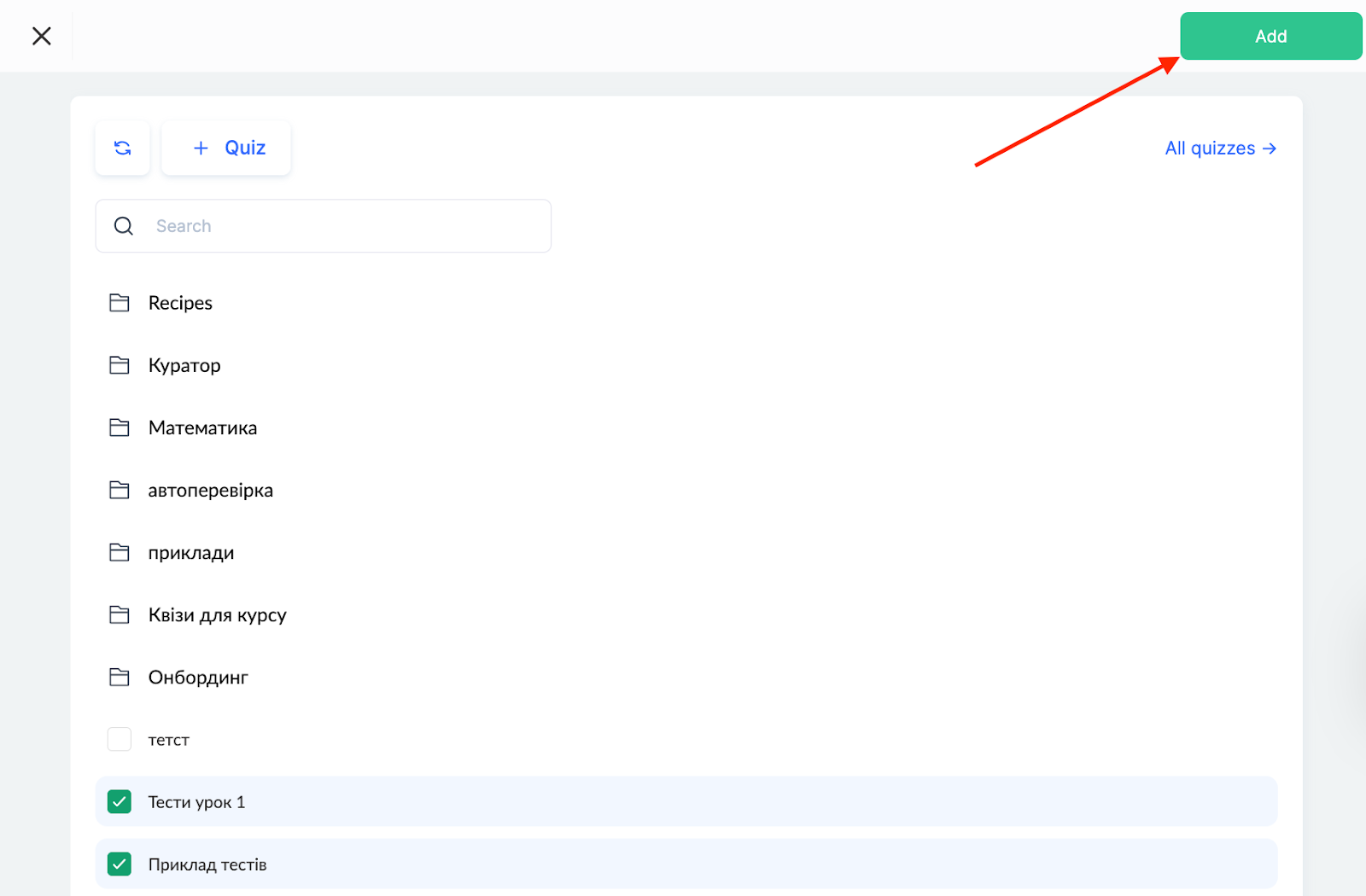
La plataforma transferirá automáticamente todas las preguntas de los cuestionarios seleccionados al banco compartido. Luego tendrás que configurar los ajustes de distribución de preguntas mediante el panel lateral izquierdo.
Ajustes de distribución de preguntas
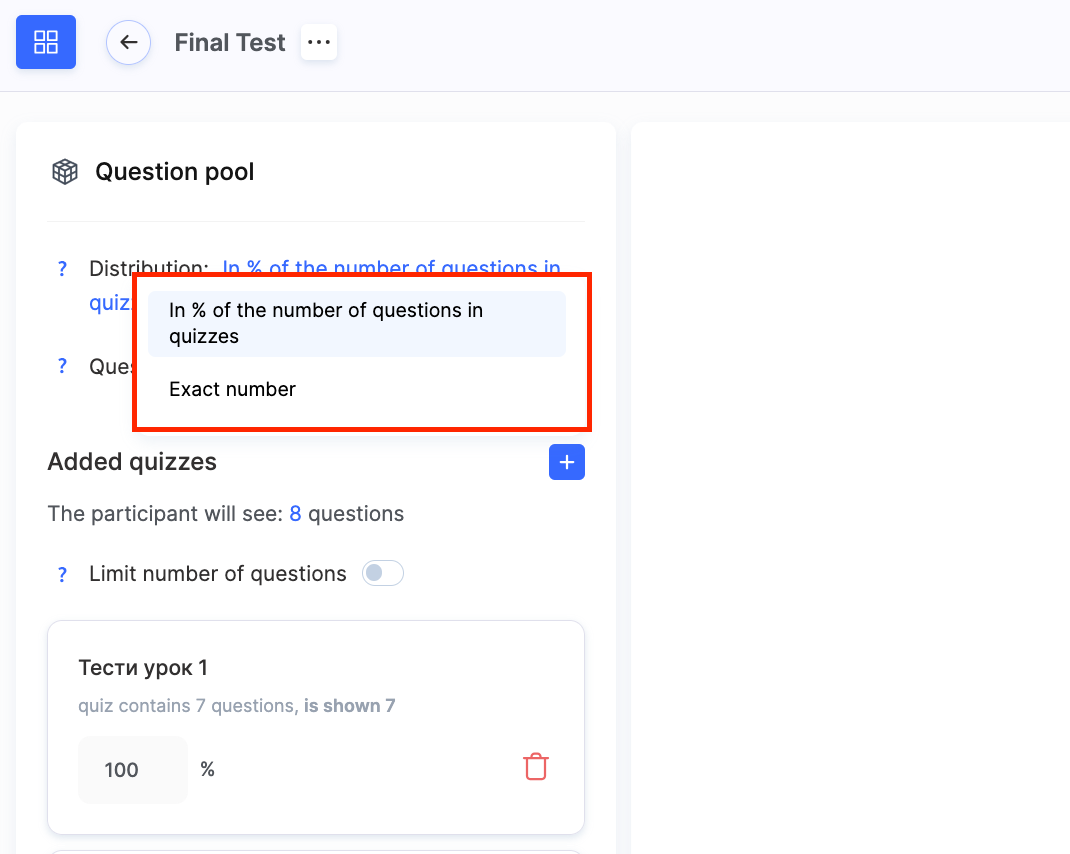
El aleatorizador permite un control preciso sobre la cantidad de preguntas y qué cuestionarios se incluirán en la prueba final. La plataforma ofrece dos opciones para distribuir las preguntas:
-
Por porcentaje: Se toma un porcentaje especificado de preguntas de cada cuestionario. Esta opción es práctica cuando los cuestionarios contienen diferentes cantidades de preguntas, pero quieres mantener una representación proporcional entre los temas.
-
Por número exacto: Se toma una cantidad fija de preguntas de cada cuestionario, independientemente de su tamaño. Esta configuración es adecuada para crear pruebas en las que cada tema deba estar representado por la misma cantidad de tareas.
El aleatorizador también controla la sustitución de preguntas entre intentos de prueba. Cuando un participante abre un cuestionario por primera vez, la plataforma genera para él un conjunto único de preguntas, que puede permanecer sin cambios o actualizarse según reglas específicas.
Nota: La cantidad de intentos permitidos se establece en la configuración general del cuestionario en el parámetro Number of Attempts. Esta configuración determina cuántas veces un participante puede realizar la prueba y afecta la lógica de sustitución de preguntas.
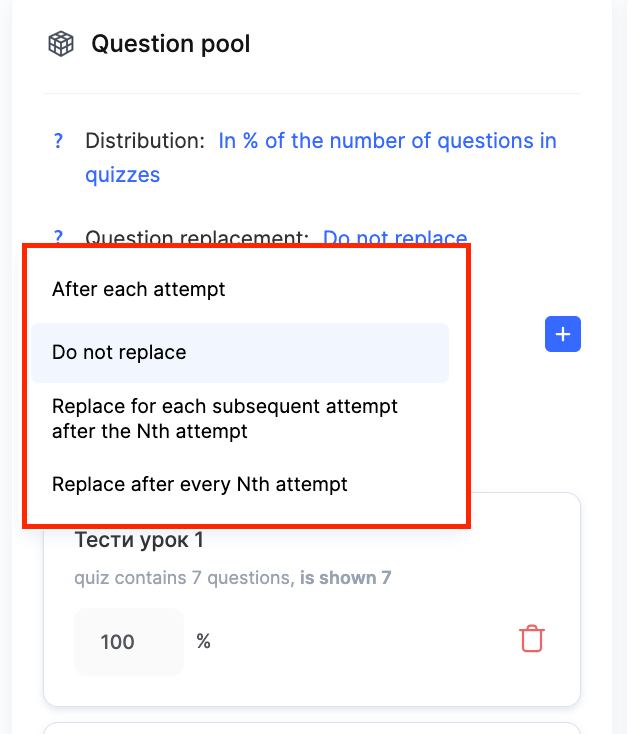
La plataforma ofrece varias estrategias para sustituir preguntas. La opción más simple es sustituir las preguntas después de cada intento, lo que significa que el participante recibirá un conjunto completamente nuevo de tareas en cada intento. El enfoque opuesto es mantener el mismo conjunto de preguntas para todos los intentos de un participante específico.
Las estrategias más avanzadas te permiten sustituir las preguntas después de un número específico de intentos. Por ejemplo, las preguntas pueden cambiarse solo después del tercer intento o después de cada segundo intento. Estos ajustes son beneficiosos para crear escenarios de aprendizaje adaptativo.
Junto a la sección "Added Quizzes", hay un botón "+" button.
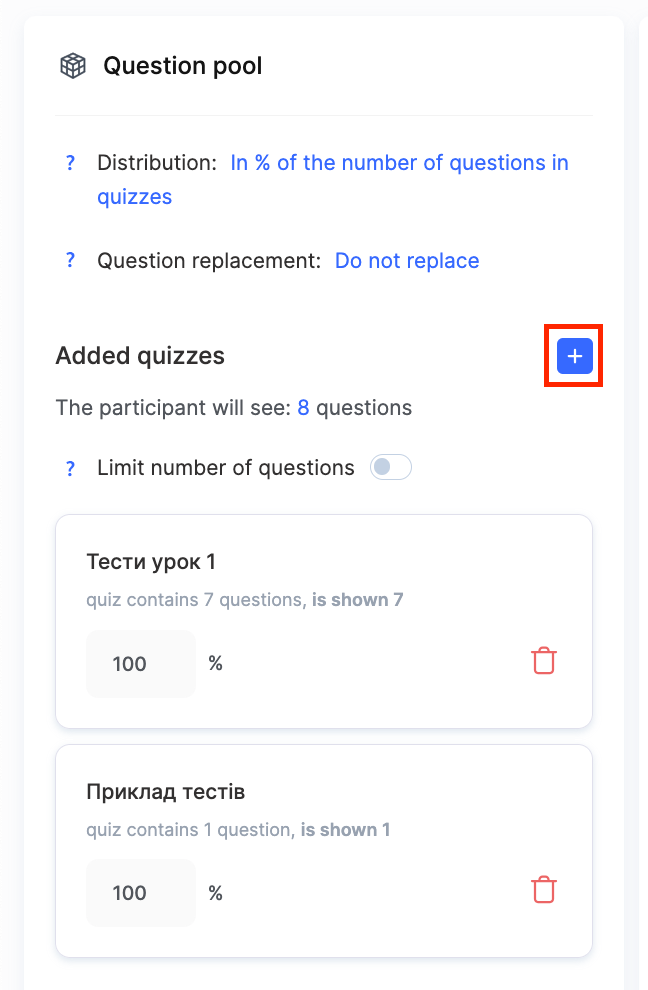
Esta opción te permite agregar nuevos cuestionarios al banco existente o eliminar los que ya no sean necesarios. Proporciona flexibilidad durante el proceso de desarrollo y permite adaptar rápidamente el aleatorizador a los cambios en el plan de estudios.
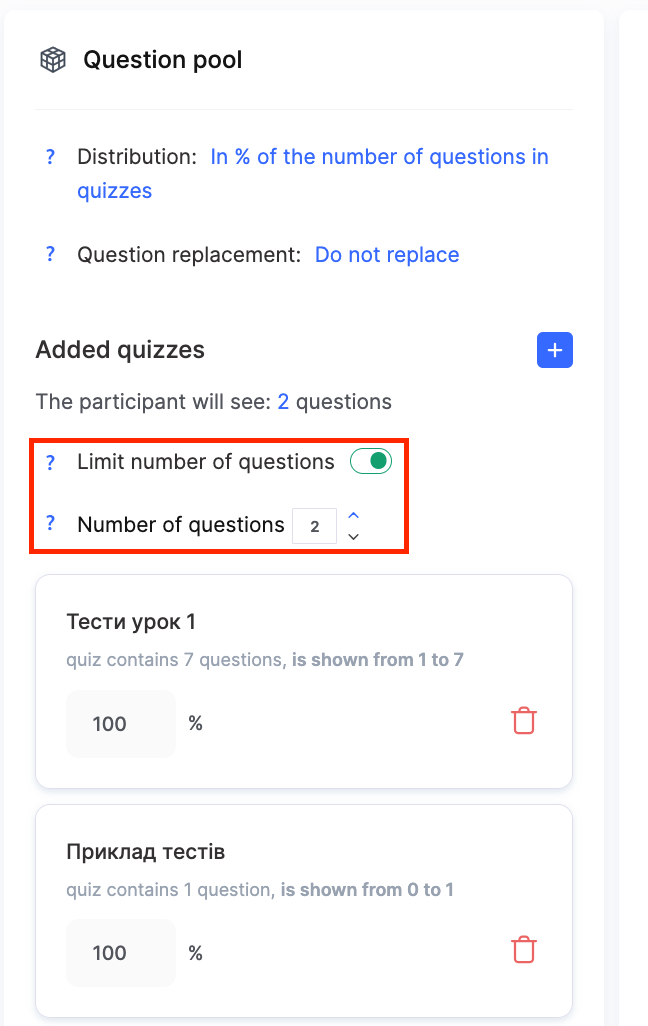
La opción Limit the number of questions también está disponible aquí, pero solo cuando se usa una distribución basada en porcentajes.
-
Cuando la opción “Limit the number of questions” está desactivada: La cantidad total de preguntas en la prueba depende únicamente de la configuración de porcentaje de cada cuestionario.
Ejemplo: Un banco contiene tres cuestionarios, cada uno con 100 preguntas, y la distribución es la siguiente: cuestionario 1 – 10%, cuestionario 2 – 20%, cuestionario 3 – 10%. El cuestionario final contendrá 40 preguntas: 10 + 20 + 10 = 40.
-
Cuando la opción “Limit the number of questions” está activada: Puedes establecer la cantidad total exacta de preguntas para toda la prueba, y la plataforma las distribuirá proporcionalmente según los porcentajes configurados.
Ejemplo: Un banco contiene tres cuestionarios, cada uno con 100 preguntas, y la distribución es la siguiente: cuestionario 1 – 10%, cuestionario 2 – 80%, cuestionario 3 – 10%. La opción Limit the number of questions está activada, y la prueba debe incluir 20 preguntas. La plataforma calcula las proporciones: la participación total es 100% (10% + 80% + 10%). La prueba final contendrá 20 preguntas: 2 + 16 + 2 = 20.
Cómo agregar un cuestionario con preguntas aleatorias a una lección
Después de crear la tarea, debes integrarla en el programa del curso. Para hacerlo, ve al menú Cursos, abre el programa del curso correspondiente e inicia el constructor de lecciones.
En el constructor de lecciones, la tarea creada previamente con el aleatorizador se puede agregar usando el botón Práctica.
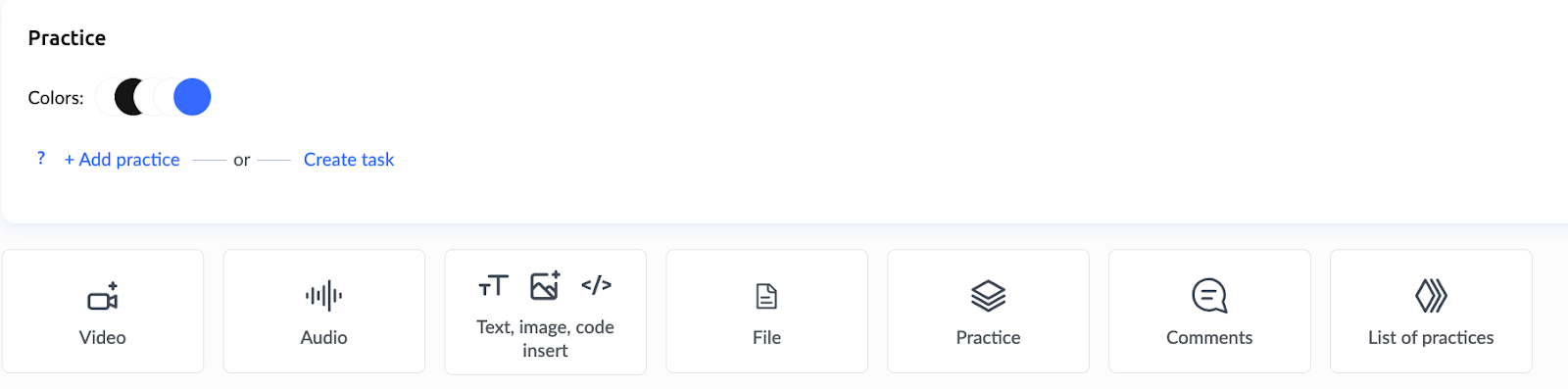
Una vez agregado, el cuestionario estará disponible para los participantes como una tarea normal.
Para obtener más información sobre el uso del constructor de lecciones y varios métodos para agregar tareas prácticas, consulta un artículo aparte.
En el menú Práctica, puedes revisar todos los intentos de los participantes: quién realizó la prueba, cuándo, cuántas veces y qué respuestas dio. Cuando se permiten varios intentos, solo el último intento cuenta para la calificación final.
La aleatorización de preguntas ayuda a evaluar los conocimientos reales con mayor eficacia: los participantes no pueden prepararse de antemano para una secuencia fija de tareas. La configuración flexible permite adaptar la herramienta a cualquier tipo de tarea educativa, desde comprobaciones rápidas hasta exámenes completos.
¿No encontró la respuesta? Póngase en contacto con el servicio de soporte a través de chat en línea or Telegram