
Artículos:
- Tareas
- Pruebas y calificación
- Varias preguntas abiertas en una tarea
- Rellenar los espacios en blanco, insertar la palabra faltante
- Emparejamiento
- Cómo configurar un test para que el estudiante pueda ver sus respuestas
- Ingresar la palabra
- Lista y lista múltiple
- Formar una oración a partir de palabras
- Rellenar la tabla (opción para completar los espacios en blanco)
- Cómo organizar el soporte técnico para los participantes del curso
- Cómo crear un cuestionario psicológico MMPI
- Información general sobre cuestionarios: creación y organización de tareas prácticas, encuestas
- Creación y Configuración de Plantillas de Estilo para Cuestionarios
- Recalcular resultados del cuestionario
- Randomizador de cuestionarios: creación de pruebas dinámicas
- Cómo exportar las respuestas de un cuestionario a un archivo separado
- Cuestionarios, Prácticas: Tipos de Preguntas
- Configuración de práctica (apertura, cierre)
- Configuración de cuestionarios
Tipos de preguntas que se pueden utilizar en la plataforma Kwiga para crear tareas prácticas o encuestas.
En este artículo:
Los cuestionarios son una herramienta eficaz para evaluar conocimientos o recopilar información. Para hacerlos más interesantes e interactivos, puede utilizar diferentes tipos de preguntas organizadas en categorías prácticas dentro de la plataforma Kwiga.
Cómo añadir una pregunta a un cuestionario
En el panel izquierdo encontrará todos los tipos de preguntas disponibles, organizados por categorías para facilitar su búsqueda y uso.
Para añadir una pregunta a su cuestionario:
-
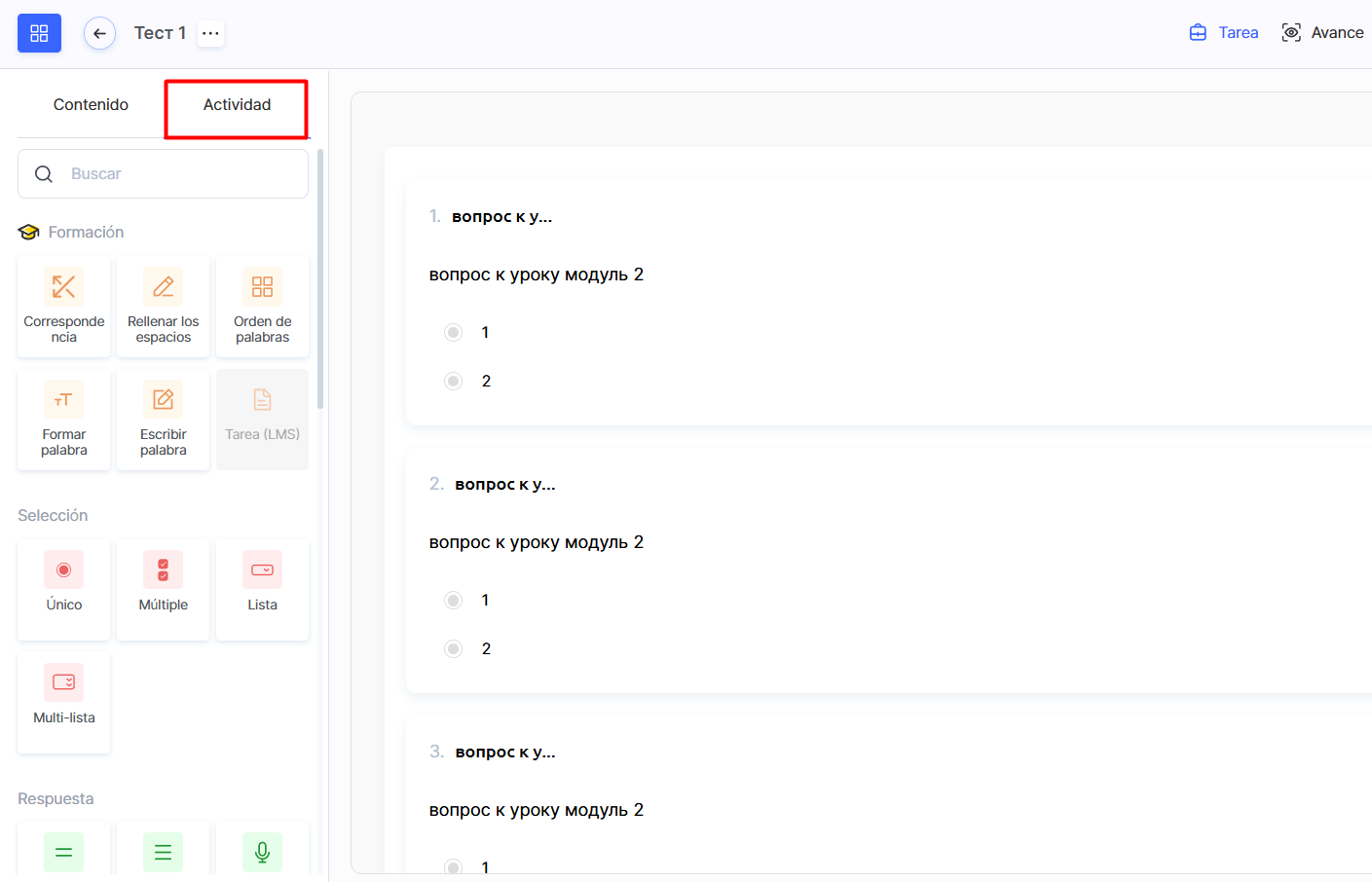
En el panel izquierdo, vaya a la pestaña Actividad.
-
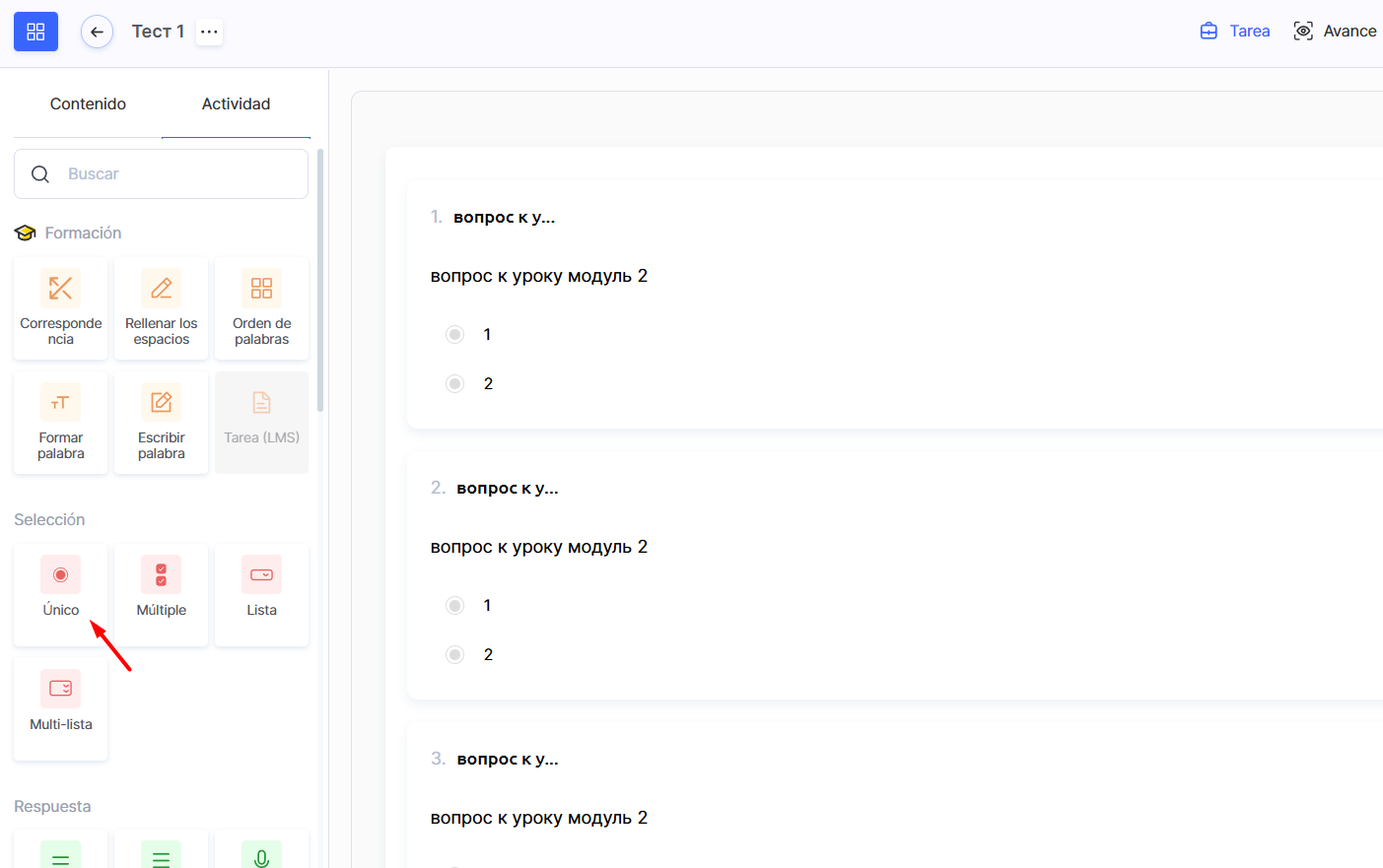
Seleccione el tipo de pregunta que necesite de las categorías disponibles.
-
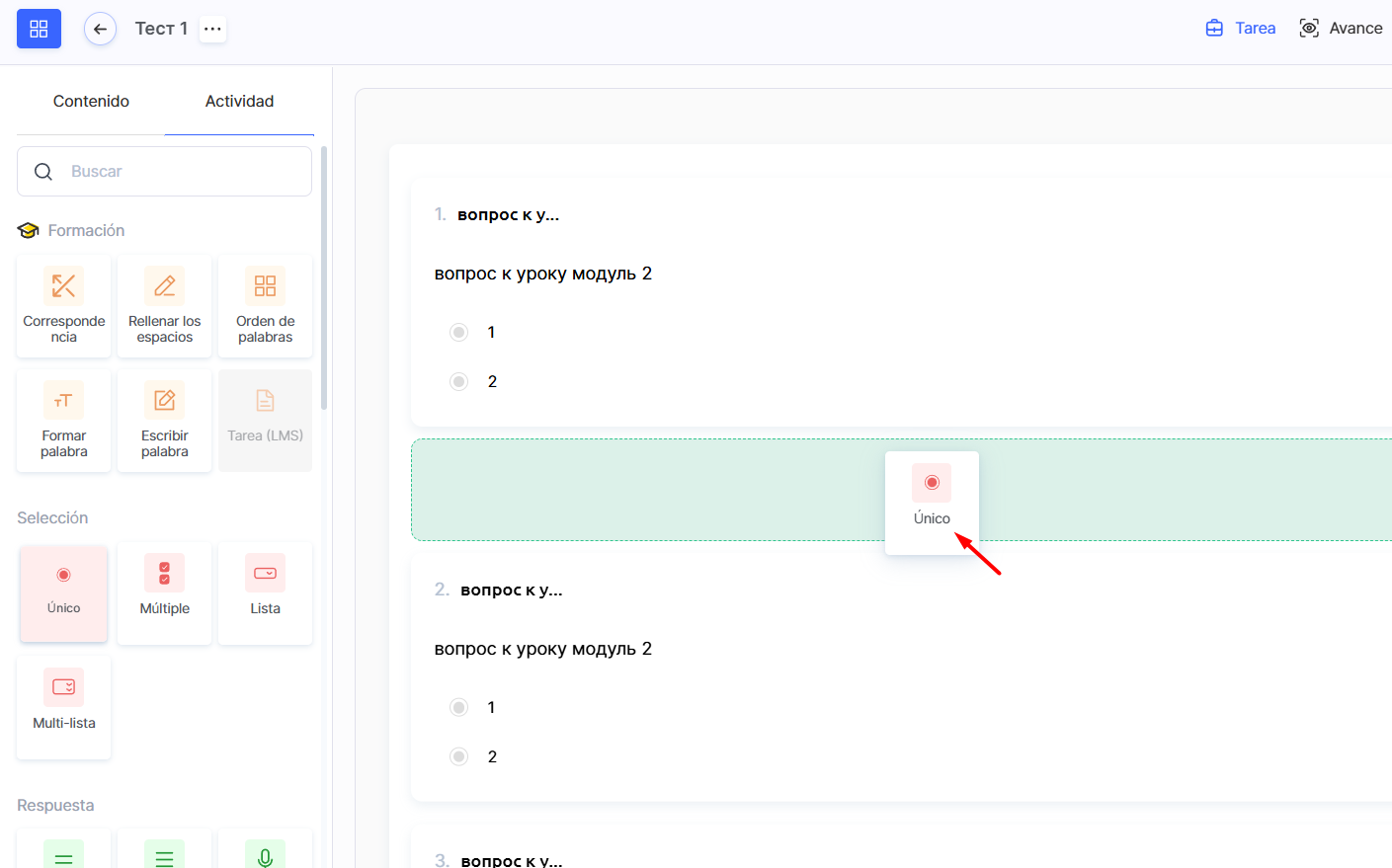
Haga clic en el tipo elegido o arrástrelo hacia el centro de la pantalla.
-
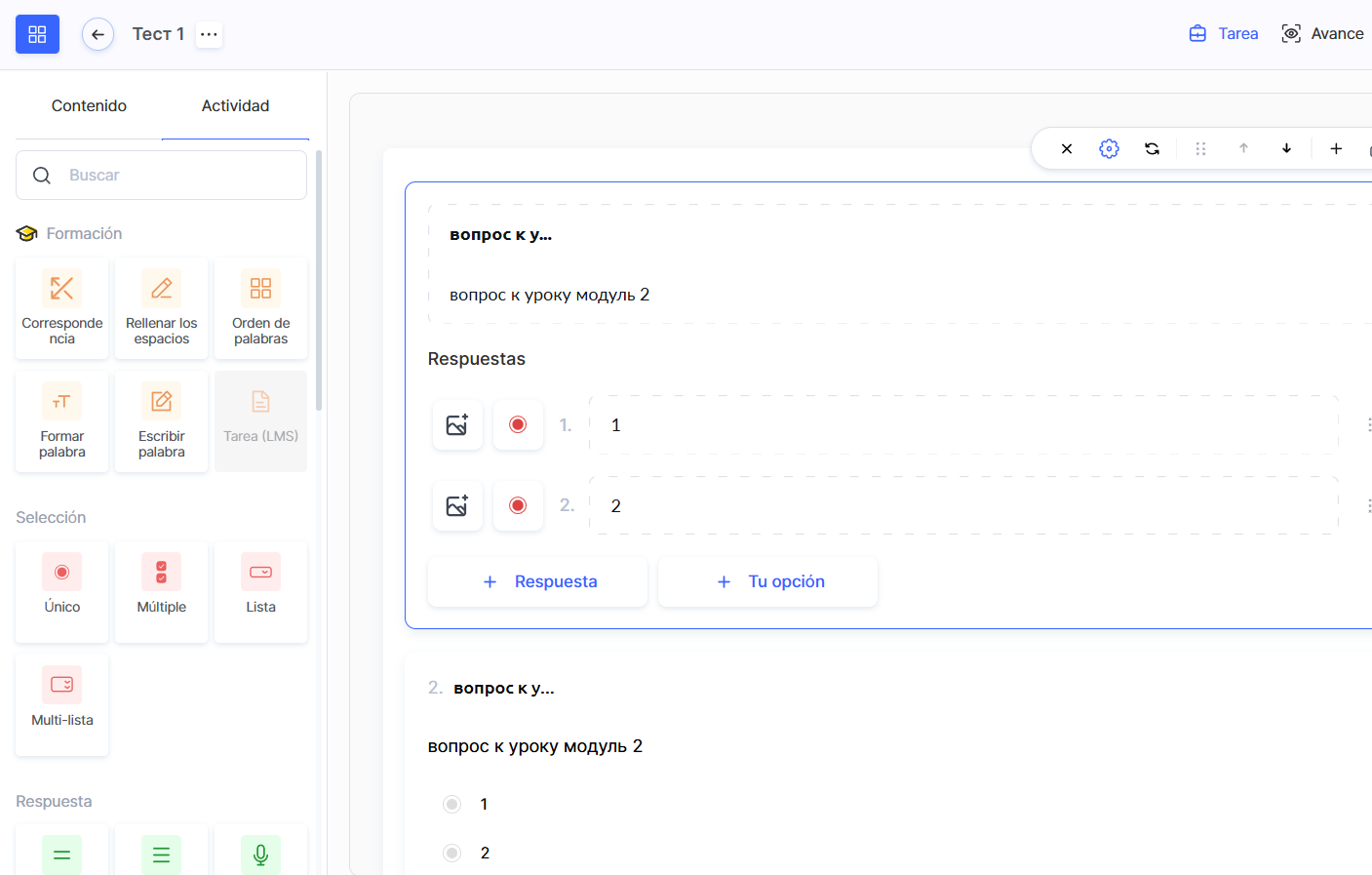
Rellene y configure la actividad seleccionada, por ejemplo añada preguntas y opciones de respuesta.
Categorías y tipos de preguntas
Todos los tipos de preguntas disponibles en la plataforma Kwiga están organizados por categorías para facilitar su búsqueda y uso.
Aprendizaje
Tipos interactivos de preguntas para comprobar la comprensión y las habilidades prácticas de los estudiantes.
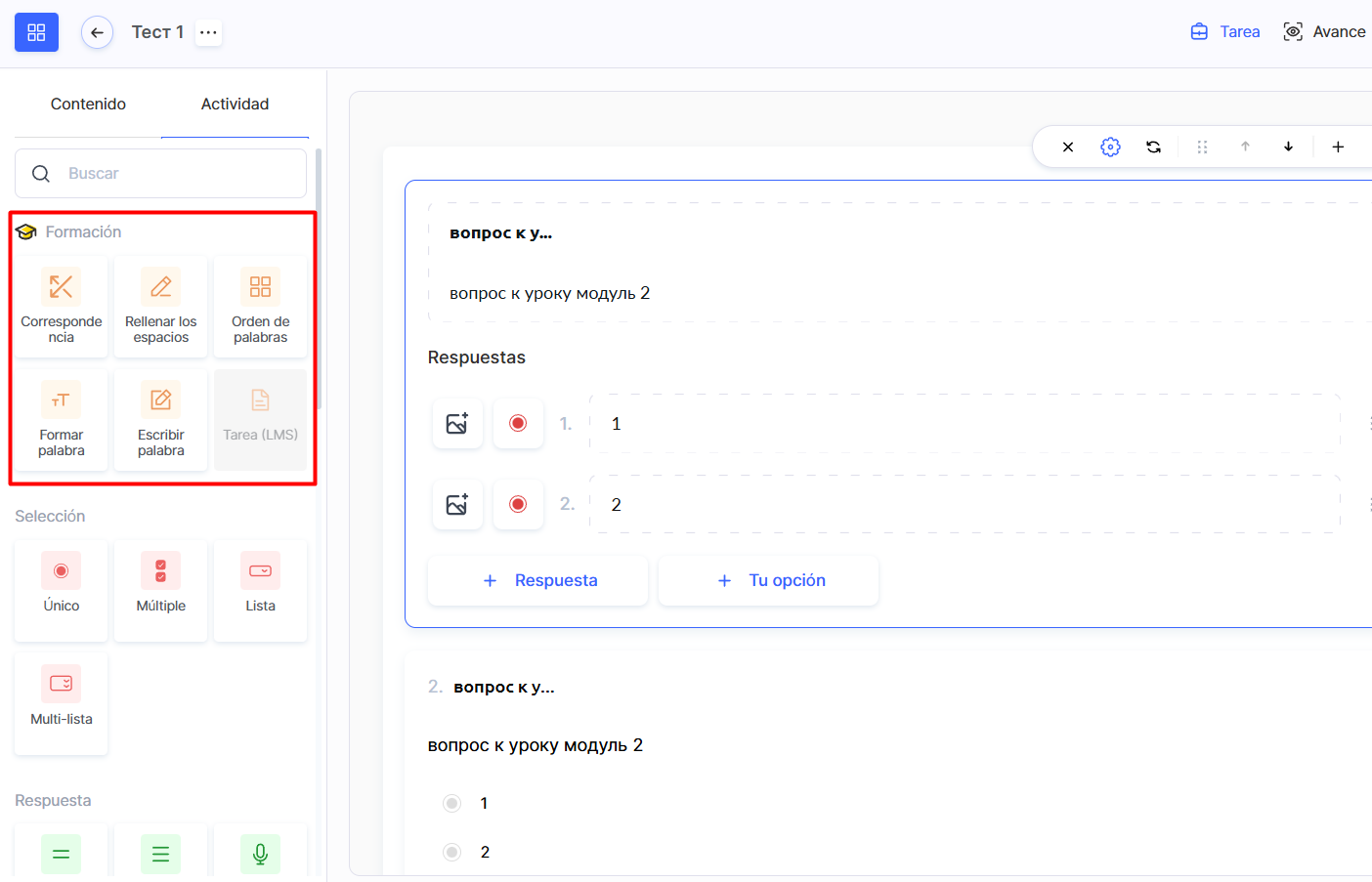
Correspondencia
El alumno debe emparejar los elementos proporcionados.
Rellenar los espacios
Tarea donde se deben insertar palabras o valores faltantes en un texto. También es posible añadir opciones adicionales para aumentar la dificultad.
Ordenar palabras
Crear una frase completa utilizando palabras sueltas.
Formar una palabra
El alumno construye una palabra a partir de las letras proporcionadas.
Escribir una palabra
Tarea donde se debe escribir una palabra o frase específica en un campo de respuesta.
Tarea (LMS)
Se utiliza para comprobar material teórico en formato de texto o multimedia, o para tareas creativas.
Importante: una tarea LMS solo puede contener una pregunta; no es posible añadir más. Las respuestas pueden ser en formato texto, audio o vídeo. También puede permitirse que el alumno deje un comentario para el tutor después de la revisión.
Selección
Formatos clásicos con opciones de respuesta para evaluar conocimientos rápidamente.
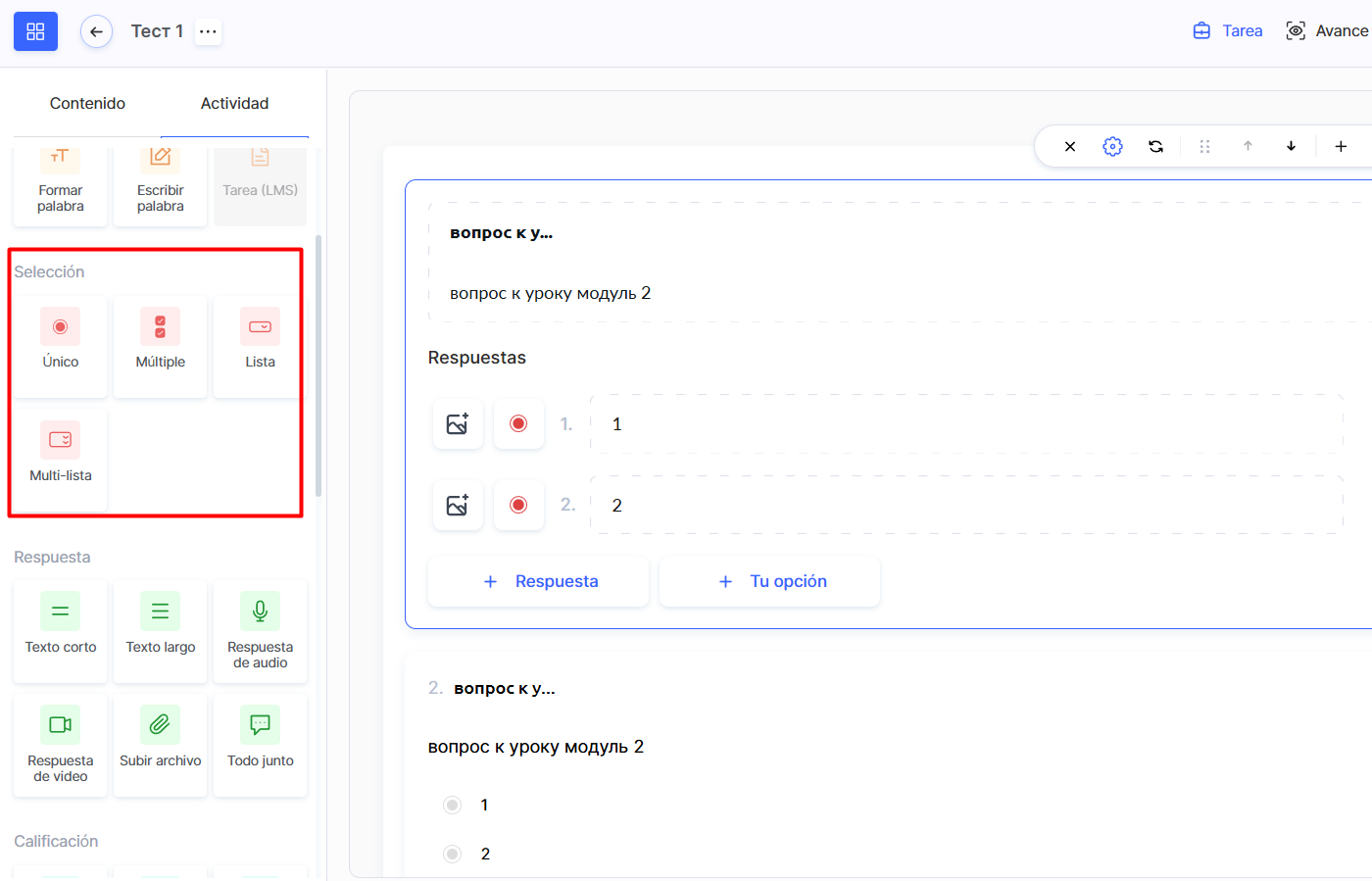
Selección única
El estudiante elige una única respuesta correcta. Se puede habilitar la opción para permitir respuestas personalizadas escritas por el alumno.
Selección múltiple
Permite seleccionar varias respuestas correctas.
Lista desplegable
El estudiante elige una opción dentro de un menú desplegable.
Multi-lista
Permite seleccionar varias respuestas correctas dentro de una lista.
Respuesta
Formatos diseñados para recibir respuestas desarrolladas o detalladas en texto, audio, vídeo o mediante la carga de archivos.
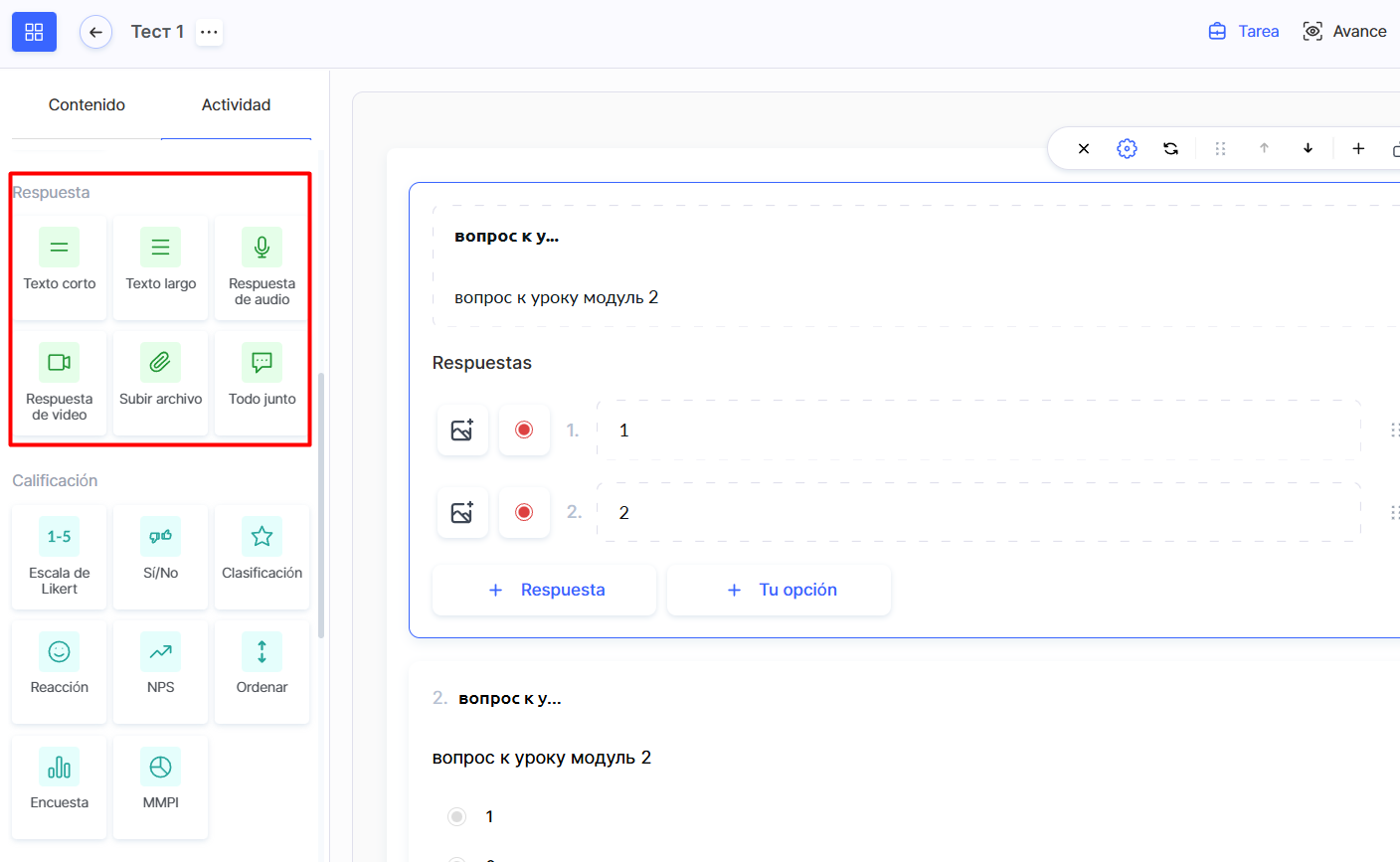
Texto corto
Pregunta abierta con una respuesta breve en formato texto.
Texto largo
Requiere una respuesta más extensa.
Respuesta de audio
El alumno graba una respuesta en audio.
Respuesta en vídeo
El alumno graba una respuesta en vídeo.
Subir archivo
El estudiante carga un archivo como respuesta.
Todo combinado
Formato mixto que permite utilizar varios tipos de respuesta simultáneamente.
Valoración
Tipos de preguntas para evaluar, recopilar opiniones y medir el nivel de satisfacción de los estudiantes.
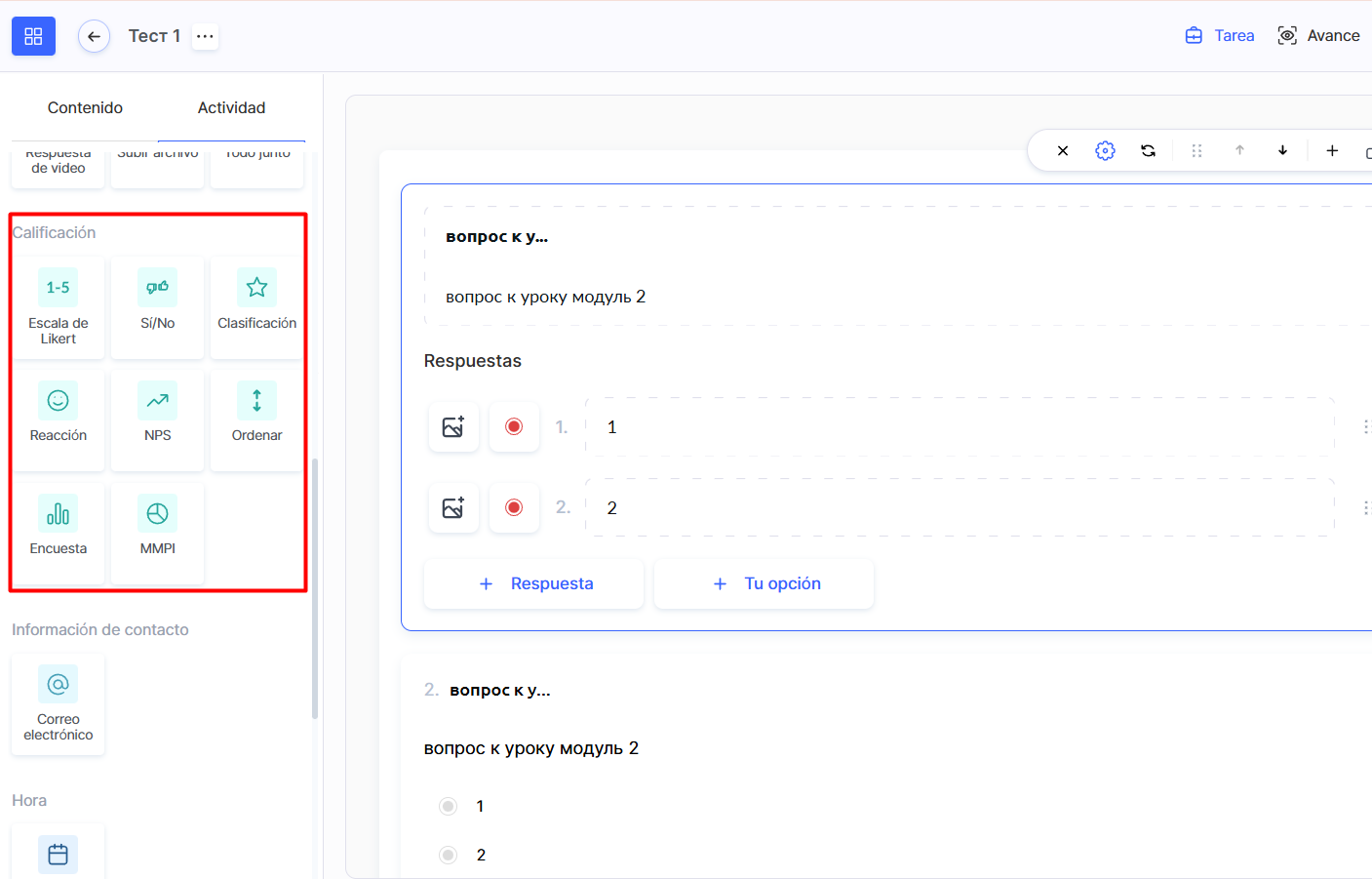
Escala Likert (1–5)
Escala de evaluación de 1 a 5. Es configurable y puede mostrarse horizontal o verticalmente.
Sí/No
Confirmación o negación simple.
Valoración (estrellas)
Calificación mediante estrellas.
Reacción
Formato de encuesta que permite seleccionar emojis u opciones rápidas.
NPS (Net Promoter Score)
Tipo especial de encuesta para medir la satisfacción del usuario.
Ordenación
Tarea donde se deben ordenar elementos en la secuencia correcta.
Encuesta
Permite recopilar opiniones sin respuestas correctas o incorrectas.
MMPI (Cuestionario psicológico)
Test psicológico que ayuda a comprender la personalidad asignando escalas (letras) a las respuestas.
Información de contacto
Área especializada en la recopilación de datos de contacto de los estudiantes.
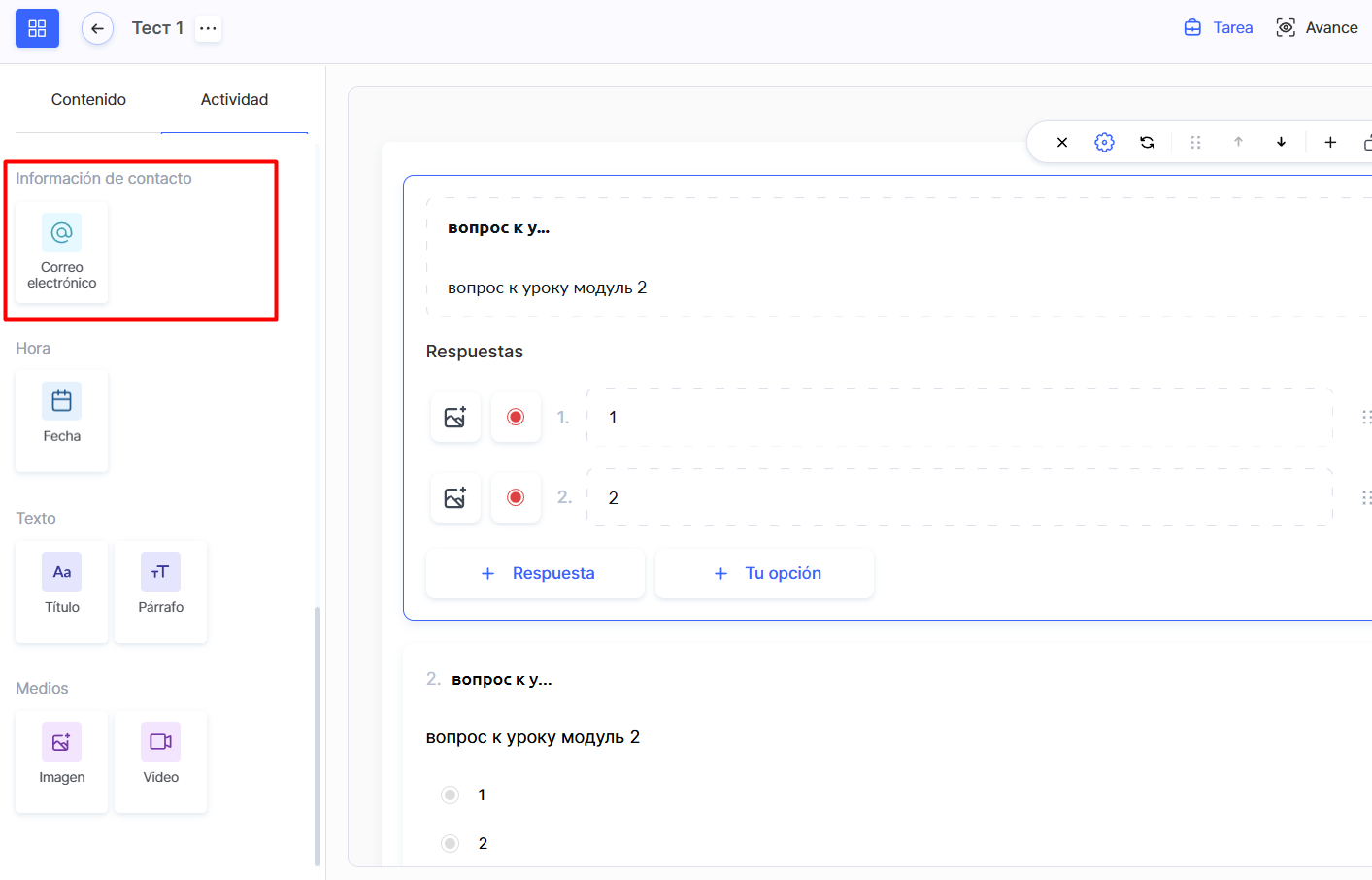
Correo electrónico
Tipo especial de pregunta con un campo para introducir una dirección de correo electrónico.
Tiempo
Adecuado para programar reuniones, inscripciones a eventos o recoger información relacionada con fechas, como cumpleaños.
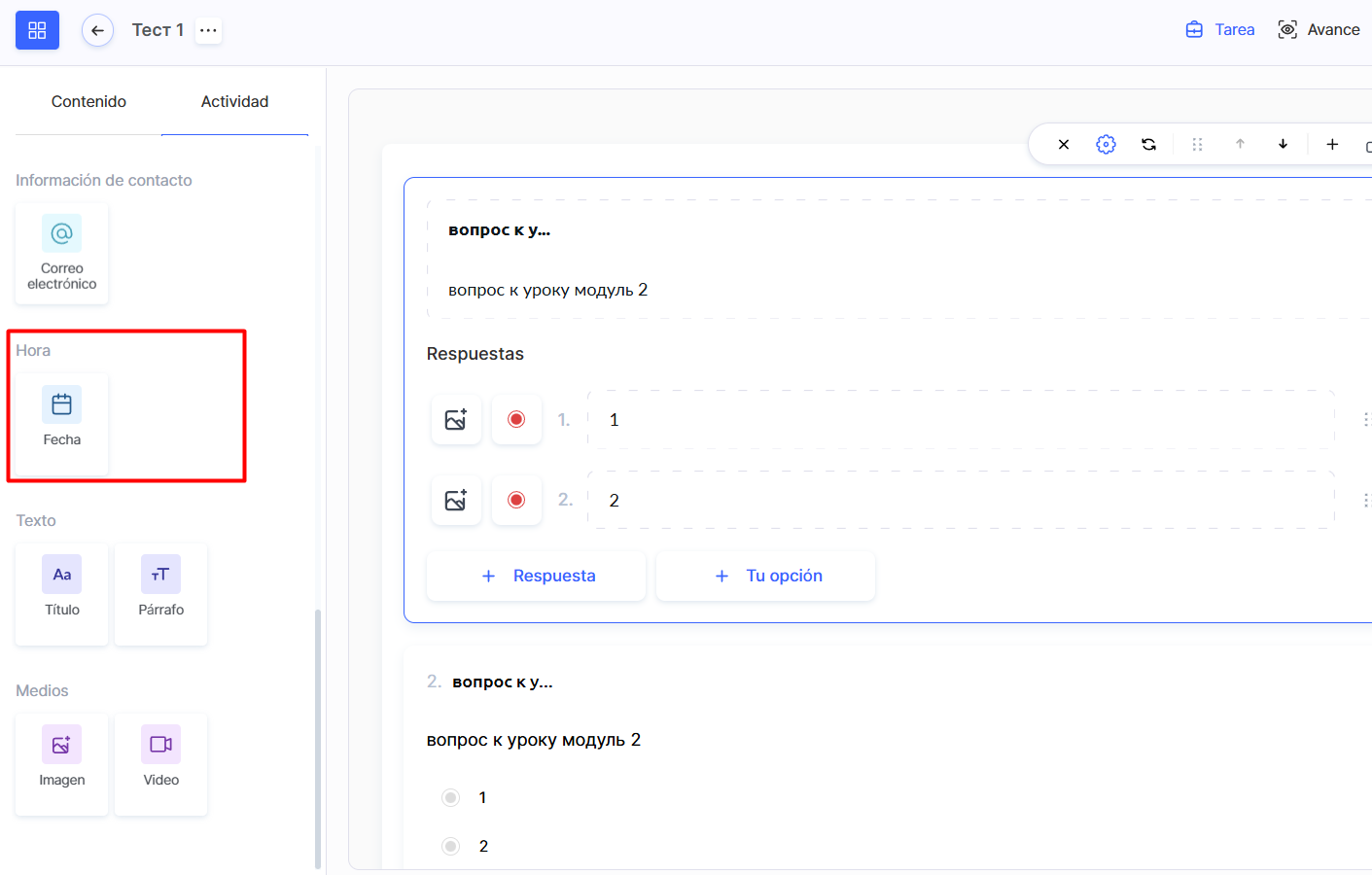
Fecha
Tipo de pregunta con un selector de fecha.
Texto
Bloques de texto estático para añadir títulos y descripciones al cuestionario. Estos elementos ayudan a estructurar el formulario, pero no son preguntas.
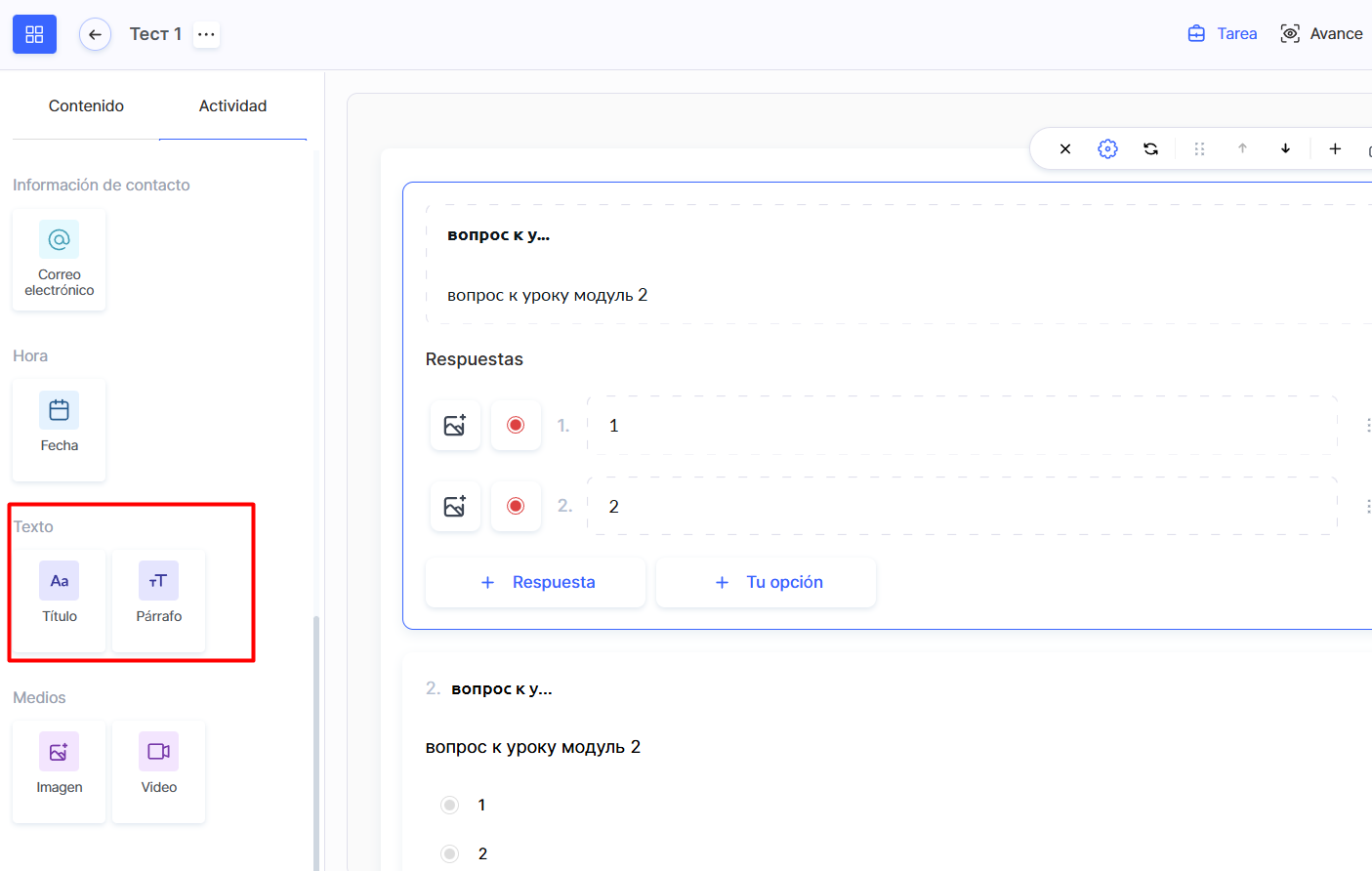
Título
Elemento de texto para estructurar la forma, no un tipo de pregunta.
Párrafo
Bloque de texto para añadir explicaciones o descripciones.
Medios
Posibilidad de añadir imágenes y vídeos directamente al cuestionario. Se utilizan para ilustrar preguntas, crear tareas visuales o añadir materiales educativos.
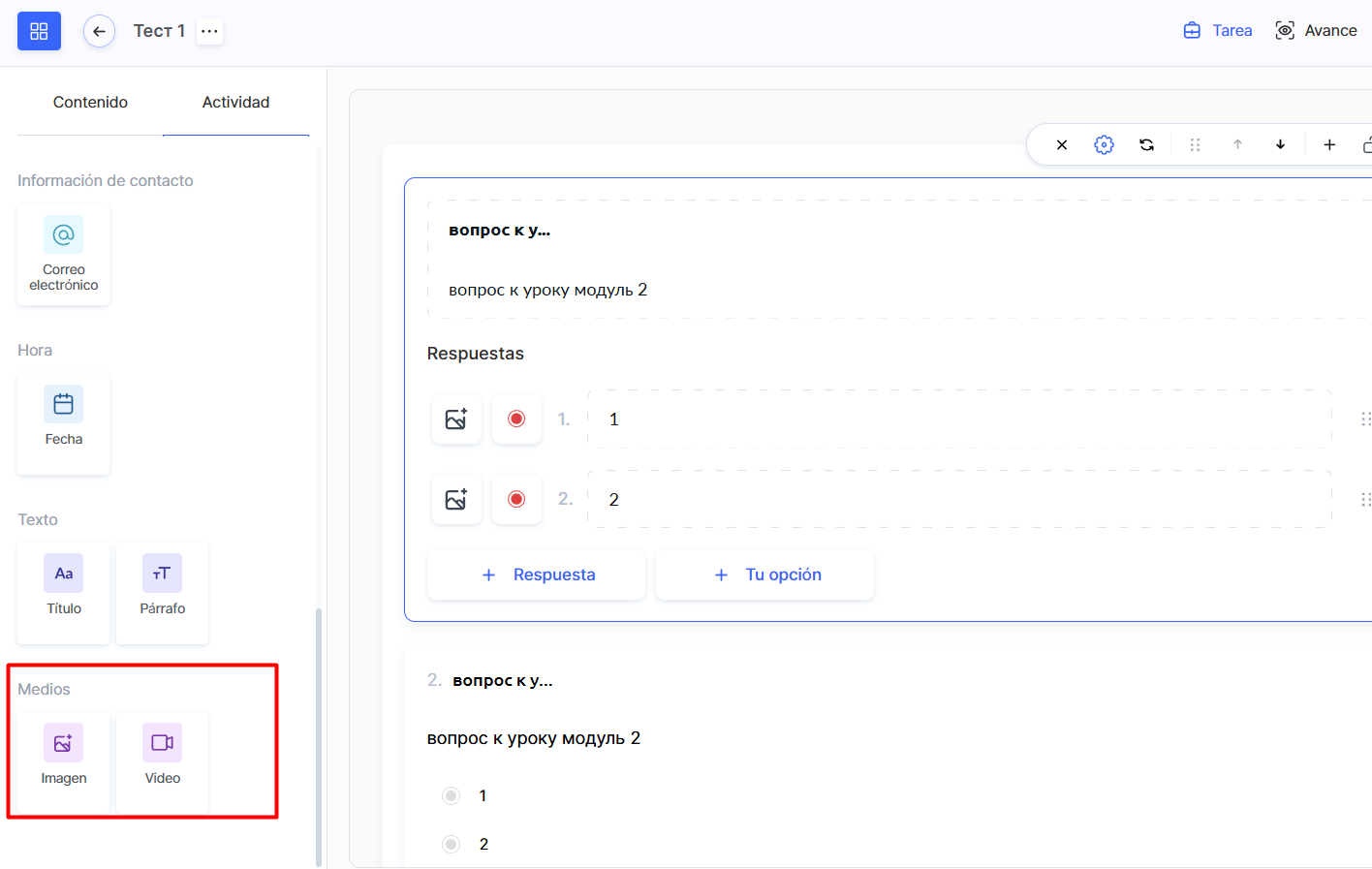
Imagen
Permite añadir imágenes al cuestionario.
Vídeo
Inserción de contenido en vídeo para tareas más visuales e interactivas.
Todos los tipos de preguntas, excepto la “Tarea” (LMS), pueden combinarse en un mismo cuestionario, lo que permite crear prácticas variadas e interactivas. Puede añadir cualquier número de preguntas, repitiendo tipos o mezclándolos según sus objetivos.
Si el cuestionario está añadido a un curso, todas las respuestas de los estudiantes se pueden exportar a un archivo Excel para un análisis cómodo.
La configuración de los cuestionarios en Kwiga ofrece máxima flexibilidad y facilidad de uso. Puede crear desde encuestas simples hasta tests educativos complejos, adaptándolos a cualquier objetivo.
Consulte un artículo separado para ver la configuración detallada del cuestionario.
Las instrucciones para añadir un cuestionario a una lección se encuentran en otro artículo enlazado.
Gracias a la organización intuitiva por categorías y a una interfaz práctica, podrá combinar fácilmente diferentes formatos y crear herramientas únicas y eficaces para evaluar conocimientos o recopilar retroalimentación.
¿No encontró la respuesta? Póngase en contacto con el servicio de soporte a través de chat en línea or Telegram