
Artículos:
- Pedidos: creación y edición de pedidos
- Pedidos: creación y edición de pedidos
- Transacciones
- Cómo configurar el envío de tu propio correo electrónico después de la compra
- Integración con el chatbot de Sendpulse
- Cómo integrar un sistema de pagos en Kwiga
- Cómo configurar un idioma específico para una página de oferta
- Configuraciones importantes del proyecto
- Cómo otorgar acceso a los estudiantes si las ventas no se realizaron en Kwiga
- Pago sin autorización
- Cómo crear un nuevo flujo con tu propio horario
- Cómo dar acceso a un estudiante
- Cómo cambiar el acceso de un estudiante
- Cómo configurar el acceso de demostración a un curso, día de puertas abiertas en la escuela
- Configuración de suscripciones (pagos recurrentes)
- Automatización: Secuencias de correos electrónicos de seguimiento (órdenes y solicitudes no pagadas)
- Créditos y pagos a plazos, pago en partes
- Oferta promocional
- Cupones de descuento y posibles configuraciones
- Cómo lanzar la inscripción en el curso con prepagos
- Cómo crear ofertas de venta cruzada en Kwiga
- Cómo comenzar a vender en Kwiga: crear un plan de precios
- Crear varios planes de precios
- Venta de consultas y sesiones individuales
- Cómo cambiar el plan de un estudiante (Pago adicional en Kwiga)
- Cómo vender (dar acceso a) partes del curso
- Cómo implementar la venta de renovaciones de acceso
- Venta a través de un formulario de registro en un sitio de terceros
- Venta a través de una mini-página de destino creada en Kwiga
- Cómo agregar un video a una página (mini-landing, página del curso)
- Cómo crear un enlace con un cupón aplicado
- Ofertas y pagos en Kwiga: cómo funciona
- Ventas repetidas: configuración de condiciones y envío de un cupón según la cantidad de compras
- Configuración de notificaciones en un canal de Telegram
- Envío de correos con códigos promocionales (pedidos no pagados)
- Tienda de Cursos: Configuración y Funcionalidades
- Configuración de la página de oferta pública
- Organización de CPD en Kwiga: guía paso a paso
- Cómo configurar una página de agradecimiento después del pago
- Configura el acceso a las lecciones, secciones y módulos
- Cómo cambiar el contacto en un pedido
Este artículo explica cómo configurar y utilizar una mini-página de destino en la plataforma Kwiga para vender cursos. Se describen las etapas clave para crear la página: agregar información sobre el curso, configurar el formulario de registro, conectar el pago y emitir el acceso de forma automática.
En este artículo:
- Cómo crear una mini landing page en Kwiga
- Mini Landing Page con un Botón que Lleva Directamente al Pago
- Mini Landing Page con un Formulario de Recopilación de Datos de Contacto
- Cómo Crear una Mini Landing Page con un Botón que Abre Otro Widget – un Formulario de Recopilación de Contactos
- Cómo Copiar el Enlace de una Mini Landing Page Después de Crearla
Si necesitas configurar rápidamente las ventas de cursos o productos, una mini landing page en Kwiga te permite crear páginas independientes con enlaces y organizar las ventas directamente en la plataforma.
A diferencia de los constructores web complejos, una mini landing page es fácil de crear sin conocimientos de desarrollo web. Puedes personalizarla añadiendo bloques de texto, imágenes, videos, formularios de contacto, temporizadores y botones con diferentes escenarios de venta.
Si deseas vender cursos o productos mediante una mini landing page, debes completar dos pasos principales:
-
Integrar un sistema de pago – esto te permitirá aceptar pagos directamente desde la mini landing page (más detalles aquí).
-
Crear una oferta para un plan de precios – puedes añadir una o varias ofertas con diferentes condiciones de compra (más información sobre la creación de ofertas aquí).
Después de esto, podrás crear la mini landing page en la plataforma Kwiga.
Cómo crear una mini landing page en Kwiga
-
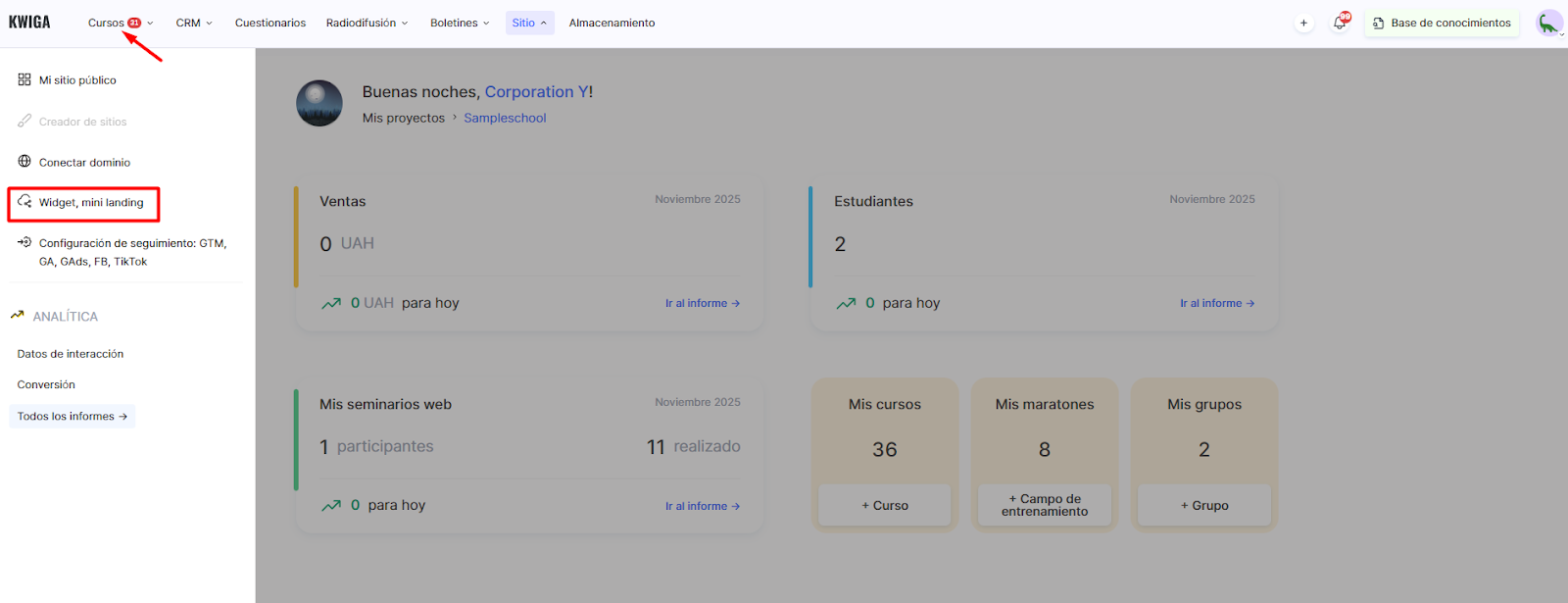
Ve al menú Sitio y selecciona Widget, mini-landing.
-
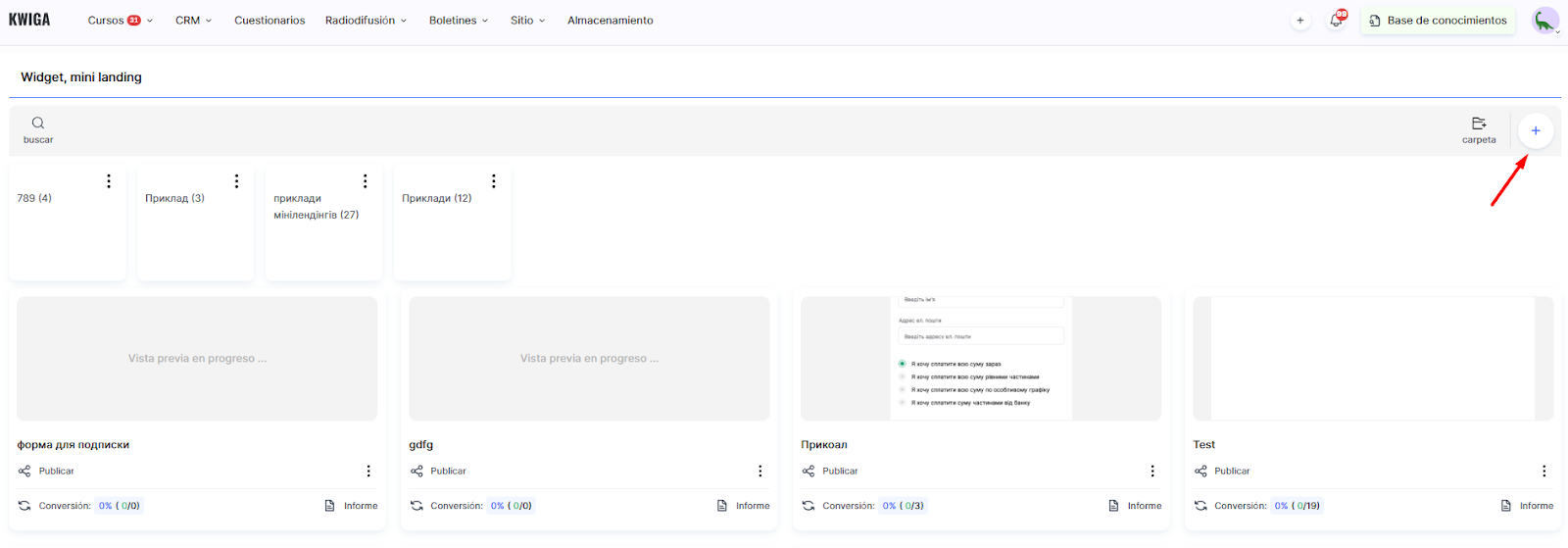
Haz clic en el botón “+” y establece el nombre de la página.
-
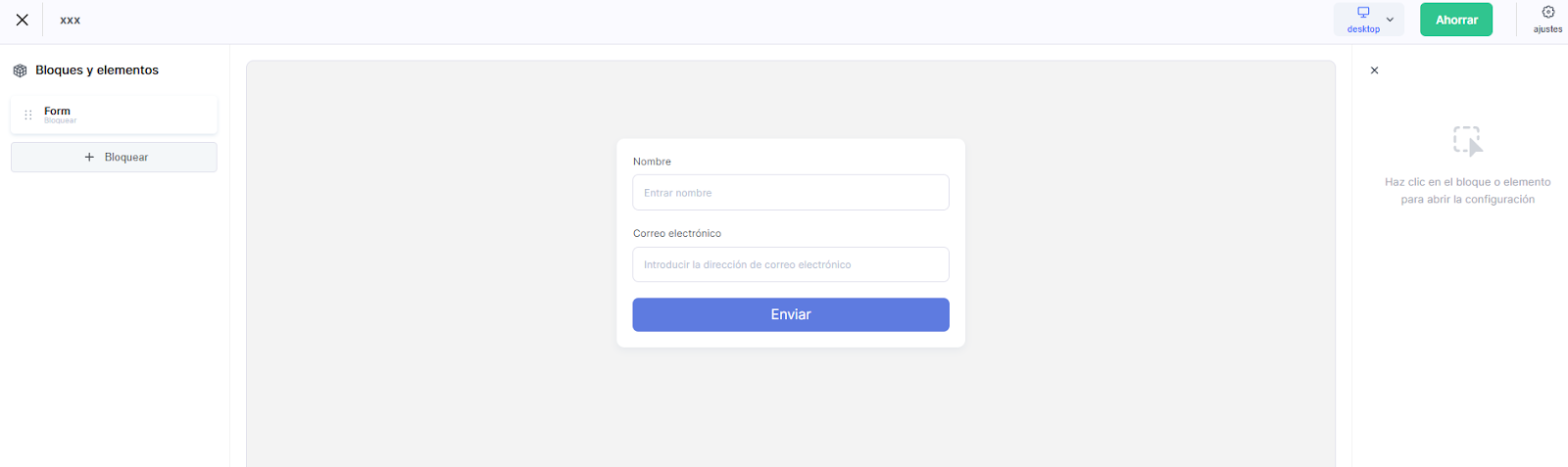
Usando el constructor, añade los bloques y elementos necesarios: texto, imágenes, videos, formularios de contacto, temporizadores y botones con diferentes escenarios de venta.
En un artículo aparte puedes encontrar más información sobre cómo configurar mini-landing pages.
Puedes configurar la mini landing page de diferentes maneras, dependiendo de cómo quieras organizar el proceso de ventas. A continuación veremos las tres opciones principales.
Mini Landing Page con un Botón que Lleva a la Página de la Oferta
Si necesitas ofrecer más información a los usuarios antes de que realicen una compra, es conveniente configurar una mini landing page con un botón que lleve a la página de la oferta. Esto te permite presentar tu curso o producto, mostrar sus ventajas y dirigir al usuario hacia la compra. Si es necesario, también puedes habilitar el pago sin autorización.
Cómo Crear una Mini Landing Page con un Botón que Lleva a la Página de la Oferta
1. Crear y Configurar la Oferta
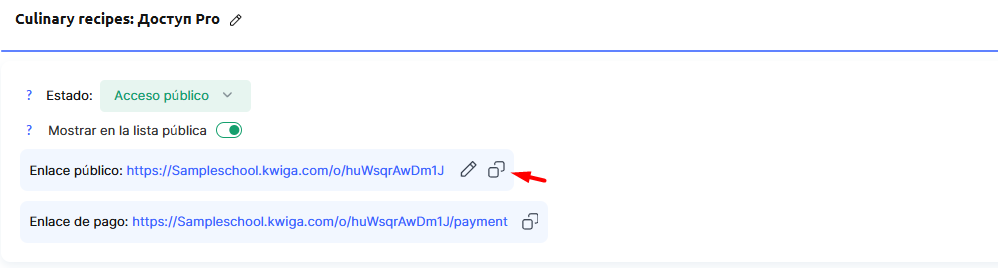
Antes de crear la mini landing page, debes crear la oferta en Kwiga. Esto incluye establecer el precio y las condiciones de compra, configurar el acceso al curso o producto después del pago, añadir la descripción que aparecerá en la página de la oferta, etc. Copia el enlace público de la oferta.
2. Añadir un Botón a la Mini Landing Page
En el constructor de mini landing pages, debes añadir un elemento Botón en el lugar deseado de la página.
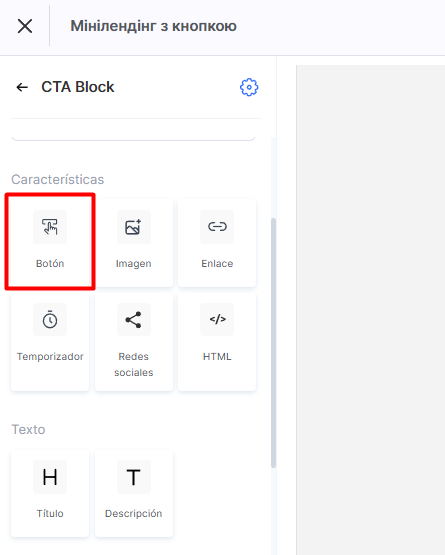
Puede ser después de la descripción del curso, en un bloque con beneficios o junto al precio. Lo principal es que el botón sea visible.
3. Configurar el Botón y Añadir el Enlace
En los ajustes del botón, selecciona el tipo de acción Redirigir a página. Pega el enlace público de la oferta en el campo URL.
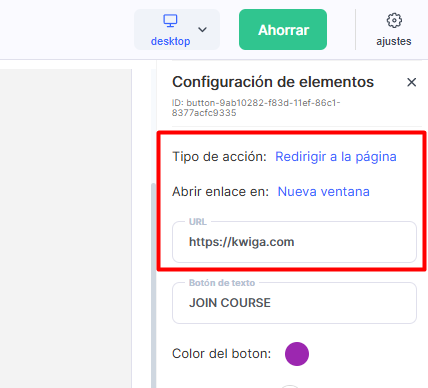
Luego, especifica el texto del botón, por ejemplo: “Más información” o “Ir al pago”. El botón debe tener una llamada a la acción clara y atractiva.
Guarda los cambios en la esquina superior derecha y prueba que el botón funcione correctamente.
Mini Landing Page con un Botón que Lleva Directamente al Pago
Si necesitas simplificar al máximo el proceso de compra, puedes configurar el botón para que lleve al usuario directamente a la página de pago. Esta opción es adecuada para ventas rápidas cuando no es necesario proporcionar información adicional sobre la oferta.
Si el cliente ya ha iniciado sesión en el sistema, el acceso al curso o producto se otorgará automáticamente después del pago. Si el usuario no está registrado, se le pedirá que ingrese sus datos de contacto antes del pago. También puedes habilitar el pago sin autorización, lo que permite comprar sin iniciar sesión en la plataforma.
Cómo Crear una Mini Landing Page con un Botón que Lleva al Pago
1. Crear y Configurar la Oferta
Crea la oferta y verifica si el pago sin autorización está habilitado en la configuración (si es necesario). Esto incluye establecer el precio y las condiciones de compra, configurar el acceso después del pago, etc. Copia el enlace de pago desde la configuración de la oferta.
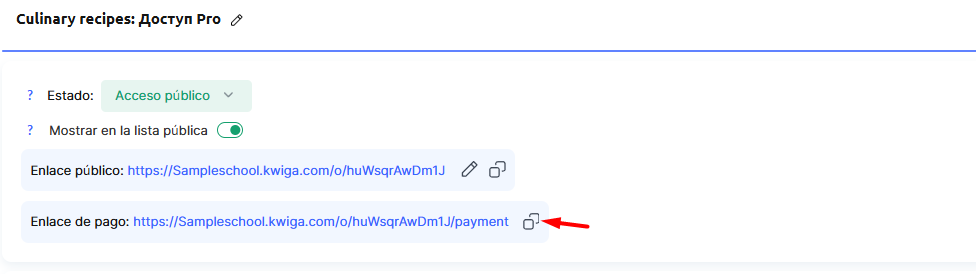
2. Añadir un Botón a la Mini Landing Page
En el constructor de mini landing pages, añade un elemento Botón en la ubicación deseada de la página.
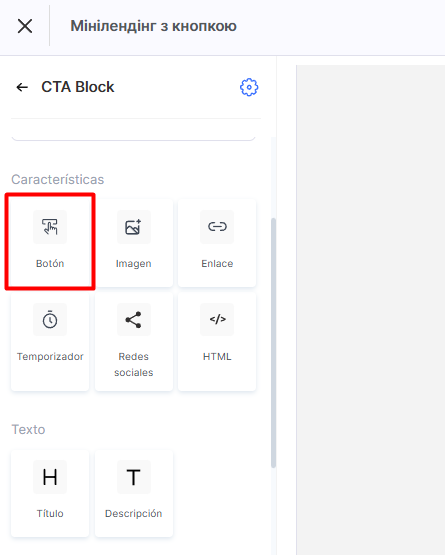
Puede ser después de la descripción del curso, en un bloque con beneficios o junto al precio. Lo importante es que el botón sea visible.
3. Configurar el Botón y Añadir el Enlace
En los ajustes del botón, selecciona el tipo de acción Redirigir a página. Pega el enlace de pago copiado en el campo URL.
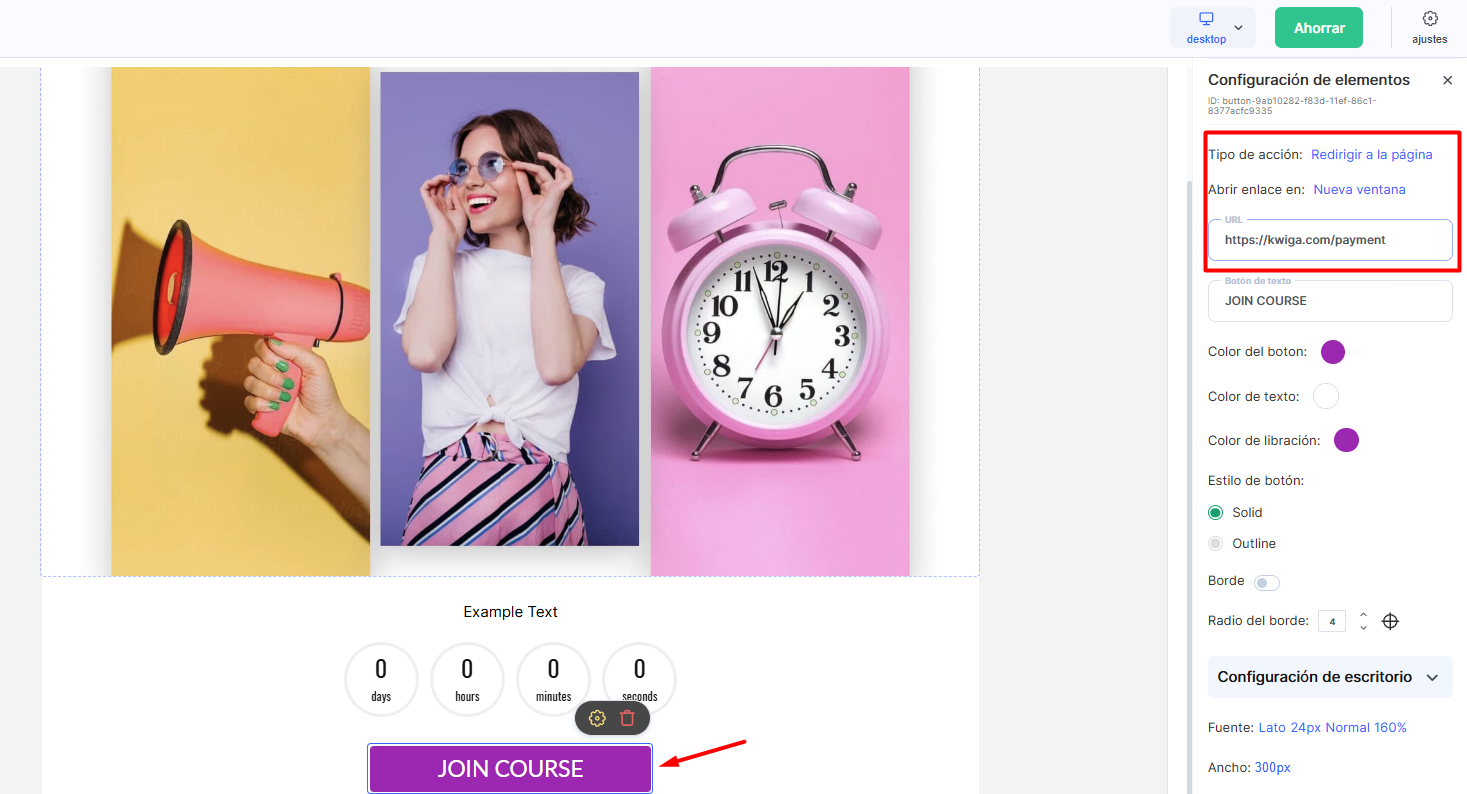
Guarda los cambios y prueba si el botón funciona correctamente y si el proceso de pago se completa sin problemas.
Mini Landing Page con un Formulario de Recopilación de Datos de Contacto
Si deseas vender un curso y recopilar datos adicionales de posibles clientes, puedes añadir un formulario de recopilación de datos a la mini landing page. Esto te permite obtener información de usuarios interesados e interactuar con ellos más adelante mediante campañas por email, mensajería o llamadas telefónicas.
Una de las opciones es colocar un botón en la página que abra una ventana modal con el formulario al hacer clic. En ese caso, debes indicar en la configuración del formulario que se abra en una ventana modal.
Cómo Crear una Mini Landing Page con un Formulario de Contacto
Si quieres vender un curso y recopilar los datos de contacto de posibles clientes, puedes añadir un formulario de recopilación de datos a la mini landing page. Esto permite obtener información de usuarios interesados e interactuar con ellos posteriormente por email, mensajería o llamadas telefónicas.
1. Crear y Configurar la Oferta
Antes de crear la mini landing page, debes configurar la oferta en Kwiga. Esto incluye definir el precio y las condiciones de compra, configurar el acceso al curso o producto después del pago, añadir la descripción que se mostrará en la página de la oferta, etc.
2. Añadir el Formulario a la Mini Landing Page
En el constructor de mini landing pages, debes añadir un bloque Formulario en el lugar deseado de la página.
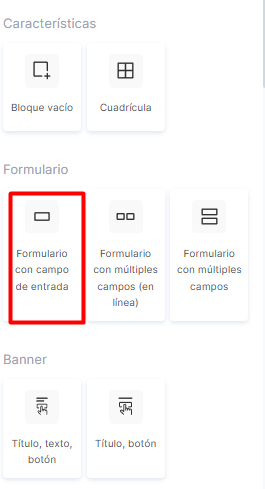
3. Personalizar el Formulario de Recopilación de Datos
Puedes adaptar el formulario a tu estilo de marca y cambiar el color del botón o las fuentes para que armonice con tu mini landing page. Por defecto, el formulario incluye campos para nombre y email, pero puedes añadir campos adicionales. Por ejemplo, usando el botón +Elemento, puedes añadir un campo de número de teléfono.
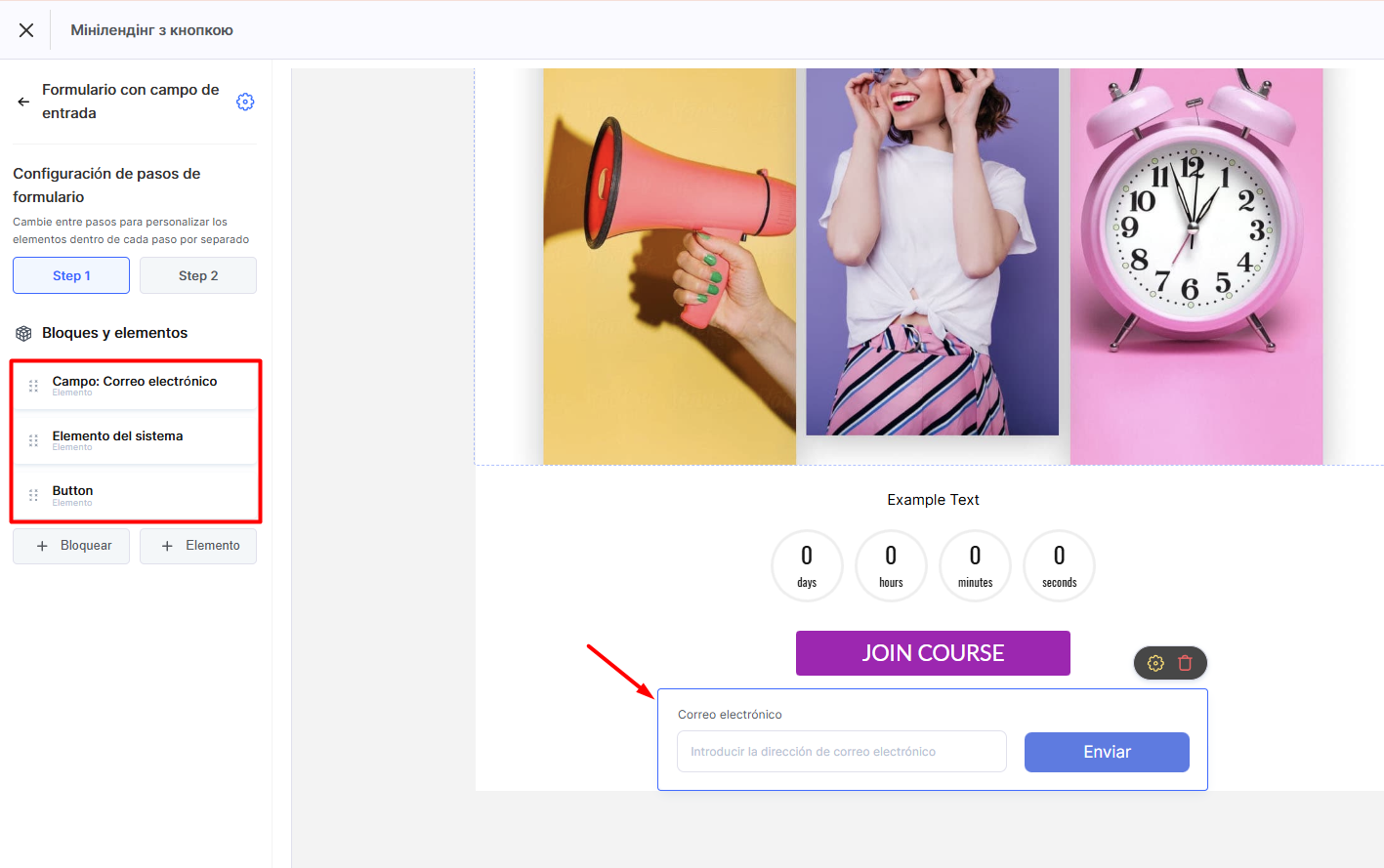
Para cambiar el orden de los campos (por ejemplo, colocar el email debajo del nombre), arrastra el elemento hacia arriba o hacia abajo en la configuración del bloque.
4. Configurar el Uso de los Datos del Formulario
El usuario ingresa su nombre, email o teléfono, tras lo cual recibe acceso a material gratuito, información adicional o una oferta especial. A partir de aquí, son posibles dos escenarios:
-
Los datos de contacto se guardan en el CRM. Esto permite continuar la comunicación mediante campañas de email o con ofertas personalizadas.
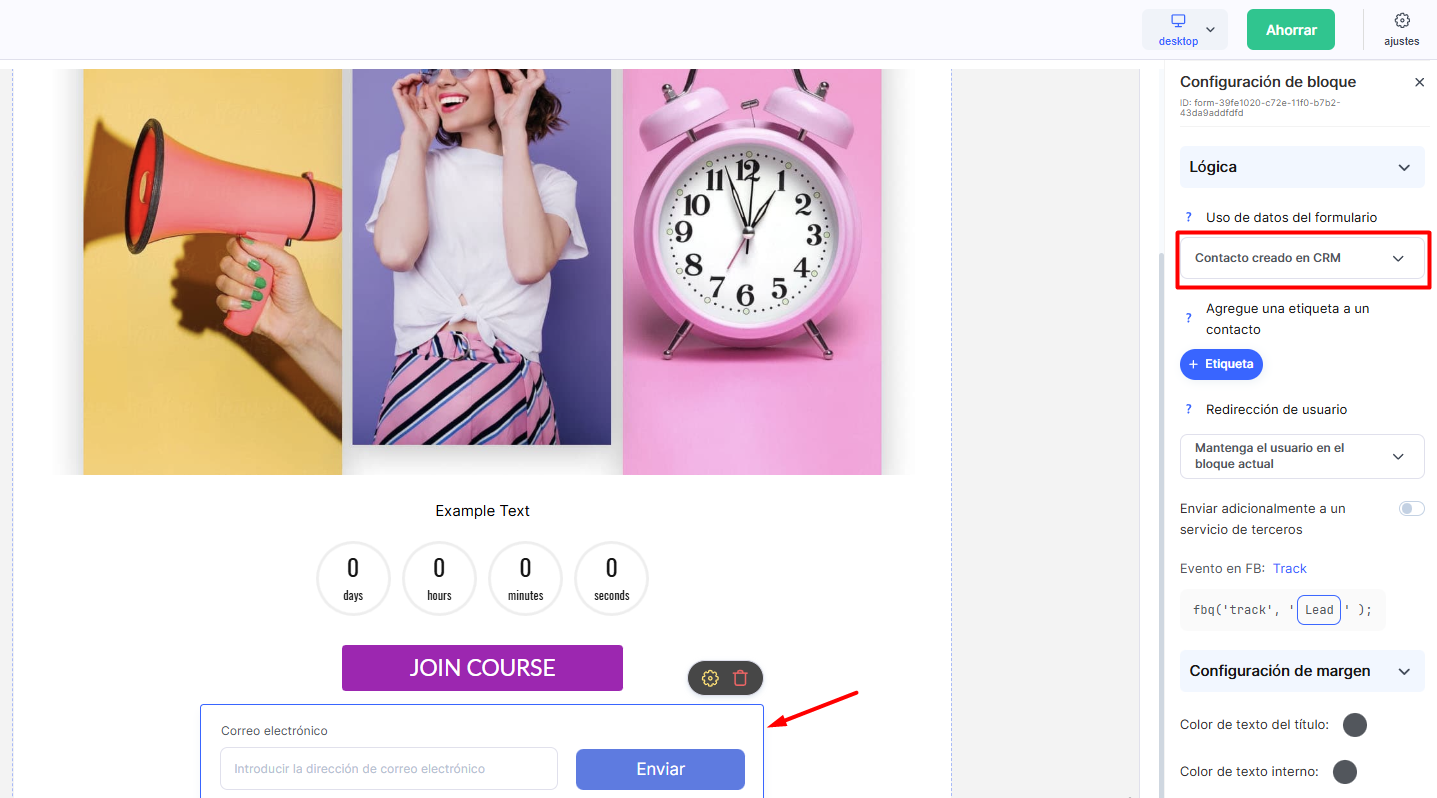
Este formato es conveniente si deseas crear una base de clientes potenciales para futuros envíos o nutrirlos con ofertas a medida.
-
El usuario se redirige automáticamente a la página de pago.
Cambia los parámetros en el panel lateral si quieres que el usuario vaya directamente al pago después de enviar el formulario.
En el bloque Uso de datos del formulario, selecciona Acceso al producto.
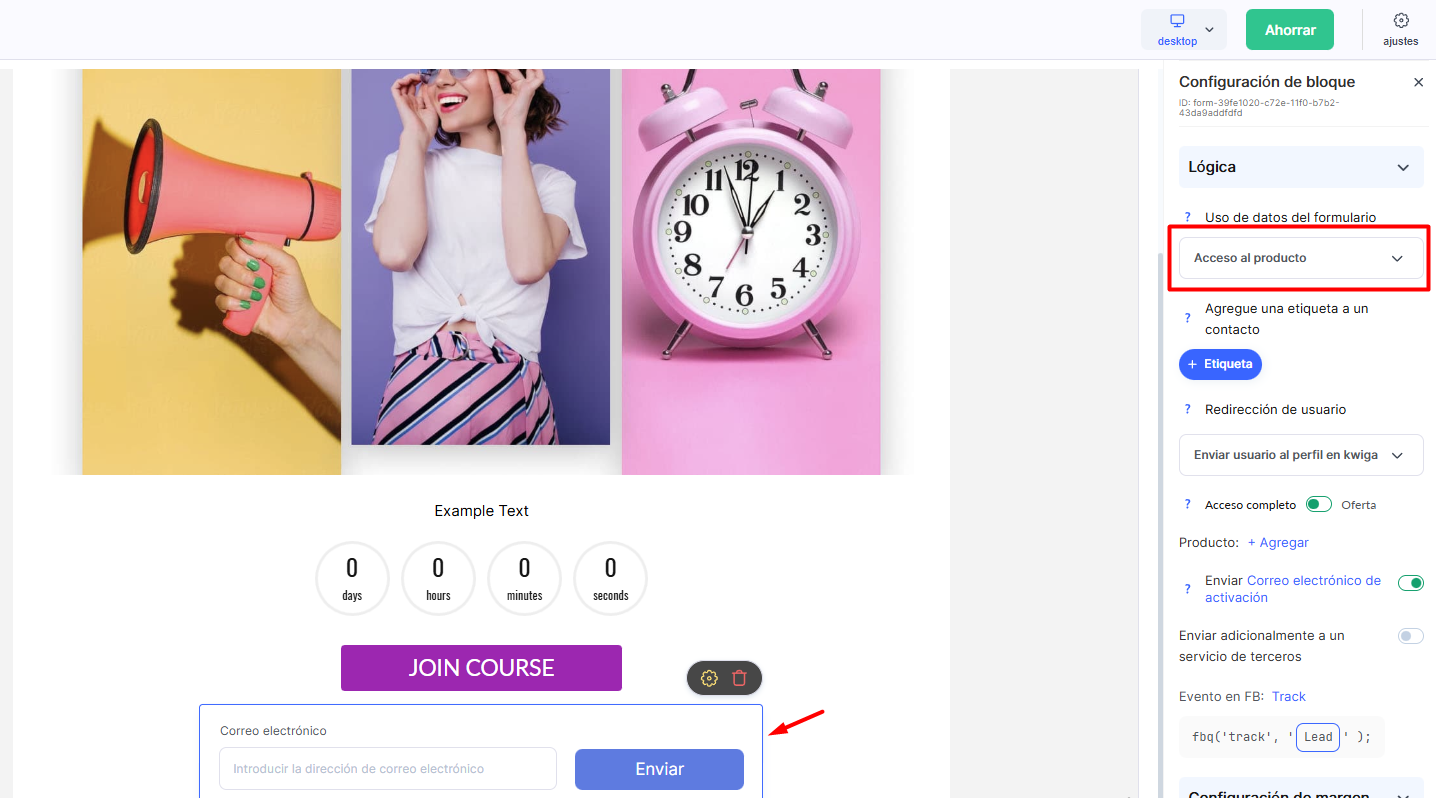
Si es necesario, añade etiquetas para filtrar contactos en el CRM más adelante y configura la redirección del usuario seleccionando Enviar al usuario al perfil en Kwiga.
Cambia el interruptor de Acceso completo a Oferta y haz clic en +Añadir para seleccionar el nombre de la tarifa (oferta).
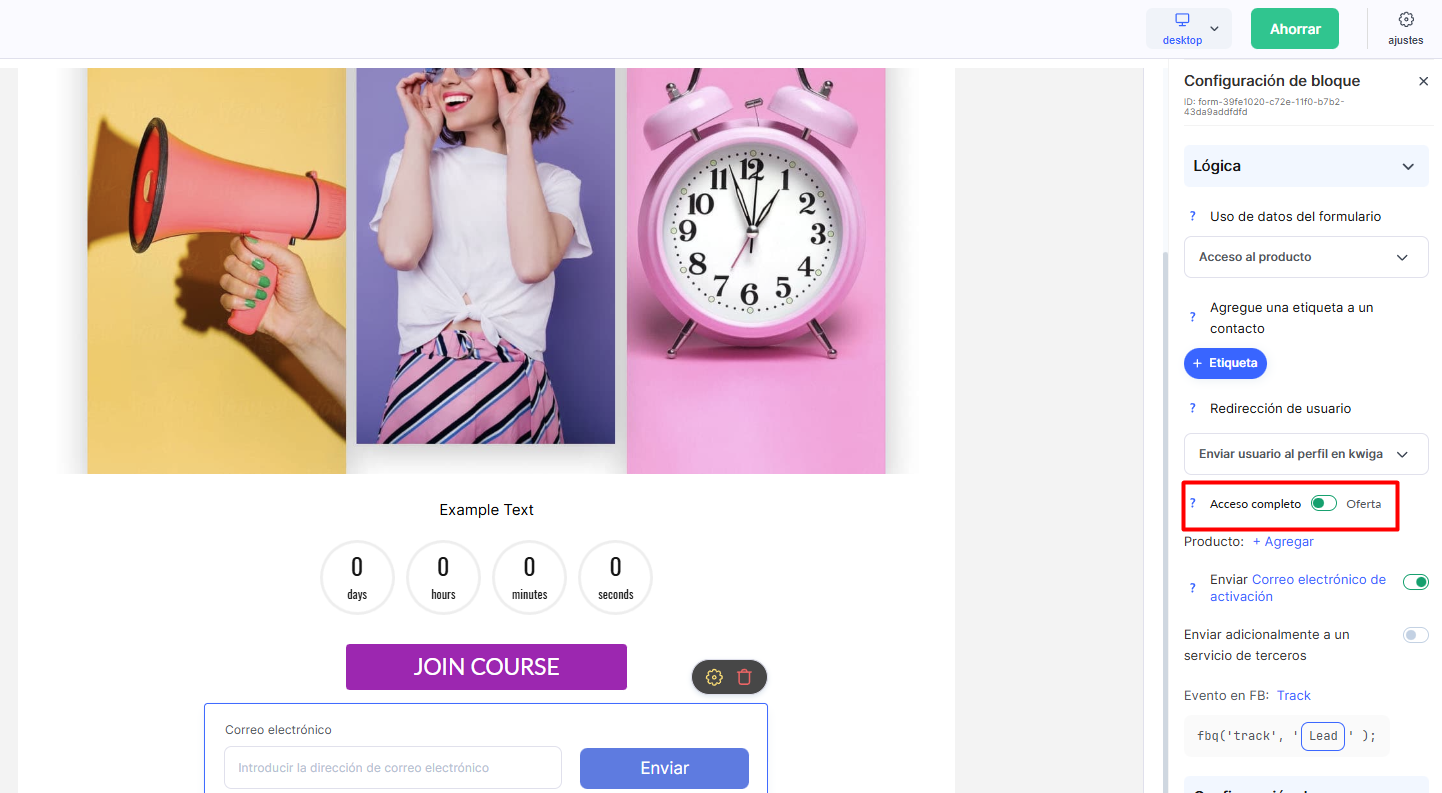
Si lo necesitas, también puedes configurar la transferencia de los datos enviados a un servicio externo.
Guarda los cambios y verifica que el formulario se envía correctamente y que el proceso de pago funciona bien. Después de enviar el formulario, el sistema redirige automáticamente al usuario a la página de pago de la oferta.
Nota: No añadas ningún enlace al sistema de pago en los ajustes del widget, incluidos los botones. Al hacer clic en el botón, se envían los datos del formulario (se crea automáticamente un contacto en el CRM) y el usuario es redirigido a la página de pago de la oferta.
Cómo Crear una Mini Landing Page con un Botón que Abre Otro Widget – un Formulario de Recopilación de Contactos
El constructor de mini landing pages permite configurar un formulario que se abre al hacer clic en un botón como un widget independiente.
1. Crear y Configurar la Oferta
Antes de crear la mini landing page, debes crear y configurar la oferta en Kwiga. Esto incluye, entre otras cosas, definir el precio y las condiciones de compra, configurar el acceso al curso o producto después del pago, añadir la descripción que se mostrará en la página de la oferta, etc.
2. Crear un Widget con Formulario que se Abre en una Ventana Modal
Para este caso, necesitas crear y configurar un widget independiente (un formulario de recopilación de contactos) y una mini landing page por separado, desde el menú superior Sitio → Widget, Mini-landing, para poder enlazarlos más adelante.
En el constructor del widget, debes añadir un bloque Formulario en el lugar deseado de la página.
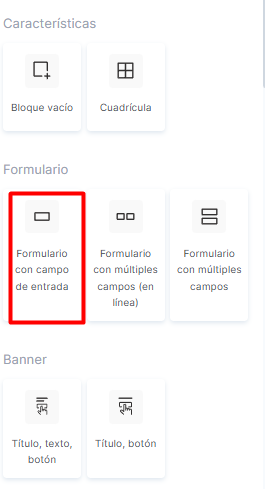
Puedes obtener más información sobre cómo crear widgets en un artículo aparte. Lo importante es que, además de otras configuraciones, actives el interruptor Usar en ventana emergente.
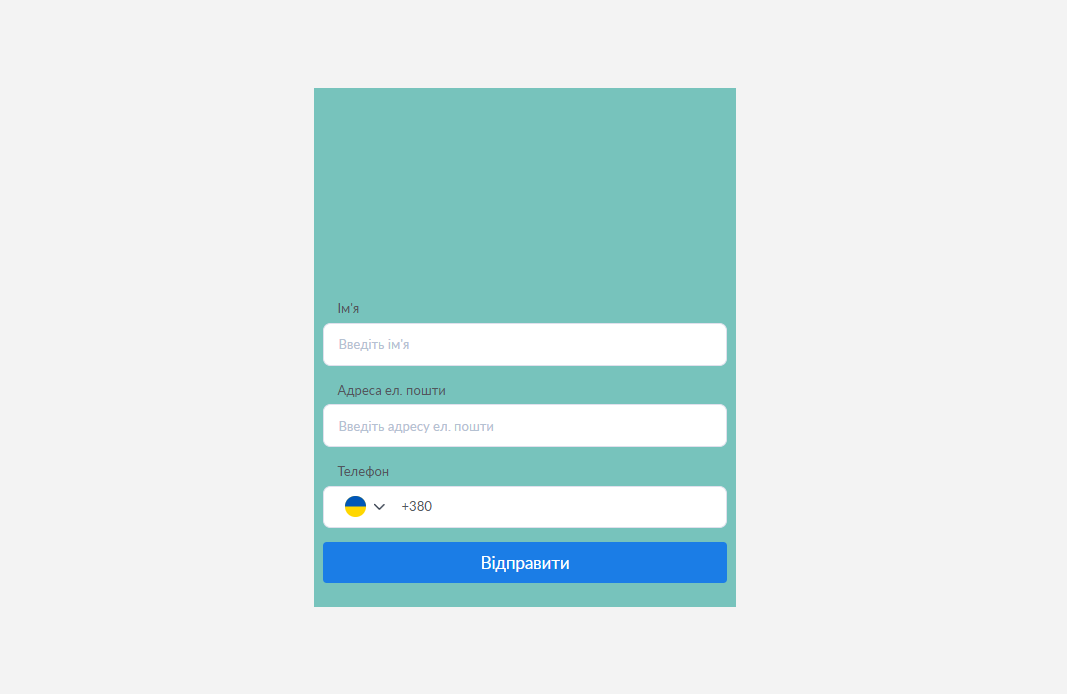
3. Configurar las Acciones Después del Envío y Guardar los Cambios
Debes definir qué debe suceder después de que el usuario complete el formulario. Esto puede ser crear un contacto en el CRM o conceder acceso a un producto.
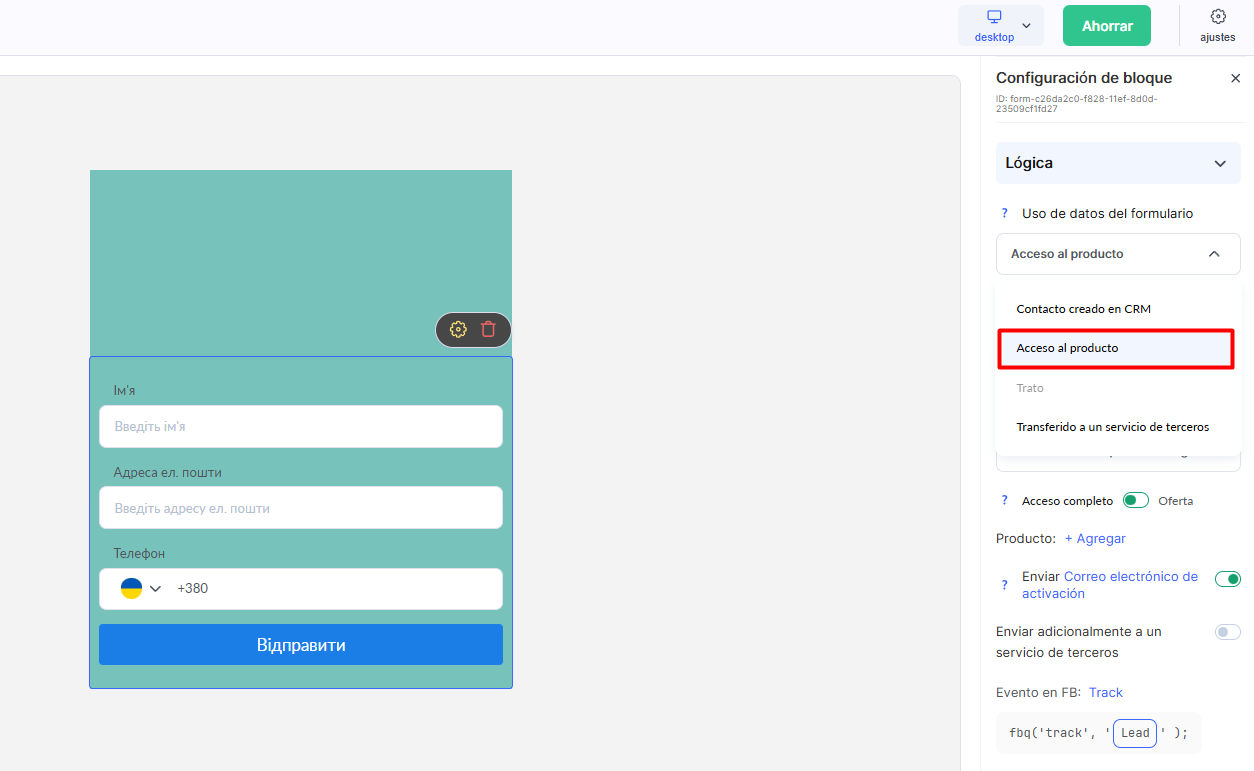
Después de completar la configuración sobre cómo se utilizarán los datos del formulario, haz clic en Guardar y sal del constructor.
4. Crear una Mini Landing Page Independiente con un Botón
A continuación, en el constructor de mini landing pages, debes añadir un elemento Botón en el lugar deseado de la página.
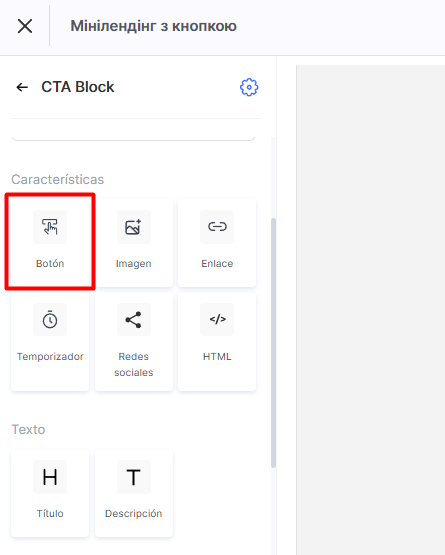
Lo ideal es colocarlo después de la descripción del curso u oferta, cerca del bloque de beneficios, junto al precio o al final de la página como llamada a la acción final. Si ofreces acceso a un curso, el botón puede incluir textos como “Inscribirse en el curso” o “Obtener acceso”.
5. Vincular el Botón al Widget
Después de añadir el botón, debes configurar su acción. Haz clic en el botón, abre sus ajustes y selecciona el tipo de acción Abrir otra CTA. Elige el nombre del widget creado previamente.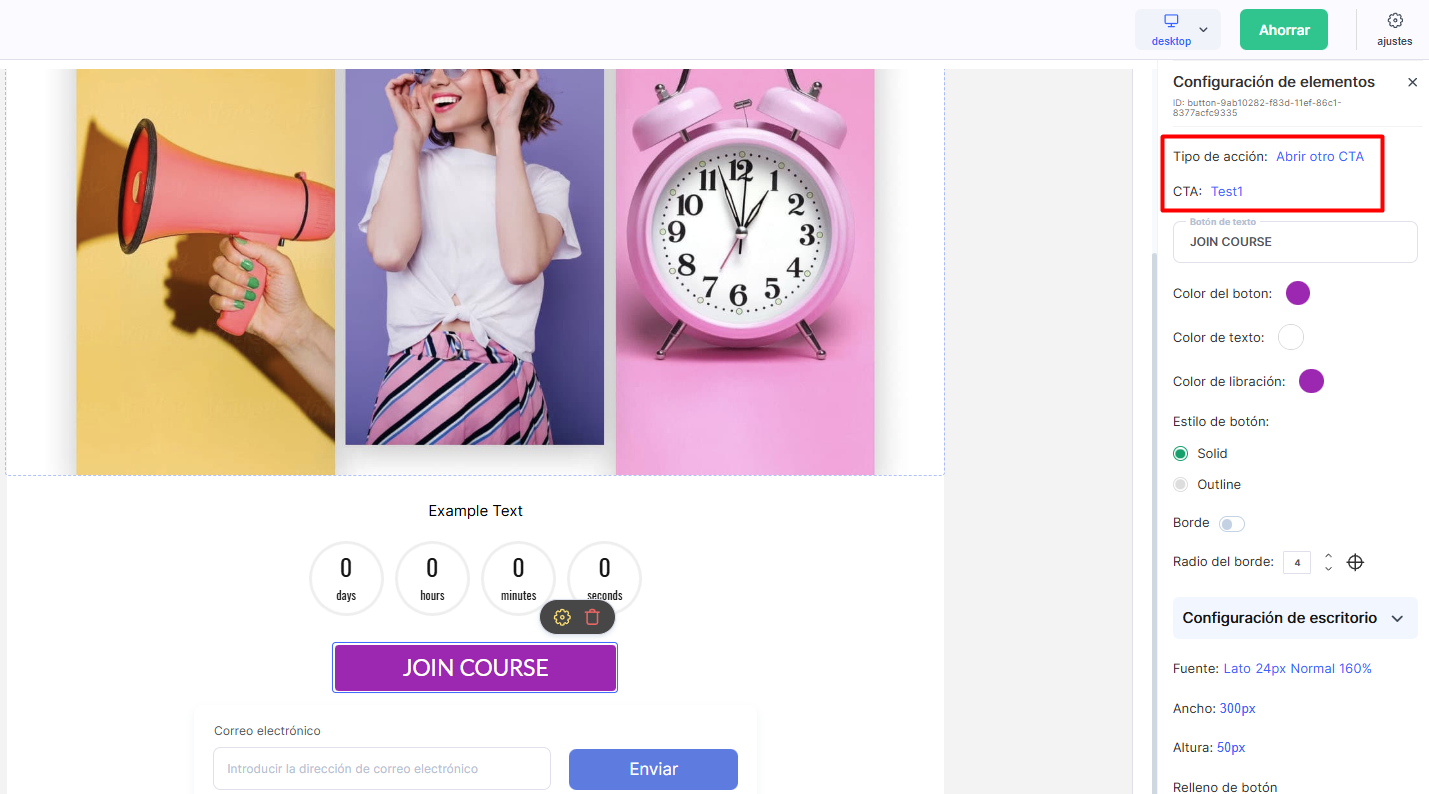
Después de guardar los cambios, la mini landing page funcionará de modo que, al hacer clic en el botón, el formulario de recopilación de contactos se abrirá en una ventana modal.
Cómo Copiar el Enlace de una Mini Landing Page Después de Crearla
Una vez que hayas realizado todas las modificaciones necesarias, debes Guardar los cambios y luego Salir del constructor de mini landing pages.
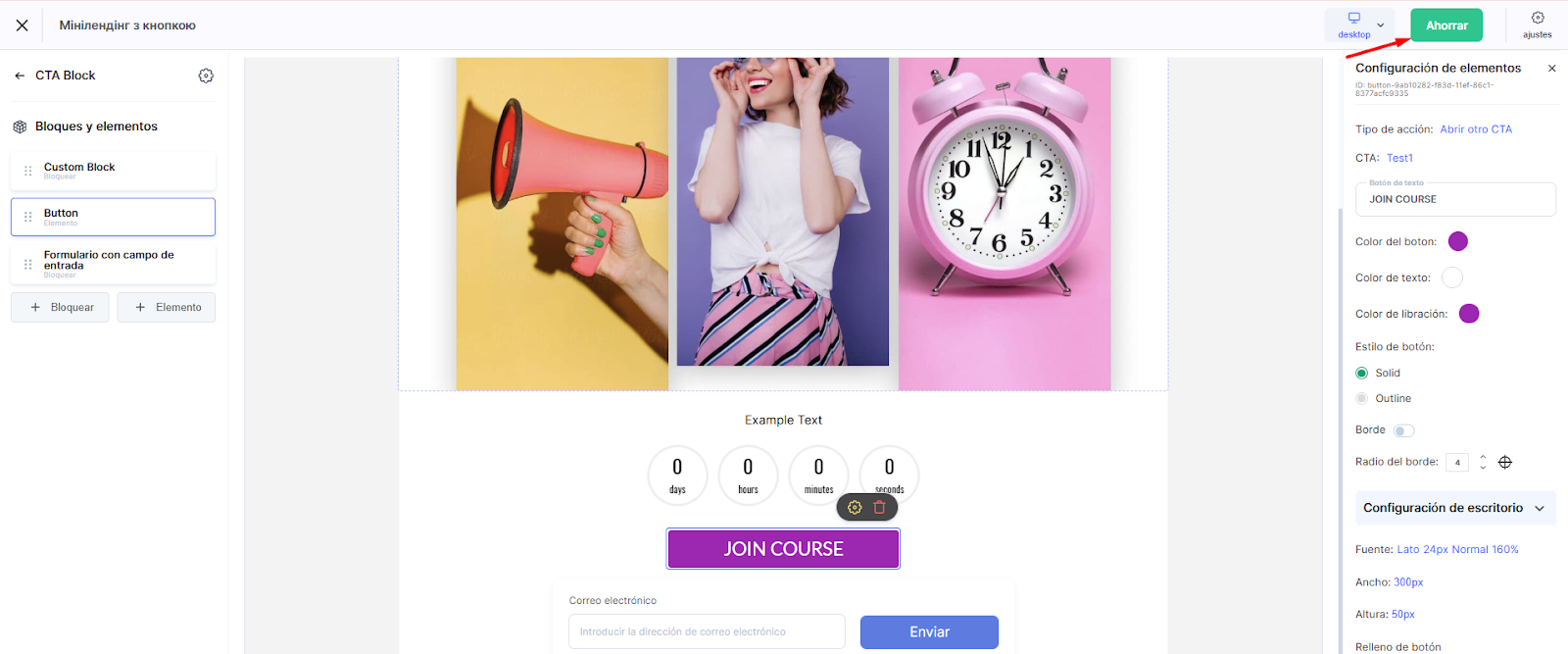
Después, haz clic en Configurar widget bajo el nombre de la mini landing page creada.
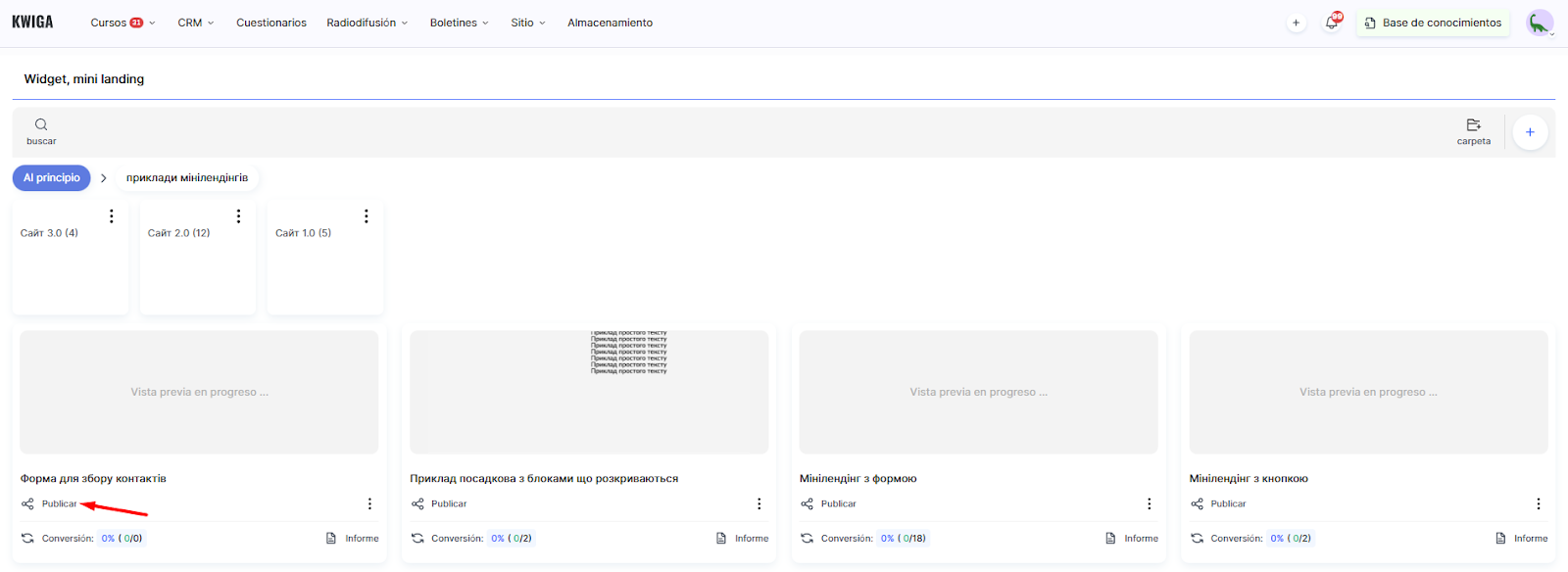
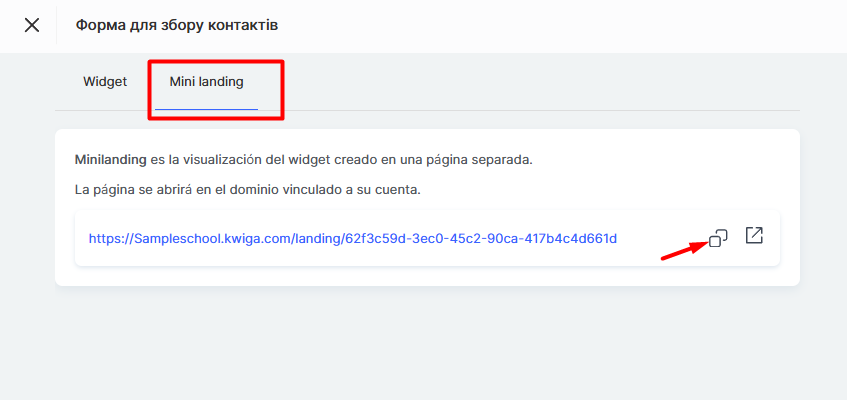
Ve a la pestaña Mini-landing page y copia el enlace.
La mini landing page en Kwiga te permite configurar rápidamente la venta de cursos o productos, sin necesidad de soluciones técnicas complejas. Gracias a varios escenarios—redirigir a una página de oferta, al pago o para recopilar contactos—puedes atraer clientes de forma efectiva y simplificar la conversión.
¿No encontró la respuesta? Póngase en contacto con el servicio de soporte a través de chat en línea or Telegram