
Artículos:
- Pedidos: creación y edición de pedidos
- Pedidos: creación y edición de pedidos
- Transacciones
- Cómo configurar el envío de tu propio correo electrónico después de la compra
- Integración con el chatbot de Sendpulse
- Cómo integrar un sistema de pagos en Kwiga
- Cómo configurar un idioma específico para una página de oferta
- Configuraciones importantes del proyecto
- Cómo otorgar acceso a los estudiantes si las ventas no se realizaron en Kwiga
- Pago sin autorización
- Cómo crear un nuevo flujo con tu propio horario
- Cómo dar acceso a un estudiante
- Cómo cambiar el acceso de un estudiante
- Cómo configurar el acceso de demostración a un curso, día de puertas abiertas en la escuela
- Configuración de suscripciones (pagos recurrentes)
- Automatización: Secuencias de correos electrónicos de seguimiento (órdenes y solicitudes no pagadas)
- Créditos y pagos a plazos, pago en partes
- Oferta promocional
- Cupones de descuento y posibles configuraciones
- Cómo lanzar la inscripción en el curso con prepagos
- Cómo crear ofertas de venta cruzada en Kwiga
- Cómo comenzar a vender en Kwiga: crear un plan de precios
- Crear varios planes de precios
- Venta de consultas y sesiones individuales
- Cómo cambiar el plan de un estudiante (Pago adicional en Kwiga)
- Cómo vender (dar acceso a) partes del curso
- Cómo implementar la venta de renovaciones de acceso
- Venta a través de un formulario de registro en un sitio de terceros
- Venta a través de una mini-página de destino creada en Kwiga
- Cómo agregar un video a una página (mini-landing, página del curso)
- Cómo crear un enlace con un cupón aplicado
- Ofertas y pagos en Kwiga: cómo funciona
- Ventas repetidas: configuración de condiciones y envío de un cupón según la cantidad de compras
- Configuración de notificaciones en un canal de Telegram
- Envío de correos con códigos promocionales (pedidos no pagados)
- Tienda de Cursos: Configuración y Funcionalidades
- Configuración de la página de oferta pública
- Organización de CPD en Kwiga: guía paso a paso
- Cómo configurar una página de agradecimiento después del pago
- Configura el acceso a las lecciones, secciones y módulos
- Cómo cambiar el contacto en un pedido
Esta guía explicará cómo empezar a vender en Kwiga, configurar planes de precios para tu curso y gestionar las ventas directamente en la plataforma. En este artículo, te contaremos cómo hacerlo de manera rápida, fácil y con máxima personalización.
En este artículo:
Información general sobre las ventas en Kwiga
En Kwiga puedes vender tus cursos de varias formas:
-
Planes tarifarios, ofertas: Crea una cantidad ilimitada de planes tarifarios. Por ejemplo, puedes vender el curso por partes, ofrecer acceso mediante suscripción o crear condiciones especiales para determinadas tarifas.
-
Pedidos individuales: Ofrece condiciones personalizadas de venta para cada cliente, con la posibilidad de configurar accesos individuales para un estudiante específico.
En este artículo analizaremos la creación de un plan tarifario con acceso limitado en el tiempo.
Nota: Antes de crear una oferta, asegúrate de que el curso ya esté creado. No es necesario que contenga materiales; basta con que tenga una estructura básica.
Cómo crear una oferta
-
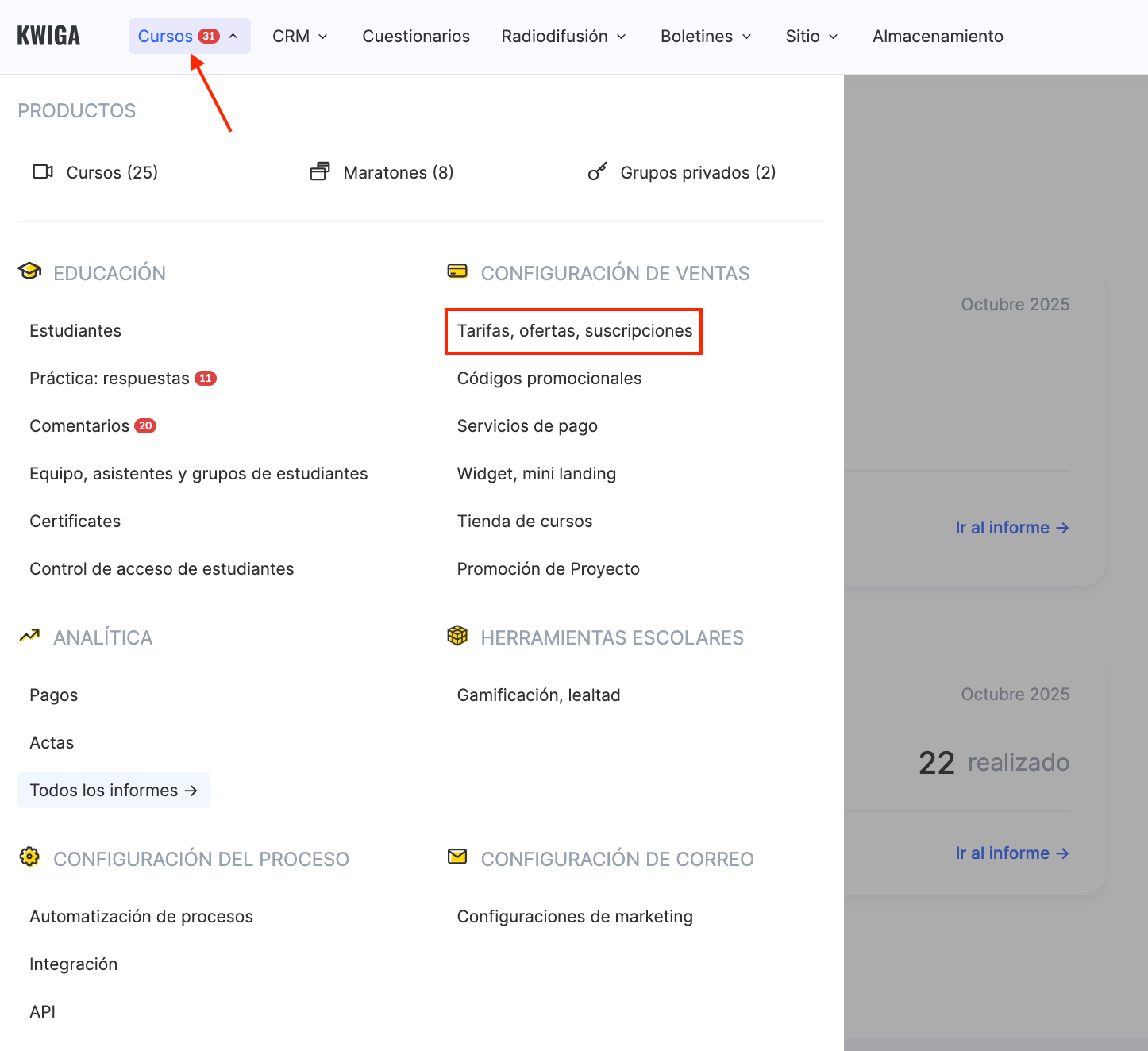
Abre el menú superior Cursos y, en el bloque de configuración de ventas, selecciona Tarifas, ofertas.
-
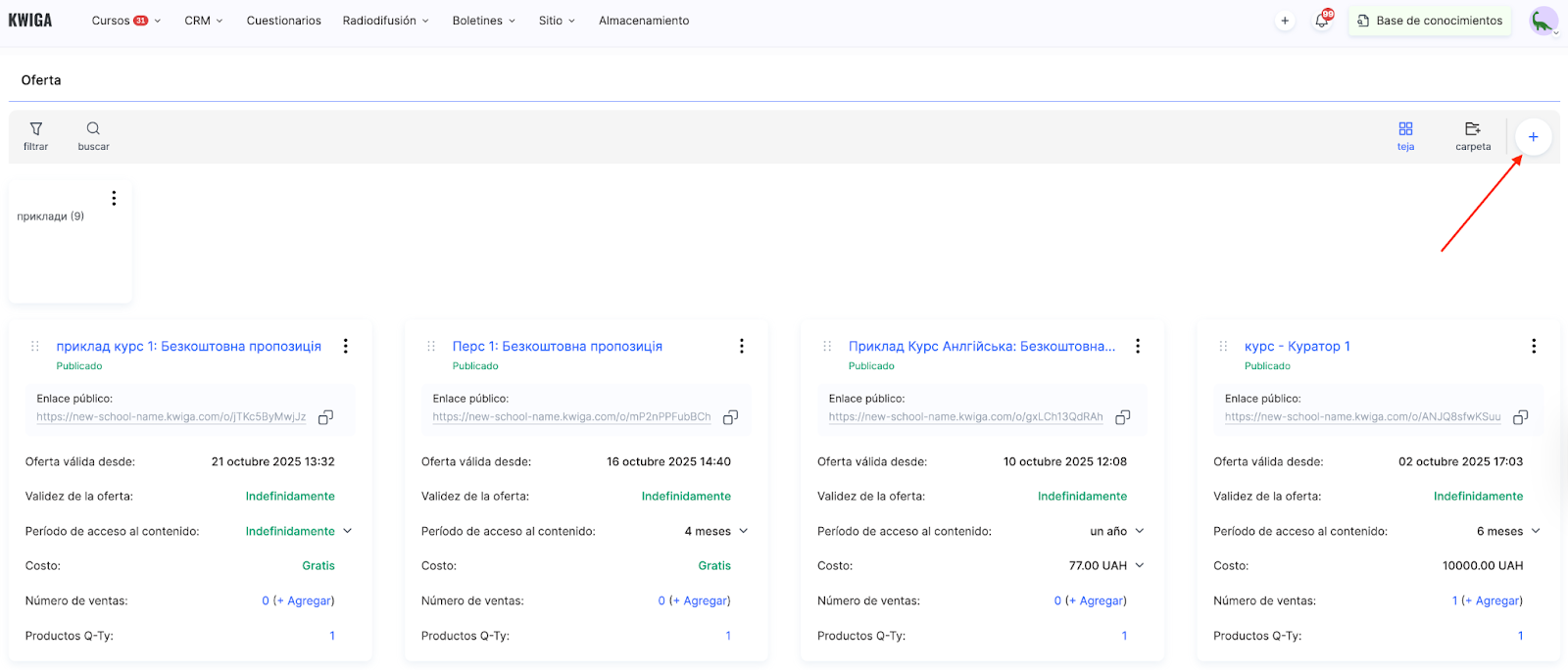
Haz clic en el botón + Oferta.
-
En la nueva página, introduce el nombre de la oferta y configura todos los parámetros del plan (acceso, precio, pago, etc.).
Indicar el nombre de la oferta
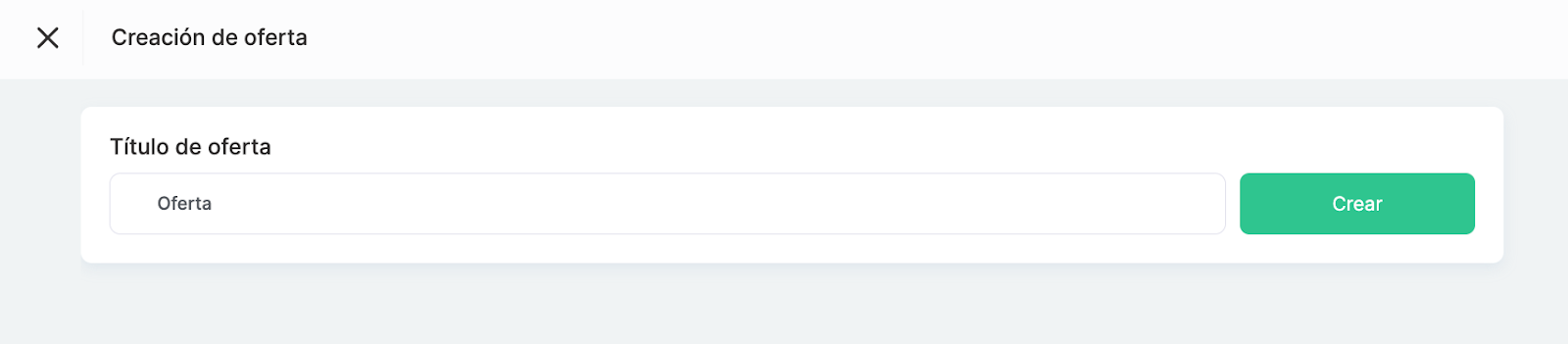
El nombre de la oferta es el título que será comprensible tanto para ti como para tus estudiantes. Se mostrará en los correos de acceso, en la ficha del contacto y en otros informes del curso. Por lo general, coincide con el nombre del plan tarifario o del curso mismo.
Configurar el estado de la oferta
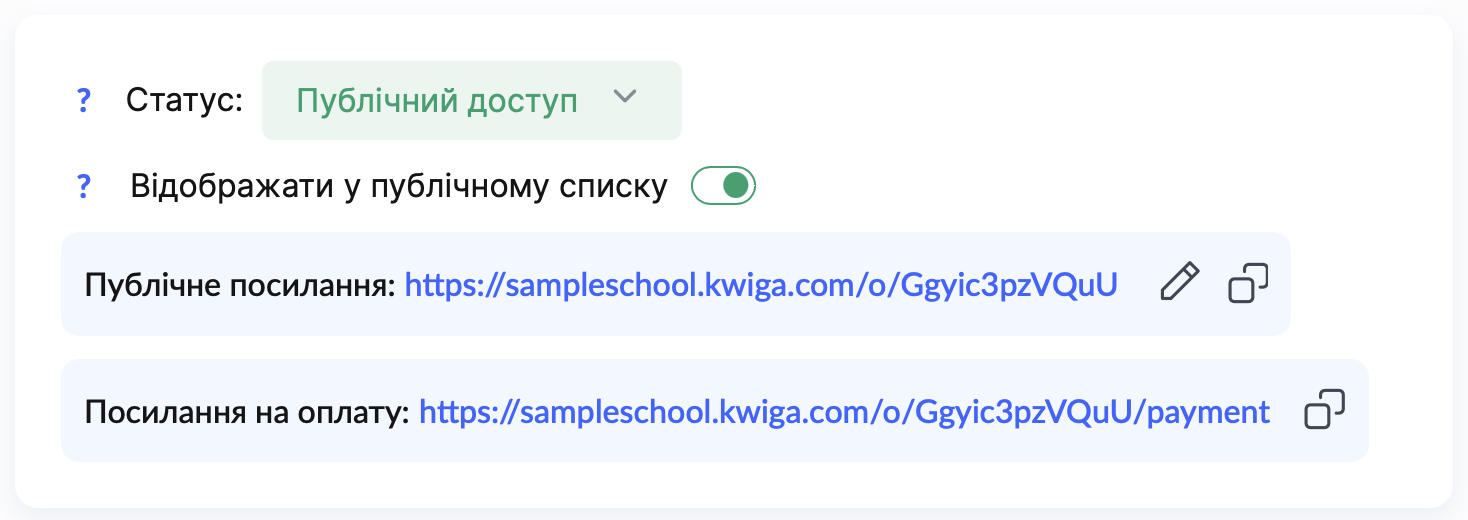
Borrador — la oferta no está disponible para los estudiantes. Aun así, tú (o tu asistente) puedes otorgar el acceso al curso manualmente.
Acceso público — los estudiantes pueden comprar el curso mediante un enlace o desde la página del curso. Puedes elegir si la oferta se mostrará públicamente o si será accesible solo mediante un enlace directo.
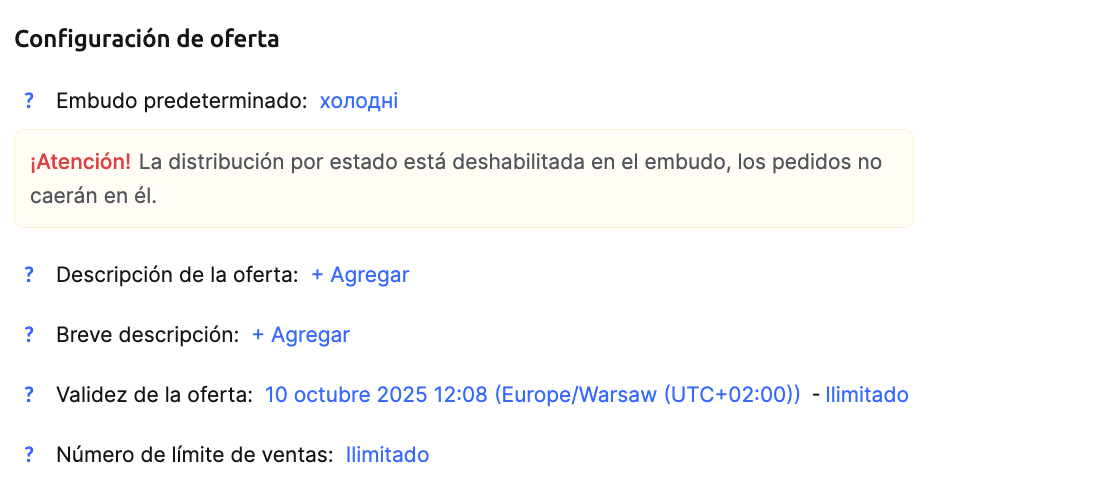
Configuración de la oferta
Embudo predeterminado: puedes indicar el embudo de ventas al que se asignarán los pedidos de esta oferta o dejarlo sin cambios.
Descripción de la oferta: campo opcional donde puedes especificar qué obtiene el estudiante al comprar: acceso a materiales, duración del acceso y otros detalles importantes.
Puedes omitir la descripción breve si solo hay un plan tarifario.
Periodo de vigencia de la oferta: es el tiempo durante el cual los estudiantes pueden pagar el plan. No se trata del periodo de acceso al curso, sino del tiempo durante el cual la venta está abierta. Normalmente se deja como indefinido.
Límite de ventas: puedes establecer un número máximo de ventas por plan. Los estudiantes verán cuántas plazas quedan. Una vez alcanzado el límite, la venta dejará de estar disponible.
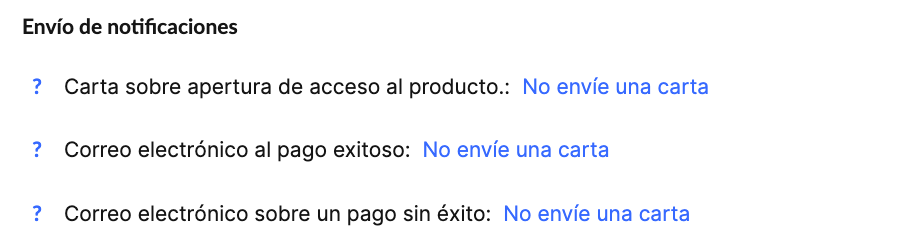
Envío de mensajes
En la plataforma Kwiga, puedes configurar mensajes automáticos que se enviarán a los participantes al comprar una oferta. También puedes desactivar el envío automático o adaptar las plantillas según tus necesidades.
Correo sobre la apertura del acceso al producto: se envía al participante después de activar su acceso al curso.
Correo tras un pago exitoso: informa al participante que el pago ha sido confirmado y que tiene acceso al material.
Correo tras un pago fallido: notifica al participante sobre un problema con el pago.
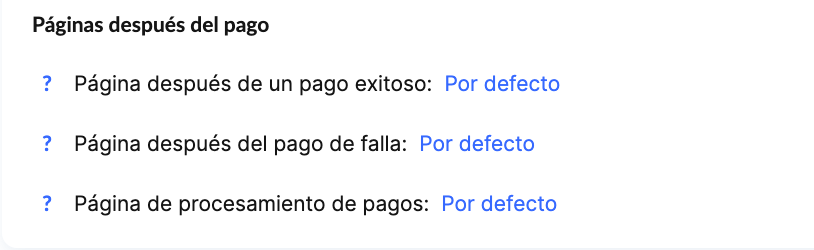
Páginas posteriores al pago
Por defecto, el alumno es redirigido a una página estándar de agradecimiento (o a la correspondiente en caso de pago no exitoso), desde la cual puede acceder a su área personal. En este apartado puedes especificar cualquier otra página a la que se redirija al usuario después del pago. Siempre podrás cambiar esta configuración más adelante.
Producto
En la sección principal Producto, haz clic en +Producto y selecciona tu curso o maratón al que quieras otorgar acceso.
Verás parámetros adicionales relacionados con el curso que pueden configurarse dentro de la oferta.

Acceso al contenido: define cuándo se abrirá el curso a los alumnos y cuándo se cerrará el acceso. Esta opción permite controlar la fecha de inicio del curso de manera independiente de los ajustes internos del propio curso.
Inmediatamente después del pago: el curso estará disponible tan pronto como la plataforma reciba la confirmación de pago. La fecha de compra se considerará la fecha de incorporación al curso.
Desde una fecha específica: indica cualquier fecha, pasada o futura. Si el alumno realiza la compra y la fecha ya ha pasado, tendrá acceso inmediato a los materiales. Importante: la fecha indicada aquí se considerará la fecha de incorporación al curso, por lo que será la misma para todos los alumnos de esa tarifa.
Tras X días/meses después del pago: permite establecer un inicio diferido para cada participante, calculado como la fecha de pago más el periodo de retraso configurado.
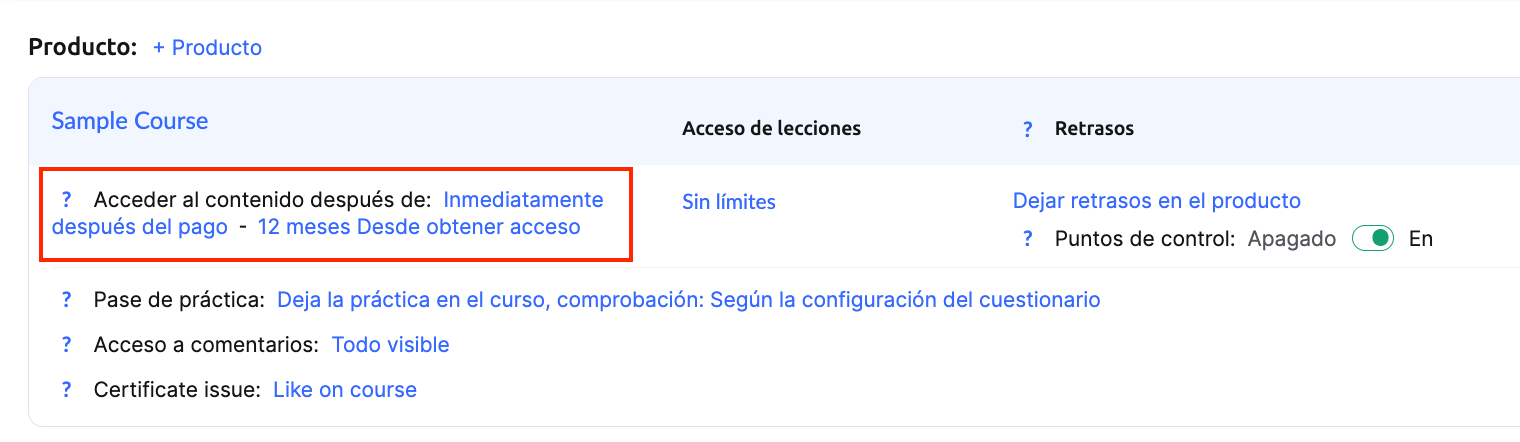
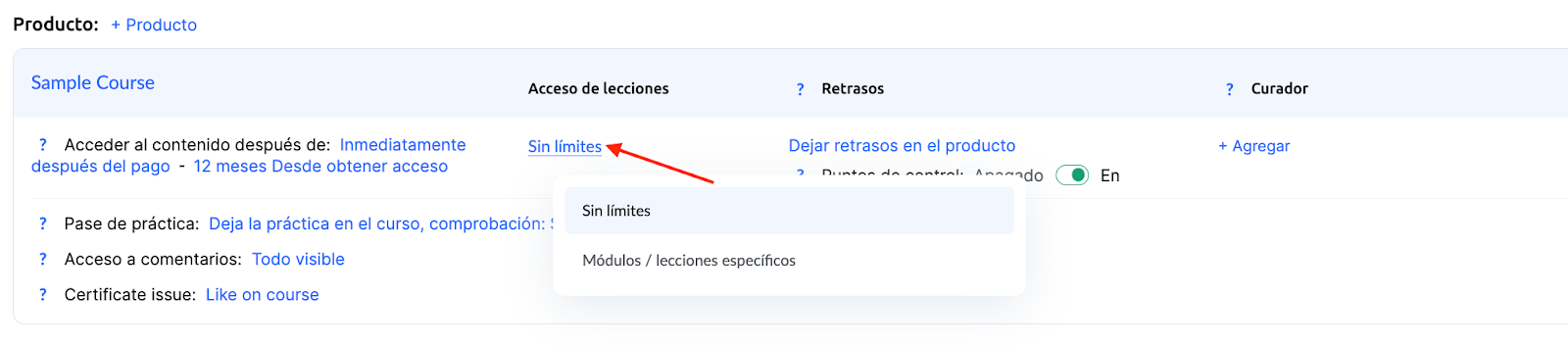
Acceso a las lecciones: de forma predeterminada, está activado el modo Sin restricciones, que permite a los participantes acceder a todas las lecciones del curso. Para limitar el acceso en este plan tarifario, haga clic en Sin restricciones y, en la ventana que se abrirá, seleccione los módulos, lecciones o secciones necesarios.
Puede encontrar más información sobre la configuración del acceso a las lecciones en un artículo independiente.
Calendario de apertura de lecciones: Si tienes un calendario de publicación de lecciones, puedes configurarlo directamente en el curso o en la oferta. Para el primer lanzamiento, se recomienda hacerlo en el curso (en la sección Fechas y retrasos de apertura de lecciones), por lo que no es necesario cambiar nada en los retrasos de la oferta.
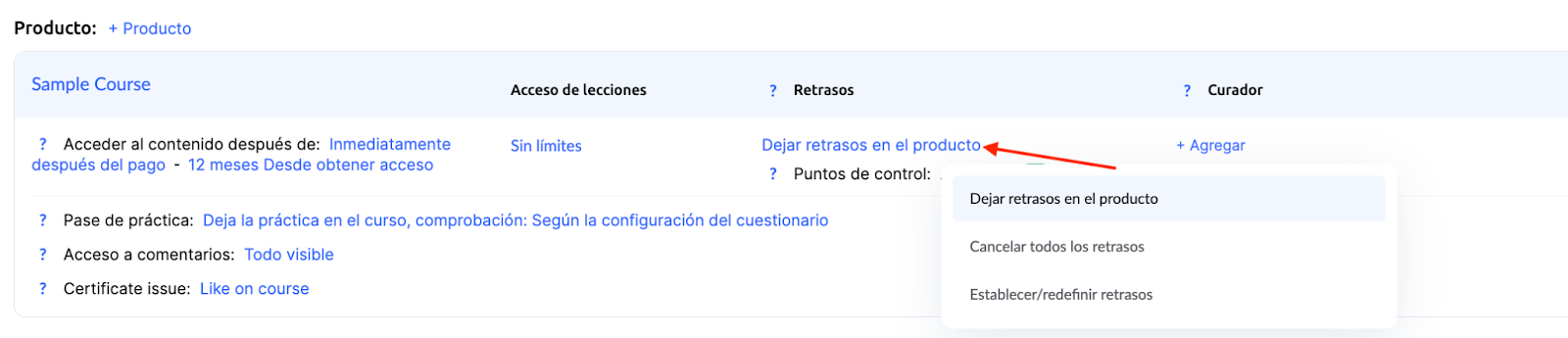
Si el curso incluye puntos de control (como tareas o cuestionarios obligatorios para avanzar), mantén esta opción activada también en la oferta.

Si el plan tarifario requiere asignar un tutor o varios, puedes hacerlo directamente desde la oferta, de modo que los alumnos se distribuyan automáticamente entre ellos. Si trabajas personalmente con el curso y revisas las tareas o comentarios sin tutores ni asistentes, deja este campo sin cambios. Si todos los miembros del equipo deben tener acceso tutor a todos los alumnos (sin división por grupos), también deja el campo sin seleccionar. Más detalles sobre los tutores en este artículo.
Revisión de prácticas: Permite configurar la revisión automática de todas las tareas o su envío al tutor para revisión. La tercera opción, "Como en la configuración del quiz", permite definir el formato de revisión para cada tarea por separado.
Nota: Si configuras una tarifa sin revisión por tutor o autor del curso, pero el curso incluye preguntas abiertas o tareas, puedes seleccionar "Revisión automática". En este caso, una vez que el alumno introduzca la respuesta, esta se aprobará automáticamente.
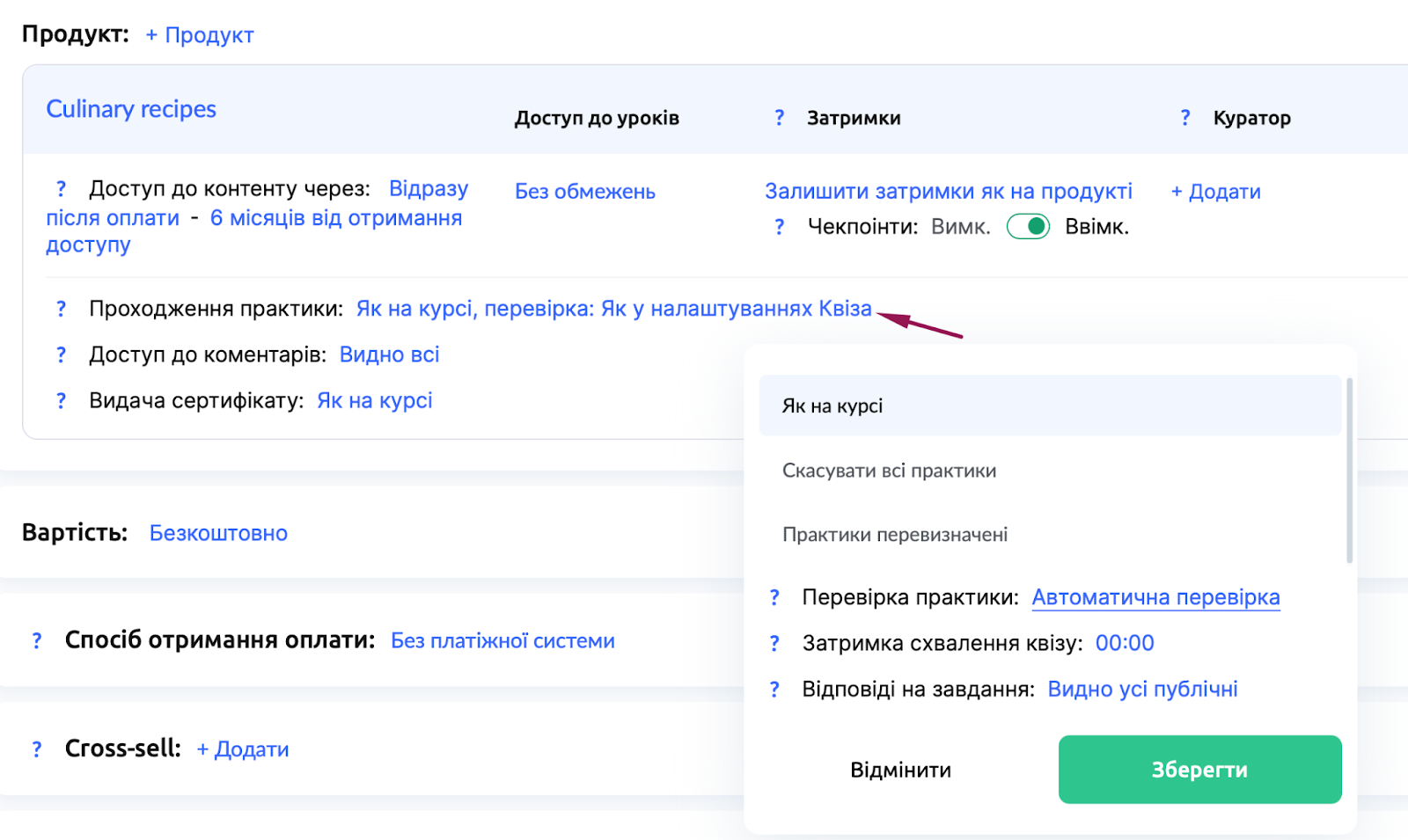
Debajo, también puedes configurar el acceso a los comentarios y la emisión del certificado del curso.
Precio
Selecciona la opción De pago, y verás inmediatamente configuraciones adicionales para indicar los precios y las monedas. Aquí puedes establecer el precio máximo del curso; posteriormente podrás añadir promociones o descuentos.
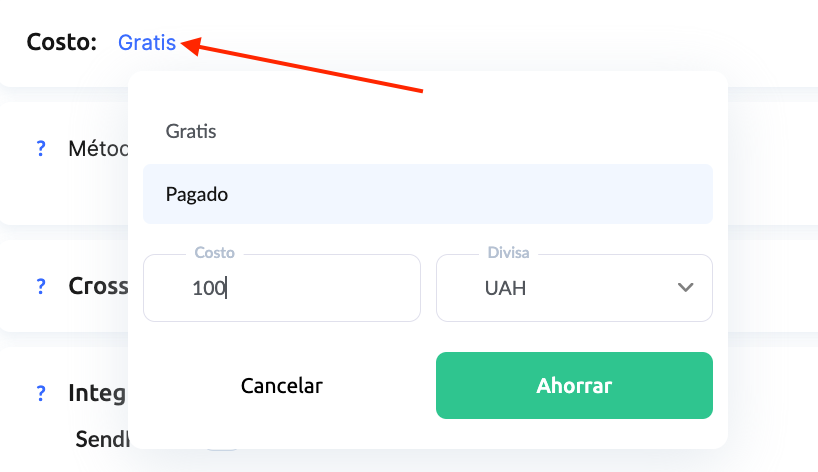
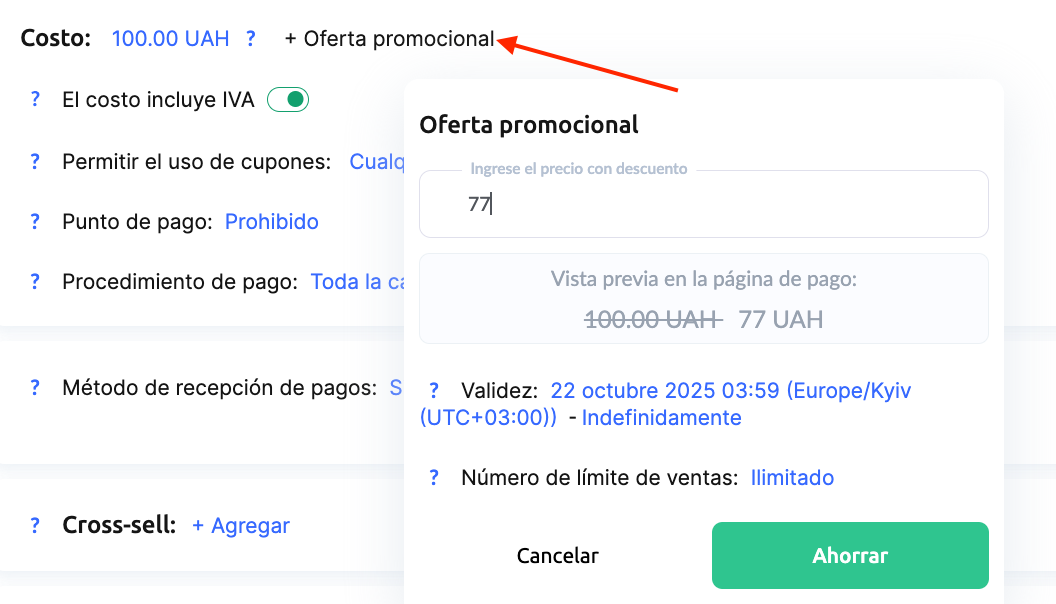
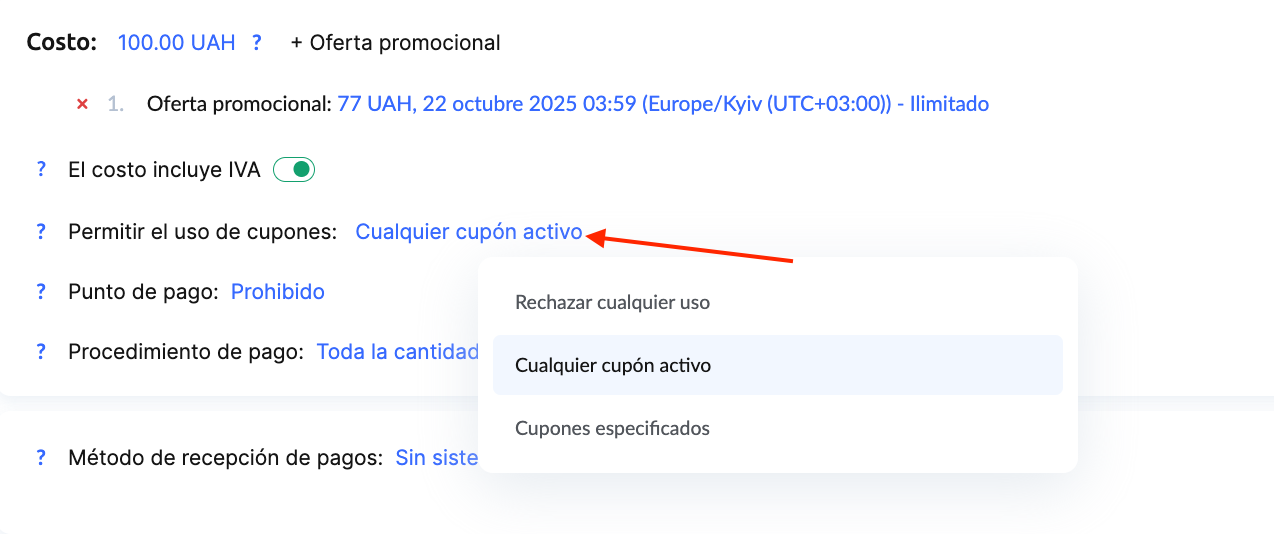
También puedes prohibir el uso de cualquier cupón de descuento, permitir cualquier cupón activo o limitar el uso a ciertos cupones que crees específicamente para esta oferta.
Más información sobre los cupones está disponible en un artículo aparte.
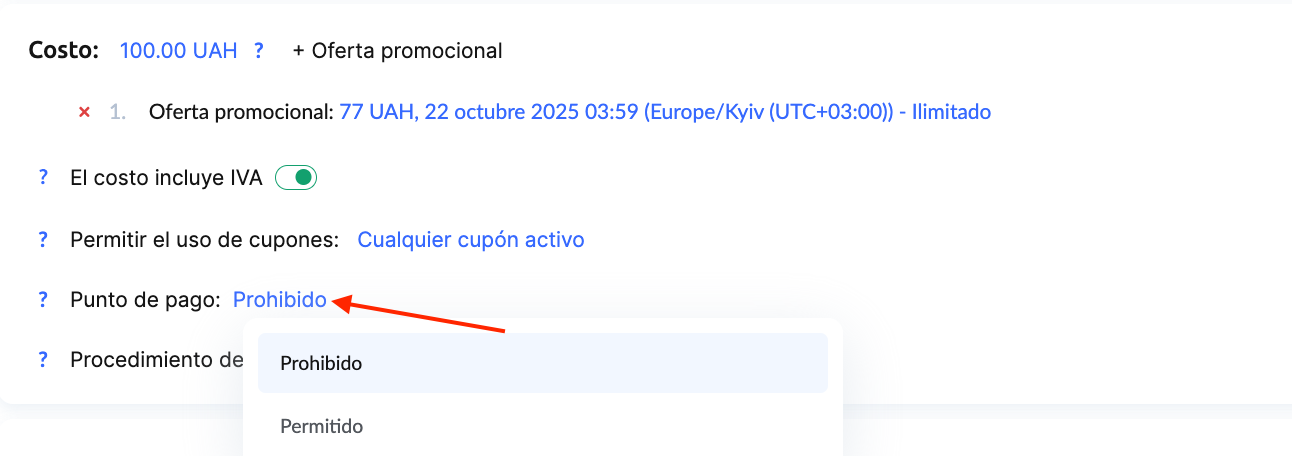
Pago con puntos: si tu escuela tiene un programa de recompensas activo, activa esta opción para permitir que los alumnos utilicen sus puntos acumulados para pagar el curso.
La plataforma ofrece tres modalidades de pago:
Pago total: opción estándar, el alumno paga el precio completo en un solo pago.
Pago en partes: divide el costo total en varios pagos, configurando la cantidad de cuotas, el intervalo entre ellas y el monto de cada una.
Suscripción: configura pagos regulares (automáticos o manuales), con la posibilidad de que el alumno cancele la suscripción en cualquier momento desde su panel personal.
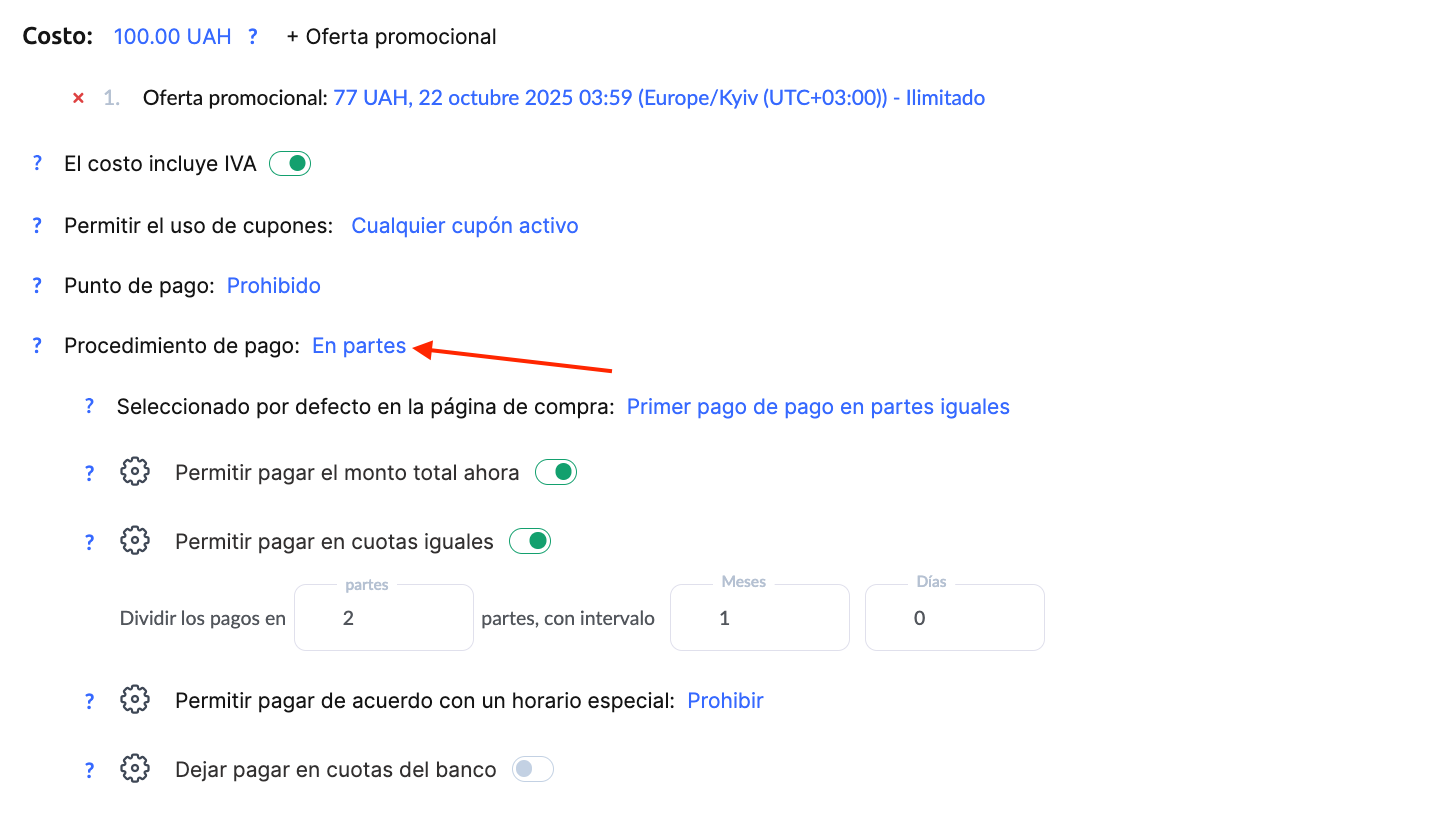
Al configurar el pago en partes, puedes definir qué monto del primer pago verá el cliente en la página de compra. Esto puede ayudar a mejorar la conversión, ya que un precio inicial más bajo resulta más atractivo para los estudiantes.
Método de recepción del pago
Para indicar el método de pago, primero debes establecer el precio.
Selecciona qué sistema de pago deseas utilizar para recibir el dinero por esta oferta. Recuerda que Kwiga no es un sistema de pago. Si deseas que los alumnos obtengan acceso automático al curso después del pago, debes conectar un sistema de pago externo.
Consulta las instrucciones completas aquí: Cómo integrar un sistema de pago en Kwiga.
Si tienes conectados varios sistemas de pago (o varias cuentas dentro de uno mismo), puedes configurar la distribución automática y establecer porcentajes de reparto entre ellos.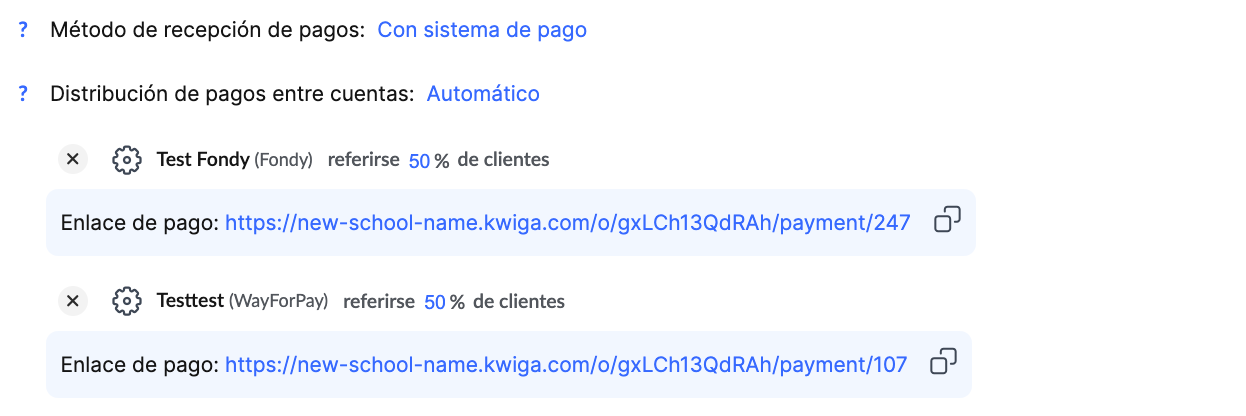
También puedes permitir que tus clientes elijan qué sistema de pago usar.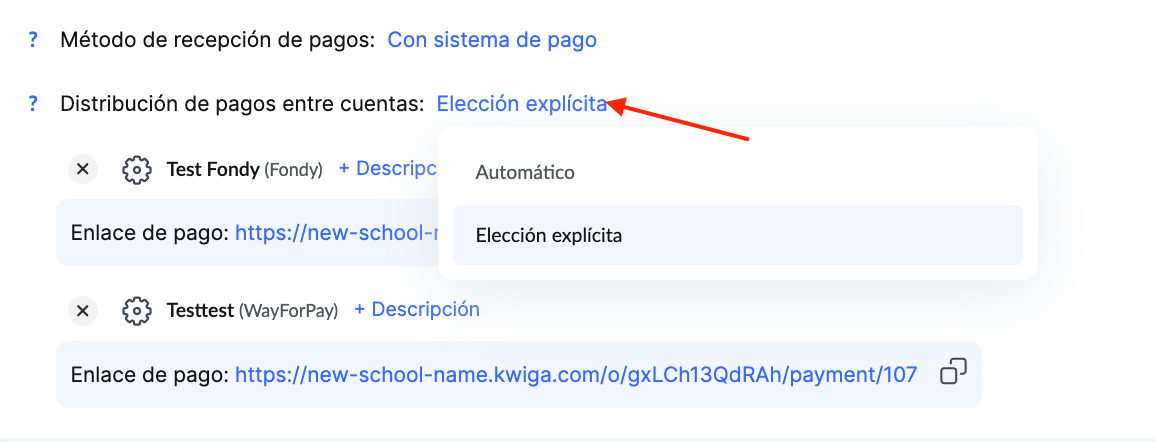
Cross-sell
Cross-sell son ofertas adicionales que pueden interesar a los alumnos que ya visitan tu producto actual. Con estas ofertas configuradas, puedes presentar otros planes tarifarios, ofrecer una sesión de consultoría extra o acceso a otro producto. Si esta es tu primera oferta o solo tienes un producto, puedes omitir este paso.
Más información aquí: Cómo crear ofertas cross-sell en Kwiga.
Integraciones
En el momento de redactar este artículo, es posible conectar el envío de contactos al chatbot de SendPulse. Después del pago, los datos de los alumnos se transferirán automáticamente a la lista de contactos indicada en SendPulse. Más detalles disponibles en el artículo correspondiente.
¿No encontró la respuesta? Póngase en contacto con el servicio de soporte a través de chat en línea or Telegram