
Articles:
- Contrôle d'accès
- Comment désactiver la connexion via les réseaux sociaux
- Comment définir votre logo (aperçu) pour les messagers
- Changement du nom du projet (cabinet) et autres paramètres publics
- Ajouter votre offre à la plateforme Kwiga
- Comment connecter un projet supplémentaire
- Comment définir une langue spécifique pour une page sur Kwiga
- Notifications reçues par les étudiants
- Changement de mot de passe et paramètres de connexion
- Changement des informations personnelles
- Paramètres de l'expéditeur et adresse de réponse
- Paramètres importants
- Comment supprimer un compte utilisateur
- Page de présentation du projet (école)
- Comment lier votre propre domaine ou sous-domaine
- Utilisation des variables dans le projet, liste des variables disponibles
- Connexion d’un domaine (sous-domaine) personnalisé pour l’envoi d’e-mails
- Comment ajouter des informations publiques sur le projet et des canaux de contact
- Paramètres du profil étudiant
- Marque blanche : personnalisez le design du tableau de bord des étudiants
Configurez la marque blanche pour le tableau de bord des étudiants : personnalisez le design, le logo, les couleurs et d’autres éléments de l’interface afin de correspondre au style de votre marque.
Qu'est-ce que le White Label ?
White Label est un outil de personnalisation de la marque de la plateforme qui vous permet d'adapter l'apparence du tableau de bord des étudiants au style de la marque de votre école.
Avec White Label, vous pouvez :
-
modifier les polices ;
-
personnaliser les couleurs des éléments de l'interface ;
-
modifier le design de l'en-tête ;
-
personnaliser l'affichage du menu ;
-
modifier l'apparence du tableau de bord des étudiants ;
-
personnaliser les pages de cours et de bootcamps ;
-
modifier le design du programme de cours ;
-
personnaliser l'affichage des évaluations ;
-
rendre l'interface de la plateforme plus reconnaissable et cohérente avec votre marque.
L'utilisation de White Label vous permet de créer un environnement visuel unifié pour les étudiants, correspondant au style de votre école et rendant l'apprentissage plus confortable.
La fonctionnalité White Label est disponible avec n'importe quel forfait Pay as you go, Growth, Pro et Big Tuna. Avec les forfaits suivants : Pay as you go, Growth et Pro l'utilisation de White Label est une option payante supplémentaire. Pour les utilisateurs du forfait Big Tuna, cette fonctionnalité est déjà incluse dans le prix de l'abonnement et ne nécessite aucun paiement supplémentaire.
Comment activer White Label
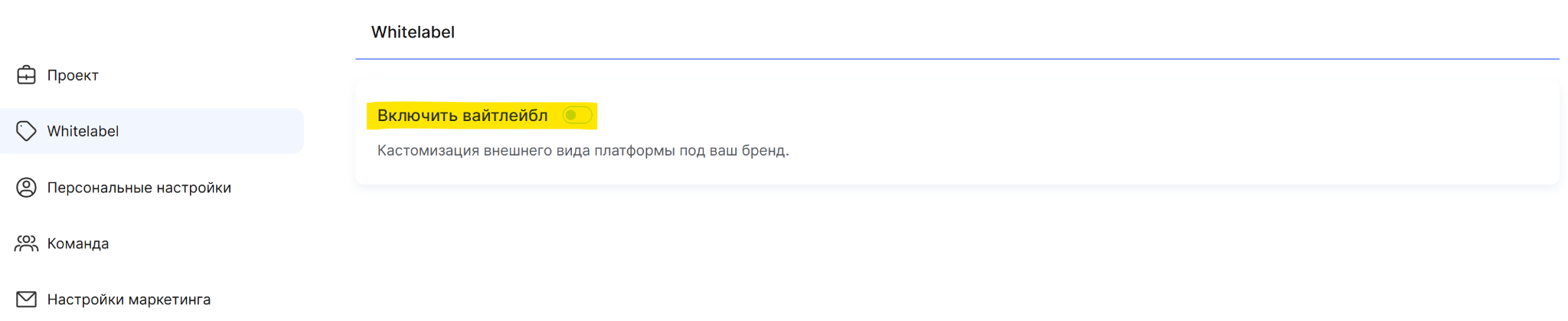
Accédez aux paramètres du projet (cliquez sur votre avatar dans le menu supérieur et sélectionnez « Tous les paramètres »), puis ouvrez White Label.
Activez le bouton bascule « Utiliser White Label » pour activer cette fonctionnalité et accéder aux paramètres de design de la plateforme.
Désactivation de la marque Kwiga
En plus de personnaliser l'apparence de la plateforme avec White Label, vous pouvez également désactiver la marque Kwiga.
Cette fonctionnalité vous permet de supprimer les éléments de marque de la plateforme des sections suivantes :
-
le logo Kwiga dans les e-mails ;
-
la mention Kwiga dans le pied de page ;
-
les éléments de marque Kwiga dans le profil de l'étudiant.
La fonctionnalité de suppression de la marque est disponible avec tous les forfaits, mais les conditions d'utilisation diffèrent :
-
avec les forfaits Pay as you go et Growth, la suppression de la marque est un service payant distinct ;
-
avec les forfaits Pro et Big Tuna, cette fonctionnalité est déjà incluse dans le prix de l'abonnement.
Veuillez noter : si vous avez activé Marque blanche, aucune connexion supplémentaire au service de suppression de la marque ne sera requise. Cette fonctionnalité est déjà incluse dans les fonctionnalités Marque blanche.
Paramètres de marque blanche disponibles
La marque blanche vous permet de personnaliser entièrement l'apparence de la plateforme afin qu'elle corresponde à l'identité de marque de votre école. Les paramètres sont regroupés en sections, ce qui vous permet de modifier à la fois des éléments individuels de l'interface et l'apparence générale du tableau de bord des étudiants.
Polices
Dans cette section, vous pouvez choisir des polices pour différents éléments de la plateforme :
-
Tableau de bord de l'expert
-
Profil de l'étudiant
-
Pages de cours
-
Page d'accueil du cours et présentation de l'école
Style des pages
Choisissez une couleur d'arrière-plan pour les pages du tableau de bord des étudiants.
En-tête


Couleur d'arrière-plan de l'en-tête - vous pouvez modifier la couleur du panneau supérieur dans le tableau de bord des étudiants.
Étendre sur toute la largeur - vous pouvez configurer l'en-tête pour qu'il s'affiche sur toute la largeur de la page.
En-tête fixe - vous pouvez fixer l'en-tête afin qu'il reste visible lors du défilement de la page.
Ombre - vous pouvez ajouter une ombre sous l'en-tête afin de le séparer visuellement du contenu de la page.
Marge intérieure de l'en-tête - vous pouvez modifier l'espacement entre le contenu de l'en-tête et ses bords.
Logo - vous pouvez modifier la taille du logo, ajuster l'arrondi de ses coins et définir l'espacement entre le logo et le nom de l'école.
Nom de l'école - vous pouvez modifier la taille, la graisse, la hauteur de ligne et la couleur du nom de l'école.
Espacement des lettres - vous pouvez ajuster l'espacement entre les lettres du nom de l'école.
Couleur du bouton des points - vous pouvez modifier la couleur du bouton qui affiche le nombre de points accumulés.
Masquer le mot « Points » sur le bouton - vous pouvez configurer le bouton pour qu'il affiche uniquement le nombre de points sans texte supplémentaire.
Couleur du bouton « Se connecter » - vous pouvez modifier la couleur du bouton de connexion au compte.
Afficher le sélecteur de langue - vous pouvez activer ou désactiver la possibilité de modifier la langue de l'interface.
Ne pas masquer le nom de l'école sur mobile - vous pouvez configurer l'affichage du nom de l'école dans l'en-tête sur les appareils mobiles.
Navigation de l’étudiant
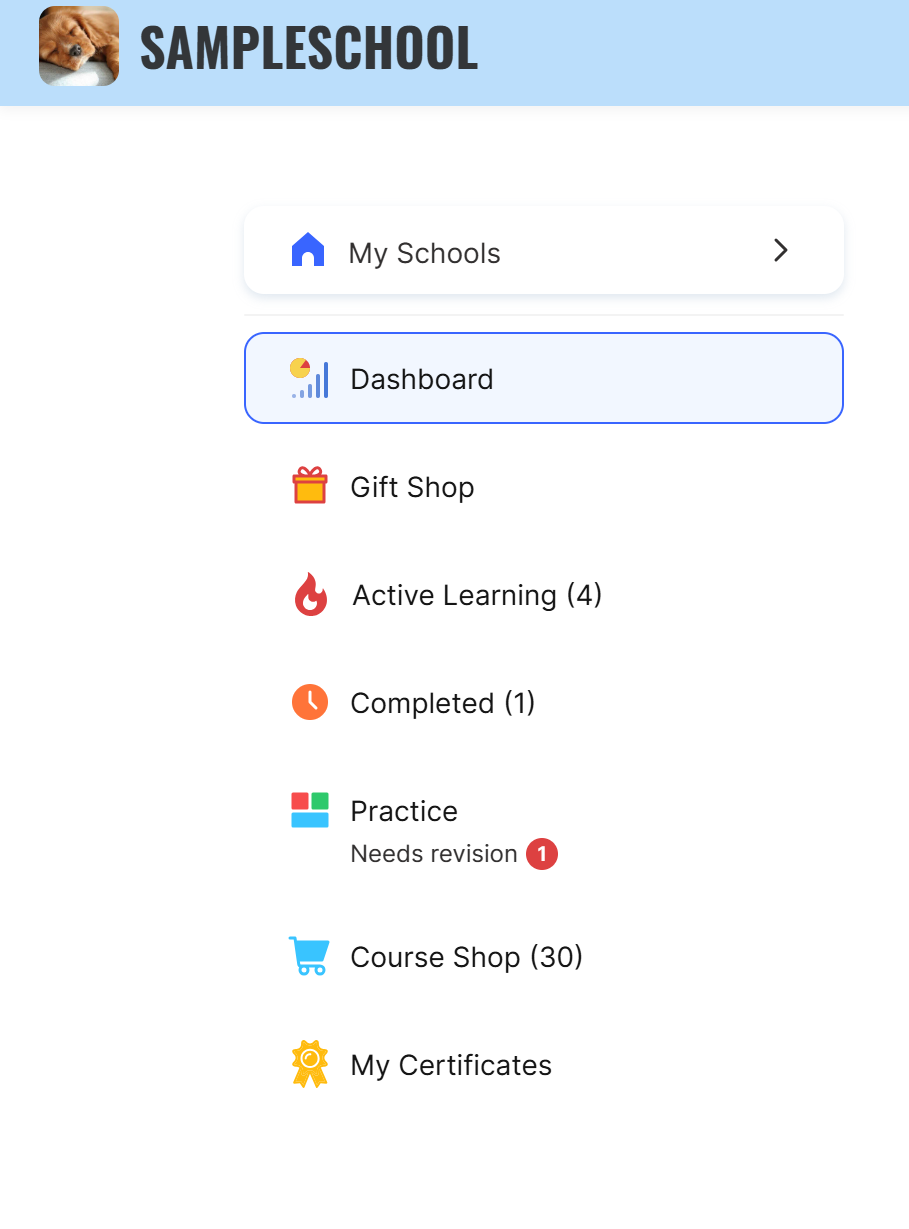
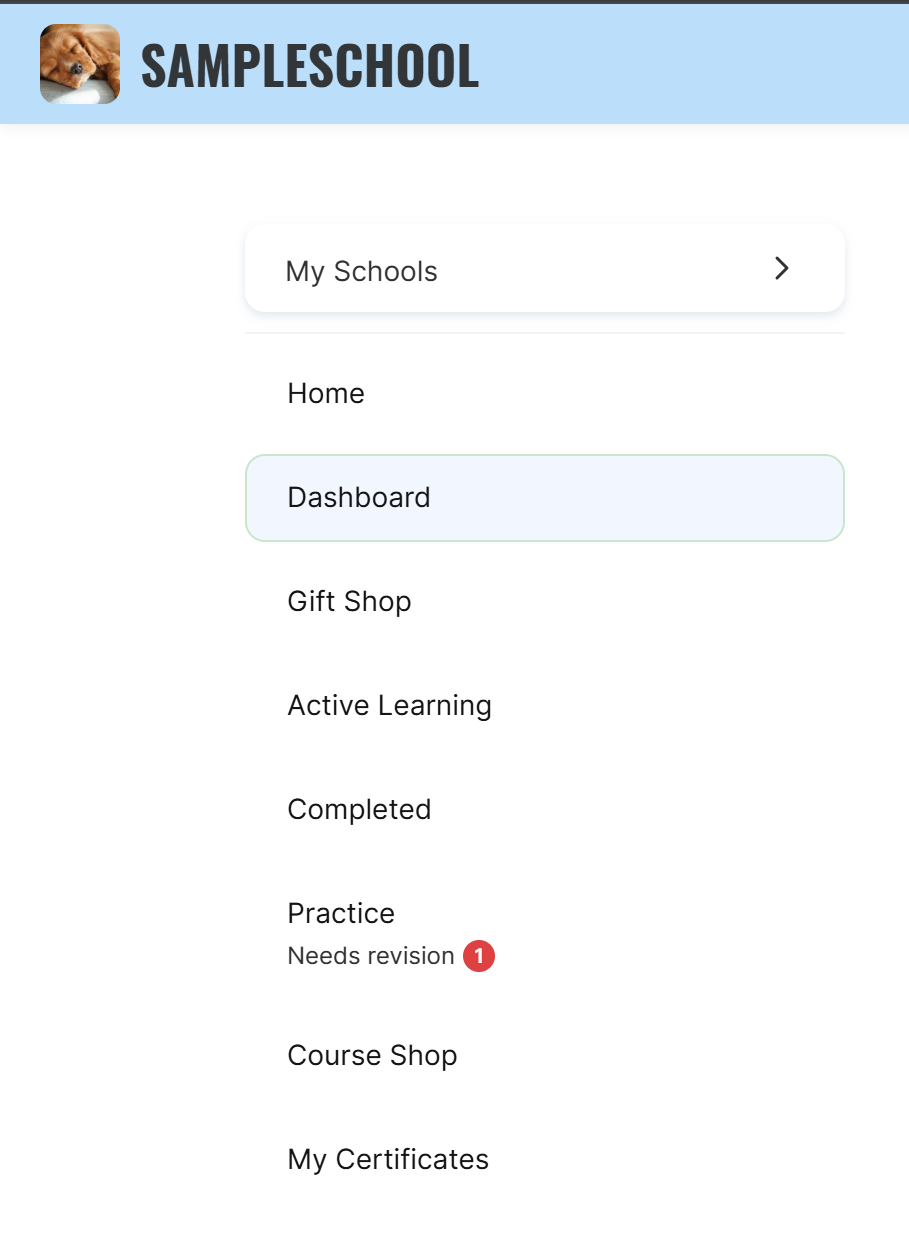
Contour de l’élément actif - vous pouvez personnaliser la couleur de surbrillance de l’élément de menu actif afin de faciliter la navigation des étudiants.
Masquer le nombre de produits dans le menu - vous pouvez masquer le nombre de cours, de bootcamps et de groupes fermés affiché entre parenthèses à côté des éléments de menu.
Masquer la navigation de l’étudiant dans le menu « Hamburger » sur mobile - vous pouvez modifier l’affichage du menu sur les appareils mobiles et masquer la navigation dans le menu déroulant « Hamburger ».
Lien vers la page d’accueil - vous pouvez ajouter au menu étudiant un élément supplémentaire « Page d’accueil » qui mène à la page d’accueil de l’école.
Icônes du menu - vous pouvez choisir l’une des options disponibles pour l’affichage des icônes dans le menu étudiant. Si vous souhaitez utiliser des icônes personnalisées, contactez l’assistance.
Vous pouvez également renommer les éléments de menu, configurer leur affichage ou masquer les sections inutiles. Pour en savoir plus sur ces paramètres, consultez l’ article.
Menu étudiant (dans l’en-tête)
Les paramètres de cet élément vous permettent de modifier l’apparence du menu d’en-tête qui s’ouvre lorsque vous cliquez sur l’avatar. Deux options sont disponibles : standard et compacte.
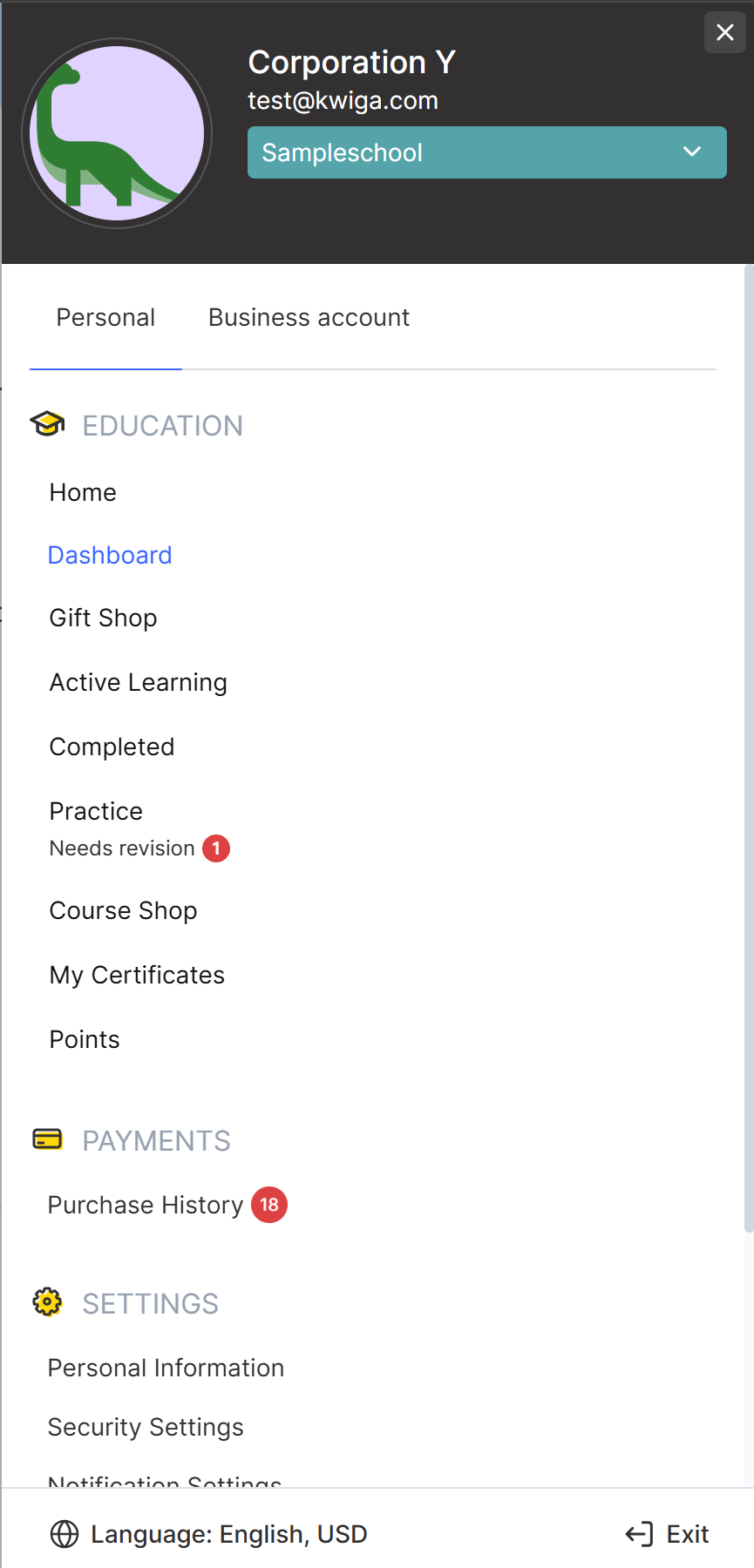
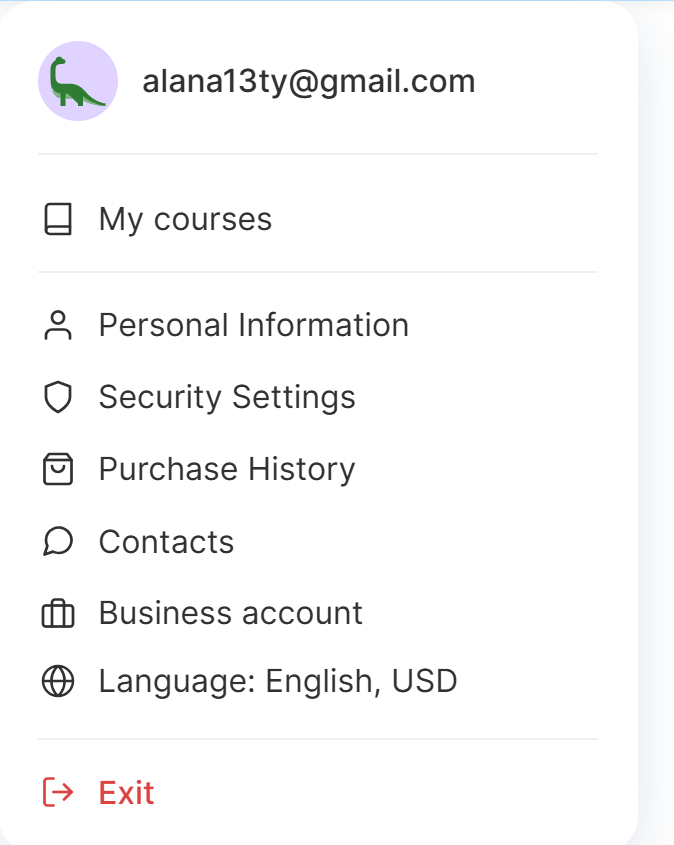
Modèle de menu - vous pouvez choisir le mode d’affichage du menu déroulant de l’étudiant. Des paramètres supplémentaires deviennent disponibles lors de l’utilisation du modèle compact.
Afficher l’onglet « Compte professionnel » - vous pouvez ajouter au menu un onglet supplémentaire qui permet aux étudiants d’accéder rapidement à l’un de leurs projets existants sur Kwiga ou d’en créer un nouveau.
Afficher les icônes des éléments de menu - vous pouvez activer ou désactiver l’affichage des icônes à côté des éléments de menu.
Afficher le sélecteur de langue - vous pouvez ajouter au menu l’option permettant de changer la langue de l’interface.
Afficher le sélecteur de devise - vous pouvez ajouter au menu l’option permettant de changer de devise.
Couleur du bouton « Se déconnecter » - vous pouvez modifier la couleur du bouton de déconnexion.
Notifications
Afficher la cloche de notification dans l’en-tête - vous pouvez activer ou désactiver l’affichage de l’icône de notification en haut du tableau de bord de l’étudiant. Si vous désactivez cette fonctionnalité, les étudiants ne verront pas les notifications internes de la plateforme.
Tableau de bord de l’étudiant
Modèle de tableau de bord - vous pouvez choisir le mode d’affichage des informations sur la page d’accueil du tableau de bord de l’étudiant. Les modèles standard et compact sont disponibles.
Couleur de progression - vous pouvez modifier la couleur des indicateurs qui affichent la progression d’apprentissage pour chaque cours.
Page « En cours d’apprentissage »
Titre de la page - vous pouvez modifier l’affichage du titre de la page « En cours d’apprentissage », ainsi que configurer la taille, l’épaisseur et l’interligne de la police. Vous pouvez modifier le nom de cette page dans les paramètres du projet.
Arrondi des coins - vous pouvez ajuster l’arrondi des coins des boutons et des cartes de produits.
Afficher le filtre - vous pouvez activer ou désactiver le panneau de filtre des produits sur la page d’apprentissage.
Afficher la barre de recherche - vous pouvez activer ou désactiver la barre de recherche afin que les apprenants trouvent plus rapidement les cours et bootcamps dont ils ont besoin.
Alignement de la barre de recherche - vous pouvez choisir la position de la barre de recherche sur la page.
Couleur de la barre de progression - vous pouvez modifier la couleur de l’indicateur de progression d’apprentissage pour les cours et les bootcamps.
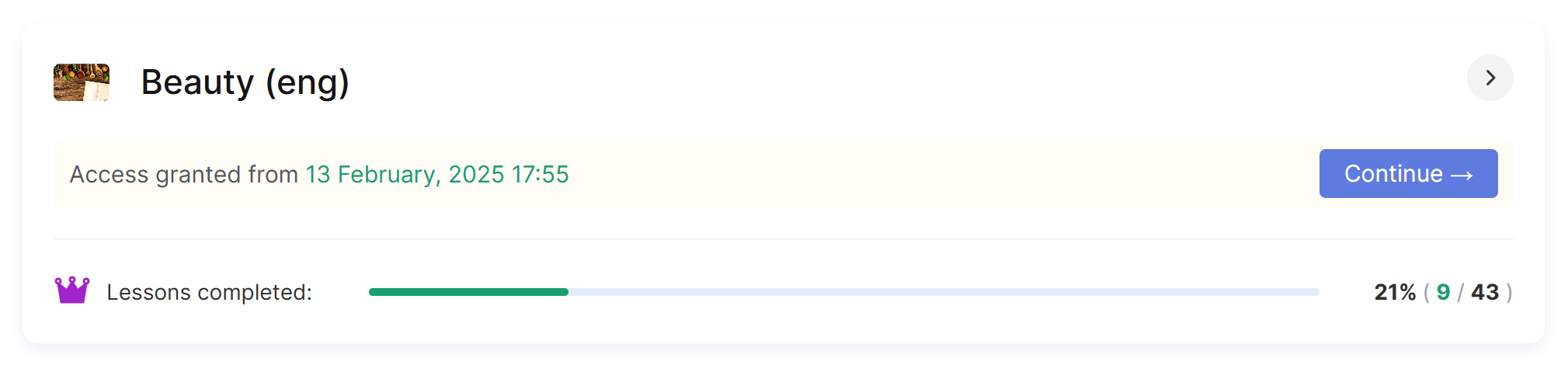
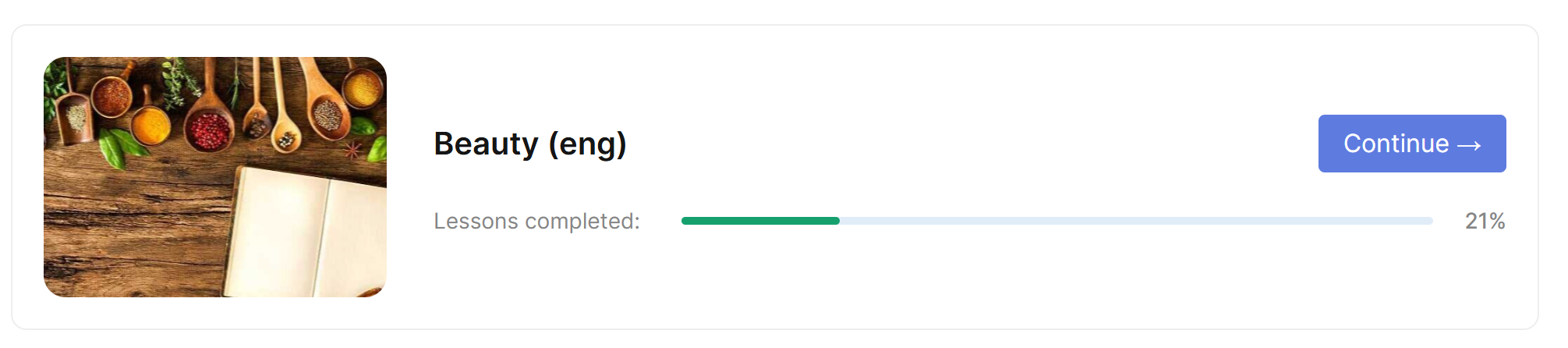
Affichage des produits - vous pouvez choisir comment les cartes produit sont affichées sur la page « En cours d’apprentissage ».
Modèle de page - vous pouvez choisir l’un des modèles de page disponibles pour la page « En cours d’apprentissage » : standard ou avec un affichage étendu des cartes de cours. Vous trouverez ci-dessous un exemple de l’affichage standard et étendu pour 1 cours :
Classement
Modèle de page - vous pouvez choisir une option de conception pour la page de classement. Des modèles standard et compact sont disponibles. En sélectionnant le modèle compact, vous pouvez également choisir une couleur pour les éléments du classement.
Couleur du classement - vous pouvez modifier la couleur des éléments du classement. La couleur sélectionnée sera utilisée pour la première place, tandis que le système sélectionnera automatiquement des nuances assorties pour les deuxième et troisième places.
Page de cours/bootcamp
Indicateur de progression plat (sans déploiement) - vous pouvez activer un affichage compact de la section « Ma progression » et masquer les informations supplémentaires.
Couleur de l’indicateur de progression - vous pouvez modifier la couleur de l’indicateur de progression sur la page du cours ou du bootcamp.
Programme du cours
Icônes de statut des leçons - vous pouvez importer vos propres icônes pour afficher les statuts des leçons. Une image peut être utilisée pour plusieurs statuts en même temps, tels que « Terminé », « Non terminé » et « En cours ».
Afficher l’icône de statut du module - vous pouvez activer l’affichage du statut du module à côté de son titre. Les icônes standard de la plateforme ou les icônes de statut des leçons que vous avez importées seront utilisées à cette fin.
Titres de modules en gras - vous pouvez mettre les titres des modules en gras afin de les distinguer visuellement des leçons.
Séparateurs entre les leçons d’un module - vous pouvez activer des séparateurs entre les leçons pour faciliter la compréhension de la structure du cours.
Arrière-plan de la leçon active - vous pouvez modifier la couleur de la leçon actuellement ouverte ou sélectionnée.
Page de programme simplifiée - vous pouvez activer un mode d’affichage simplifié du programme de cours sur les appareils mobiles. Dans ce mode, seuls le logo et le nom de l’école seront affichés en haut de la page.
Vous n'avez pas trouvé la réponse ? Contactez le service support via chat en ligne ou Telegram