
Gel du projet : comment mettre votre école en pause
Découvrez comment geler temporairement votre projet dans KWIGA pendant 1 à 12 mois tout en conservant vos produits, vos supports et votre historique.
Si vous avez décidé de faire une pause – parce qu'une cohorte s'est terminée, que vous partez en vacances ou que vous ne vendez pas en ce moment – vous n'avez pas besoin de résilier votre abonnement. Vous pouvez suspendre le projet pendant 1 à 12 mois : tous les produits, contenus, étudiants et données historiques sont conservés, et vous ne payez que le stockage.
Cet article explique comment suspendre un projet, combien cela coûte, comment prolonger la suspension ou y mettre fin anticipativement, et ce qui se passe à la fin de la période de suspension.
Que se passe-t-il pendant la suspension du projet ?
- Toutes les données du projet sont conservées : produits, contenus, contacts, historique et statistiques.
- Vous et les membres de votre équipe pouvez vous connecter au compte et consulter les données, mais vous ne pouvez pas modifier les produits.
- Les étudiants ne peuvent pas accéder aux produits. Lorsqu'un étudiant ouvre un cours, une leçon ou un exercice, il voit la page « Accès limité ».
- Les ventes, les campagnes d'e-mails et les notifications d'ouverture des leçons ne fonctionnent pas.
- Votre forfait n'expire pas : sa date de fin est repoussée de la durée de la suspension. Dans l'onglet Forfait, sous « Actif jusqu'au … », vous verrez la mention « La période du forfait a été prolongée de la durée de suspension du projet ».
Comment suspendre un projet
-
Accédez à Paramètres → Abonnement.
-
Dans le coin supérieur droit, cliquez sur Suspendre.

-
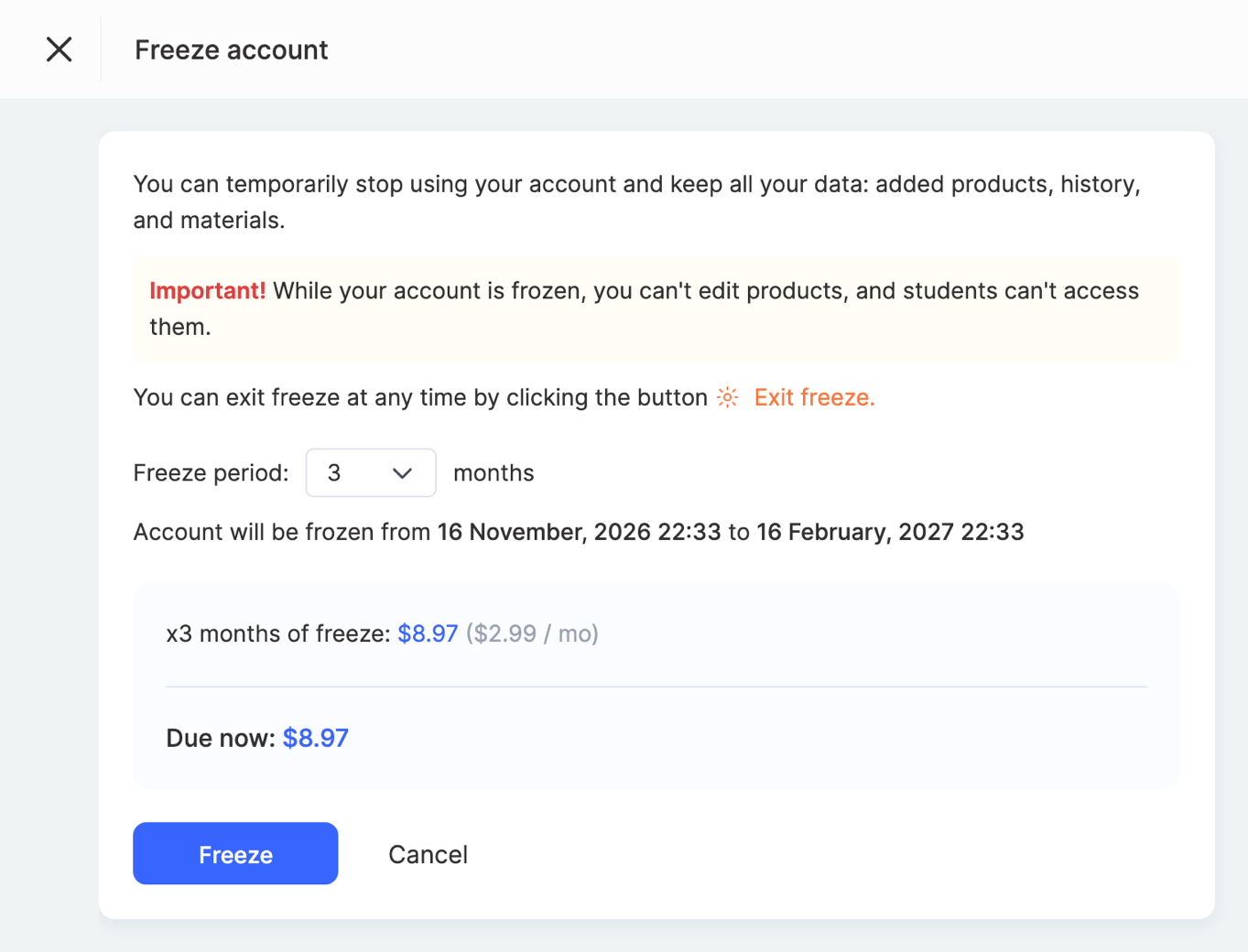
Dans la fenêtre Suspendre le compte, choisissez la Période de suspension – de 1 à 12 mois. Juste en dessous, vous verrez les dates de début et de fin de suspension du compte, ainsi que la date jusqu'à laquelle votre forfait sera valable.
-
Vérifiez le montant et cliquez sur Suspendre.
-
Payez la facture (voir ci-dessous).
Si le bouton Suspendre est inactif, survolez-le : une infobulle indique la raison (voir « Quand la suspension n'est pas disponible »).
Comment le montant est-il calculé ?
Dans la fenêtre de suspension, le montant est détaillé comme suit :
- x N mois de suspension – les frais de stockage pour toute la période choisie ; le prix mensuel est indiqué entre parenthèses.
- Stockage – les frais correspondant au volume de fichiers actuellement présents dans le projet. Moins il y a de fichiers, moins la suspension coûte cher.
- Montant restant dû pour la période en cours – si vous avez utilisé la plateforme depuis votre dernier paiement, cette période non réglée est incluse dans la même facture. La ligne en dessous indique la date à partir de laquelle elle est décomptée.
- À payer maintenant – le montant total.
La suspension est payée à l'avance pour toute la période choisie.
Paiement
- Si votre solde couvre le montant, celui-ci est débité immédiatement et la fenêtre se ferme.
- Sinon, la page habituelle de paiement de facture s'ouvre : votre solde disponible est utilisé et vous pouvez payer le reste par carte.
Après le paiement, la suspension est activée dans un délai de 15 minutes. Jusque-là, le projet fonctionne normalement et la page Abonnement affiche « Paiement reçu ».
Remarque : tant que la facture n'est pas payée, le projet fonctionne normalement et la page Abonnement affiche « Suspension en attente de paiement » avec un lien Payer la facture →. Si la facture n'est pas payée dans les 2 heures, la demande de suspension est annulée : aucun montant n'est débité et vous recevez un e-mail à ce sujet. Vous pouvez demander à nouveau la suspension.
Comment savoir si le projet est suspendu
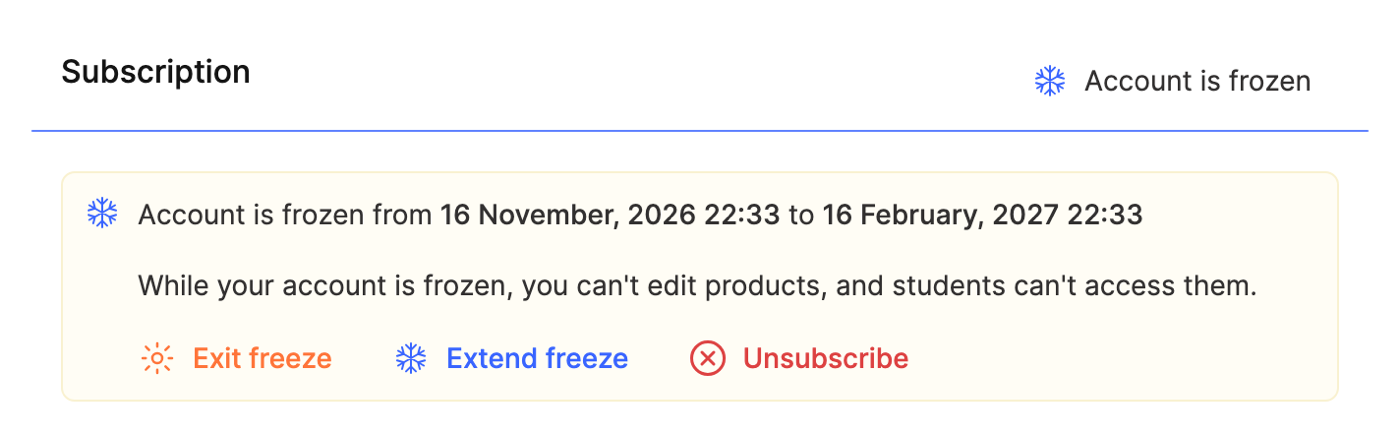
- Sur la page Paramètres → Abonnement : la bannière « Le compte est suspendu du … au … » s'affiche.
- En haut du compte : la mention « Compte suspendu jusqu'au … » s'affiche avec un lien Gérer la suspension.
- Dans le menu du profil (votre avatar dans le coin supérieur droit) : la mention « Le compte est suspendu » et les dates s'affichent.
Comment prolonger la suspension
- Sur la page Paramètres → Abonnement, cliquez sur Prolonger la suspension.
- Indiquez le nombre de mois de prolongation : la fenêtre affiche la nouvelle date de fin (« Prolonger la suspension jusqu'au … ») et le montant.
- Cliquez sur Prolonger la suspension et payez la facture.
La prolongation commence à la date de fin de la suspension en cours, et non à la date du jour.
Comment mettre fin à la suspension avant son terme
- Sur la page Paramètres → Abonnement, cliquez sur Mettre fin à la suspension.
- Dans la fenêtre, cliquez sur Reprendre l'abonnement.
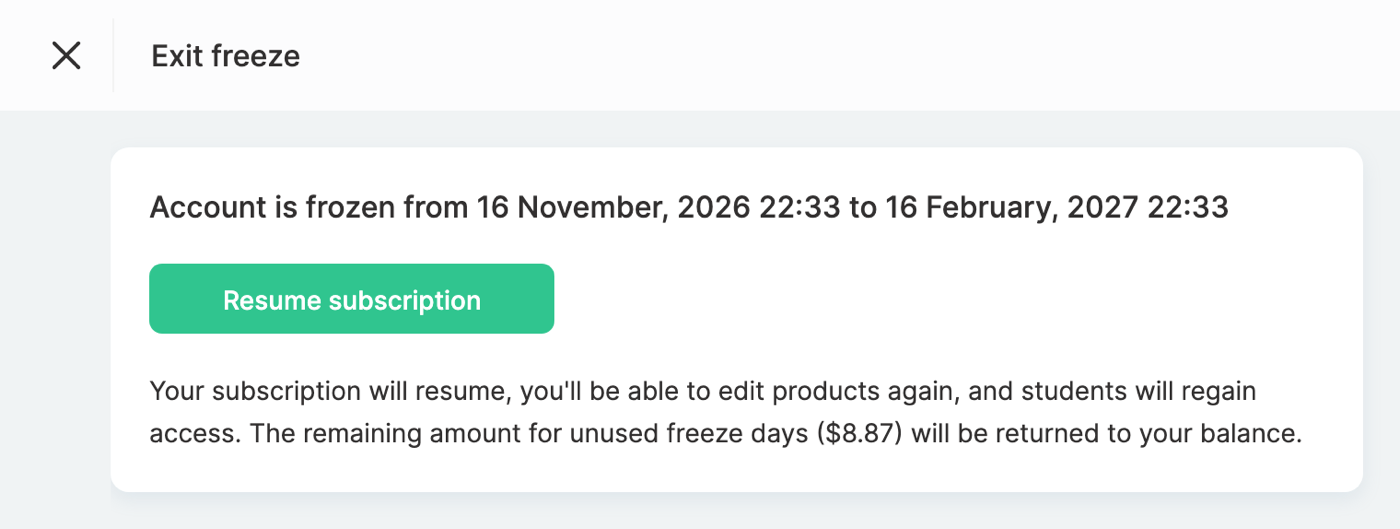
Votre abonnement reprend avec le même forfait, vous pouvez à nouveau modifier les produits et les étudiants y ont de nouveau accès.
Les frais correspondant aux journées complètes de gel non utilisées sont recrédités sur votre solde – le montant est indiqué dans la fenêtre avant votre confirmation. Le montant restant pour la période précédant le gel, payé en même temps que celui-ci, n’est pas remboursé.
À la fin de la période de gel
Une fois le gel terminé, vous disposez de 2 jours pour choisir la suite, sans frais. La page Abonnement affiche la bannière « La période de gel est terminée » avec trois boutons :
- Prolonger le gel – geler le projet pour une période supplémentaire.
- Reprendre l’abonnement – reprendre votre activité avec votre offre précédente.
- Résilier l’abonnement.
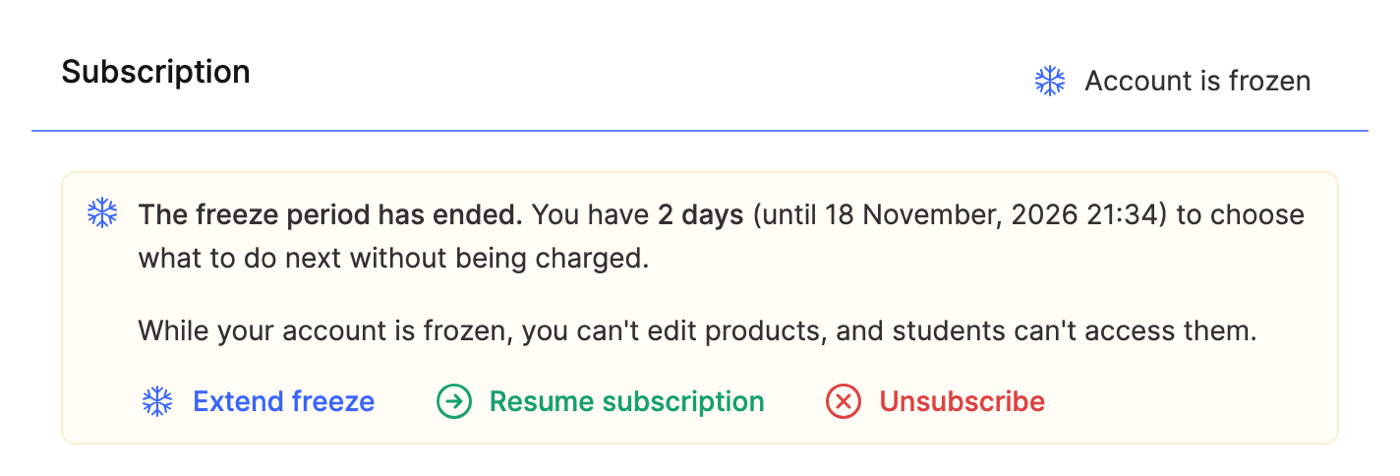
Important : si vous ne faites aucun choix dans les 2 jours, l’abonnement est automatiquement résilié et le projet reste en lecture seule.
Pour que vous ne manquiez pas l’échéance, nous vous envoyons des e-mails une semaine et un jour avant la fin du gel, ainsi que le jour même.
Geler le projet au lieu de résilier votre abonnement
Lorsque vous résiliez votre abonnement, la fenêtre de résiliation peut vous proposer de geler le projet à la place – par exemple, si vous avez choisi le motif « Les ventes sont suspendues ou terminées » ou « N’est plus pertinent ». Le formulaire de gel s’ouvre directement dans cette fenêtre.
Si votre abonnement est déjà résilié, vous pouvez encore geler le projet à l’aide du bouton Geler dans la bannière indiquant la résiliation de l’abonnement, tant que les données du projet sont conservées. À la fin de ce gel, l’abonnement sera de nouveau résilié ; pour continuer à travailler, réactivez-le.
Si vous résiliez votre abonnement pendant que le projet est gelé, le gel prend fin immédiatement et les frais correspondant aux jours non utilisés sont recrédités sur votre solde.
Qui peut geler un projet
Le propriétaire du projet et les membres de l’équipe disposant de l’autorisation Compte personnel → S’abonner → Résilier peuvent geler le projet, prolonger le gel et y mettre fin. Pour payer un gel ou une prolongation, un membre de l’équipe doit également avoir accès aux paiements (Paiements → Modification). Un membre de l’équipe sans accès aux paiements voit un message indiquant qu’un collaborateur ayant accès aux paiements peut régler la facture.
Pour en savoir plus sur les autorisations des membres de l’équipe, consultez Comment ajouter un membre à l’équipe.
Lorsque le gel n’est pas disponible
Le bouton Geler est désactivé si :
- l’abonnement n’est pas actif – « Le gel n’est disponible qu’avec un abonnement payant actif » ;
- vous êtes en période d’essai – « Le gel n’est pas disponible pendant la période d’essai » ;
- un montant reste dû pour votre offre – « Réglez d’abord le montant restant dû pour votre offre » ;
- un gel est déjà configuré ou en attente de paiement.
À noter
- Vous ne pouvez pas modifier votre offre, vos services ou votre période de facturation pendant que le projet est gelé. Mettez d’abord fin au gel.
- Si le projet a été gelé par l’assistance (avant que ce bouton n’existe), la page Abonnement affiche « Le compte est gelé » sans dates. Vous ne pouvez pas prolonger ce type de gel – vous pouvez y mettre fin et, si nécessaire, en configurer un nouveau.
- Le gel dure exactement le nombre de mois calendaires choisi : par exemple, une période d’un mois commençant le 31 janvier se termine le 28 (29) février.
Merci pour votre avis !
Merci ! Nous allons corriger l’article. Vous avez besoin d’une réponse tout de suite ? Contacter l’assistance