
Cikkek:
- Rendelések: rendelések létrehozása és szerkesztése.
- Hogyan adhatok hozzá egy egyéni fizetési linket egy diákhoz
- Tranzakciók
- Saját e-mail küldésének beállítása vásárlás után
- Integráció a Sendpulse chatbotjával
- Hogyan integrálj fizetési rendszert a Kwigába
- Hogyan állíthat be be egy adott nyelvet egy ajánlati oldalhoz
- Fontos projektbeállítások
- Hogyan adhatsz hozzáférést a diákoknak, ha az értékesítés nem a Kwigán történt
- Fizetés hitelesítés nélkül
- Hogyan hozz létre új csoportot saját ütemezéssel
- Hogyan adhatsz hozzáférést egy tanulónak
- Hogyan módosítható egy tanuló hozzáférése
- Hogyan állítható be demóhozzáférés egy kurzushoz, nyílt nap az iskolában
- Előfizetések beállítása (ismétlődő fizetések)
- Automatizálás: Utánkövető e-mail-sorozatok (ki nem fizetett rendelések és jelentkezések)
- Hitelek és részletfizetés, fizetés részletekben
- Promóciós ajánlat
- Kedvezménykuponok és lehetséges beállítások
- Hogyan indíts kurzusregisztrációt előleggel
- Hogyan hozhat létre keresztértékesítési ajánlatokat a Kwigában
- Hogyan kezdj el értékesíteni a Kwigán: árképzési csomag létrehozása
- Több árazási csomag létrehozása
- Konzultációk és egyéni alkalmak értékesítése
- Hogyan módosítsd a tanuló csomagját (kiegészítő fizetés a Kwigán)
- Hogyan lehet eladni (hozzáférést adni) a tanfolyam részeihez
- Hogyan valósítsd meg a hozzáférés-megújítás értékesítését
- Értékesítés regisztrációs űrlapon keresztül egy harmadik fél webhelyén
- Értékesítés a Kwigán létrehozott mini landing oldalon keresztül
- Videó hozzáadása egy oldalhoz (mini landing oldal, kurzusoldal)
- Hogyan hozz létre linket alkalmazott kuponnal
- Ajánlatok és fizetések a Kwigán: hogyan működik
- Ismételt értékesítések: feltételek beállítása és kupon küldése a vásárlások száma alapján
- Értesítések beállítása egy Telegram-csatornában
- Promóciós kódokat tartalmazó e-mailek küldése (ki nem fizetett rendelések)
- Kurzusáruház: Beállítások és képességek
- A nyilvános ajánlati oldal beállítása
- A CPD megszervezése a Kwigán: lépésről lépésre útmutató
- Hogyan állítson be egy köszönőoldalt fizetés után
- Állítsa be a leckékhez, szakaszokhoz és modulokhoz való hozzáférést
- Kapcsolattartó módosítása egy rendelésben
Ez az útmutató elmagyarázza, hogyan kezdj el értékesíteni a Kwigán, hogyan állíts be árképzési csomagokat a kurzusodhoz, és hogyan konfiguráld az értékesítést közvetlenül a platformon. Ebben a cikkben megmutatjuk, hogyan teheted ezt meg gyorsan, egyszerűen és a lehető legnagyobb testreszabhatósággal.
Ebben a cikkben:
Általános információk a Kwigán történő értékesítésről
A Kwiga rugalmas lehetőségeket kínál a kurzusaid értékesítéséhez:
-
Ártervek és ajánlatok: Hozz létre korlátlan számú árazási tervet. A kurzusokat értékesítheted részekben, kínálhatsz előfizetéses hozzáférést, vagy egyedi feltételeket állíthatsz be bizonyos tervekhez.
-
Egyedi rendelések: Kínálj személyre szabott feltételeket és hozzáférést az egyes tanulók számára.
Ez a cikk a korlátozott idejű hozzáféréssel rendelkező árterv létrehozására összpontosít.
Megjegyzés: Mielőtt ajánlatot állítasz be, győződj meg róla, hogy a kurzusod létre van hozva a Kwigán. A kurzus lehet egy alapstruktúra anyagok nélkül is – elegendő a vázlat hozzáadása.
Ajánlat létrehozásának lépései:
-
Nyisd meg a Kurzusok menüt, és válaszd az Ártervek, ajánlatok lehetőséget az értékesítési beállítások részből.

-
Nyomd meg a + Ajánlat gombot.

-
Az új oldalon add meg az ajánlat nevét, és állítsd be a paramétereit (hozzáférés, árazás, fizetés stb.).
Ajánlat neve

Az ajánlat neve legyen egyértelmű számodra és a tanulóid számára is. Megjelenik a hozzáférési e-mailekben, a kapcsolattartói kártyákon és a kurzusjelentésekben. Általában megegyezik a kurzus vagy a csomag nevével.
Az ajánlat állapotának beállítása
Piszkozat: Az ajánlat nem látható a tanulók számára, de manuálisan hozzárendelhető hozzájuk.
Nyilvános: A tanulók egy linken vagy a kurzusoldalon keresztül vásárolhatják meg a kurzust.
Kiválaszthatod, hogy az ajánlat nyilvánosan jelenjen meg, vagy csak közvetlen linken keresztül legyen elérhető.

Az ajánlat beállítása
Alapértelmezett tölcsér: Rendelj hozzá alapértelmezett tölcsért az ebből az ajánlatból létrejövő rendelésekhez, vagy hagyd változatlanul.
Ajánlat leírása: Opcionális mező annak leírására, mit kapnak a tanulók vásárláskor (pl. hozzáférési időtartam, anyagok).
Ajánlat érvényessége: Az értékesítési időszakot határozza meg, nem a kurzushoz való hozzáférés időtartamát. Gyakran korlátlanra van állítva.
Értékesítések számának korlátja: Állíts be maximális értékesítési számot a csomaghoz. A tanulók látni fogják a fennmaradó helyeket.

Értesítések küldése
A Kwiga lehetővé teszi automatizált üzenetek beállítását a résztvevők számára. A sablonokat testre szabhatod, vagy kikapcsolhatod az értesítéseket.
Levél a termékhez való hozzáférés megnyitásáról: A kurzushoz való hozzáférés aktiválásakor kerül kiküldésre.
Levél sikeres fizetés esetén: Megerősíti a fizetést és a hozzáférést.
Levél sikertelen fizetés esetén: Tájékoztatja a tanulókat a fizetési problémákról.

Fizetés utáni oldalak
Alapértelmezés szerint a tanulók egy köszönőoldalra érkeznek. Ebben a szakaszban bármilyen más oldalt megadhatsz, ahová fizetés után át legyenek irányítva. Ezt a beállítást később is bármikor módosíthatod.

Termék
Fő szakasz - Termék - kattints a +Termék gombra, és válaszd ki az ajánlathoz kapcsolódó kurzust vagy eseményt.
További, a kurzushoz kapcsolódó beállításokat fogsz látni, amelyeket az ajánlatban konfigurálhatsz.

Tartalomhoz való hozzáférés – Állítsd be, mikor váljon elérhetővé a kurzus (azonnal fizetés után, egy adott napon vagy meghatározott késleltetéssel).
Azonnal fizetés után: A kurzus elérhetővé válik, amint a platform megkapja a fizetés visszaigazolását. A vásárlás dátuma csatlakozási dátumnak minősül.
Egy adott dátumtól : Válassz bármilyen dátumot, múltbelit vagy jövőbelit. Ha a dátum a múltban van, és egy tanuló vásárol, azonnali hozzáférést kap. Fontos: Az általad beállított dátum ezen az áron minden tanulóra érvényes lesz, és az ő csatlakozási dátumuknak számít.
A fizetés után __ nappal/hónappal: Használd ezt a lehetőséget a tanulók késleltetett kezdésének beállításához. A hozzáférés a fizetés dátumán kezdődik, a megadott késleltetéssel növelve.

Hozzáférés a leckékhez – alapértelmezés szerint a Korlátozások nélkül mód van engedélyezve, amely hozzáférést biztosít a résztvevők számára a kurzus összes leckéjéhez. A hozzáférés korlátozásához ennél a díjcsomagnál kattintson a Korlátozások nélkül lehetőségre, majd a megnyíló ablakban válassza ki a kívánt modulokat, leckéket vagy szakaszokat.
A leckékhez való hozzáférés beállításáról további információ egy külön cikkben található.

Késleltetések - ha van leckeütemezésed, azt magán a kurzuson vagy az ajánlatban is módosíthatod. Az első indításnál azt javasoljuk, hogy ezt a beállítást magában a kurzusban végezd el (a leckék megnyitásának Dátumok és késleltetések szakaszában), így nem kell semmit módosítanod az Ajánlat késleltetései részben.

Ha ellenőrző pontokat adtál a kurzushoz (például feladat vagy teszt teljesítése a továbblépéshez), győződj meg róla, hogy ez a beállítás engedélyezve marad az ajánlatnál.

Ha az ártervhez oktatási asszisztens vagy tanácsadó hozzárendelése szükséges, ezt közvetlenül az ajánlatban állíthatod be az automatikus tanulóelosztás engedélyezéséhez.
Ha te személyesen kezeled a kurzust – ellenőrzöd a házi feladatokat és a megjegyzéseket asszisztensek bevonása nélkül – hagyd változatlanul ezt a mezőt. Hasonlóképpen, ha a csapat minden tagjának hozzá kell férnie minden résztvevőhöz csoportokra osztás nélkül, ne rendelj hozzá asszisztenst, és hagyd a mezőt úgy, ahogy van. Tudj meg többet az asszisztensről egy külön cikkben.
Gyakorlati áthaladás - Ez a funkció lehetővé teszi, hogy beállítsd az összes feladat automatikus ellenőrzését, vagy elküldd őket az asszisztensnek ellenőrzésre. A harmadik lehetőség, "A kvíz beállításai szerint", lehetővé teszi, hogy minden feladathoz meghatározd az értékelési formátumot.
Megjegyzés: Ha az árazási csomagod nem tartalmazza a feladatok vagy tesztek általad vagy a csapatod által végzett ellenőrzését, de a kurzus nyitott kérdéseket és feladatokat is tartalmaz, bekapcsolhatod az "Automatikus ellenőrzés" funkciót. Ez automatikusan „ellenőrzöttként” jelöli meg a válaszokat, amint a tanulók beküldik őket.

Beállíthatod a hozzászólásokhoz való hozzáférést is, és beállíthatod a tanúsítvány kiállítását a kurzushoz.
Költség
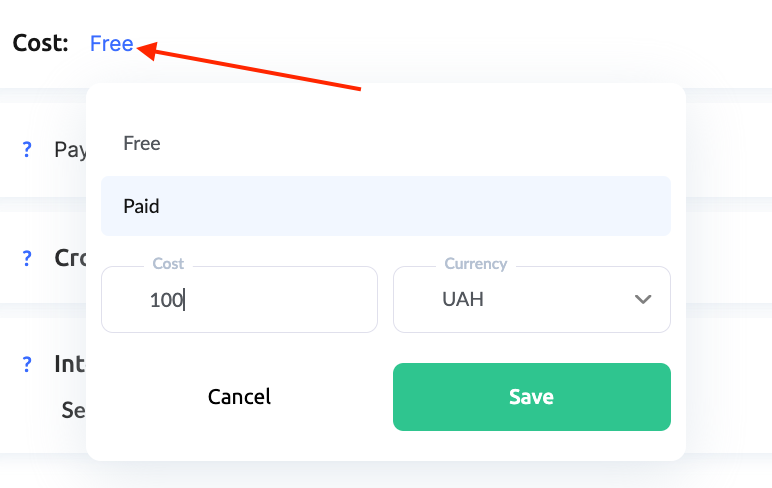
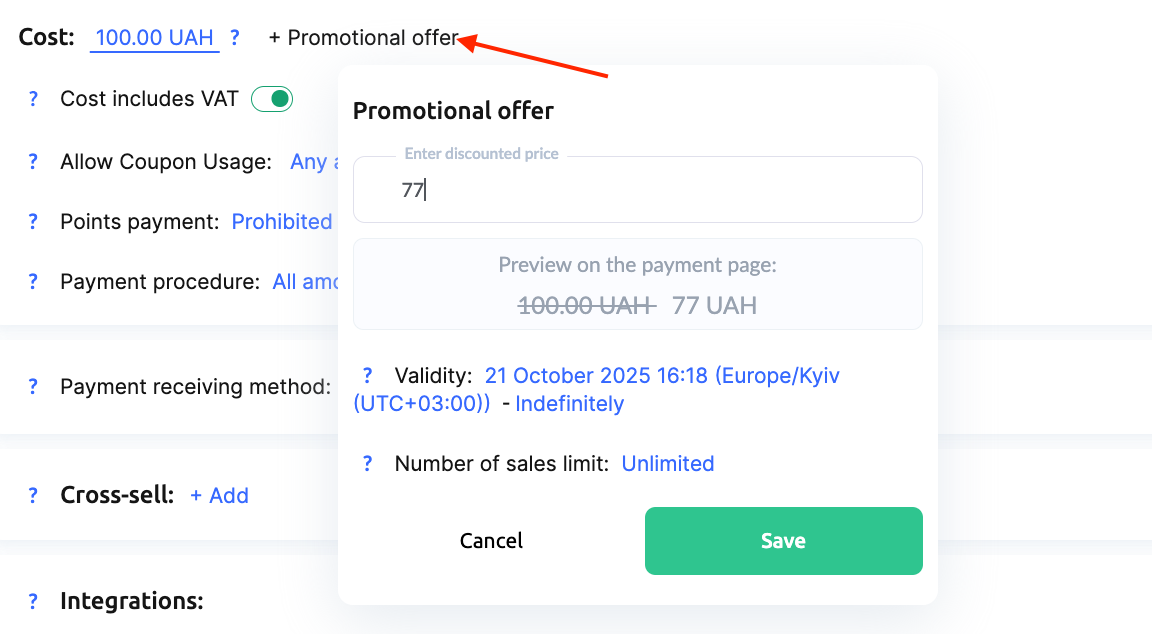
Válaszd a „Fizetős” lehetőséget, és azonnal megjelennek a további beállítások, ahol megadhatod az árakat és a pénznemeket. Itt add meg a kurzus maximális árát – később kedvezményeket vagy promóciókat is hozzáadhatsz.
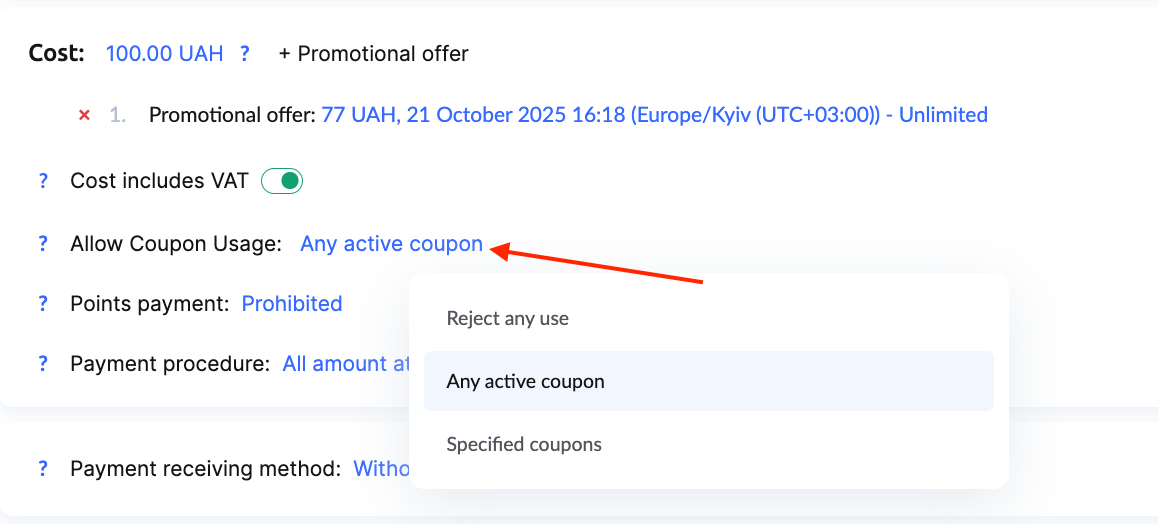
Korlátozhatod a kedvezménykuponok használatát is: letilthatod az összes kupont, engedélyezheted bármely aktív kupont, vagy a használatot az ehhez az ajánlathoz létrehozott konkrét kuponokra korlátozhatod. További részletek a kuponokról egy külön cikkben.
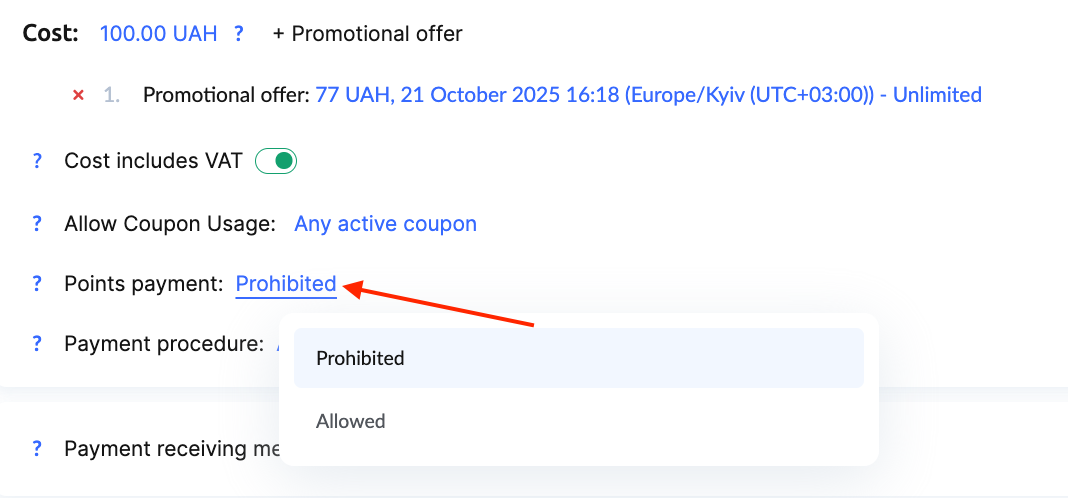
Fizetés pontokkal: Ha az iskoládban engedélyezve van a bónuszprogram, kapcsold be ezt a lehetőséget, hogy a tanulók a felhalmozott pontjaikat használhassák a kurzus kifizetésére.
A platform három fizetési lehetőséget kínál:
-
Teljes összeg előre történő kifizetése – a szokásos lehetőség, ahol a tanuló egy tranzakcióban fizeti ki a teljes összeget.
-
Részletfizetés – oszd fel a teljes költséget több fizetésre, testreszabható részletszámmal, a fizetések közötti időközökkel és az egyes részletek összegével.
-
Előfizetés – állíts be rendszeres automatikus vagy manuális fizetéseket, lehetővé téve, hogy a résztvevő bármikor lemondhassa az előfizetését a személyes fiókjában.
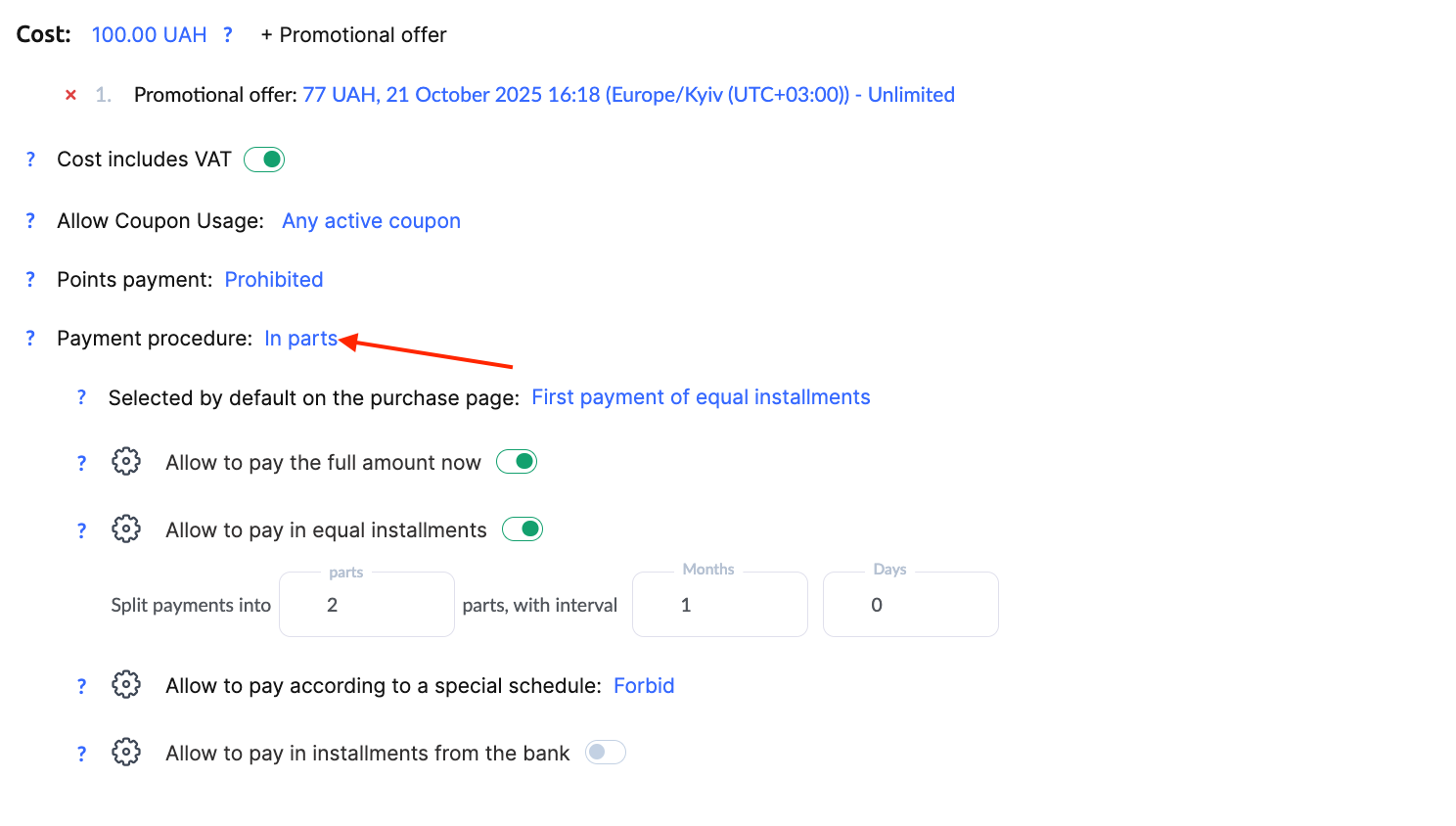
A részletfizetés beállításakor megadhatod azt az árat, amelyet az ügyfél az első befizetésnél látni fog a vásárlási oldalon. Az alacsonyabb kezdőár javíthatja a konverziót, mivel vonzóbbnak tűnik a potenciális tanulók számára.
Fizetés fogadásának módja
Fizetési mód beállításához először add meg az árat. Ha az ár nincs beállítva, és ingyenesként marad, nem fogod tudni menteni a fizetési rendszert.
Válaszd ki, melyik fizetési rendszert szeretnéd használni ehhez az ajánlathoz. Megjegyzés: maga a Kwiga nem fizetési rendszer. Ahhoz, hogy a kurzushoz való hozzáférés a fizetés után automatikusan engedélyezve legyen, csatlakoztatnod kell egy fizetési rendszert. Az útmutatót itt találod: Hogyan integrálható a fizetési rendszer a Kwigába?
Ha több fizetési rendszered van csatlakoztatva (vagy több fiókod ugyanabban a rendszerben), beállíthatod az automatikus feldolgozást, és meghatározhatod, hogyan oszlanak meg a fizetések ezek között. Alternatív megoldásként az ügyfeleidre is bízhatod, hogy kiválasszák a számukra megfelelő fizetési módot.
Az ügyfeleidre is bízhatod a fizetési rendszer kiválasztását:


Keresztértékesítés
A keresztértékesítési ajánlatok kiemelhetnek további termékeket vagy szolgáltatásokat azoknak a tanulóknak, akik az aktuális ajánlatodat böngészik. A keresztértékesítéssel más árakat, konzultációkat vagy kapcsolódó termékeket is népszerűsíthetsz. Ha ez az első ajánlatod, vagy csak egy terméked van, ezt a szakaszt kihagyhatod.
Tudj meg többet: Hogyan hozhatsz létre keresztértékesítési ajánlatokat?
Integráció
Jelenleg a Kwiga támogatja a tanulók elérhetőségi adatainak küldését a SendPulse chatbotba. Fizetés után a tanuló adatai automatikusan hozzáadódnak egy megadott SendPulse címjegyzékhez. További információ erről a cikkben található.
Nem találta meg a választ? Lépjen kapcsolatba az ügyfélszolgálattal csevegésben vagy Telegram