
Cikkek:
- Hogyan törölhet egy kurzust
- Tartalmaid szerzői jogi védelme a Kwiga platformon
- Nyilvános vagy próbaóra
- Hogyan állítsd egy lecke állapotát vázlatra, és rejtsd el a diákok elől
- Ellenőrzőpontok használata
- Gyakorlat hozzáadása egy leckéhez
- Hogyan hozz létre egy feladatot kötelező asszisztensi ellenőrzéssel
- Hogyan hozzon létre feladatot különböző ajánlatokhoz
- Hogyan hozz létre pontozásos és automatikus jóváhagyással működő tesztet
- Hogyan hozz létre és bonyolíts le egy kvízt a kurzus hallgatói között
- A lecke tartalma, minden tevékenységtípus a leckében
- Videófájlok letöltése
- Hogyan adj időkódokat a videóhoz
- Hogyan adjunk hozzá gombot a leckéhez
- iframe-kód beszúrása
- Törtek, matematikai függvények és képletek hozzáadása
- Hogyan adhat hozzá spoileres szöveget a leckéhez
- Hogyan hozz létre egy kurzust a Kwiga platformon
- Hogyan hozz létre egy maratont
- Hogyan adj hozzá borítóképet egy kurzushoz
- Tanfolyamprogram megjelenítési beállításai
- Hogyan adhat hozzá egy nyilvános arcot egy tanfolyamhoz
- Csapat hozzáadása egy kurzushoz
- Kurzuselőnézet különböző hozzáférési szintekkel
- Blokk a lecke- vagy modulfalak felett (felső szalag)
- Állítsa be a késleltetéseket, a leckék megnyitási ütemezését és a leckék lezárását
- Jelentés a tanulók előrehaladásáról a kurzuson
- A kurzuson belüli feladatok teljesítésének elemzése
- Tanfolyamértékesítési jelentés
- Hogyan készíts másolatot a kurzusról
- Hogyan másolhatja le a lecke tartalmát
- Az asszisztens hozzáférése a gyakorlati feladatokhoz
- A tanuló nem látja a tanfolyamot (Marathon, zárt csoport)
- Hogyan állítson be egy tesztet úgy, hogy a diákok a kitöltés után lássák a megjegyzéseket
- Levelek kézbesítése: miért nem érkeznek meg a levelek, és hogyan lehet ezt megoldani
- Hogyan szabhatod testre egy kurzus megjelenését
- Tevékenység láthatóságának kezelése
Tanulja meg, hogyan tekintheti át a kurzusát úgy, ahogyan az a különböző hozzáférési szintekkel rendelkező felhasználók számára megjelenik. Ez segít a résztvevők igényeihez és korlátozásaihoz igazított, optimalizált élmény kialakításában.
A kurzus előnézete
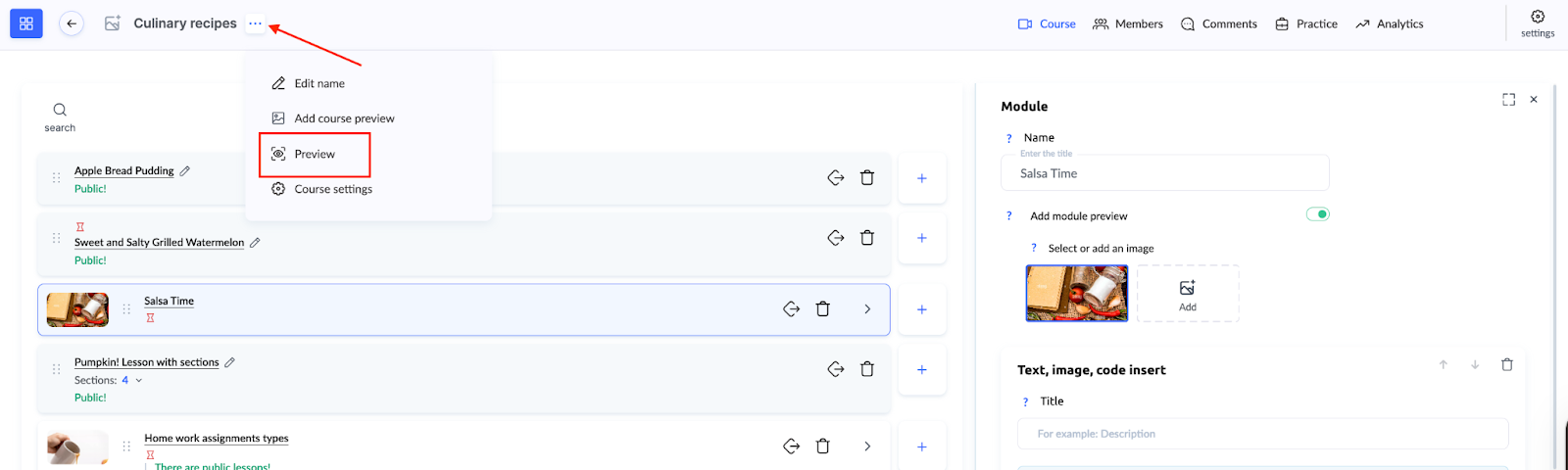
Ha meg szeretnéd nézni, hogyan jelenik meg a kurzus a különböző felhasználók számára, kattints a kurzus címe melletti három pontra felül, majd válaszd a Előnézet lehetőséget.
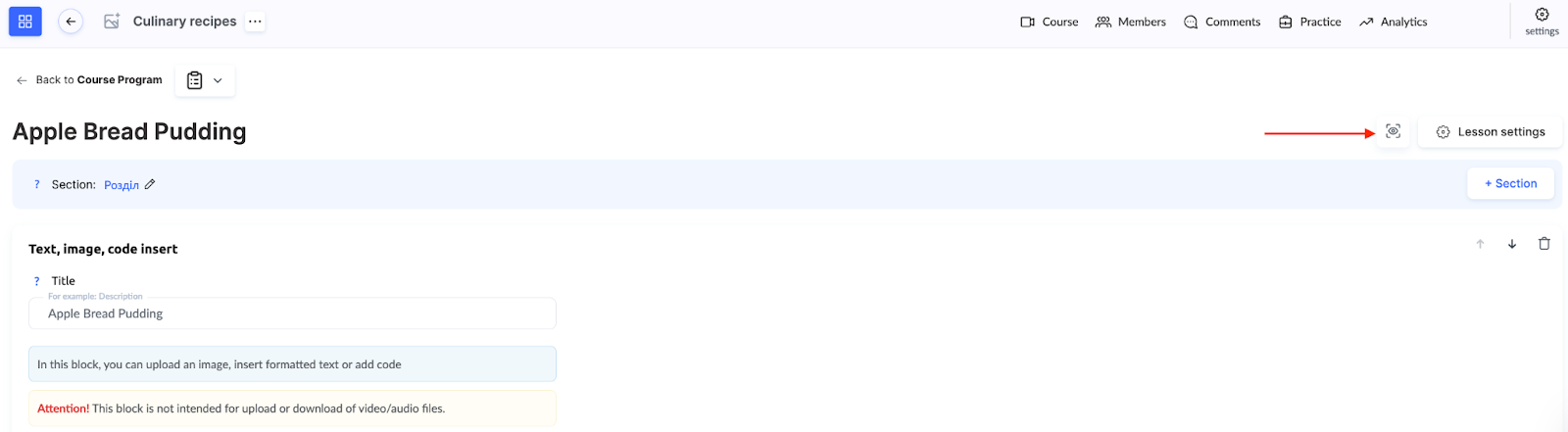
Másik lehetőségként egy adott lecke szerkesztésekor kattints a szem ikonra a Lecke beállításai gomb mellett.
Ez lehetővé teszi, hogy a kurzust egy ajánlaton keresztül hozzáféréssel rendelkező tanuló vagy egy korlátozott hozzáférésű résztvevő nézőpontjából tekintsd meg.
Például ellenőrizheted, hogy egy adott leckére vonatkozó korlátozások megfelelően vannak-e beállítva. Előnézeti módban könnyedén átválthatsz a megfelelő hozzáférési szintre, és megnézheted, hogy a kívánt tartalom blokkolva van-e. Vagy egy adott ajánlaton keresztül hozzáféréssel rendelkező résztvevő esetén ellenőrizheted, hogy csak az adott ajánlatban szereplő modulok jelennek-e meg.
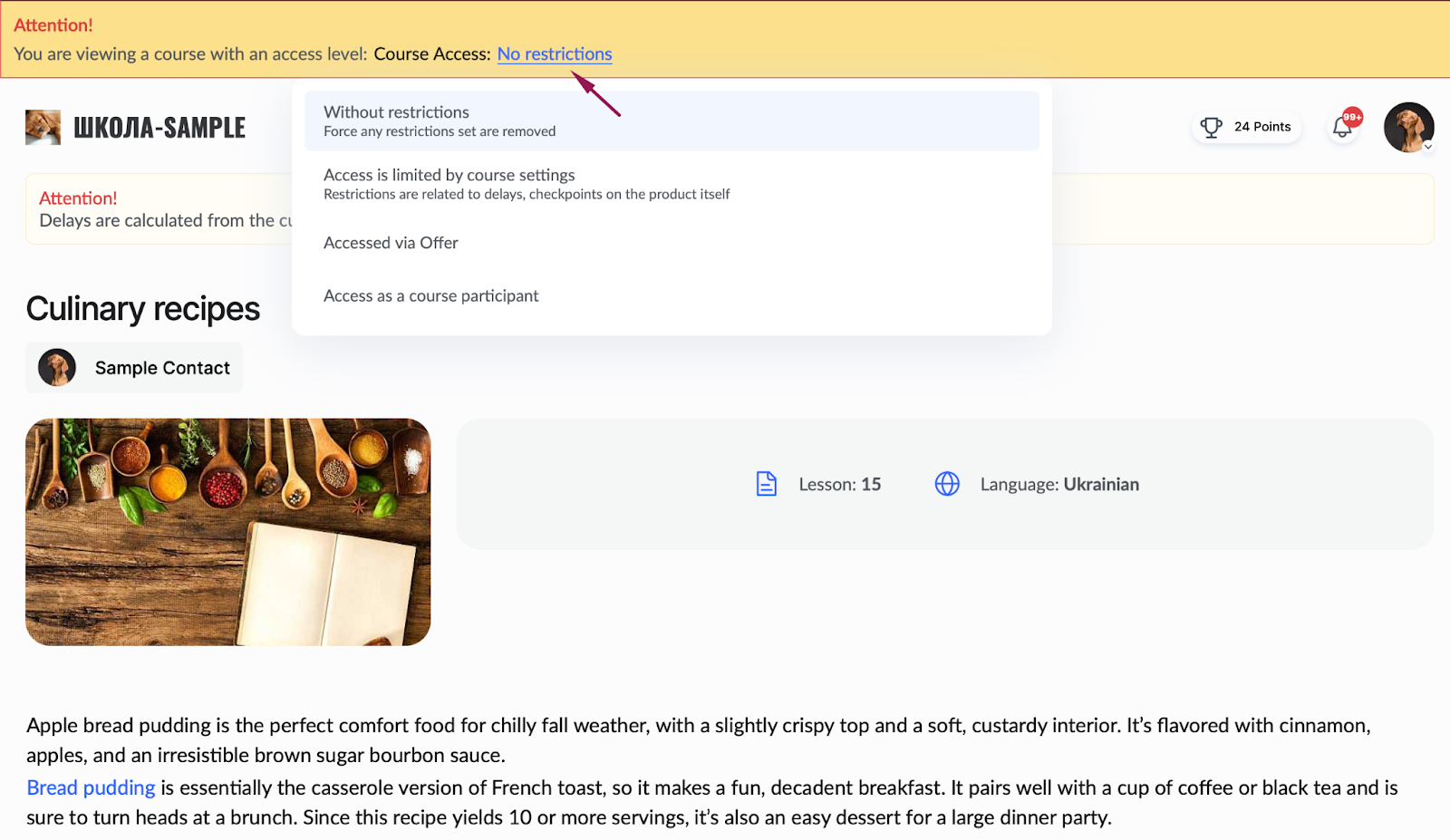
Hozzáférési szintek
Korlátozások nélkül:
Ebben a módban minden korlátozás megszűnik, és a kurzus teljes egészében jelenik meg. Ez hasznos az összes tartalom korlátok nélküli áttekintéséhez.
A hozzáférés a kurzus beállításai szerint korlátozott:
A hozzáférést késleltetések, ellenőrzőpontok és egyéb, modul- vagy leckeszinten beállított paraméterek szabályozzák. Ez a mód a résztvevők élményét tükrözi.
Ajánlaton keresztüli hozzáférés:
A kurzus úgy jelenik meg, ahogyan azok a felhasználók látják, akik egy adott ajánlaton keresztül kaptak hozzáférést. Ez a mód lehetővé teszi, hogy ellenőrizd, minden korlátozás és feltétel megfelelően van-e beállítva. Használd az árazási csomag beállításainak vagy egyes folyamatoknak az áttekintésére, hogy megbizonyosodj arról, minden a tervezettek szerint működik.
Hozzáférés tagként:
Ez a mód lehetővé teszi, hogy úgy lásd a kurzust, ahogyan a résztvevők, így ellenőrizheted az anyagok elérhetőségét, a navigáció egyszerűségét és az összes elem működését.
Emellett ebben a módban nyomon követheted a résztvevők előrehaladását is. Ha egy adott leckét már teljesítettek, azt egy zöld pipával jelöli a rendszer, ami segít felmérni, hogy a kurzus mely szakaszai fejeződtek be.
Nem találta meg a választ? Lépjen kapcsolatba az ügyfélszolgálattal csevegésben vagy Telegram