
Tanulói oldal a kurzusban: teljes kép az előrehaladásról és a leckék feloldásáról
Ismerje meg, hogyan tekintheti át egy tanuló előrehaladását egy KWIGA-kurzusban: hozzáférés, aktuális lecke, előrehaladás, feladatok és pontok, zárolt leckék, valamint egy lecke korai megnyitása.
A kurzus résztvevői oldala egy személy teljes előrehaladását mutatja: a hozzáférését, hogy éppen hol tart, hány leckét tekintett meg és fejezett be, hogyan halad a feladatokkal, valamint hogy mely leckék vannak zárolva és miért.
Egy leckét korábban is feloldhatsz a kezdési dátum vagy az ellenőrzőpont átugrásával, anélkül hogy mások számára módosítanád a kurzus beállításait.
Hogyan nyithatod meg egy résztvevő oldalát?
- Nyisd meg a kurzust, és válaszd az Elemzés lehetőséget a kurzus felső navigációs sávjában.
- Az előrehaladási táblázatban kattints a résztvevő nevére vagy profilképére.
Ugyanezt az oldalt a kurzus Részletes statisztikák ikonjával is megnyithatod a résztvevő mellett, a kurzus Tagok lapján (az oldal új lapon nyílik meg), vagy ha a kapcsolattartó profiljának médiaelőzményeiben a kurzus hivatkozására kattintasz.
A táblázathoz való visszatéréshez kattints a Vissza a listához lehetőségre.
A résztvevő adatai és hozzáférése
A felső kártyán látható a résztvevő neve és e-mail-címe, a Hozzáférés adatai (a csomag és a rendelés, amelyen keresztül megkapta a kurzust), valamint az Asszisztensek.
Alatta egy összefoglaló látható:
- Hozzáférés – a kurzushoz való hozzáférés kezdő és záró dátuma. A „Korlátlan” azt jelenti, hogy a hozzáférés nem jár le.
- Aktuális lecke – az a lecke, ahol a résztvevő abbahagyta. Kattints rá a megnyitáshoz.
- Utolsó aktivitás – mikor volt utoljára aktív a résztvevő a kurzusban.
- Megtekintett leckék és Befejezett leckék – a kurzus megtekintett és befejezett leckéinek százalékos aránya.
- Feladatok – hány feladatot teljesített a résztvevő az összesből, és hány van ellenőrzés alatt, javításra vár, vagy nincs befejezve.
- Feladatpontok – a résztvevő összes pontja a maximálisan elérhető pontszámhoz viszonyítva.
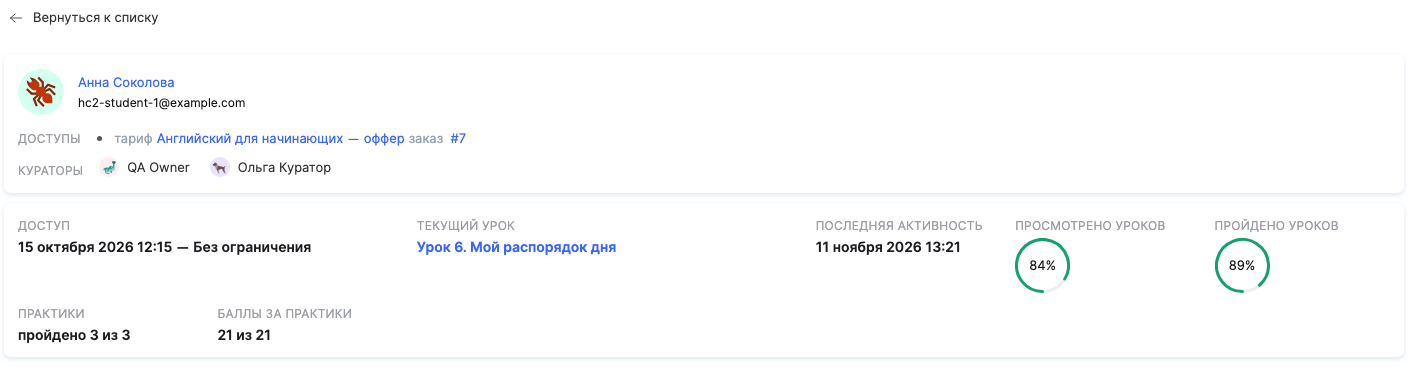
Ha a résztvevő jelenleg nem látja a kurzust, az ok megjelenik az összefoglaló felett: például a kurzus nincs közzétéve vagy a résztvevő le van tiltva.
A kurzus felépítése a résztvevő szemszögéből
Alább a kurzus moduljai és leckéi láthatók abban a sorrendben, ahogyan a résztvevő látja őket. Minden modulnál és leckénél megjelenik:
- állapot – Befejezve, Folyamatban, Nem kezdődött el;
- Időszak – mikor kezdte el és fejezte be a résztvevő a leckét;
- a lecke feladatai és azok állapota. Kattints egy feladatra a résztvevő megoldásának megnyitásához.
A kurzus felépítése feletti szűrő gombbal csak a szükséges leckéket jelenítheted meg.
Megjegyzés: a résztvevő által nem látható leckéket (piszkozatok, a csomagján kívüli leckék vagy rejtett blokkok) a Nem látható a résztvevő számára jelölés és annak oka kíséri.
Zárolt leckék
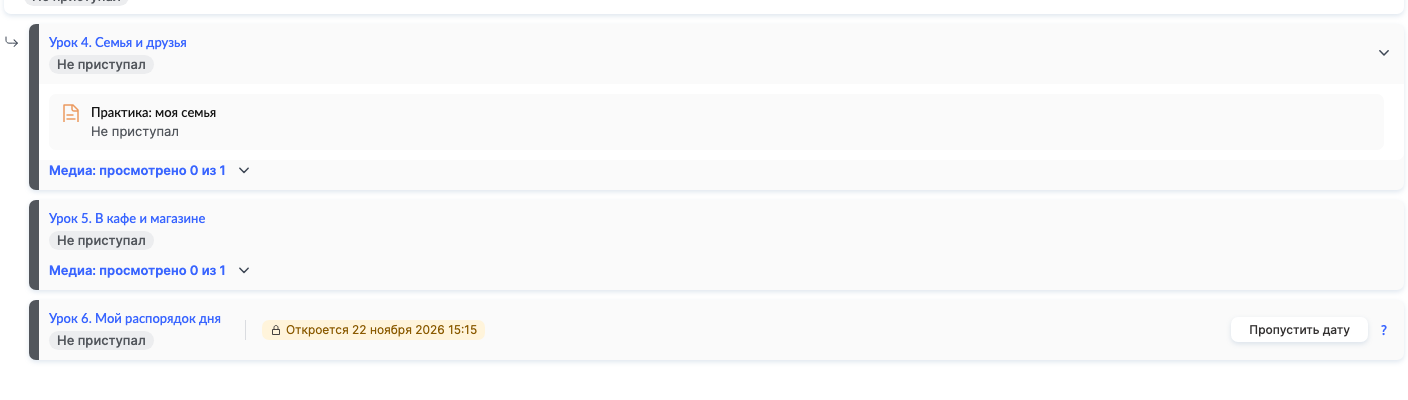
Ha egy lecke jelenleg zárolva van, az ok az állapota mellett jelenik meg:
- Megnyílik 2026. november 22-én 11:15 – a lecke a kurzus ütemezése szerint nyílik meg.
- A „…” feladat után nyílik meg – a leckét egy ellenőrzőpont zárolja: a résztvevőnek először teljesítenie kell egy korábbi lecke feladatát. Az Ugrás a feladathoz hivatkozással nyithatod meg a feladatot.
- Nem érhető el a résztvevő csomagjában vagy A résztvevő hozzáférése lejárt – a probléma a hozzáféréssel kapcsolatos, nem az ütemezéssel.
Hogyan oldhatsz fel egy leckét korábban?
Előfordulhat, hogy egy résztvevőnek az ütemezéstől eltérően kell hozzáférnie egy leckéhez: elutazik, felzárkózik a csoporthoz, vagy már máshol beküldte a feladatot. A zárolt leckéknél erre szolgáló gombok találhatók:
- Dátum átugrása – a lecke azonnal megnyílik, anélkül hogy meg kellene várni az ütemezett dátumot.
- Ellenőrzőpont átugrása – a résztvevő hozzáférést kap a feladat által jelenleg zárolt leckékhez.
- A feloldani kívánt leckénél kattints a Dátum átugrása (vagy az Ellenőrzőpont átugrása) gombra.
- Olvasd el a figyelmeztetést, majd kattints a Megerősítés gombra.
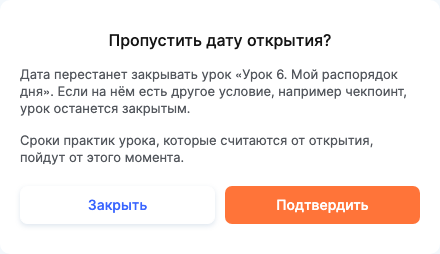
Az átugrás csak erre a résztvevőre vonatkozik – mindenki más számára a kurzus az ütemezés szerint nyílik meg.
Megjegyzés:
- Ha egy leckét dátum és ellenőrzőpont is zárol, a dátum átugrása után is zárolva marad, amíg az ellenőrzőpontot is át nem ugrod.
- Ha a leckének záró dátuma is van, az sem lesz érvényes a dátum átugrása után.
- A lecke megnyitásának időpontjától számított feladathatáridők a dátum átugrásának pillanatától kezdődnek.
A kihagyás visszavonható: a gomb felirata Dátum kihagyásának visszavonása vagy Ellenőrzőpont kihagyásának visszavonása lesz, és a lecke a kurzus beállításainak megfelelően ismét zárolódik. A megerősítő ablakban látható, hogy ki vagy mi alkalmazta a kihagyást: egy csapattag, egy automatizmus vagy egy rendszerparancs.
Példa: egy tanuló felzárkózik a csoporthoz
- Nyisd meg a kurzust → Elemzések, és kattints a tanulóra.
- Az összefoglaló szerint az Aktuális lecke a harmadik, míg a csoport számára már a hatodik lecke is elérhető.
- A "My daily routine" leckénél a Megnyílik november 22-én felirat látható – kattints a Dátum kihagyása, majd a Megerősítés gombra.
- A tanuló azonnal láthatja a leckét a kurzus tartalomjegyzékében, és folytathatja a tanulást.
Gyakori kérdések
Ha egy tanulónak korai hozzáférést adok egy leckéhez, az a többi tanuló számára is elérhetővé válik?
Nem. Egy dátum vagy ellenőrzőpont átugrása csak erre a tanulóra vonatkozik – a kurzus mindenki más számára a szokásos módon nyílik meg.
A leckét egy dátum és egy ellenőrzési pont is zárolja – megnyílik a dátum eltelte után?
Nem. A dátum átugrása után a lecke zárolva marad, amíg az ellenőrzőpontot is át nem ugorja.
Mi történik a lecke lezárási dátumával és a feladatok határidejével, ha lejár a határidő?
A lecke lezárási dátuma sem lesz többé érvényes. A lecke megnyitásának dátumától számított feladat-határidőket ezután a lecke átugrásának időpontjától számítjuk.
Visszavonhatom egy dátum vagy ellenőrzőpont kihagyását?
Igen. A lecke gombja „Dátum átugrásának visszavonása” vagy „Ellenőrzőpont átugrásának visszavonása” feliratúra változik – a visszavonás után a lecke ismét zárolva lesz a kurzus beállításainak megfelelően.
Hogyan tudhatom meg, ki adott egy diáknak korai hozzáférést egy leckéhez?
Kattintson a „Dátum átugrásának visszavonása” vagy az „Ellenőrzőpont átugrásának visszavonása” lehetőségre. A megerősítő ablakban látható, hogy ki ugrotta át – például egy munkatárs vagy egy automatizmus.
Miért nem látja a tanuló a kurzust, annak ellenére, hogy a hozzáférése szerepel az oldalon?
Az ok a tanuló oldalán, az összefoglaló felett jelenik meg – például: "a kurzus nincs közzétéve" vagy "a tanuló le van tiltva".
Mit jelent egy leckénél a „Nem érhető el a tanuló csomagjában” vagy a „A tanuló hozzáférése lejárt” üzenet?
A lecke a tanuló hozzáférési beállításai miatt zárolva van, nem az ütemezés miatt: a lecke nem része a tanuló csomagjának, vagy a hozzáférése lejárt.
Köszönjük a visszajelzést!
Köszönjük! Javítjuk a cikket. Most van szüksége válaszra? Írás az ügyfélszolgálatnak