
Videó- és hanganyag-statisztikák: hogyan nézik a tanulók a leckéidet
Tudd meg, hogyan tekintheted meg leckéid videó- és hanganyag-statisztikáit a KWIGA-ban: a lejátszások és a végignézések számát, az átlagos megtekintési időt, a megtekintési hőtérképet, az újranézett részeket, valamint az egyes tanulók megtekintési szokásait.
Jelentés Videó- és hangstatisztikák megmutatja, hogyan nézik a tanulók a videókat és hallgatják a hanganyagokat a kurzus leckéiben: hányszor játszották le őket, hányan jutottak el a végükig, hol álltak meg, és mely részeket játszották vissza.
Ez segít megérteni, mely videók működnek jól, hol veszítik el a leckék a tanulók figyelmét, és mely tanulók nézték meg ténylegesen az anyagot.
A jelentést ne csak a megtekintések számlálására, hanem a tananyagok fejlesztésére is használja. Például azonosíthatja a túl hosszú videókat, a többször visszajátszott magyarázatokat, a nehéznek talált részeket és a kevés figyelmet kapó anyagokat.
Hol található a jelentés
Nyissa meg a Jelentések oldalt (a Kurzusok → Összes jelentésmenüpont alatt), majd a Haladás szakaszban válassza ki a következőt: Videó- és hangstatisztikák.
A jelentést a tanuló kurzuson belüli oldaláról is megnyithatja: a médiatartalmat tartalmazó leckékben a következő hivatkozás található: A lecke médiastatisztikái.
Az első lehetőség a kurzusok összes médiatartalmának elemzéséhez hasznos. A tanuló oldaláról gyorsan megnyithatja egy adott lecke médiastatisztikáit anélkül, hogy kilépne a tanuló haladásának nézetéből.
Mit mutat a táblázat
Minden sor egy adott leckeblokkban szereplő videó- vagy hangfájlt jelöl.
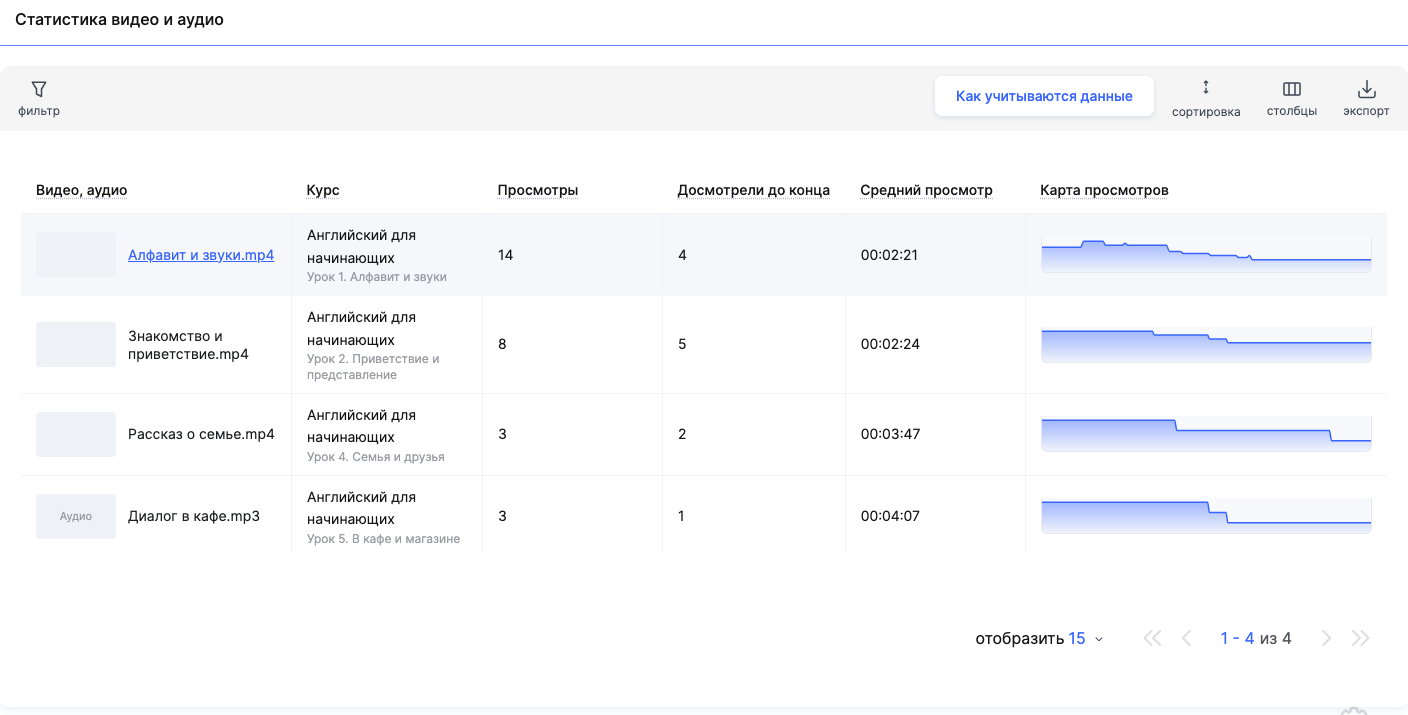
- Videó, hang — a fájl neve. Külső szolgáltatásból származó videók esetén ez a leckeblokk neve. A hangfájlokon a következő címke látható: Hang.
- Kurzus — a médiatartalmat tartalmazó kurzus és lecke.
- Megtekintések — a médiatartalom lejátszásainak száma, beleértve az ugyanazon néző általi ismételt lejátszásokat is.
- Befejezett megtekintések — a végéig tartó megtekintések száma.
- Átlagos megtekintési idő — az egy lejátszásra jutó átlagos megtekintési idő. Az egyes részek visszajátszásával töltött idő is beleszámít, így az átlag hosszabb lehet a videónál.
- Megtekintési térkép — megmutatja, mely részeket nézték meg a leggyakrabban. Minél magasabban fut a vonal, annál többen nézték meg az adott részt; a visszaesés azt jelzi, hol hagyták abba a nézést.
Az Oszlopok alatt további mutatókat adhat hozzá: Egyedi nézők, Névtelen nézők és Névtelen megtekintések (fiókba való bejelentkezés nélkül megtekintve), Lejátszómegjelenések, Megtekintési konverzió, % és Gyanús — olyan lejátszások, amelyeknél az időmérés pontatlanságára utaló jelek láthatók. Minden oszlophoz egy kérdőjeles súgó tartozik.
Felhívjuk figyelmét: ugyanazt a videót különböző blokkokba beágyazva külön számoljuk — minden blokknak saját sora van.
A mutatók értelmezése:
- Ha a megtekintések száma jelentősen meghaladja az egyedi nézők számát, egyes nézők többször is lejátszották a videót. Lehet, hogy összetett témákat ismételnek át, vagy visszatérnek a tananyaghoz.
- Ha a lejátszómegjelenések száma magas, de a megtekintési konverzió alacsony, előfordulhat, hogy a tanulók látják a videót a leckében, de nem játsszák le. Ellenőrizze, hogy egyértelműen elmagyarázta-e a tananyag értékét, és hogy a videó könnyen megtalálható-e a leckében.
- Ha az átlagos megtekintési idő közel áll a videó teljes hosszához, az az érdeklődés jó jele. Ne feledje azonban, hogy a videó egyes részeinek újrajátszása is növeli ezt a mutatót.
- Ha a „Végignézve” értéke észrevehetően alacsonyabb a megtekintések számánál, ellenőrizze a megtekintési térképen, hogy a tanulók hol hagyják abba leggyakrabban a videó megtekintését.
Szűrés és rendezés
A(z) szűrőben válassza ki a médiatartalmakat az alábbi mezők segítségével: Dátum (megtekintési időszak), Lejátszó, Kurzus, bootcamp, Lecke és Videó és hang, majd kattintson erre: Szűrő alkalmazása. A szűrő beállításait a következő helyen mentheti: Mentett szűrők.
rendezés — A kurzus felépítése szerint, Legtöbb megtekintés elöl vagy Legkevesebb megtekintés elöl. exportálás fájlba exportálja a táblázatot.
Mikor érdemes szűrőket használni:
- Kurzus elemzése. Válasszon ki egy adott kurzust, hogy összehasonlíthassa a leckéinek videó- és hangstatisztikáit.
- Időszak elemzése. Válassza ki a dátumokat, hogy lássa, hogyan nézték meg a tanulók a tananyagokat egy adott héten vagy hónapban.
- Népszerű tananyagok keresése. Rendezze a táblázatot a megtekintések száma szerint csökkenő sorrendbe, hogy lássa, mely videókat játsszák le a leggyakrabban.
- Ritkán használt tananyagok keresése. Rendezze a táblázatot a megtekintések száma szerint növekvő sorrendbe. Így könnyebben megtalálhatja azokat a videókat, amelyeket a tanulók ritkán játszanak le, és ellenőrizheti, hogy szükség van-e rájuk jelenlegi formájukban. Azok a videók, amelyeket a kiválasztott időszakban nem nyitottak meg, nem jelennek meg a táblázatban.
Ha rendszeresen ugyanazokat a kurzusokat vagy időszakokat elemzi, mentse el a szűrőket, hogy ne kelljen újra beállítania őket.
Részletes videóelemzés
Kattintson egy sorra a Részletes elemzés megnyitásához az adott videóhoz vagy hanganyaghoz:
- egy megtekintési görbe, amely a videó egyes pontjainak megtekintéseit mutatja — kattintson rá, hogy a lejátszóban az adott pontra ugorjon, és megnézze, mi történik ott;
- a lejátszó alatti sáv: a kék a szokásosnál ritkábban megtekintett szakaszokat, a narancssárga a szokásosnál gyakrabban megtekintett szakaszokat jelöli;
- Megtekintések, Végignézve, Átlagos megtekintési idő és Hely — a kurzus és a lecke, hivatkozásokkal.
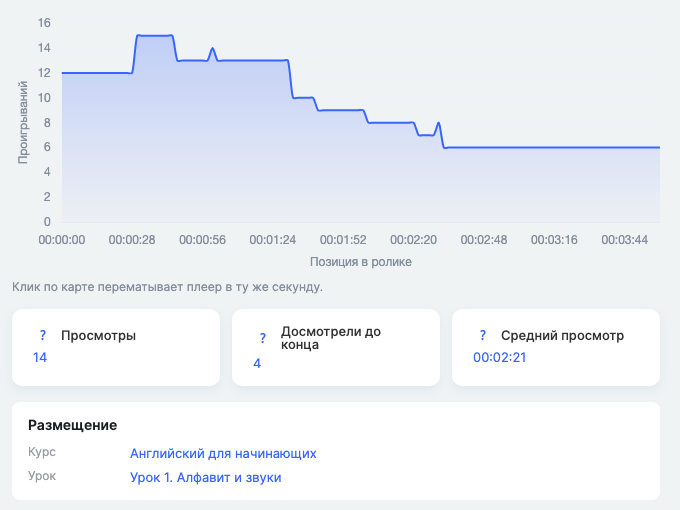
A megtekintési térkép elemzése:
- A hirtelen visszaesés olyan pontot jelezhet, ahol a tanulók elveszítik az érdeklődésüket, vagy nehezen érthető magyarázattal találkoznak. Tekintse át ezt a részt: érdemes lehet lerövidíteni, vagy példákkal kiegészíteni.
- A gyakran megtekintett szakaszok olyan fontos információkat tartalmazhatnak, amelyeket a tanulók újra meg szeretnének nézni, például egy összetett képletet, útmutatást vagy egy gyakorlati feladat bemutatását.
- Az egyenletes görbe jelentős visszaesések nélkül arra utalhat, hogy a tananyagot végig egyenletesen nézik.
Ne vonjon le következtetéseket kizárólag a görbe alakja alapján. Például ha a tanulók újra lejátszanak egy nehéz részt, az nem feltétlenül jelenti azt, hogy a magyarázat nem megfelelő: lehet, hogy azért térnek vissza hozzá, hogy jobban megértsék a témát.
Alább található a Tanulóktáblázat, amely megmutatja, hogyan nézte meg a videót az egyes tanulók. Ha sok tanuló nézte meg a videót, a listában és a keresési találatok között csak azok jelennek meg, akik a legnagyobb részét nézték meg.
- Megtekintett rész — a videó azon része, amelyet a tanuló legalább egyszer megnézett.
- Végignézve — hogy a tanuló végignézte-e a videót.
- Elért pont — a videóban elért legtávolabbi pont.
- Lejátszási idő — a teljes lejátszási idő, az újrajátszásokat is beleértve.
- Megnyitások — ahányszor a tanuló megnyitotta ezt a médiaanyagot.
- Megtekintés időpontja és Megtekintési térkép: szürke — nem tekintette meg, kék — egyszer tekintette meg, narancssárga — újranézte.
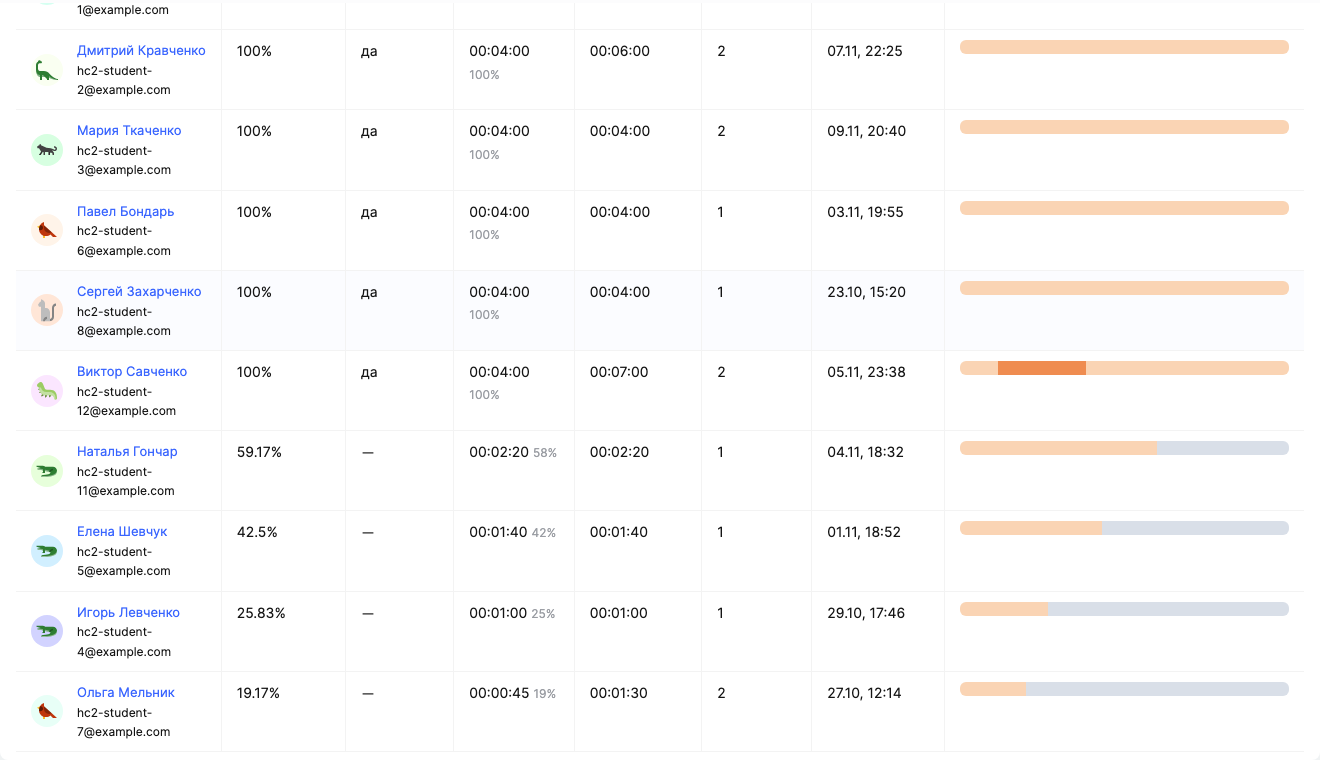
A tanulók táblázatának használata:
- Ellenőrizze, hogy a tanuló megtekintette-e az anyagot. A lefedettség és a „Végignézte” mutató alapján láthatja, hogy a tanuló mennyit nézett meg a videóból.
- Keresse meg azokat a tanulókat, akik átugrották az anyag egy részét. Ha a lefedettség alacsony, előfordulhat, hogy a tanuló csak a videó elejét vagy egyes részeit nézte meg.
- Nézze meg, mely témákhoz térnek vissza a tanulók. A megtekintési térkép narancssárga területei mutatják, hogy a tanuló mely részeket nézte újra. Ez segíthet az asszisztensnek azonosítani azokat a témákat, amelyeket érdemes részletesebben megbeszélni.
- Ellenőrizze az aktivitást. Hasonlítsa össze a munkamenetek számát, a megtekintési időt és a lefedettséget. Például több munkamenet alacsony lefedettséggel azt jelentheti, hogy a tanuló visszatért a videóhoz, de egyszer sem nézte végig.
Megjegyzés: a tanulói adatok a teljes időszakra vonatkoznak, míg a fenti grafikon csak a kiválasztott időszakot mutatja. A tanulók táblázata csak azokat a tanulókat jeleníti meg, akiknek az adataihoz Ön hozzáférhet; az összesített számok minden megtekintőt tartalmaznak.
Média a tanuló oldalán
A tanuló kurzusoldalán minden videót vagy hanganyagot tartalmazó leckénél megjelenik egy sor a következő felirattal: Média: N / M megtekintve. Kattintson rá a lecke médiaanyagainak megtekintéséhez. Ezek jelölése: Megtekintve / Nincs megtekintve (hanganyag esetén — Meghallgatva / Nincs meghallgatva), valamint ugyanazok a mutatók: Lefedettség, Elérve, Lejátszva, Munkamenetek, Megtekintve és Megtekintési térkép.

A tanuló oldaláról további részleteket az alábbi cikkben talál: A tanuló kurzusoldala.
Ez a rész különösen hasznos azoknak az asszisztenseknek, akik egyénileg támogatják a tanulókat. Ha például egy tanulónak nehézséget okozott egy feladat, ellenőrizheti, hogy megnézte-e a kapcsolódó videót, és mely részeit tekintette meg. Ez segíthet eldönteni, hogy megkérje-e a tanulót az anyag újbóli áttekintésére, vagy részletesebben elmagyarázza neki a témát.
Az adatok számításának módja
A Az adatok számításának módja gomb a jelentésben egy rövid útmutatót nyit meg. Főbb tudnivalók:
- Megtekintés dátuma — a megtekintést azon a napon számítjuk, amikor elkezdődött. Ha egy tanuló 23:50 kezdi el nézni, és éjfél után fejezi be, a teljes megtekintés a kezdőnaphoz számít.
- Időzóna — az időszak a profilodban beállított időzónán alapul, vagy UTC szerint számítódik, ha nincs beállítva időzóna. A megtekintési térkép UTC szerinti napok alapján csoportosítja a megtekintéseket, ezért a kiválasztott időszak szélein a szomszédos napok megtekintései is megjelenhetnek.
- Frissítések — a megtekintés akkor jelenik meg a jelentésben, amikor a tanuló bezárja a böngészőlapot vagy elhagyja az oldalt. Ha a lap nyitva marad, az adatok később, 13 órán belül jelennek meg. A folyamatban lévő megtekintések még nem láthatók.
Ezért ne vonj le végleges következtetéseket a megtekintésekről közvetlenül egy lecke vagy webinárium után. A kiválasztott időszak eredményeinek elemzése előtt hagyj időt a rendszernek az adatok frissítésére.
Példa: hol hagyják abba a tanulók a lecke megtekintését
- Nyisd meg a jelentést, és rendezd e szerint: A kurzus tanmenete szerint.
- Keress egy olyan videót, ahol a(z) Végignézték értéke jelentősen alacsonyabb, mint a(z) Megtekintések.
- Nyisd meg ennél a videónál a következőt: Részletes elemzés és nézd meg a görbét: a hirtelen visszaesés azt a pontot jelöli, ahol a tanulók abbahagyják a videó megtekintését.
- Kattints a visszaesésre, hogy a lejátszóban arra a pontra ugorj. Lehet, hogy ott hosszú szünet van, vagy egy összetett téma, amelyet érdemes lenne két rövid videóra bontani.
Példa: a kurzus anyagait meg nem tekintő tanulók megkeresése
- Nyisd meg a jelentést, és a szűrővel válaszd ki a kurzust és a leckét.
- Kattints a kívánt videó sorára.
- A következő táblázatban: Tanulók keresd meg azokat a tanulókat, akik csak egy kis részét nézték meg. Azok a tanulók, akik egyáltalán nem nyitották meg a videót, nem jelennek meg ebben a táblázatban — a tanuló kurzusoldalán találod meg őket, ezzel a jelöléssel: Nem tekintette meg.
- Szükség esetén nyisd meg a tanuló kurzusoldalát, és ellenőrizd az általános előrehaladását.
Ez segít az asszisztensnek azonosítani azokat a tanulókat, akik nem nézték át az anyagokat, és emlékeztetni őket a lecke megtekintésére.
Példa: a fejlesztésre szoruló anyagok azonosítása
- Válaszd ki a kurzust és azt az időszakot, amelyre vonatkozóan elemezni szeretnéd a megtekintéseket.
- Keresd meg azokat a videókat, amelyeket kevesen néztek meg, vagy amelyeknek alacsony a végignézési aránya.
- Nyisd meg a következőt: Részletes elemzés és tekintsd át a megtekintési térképet.
- Ellenőrizd azokat a részeket, amelyeket a tanulók a leggyakrabban átugranak vagy újranéznek.
Ezek alapján döntsd el, mely videókat érdemes lerövidíteni, hová kell magyarázatot, példákat vagy kiegészítő anyagokat hozzáadni, és mely részeket érdemes változatlanul hagyni.
Gyakori kérdések
Miért hosszabb az átlagos megtekintési idő, mint a videó hossza?
Ha egy néző újranézte a videó egyes részeit, az erre fordított idő is beleszámít a lejátszásonkénti átlagos megtekintési időbe, így az átlag hosszabb lehet, mint maga a videó.
Miért jelenik meg ugyanaz a videó több sorban is a jelentésben?
A különböző blokkokba beillesztett videók külön-külön számítanak: minden blokknak saját sora van.
Egy tanuló épp most nézte meg a videót, de ez nem látszik a jelentésben – miért?
A megtekintés akkor jelenik meg a jelentésben, amikor a tanuló bezárja a lapot vagy elhagyja az oldalt. Ha a lap nyitva marad, az adatok később, 13 órán belül jelennek meg. A folyamatban lévő megtekintések még nem láthatók.
Melyik naphoz és időponthoz számít a megtekintés?
A megtekintés kezdetének napján: ha a megtekintés 23:50-kor kezdődött, és éjfél után ért véget, a teljes megtekintés arra a napra számít, amelyen elkezdődött. Az időszak kiszámítása a profilod időzónája alapján történik, vagy UTC szerint, ha nincs időzóna beállítva.
Miért nem egyeznek meg a „Tanulók” táblázatban szereplő számok a kiválasztott időszakra vonatkozó görbével?
A tanulói adatok a teljes időszakot lefedik, míg a fenti görbe csak a kiválasztott időszakot mutatja.
Miért szerepel kevesebb személy a tanulók táblázatában, mint amennyi a megtekintők összlétszáma?
A tanulók táblázatában csak azok szerepelnek, akiknek a megtekintésére jogosult vagy, míg az összesített számok minden megtekintőt tartalmaznak.
Hogyan találhatom meg gyorsan, hogy a tanulók hol hagyják abba a videó megtekintését?
Nyisd meg a videó „Részletes elemzését”, és kattints a megtekintési grafikon egyik visszaesésére. A lejátszó pontosan arra a pillanatra ugrik, ha a videó támogatja az időbeli navigációt.
Köszönjük a visszajelzést!
Köszönjük! Javítjuk a cikket. Most van szüksége válaszra? Írás az ügyfélszolgálatnak