
Cikkek:
- Hogyan törölhet egy kurzust
- Tartalmaid szerzői jogi védelme a Kwiga platformon
- Nyilvános vagy próbaóra
- Hogyan állítsd egy lecke állapotát vázlatra, és rejtsd el a diákok elől
- Ellenőrzőpontok használata
- Gyakorlat hozzáadása egy leckéhez
- Hogyan hozz létre egy feladatot kötelező asszisztensi ellenőrzéssel
- Hogyan hozzon létre feladatot különböző ajánlatokhoz
- Hogyan hozz létre pontozásos és automatikus jóváhagyással működő tesztet
- Hogyan hozz létre és bonyolíts le egy kvízt a kurzus hallgatói között
- A lecke tartalma, minden tevékenységtípus a leckében
- Videófájlok letöltése
- Hogyan adj időkódokat a videóhoz
- Hogyan adjunk hozzá gombot a leckéhez
- iframe-kód beszúrása
- Törtek, matematikai függvények és képletek hozzáadása
- Hogyan adhat hozzá spoileres szöveget a leckéhez
- Hogyan hozz létre egy kurzust a Kwiga platformon
- Hogyan hozz létre egy maratont
- Hogyan adj hozzá borítóképet egy kurzushoz
- Tanfolyamprogram megjelenítési beállításai
- Hogyan adhat hozzá egy nyilvános arcot egy tanfolyamhoz
- Csapat hozzáadása egy kurzushoz
- Kurzuselőnézet különböző hozzáférési szintekkel
- Blokk a lecke- vagy modulfalak felett (felső szalag)
- Állítsa be a késleltetéseket, a leckék megnyitási ütemezését és a leckék lezárását
- Jelentés a tanulók előrehaladásáról a kurzuson
- A kurzuson belüli feladatok teljesítésének elemzése
- Tanfolyamértékesítési jelentés
- Hogyan készíts másolatot a kurzusról
- Hogyan másolhatja le a lecke tartalmát
- Az asszisztens hozzáférése a gyakorlati feladatokhoz
- A tanuló nem látja a tanfolyamot (Marathon, zárt csoport)
- Hogyan állítson be egy tesztet úgy, hogy a diákok a kitöltés után lássák a megjegyzéseket
- Levelek kézbesítése: miért nem érkeznek meg a levelek, és hogyan lehet ezt megoldani
- Hogyan szabhatod testre egy kurzus megjelenését
- Tevékenység láthatóságának kezelése
Hogyan állítsa be a kurzust úgy, hogy a következő leckéhez való hozzáférés csak azután nyíljon meg, hogy a tanuló elvégezte a házi feladatát vagy sikeresen teljesítette a tesztet.
A ellenőrzőpont egy olyan ellenőrzési pont, amely lehetővé teszi a tanulók tudásának felmérését, és csak azután nyit hozzáférést a következő leckékhez, hogy a tanuló befejezte a házi feladatot.
Hogyan állíts be ellenőrzőpontot
Ellenőrzőpont beállításához a lecke létrehozásakor, a lecke hozzáférési részében aktiváld az „Ellenőrzőpont beállítása” gombot
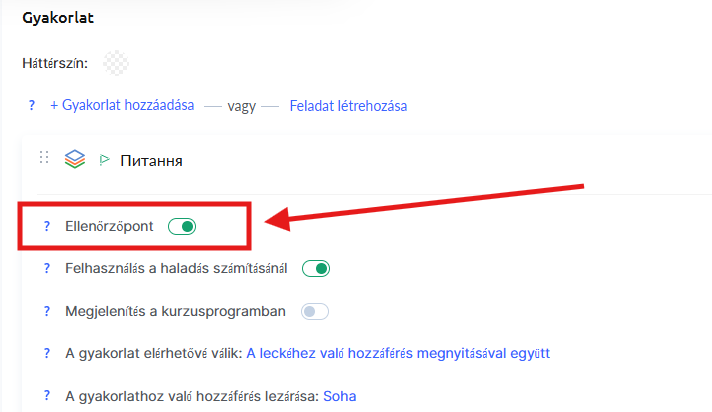
Ha egy meglévő kurzushoz szeretnél ellenőrzőpontot hozzáadni, az eszköztár jobb felső sarkában válaszd a „Termékek” fület, majd a kívánt kurzus alatt a „Leckeszerkesztő” gombot.
Ezután lépj az „Oktatóanyagok” szakaszba, itt található az összes képzési modul a kiválasztott kurzus leckéivel.
Kattints a „Lecke szerkesztése” lehetőségre, és aktiváld az „Ellenőrzőpont beállítása” gombot
Mi lehet ellenőrzőpont?
A leckében egy adott tesztet vagy feladatot állíthatsz be ellenőrzőpontként. Ha a leckében több teszt vagy feladat van, kiválaszthatod, hogy ezek közül melyik legyen ellenőrzőpont.
Fontos - ellenőrzőpont beállítása előtt a teszteket vagy feladatokat hozzá kell adni a leckéhez. Lásd itt. Az ellenőrzőpontként beállítandó feladattípus a legördülő menüből választható ki.
Fontos - a feladatok és tesztek jóváhagyására két lehetőség van:
- Automatikus - a teszt azonnal jóváhagyásra kerül, ha a résztvevő megszerezte a szükséges pontszámot.
- Asszisztensi ellenőrzés szükséges - az asszisztens vagy szakértő manuálisan ellenőrzi a válaszokat.
Fontos! Ha egy feladat vagy teszt ellenőrzést igényel, és ellenőrzőpontként van kiválasztva, a tanulók nem tudnak továbblépni a következő leckékre, amíg a feladatokat vagy teszteket nem ellenőrizték.
Nem találta meg a választ? Lépjen kapcsolatba az ügyfélszolgálattal csevegésben vagy Telegram