
Cikkek:
- Hogyan törölhet egy kurzust
- Tartalmaid szerzői jogi védelme a Kwiga platformon
- Nyilvános vagy próbaóra
- Hogyan állítsd egy lecke állapotát vázlatra, és rejtsd el a diákok elől
- Ellenőrzőpontok használata
- Gyakorlat hozzáadása egy leckéhez
- Hogyan hozz létre egy feladatot kötelező asszisztensi ellenőrzéssel
- Hogyan hozzon létre feladatot különböző ajánlatokhoz
- Hogyan hozz létre pontozásos és automatikus jóváhagyással működő tesztet
- Hogyan hozz létre és bonyolíts le egy kvízt a kurzus hallgatói között
- A lecke tartalma, minden tevékenységtípus a leckében
- Videófájlok letöltése
- Hogyan adj időkódokat a videóhoz
- Hogyan adjunk hozzá gombot a leckéhez
- iframe-kód beszúrása
- Törtek, matematikai függvények és képletek hozzáadása
- Hogyan adhat hozzá spoileres szöveget a leckéhez
- Hogyan hozz létre egy kurzust a Kwiga platformon
- Hogyan hozz létre egy maratont
- Hogyan adj hozzá borítóképet egy kurzushoz
- Tanfolyamprogram megjelenítési beállításai
- Hogyan adhat hozzá egy nyilvános arcot egy tanfolyamhoz
- Csapat hozzáadása egy kurzushoz
- Kurzuselőnézet különböző hozzáférési szintekkel
- Blokk a lecke- vagy modulfalak felett (felső szalag)
- Állítsa be a késleltetéseket, a leckék megnyitási ütemezését és a leckék lezárását
- Jelentés a tanulók előrehaladásáról a kurzuson
- A kurzuson belüli feladatok teljesítésének elemzése
- Tanfolyamértékesítési jelentés
- Hogyan készíts másolatot a kurzusról
- Hogyan másolhatja le a lecke tartalmát
- Az asszisztens hozzáférése a gyakorlati feladatokhoz
- A tanuló nem látja a tanfolyamot (Marathon, zárt csoport)
- Hogyan állítson be egy tesztet úgy, hogy a diákok a kitöltés után lássák a megjegyzéseket
- Levelek kézbesítése: miért nem érkeznek meg a levelek, és hogyan lehet ezt megoldani
- Hogyan szabhatod testre egy kurzus megjelenését
- Tevékenység láthatóságának kezelése
Beszéljünk a leckék feletti blokk használatának példáiról és a lehetséges beállításokról.
Ebben a cikkben:
A leckék fölötti blokk egyszerű és hatékony módja annak, hogy fontos információkat adj hozzá, amelyeket minden tanuló látni fog a kurzus minden leckeoldalán. Lehet ez egy szép banner, egy bejelentés, egy csevegésre mutató hivatkozás vagy bármilyen más hasznos tartalom.
Ennek a blokknak a fő előnye, hogy az információ automatikusan megjelenik az összes leckeoldalon – nem kell külön, kézzel hozzáadnod minden egyes leckéhez.
Mit adhatsz hozzá
Ez a blokk különböző típusú tartalmakat támogat, így sokoldalú eszköz a tanulókkal való kommunikációhoz:
-
Képek. Tölts fel egy bannert vagy infografikát a kurzusodhoz.
-
Szöveges információ. Adj hozzá bejelentéseket, emlékeztetőket vagy üdvözlő üzenetet.
-
Gombok és hivatkozások. Hozz létre egy gombot, és adj hozzá egy hivatkozást a Zoom, egy naptár vagy egy támogatási chat gyors eléréséhez.
-
Beágyazott videók. Adj hozzá egy videót egy iframe-kód beillesztésével.
Hogyan adj hozzá blokkot a leckék fölé
A blokk beállítása csak néhány percet vesz igénybe. Nyisd meg a kívánt kurzust, és lépj a Beállítások menüpontba.
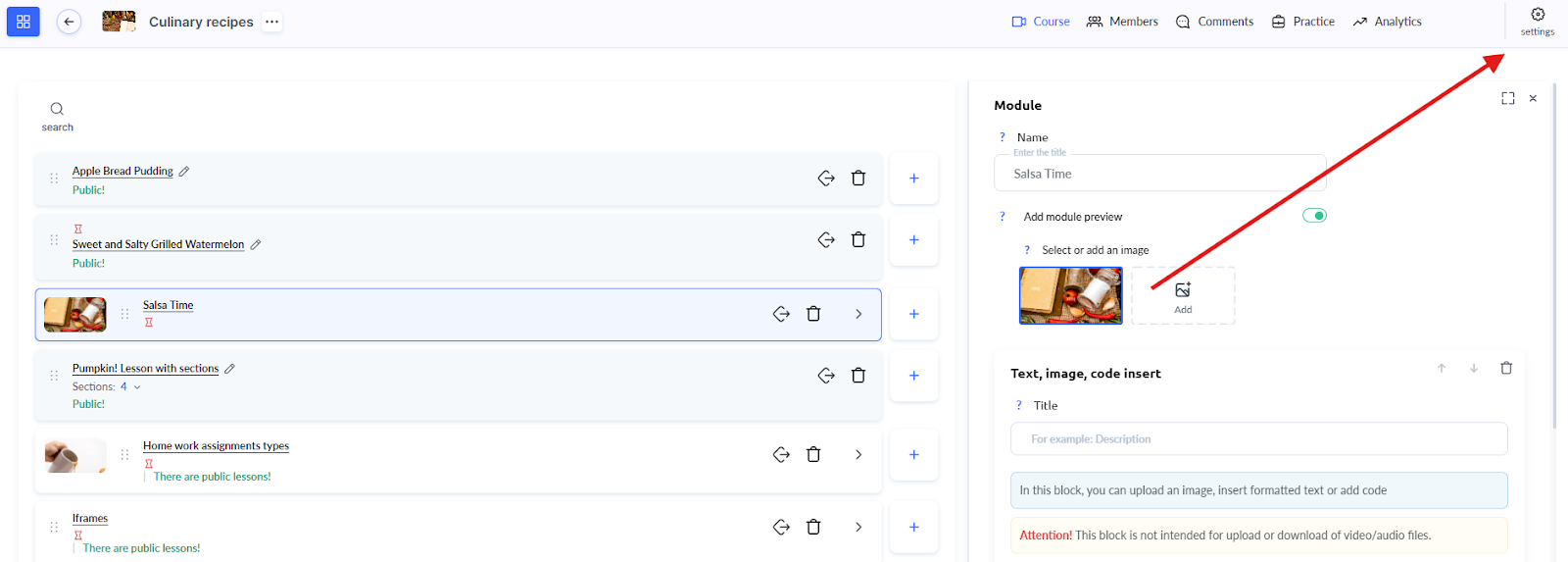
A Nyilvános oldalak lapon válaszd az Általános szakaszt, majd görgess le a Lecke / Modul oldal részhez.
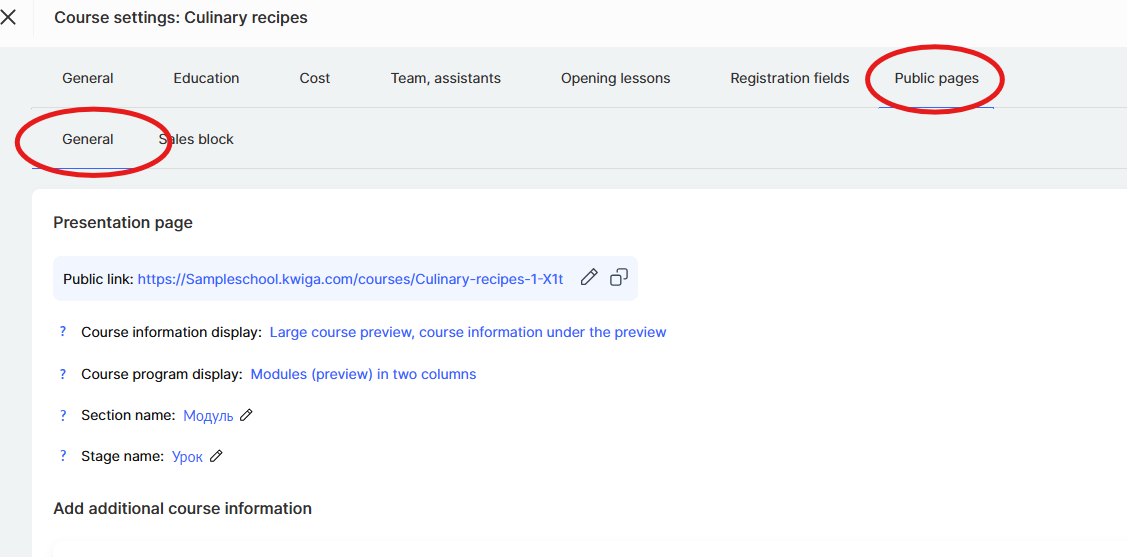
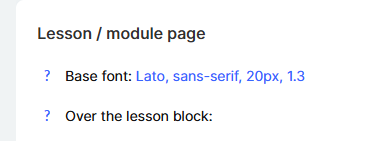
Itt találod a Lecke fölötti blokk mezőt, ahová hozzáadhatod a kívánt tartalmat.
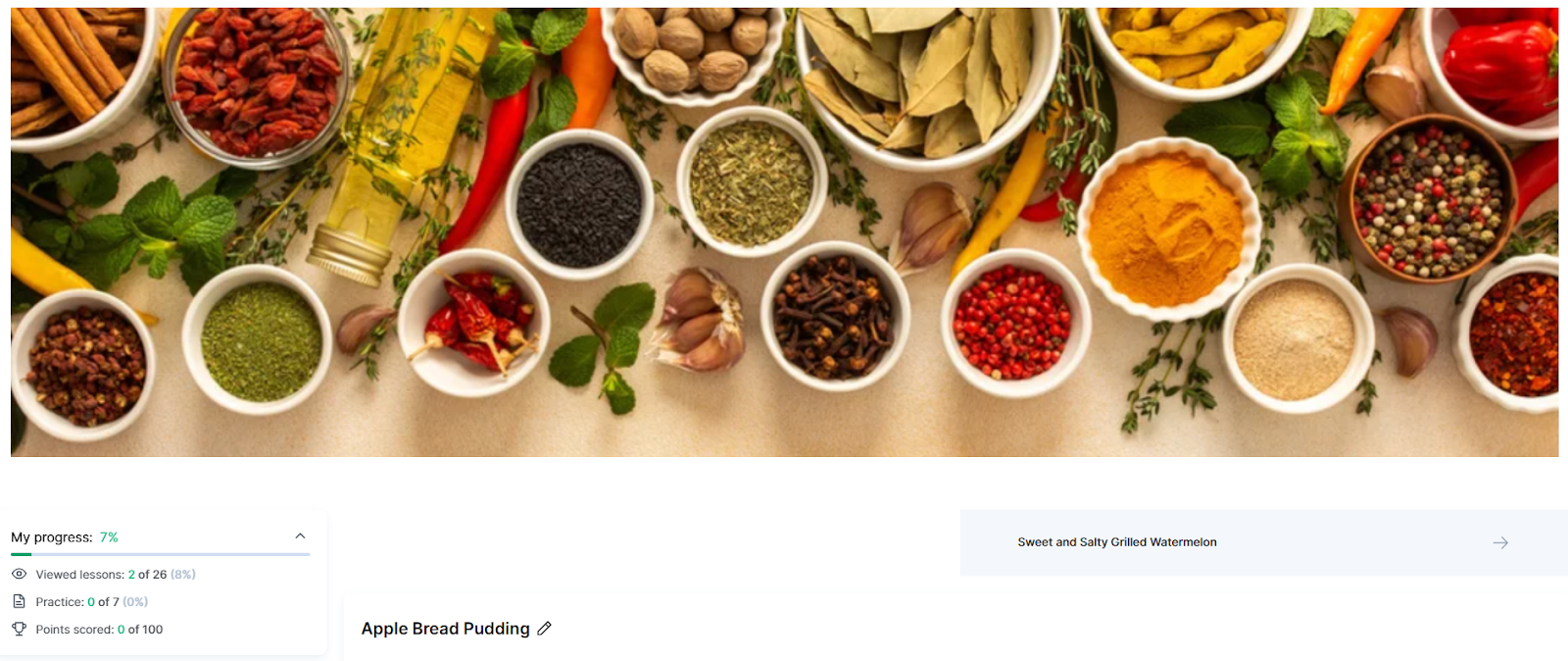
Az általad hozzáadott információ automatikusan megjelenik a kurzus összes leckéjén.
A legegyszerűbb lehetőség egy kép feltöltése, amely bannerként fog megjelenni.
Ez szolgálhat díszítőelemként vagy funkcionális bannerként, amely fontos információkat tartalmaz a kurzusról.
Megnézhetsz egy példát arra, hogyan működik ez a blokk a kurzus bemutatóoldalán:
https://sampleschool.kwiga.com/courses/Culinary-recipes-1-X1t/apple-bread-pudding
A bannerkép testreszabása különböző eszközökhöz
Ha képet adsz a leckék fölötti blokkhoz, beállíthatod, hogyan jelenjen meg különböző eszközökön.
Ez különösen hasznos, mivel a tanulók telefonról és számítógépről is használják a platformot.
Vidd az egérmutatót a feltöltött kép fölé, és kattints a Beállítások lehetőségre.
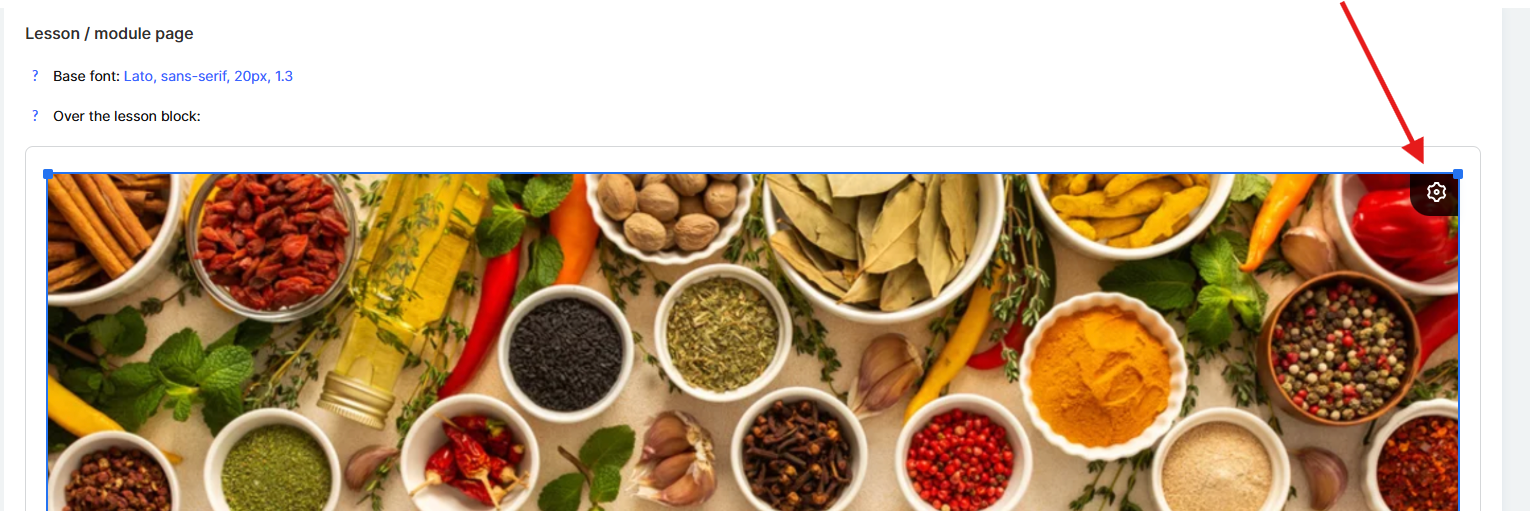
Itt a mobil, táblagép és asztali gép opcióit látod – kiválaszthatod, mely eszközökön jelenjen meg a kép.
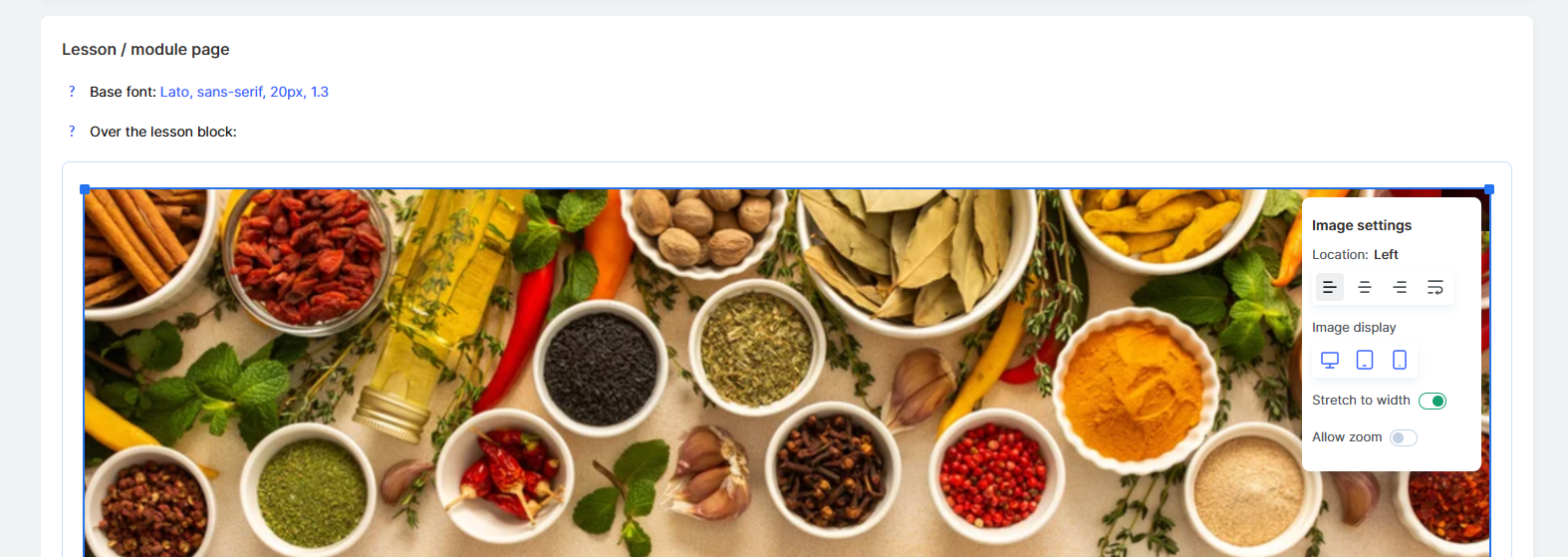
Például asztali gépre készíthetsz egy részletes, vízszintes képet sok elemmel, míg mobilra használhatsz egy egyszerűsített változatot.
Egy adott képet bizonyos eszközökön teljesen el is rejthetsz, ha ott nincs rá szükség.
Így a tartalmad mindig professzionálisan fog kinézni bármilyen képernyőn.
Ezt a beállítást gyakran használják a bejelentésekhez és hírekhez – amikor tájékoztatni kell a tanulókat egy további webináriumról, egy szakértővel való találkozóról vagy az időbeosztás változásairól, minden tanuló azonnal látni fogja a frissítést minden leckeoldalon.
Kényelmes hely továbbá a kurzus Telegram-chatjére vagy Zoom-megbeszélésére mutató hivatkozások számára is, így a tanulók mindig gyorsan hozzáférhetnek a fontos és naprakész erőforrásokhoz.
Ajánlás:
Más kurzusok és az iskola termékeinek népszerűsítéséhez jobb a Kurzusbolt beállításait használni – erről bővebben egy külön cikkben olvashatsz.
A Leckék fölötti blokk időt takarít meg neked: ha egyszer beállítod, automatikusan megjelenik a kurzus összes oldalán.
Ez különösen kényelmes a dinamikus frissítések esetén – ha egy helyen módosítod az információt, minden tanuló azonnal a frissített verziót látja.
Használd úgy, ahogy szeretnéd – fontos bejelentésekhez, hasznos hivatkozásokhoz vagy motivációs és promóciós tartalmakhoz – hogy tanulóid mindig tájékozottak és elkötelezettek maradjanak.
Nem találta meg a választ? Lépjen kapcsolatba az ügyfélszolgálattal csevegésben vagy Telegram