
Cikkek:
- Hogyan törölhet egy kurzust
- Tartalmaid szerzői jogi védelme a Kwiga platformon
- Nyilvános vagy próbaóra
- Hogyan állítsd egy lecke állapotát vázlatra, és rejtsd el a diákok elől
- Ellenőrzőpontok használata
- Gyakorlat hozzáadása egy leckéhez
- Hogyan hozz létre egy feladatot kötelező asszisztensi ellenőrzéssel
- Hogyan hozzon létre feladatot különböző ajánlatokhoz
- Hogyan hozz létre pontozásos és automatikus jóváhagyással működő tesztet
- Hogyan hozz létre és bonyolíts le egy kvízt a kurzus hallgatói között
- A lecke tartalma, minden tevékenységtípus a leckében
- Videófájlok letöltése
- Hogyan adj időkódokat a videóhoz
- Hogyan adjunk hozzá gombot a leckéhez
- iframe-kód beszúrása
- Törtek, matematikai függvények és képletek hozzáadása
- Hogyan adhat hozzá spoileres szöveget a leckéhez
- Hogyan hozz létre egy kurzust a Kwiga platformon
- Hogyan hozz létre egy maratont
- Hogyan adj hozzá borítóképet egy kurzushoz
- Tanfolyamprogram megjelenítési beállításai
- Hogyan adhat hozzá egy nyilvános arcot egy tanfolyamhoz
- Csapat hozzáadása egy kurzushoz
- Kurzuselőnézet különböző hozzáférési szintekkel
- Blokk a lecke- vagy modulfalak felett (felső szalag)
- Állítsa be a késleltetéseket, a leckék megnyitási ütemezését és a leckék lezárását
- Jelentés a tanulók előrehaladásáról a kurzuson
- A kurzuson belüli feladatok teljesítésének elemzése
- Tanfolyamértékesítési jelentés
- Hogyan készíts másolatot a kurzusról
- Hogyan másolhatja le a lecke tartalmát
- Az asszisztens hozzáférése a gyakorlati feladatokhoz
- A tanuló nem látja a tanfolyamot (Marathon, zárt csoport)
- Hogyan állítson be egy tesztet úgy, hogy a diákok a kitöltés után lássák a megjegyzéseket
- Levelek kézbesítése: miért nem érkeznek meg a levelek, és hogyan lehet ezt megoldani
- Hogyan szabhatod testre egy kurzus megjelenését
- Tevékenység láthatóságának kezelése
Ez a cikk a Kwiga kurzustestreszabási lehetőségeit ismerteti, amelyek segítenek kényelmesebbé és érdekesebbé tenni a tanulási folyamatot a diákok számára.
Ebben a cikkben:
- 1. Az iskola bemutatkozó oldalának beállítása
- 2. Információ hozzáadása az oldal láblécéhez
- 3. Előnézetek hozzáadása a modulokhoz
- 4. Előnézetek hozzáadása a leckékhez
- 5. Felső blokk hozzáadása bannerral
- 6. A betűtípus módosítása a szövegblokkokban
- 7. Színek kiválasztása és a gyakorlati feladatok megjelenítésének beállítása
- 8. Hogyan nézheted meg előnézetben a kurzusodat
Az online tanfolyam vizuális kialakítása közvetlenül befolyásolja, hogyan érzékelik a hallgatók az anyagot. Az átgondolt és harmonikus dizájn segít a hallgatóknak jobban eligazodni a programban, egyszerűsíti a tanulási folyamatot, és növeli az elköteleződést. A Kwiga platform testreszabási eszközök készletét kínálja, amelyek lehetővé teszik, hogy a tanfolyamot a saját stílusodhoz és márkádhoz igazítsd.
1. Az iskola bemutatkozó oldalának beállítása
A platformon minden projekthez egyedi hivatkozás tartozik a következő formátumban: schoolname.kwiga.com.
Például egy tesztoldal így néz ki: https://sampleschool.kwiga.com/
Ha az iskola hivatkozását szeretnéd használni, fontos beállítani az online iskolád általános bemutatkozó oldalát. Ezt látják először a potenciális hallgatók – a tanfolyamkatalógust. Ez nem kötelező – az oldal üresen is hagyható, ha el szeretnéd rejteni a tanfolyamokat a főoldalon.
A bemutatkozó oldal magában foglalja az iskola főoldalát, a tanfolyamkatalógust és az egyes tanfolyamoldalakat. A megfelelően kialakított bemutatkozó oldal professzionális benyomást kelt, és segít a látogatókból hallgatókat konvertálni.
Az iskola bemutatkozó oldalának beállításáról további részleteket a nyilvános oldalak kialakításáról szóló külön cikkben találsz.
2. Információ hozzáadása az oldal láblécéhez
Az iskola oldalainak lábléce arra szolgál, hogy fontos jogi és kapcsolattartási információkat helyezz el az oldal alján.
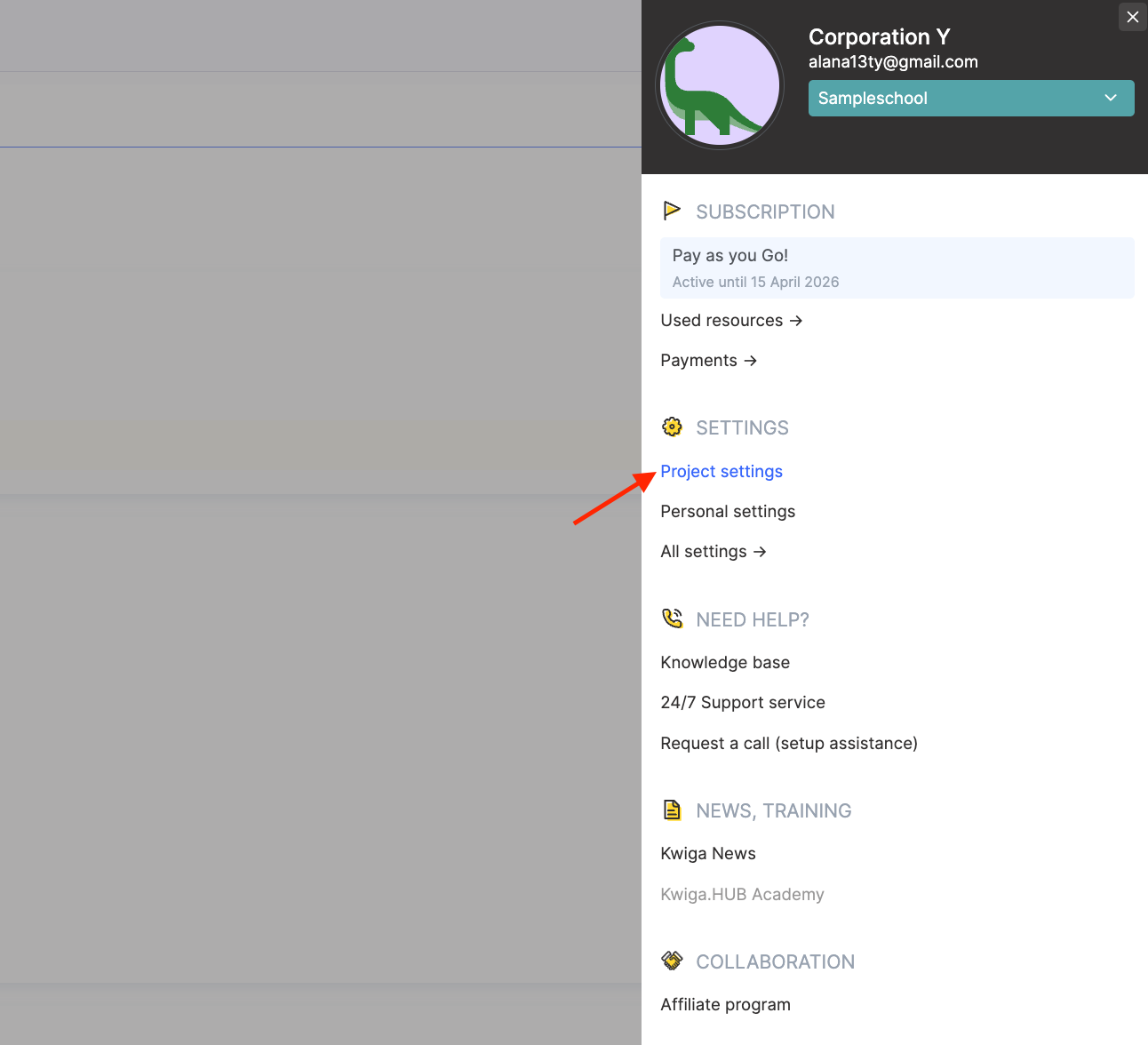
A lábléc beállításához kattints a profil avatárjára, majd lépj a Projektbeállítások részhez.
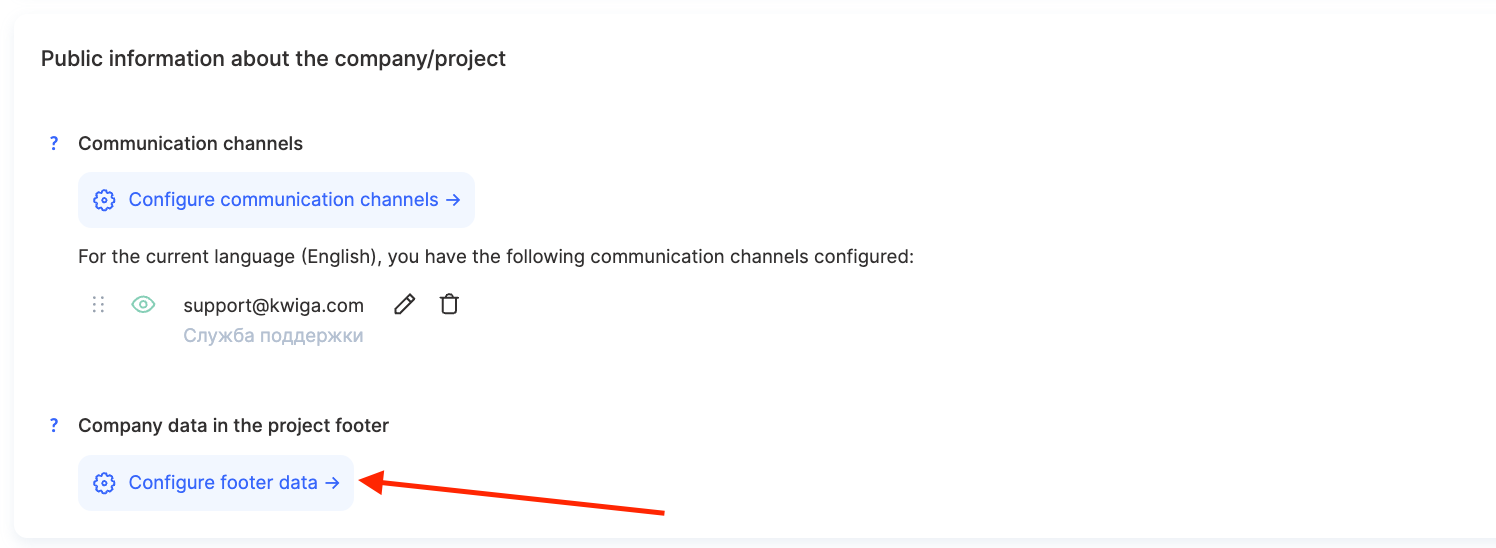
Ezután lépj a Nyilvános információk a cégről/projektről részhez, és válaszd a Cégadatok a projekt láblécében opciót.
Itt hozzáadhatsz ajánlatot és felhasználási feltételeket, adatvédelmi szabályzatot, a cég kapcsolattartási adatait, valamint további hivatkozásokat fontos dokumentumokhoz stb.
A rendszer lehetővé teszi, hogy nyelvi verziókat állíts be nemzetközi közönség számára, engedélyezd vagy letiltsd a Céginformációk blokkot, valamint saját hivatkozásokat adj hozzá a Hivatkozás hozzáadása gombbal.
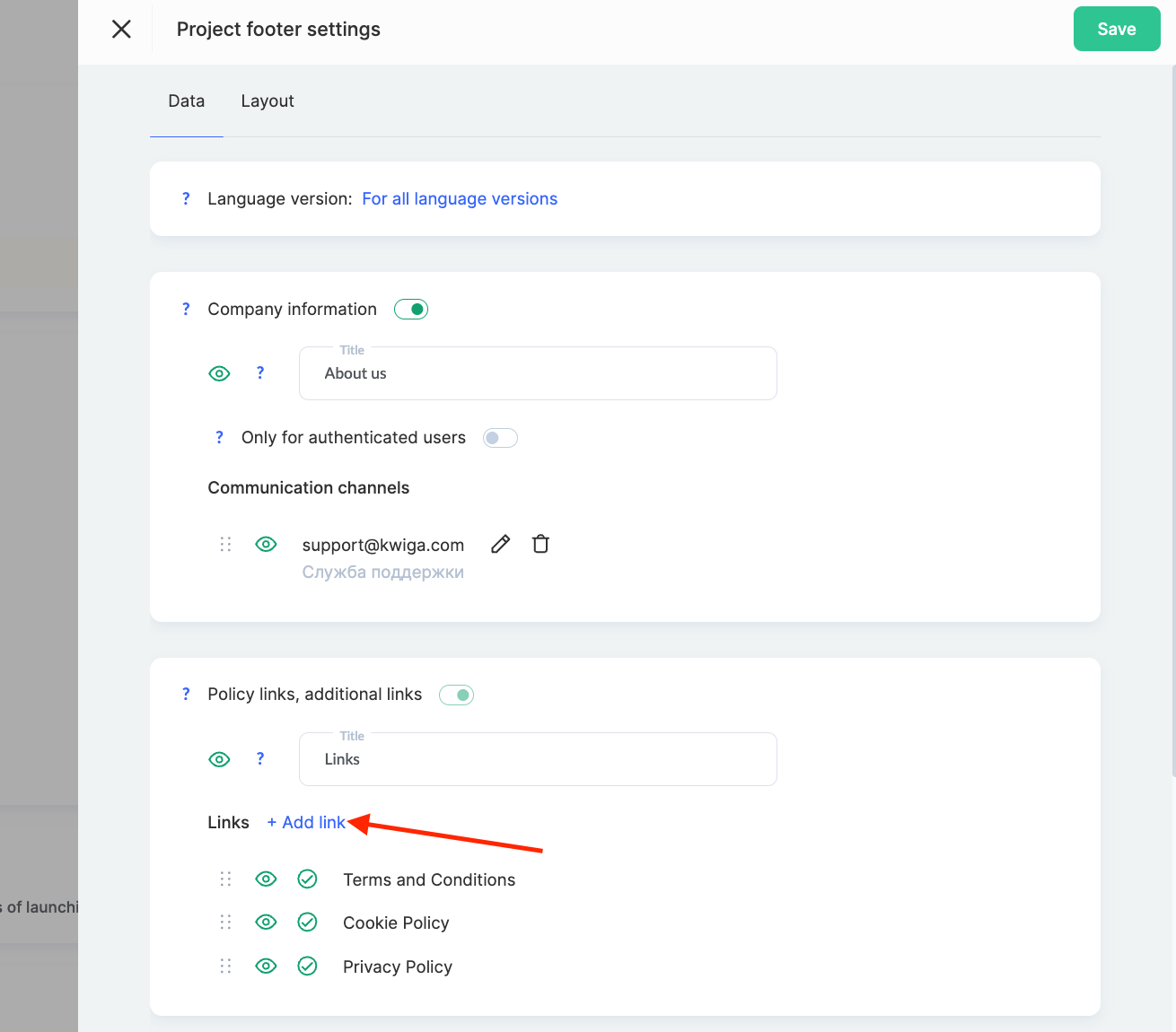
Fontos megjegyezni, hogy egyes információk, különösen a feltételek és kikötések, valamint az adatvédelmi szabályzat megjelenítése kötelező, és az átláthatóság és a jogi védelem érdekében nem tiltható le.
3. Előnézeti képek hozzáadása a modulokhoz
Ha egy tanfolyam modulokból áll, kifejezőbbé teheted őket, ha előnézeti képet adsz a cím mellé. Ez leegyszerűsíti a tanfolyamprogramban való navigációt, és vizuálisan vonzóbbá teszi a terméket.
Ehhez:
-
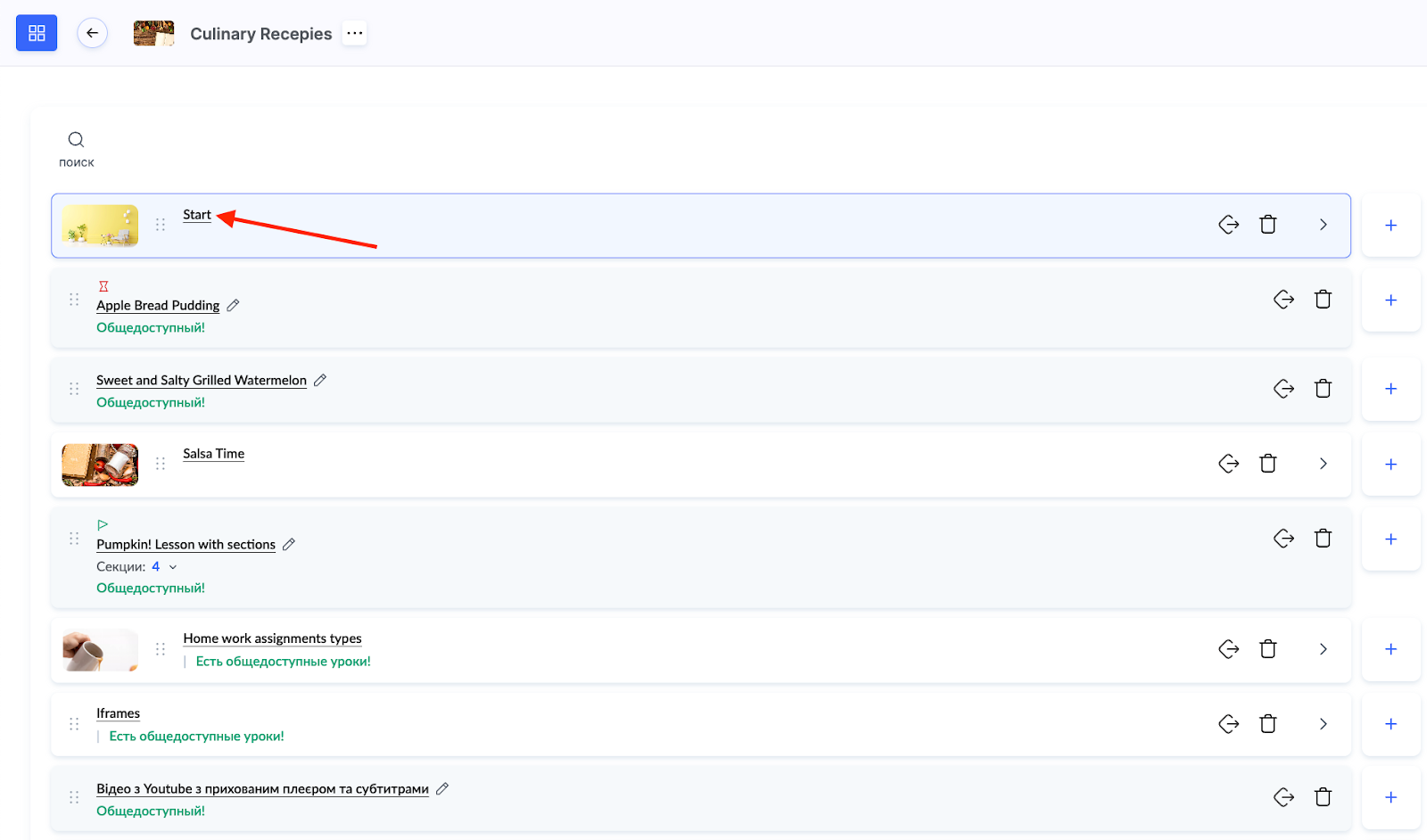
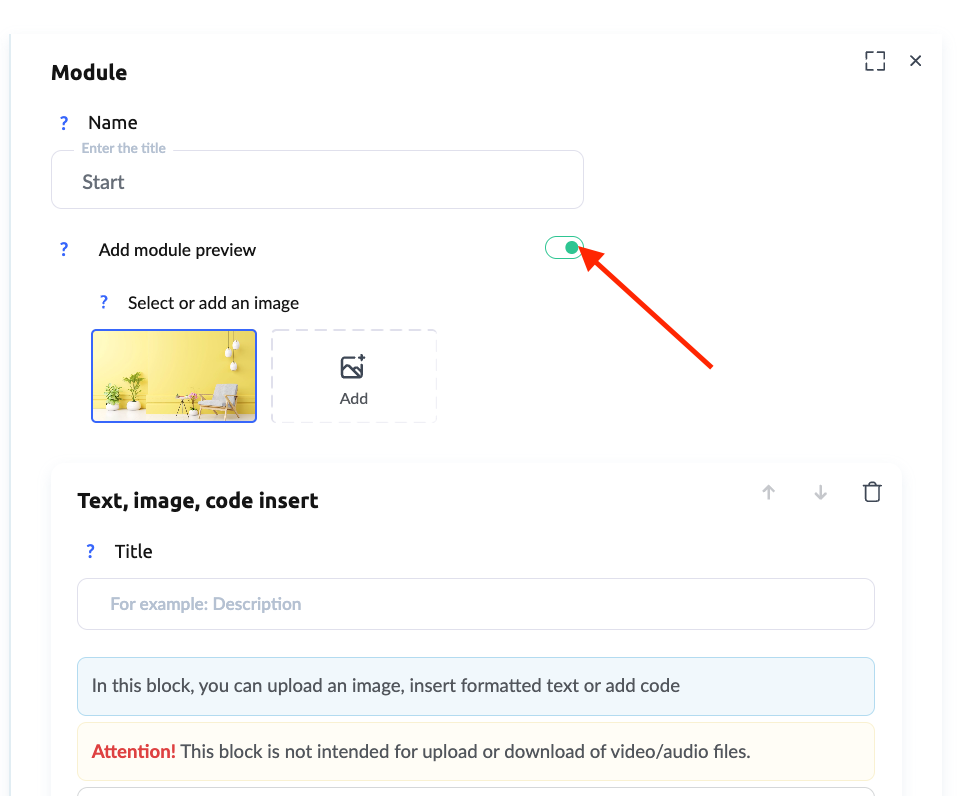
lépj a Tanfolyam Leckék részéhez, és kattints a modul nevére
-
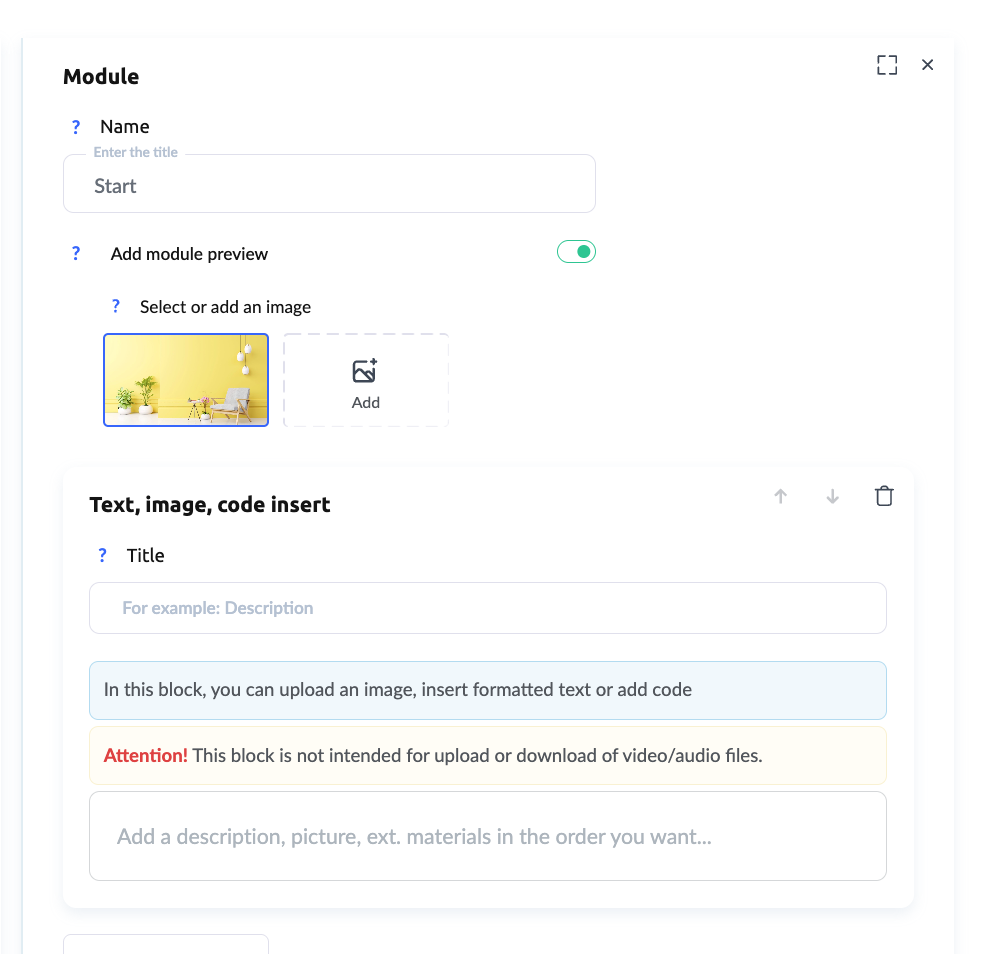
a jobb oldali blokkban add meg vagy módosítsd a nevét, adj hozzá egy előnézeti képet, kapcsold be a kapcsolót, és tölts fel egy 1280×720 méretű képet, amely automatikusan 75×42 méretre lesz kicsinyítve
Modulleírást is hozzáadhatsz, hogy a hallgatók megértsék, miről lesz szó ebben a blokkban.
4. Előnézeti képek hozzáadása a leckékhez
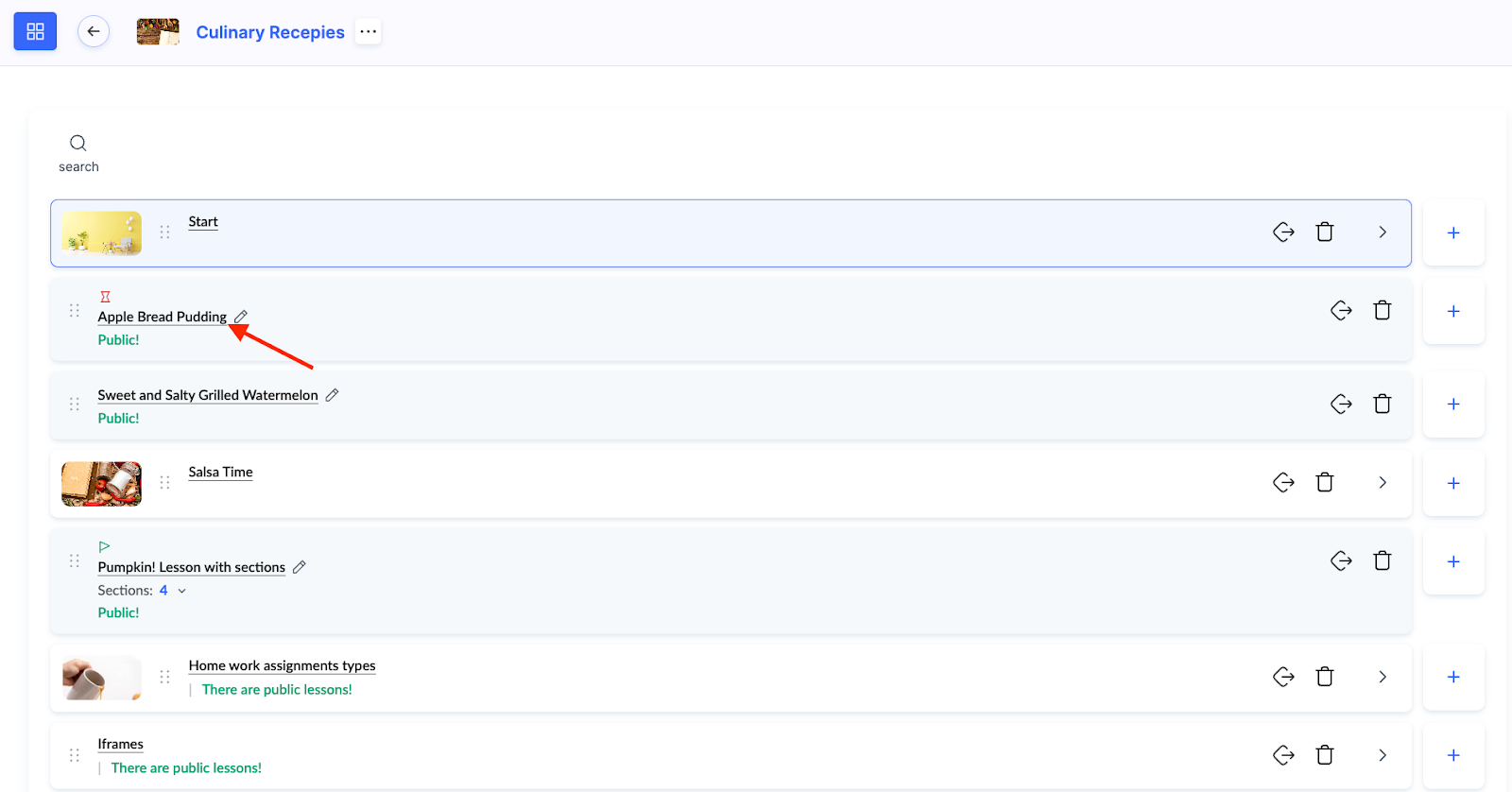
Hogy a tanfolyamprogram még strukturáltabb legyen, minden leckéhez hozzáadhatsz egy előnézeti képet. Ez a tanfolyamprogramban a lecke címe mellett jelenik meg, segítve a hallgatókat az anyagban való jobb eligazodásban.
Ehhez:
-
lépj a Leckék részhez, és nyisd meg a lecke szerkesztőjét
-
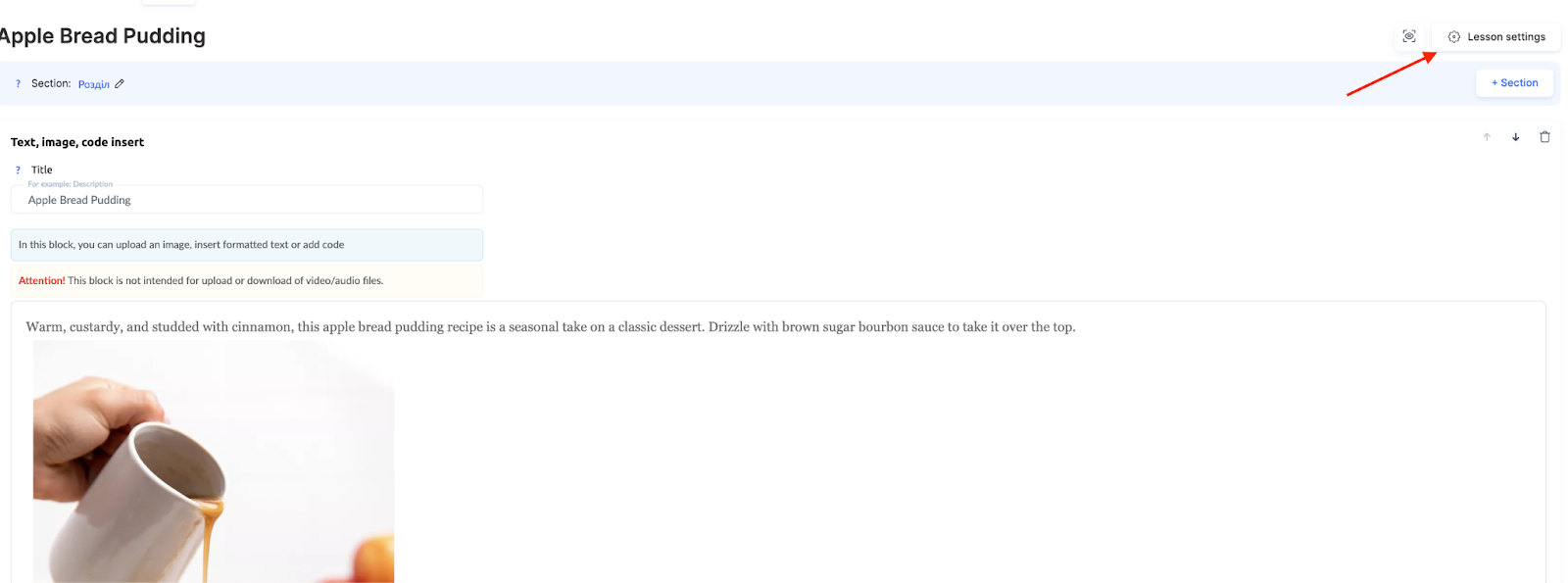
lépj a lecke Beállítások menüpontjához
-
adj hozzá egy előnézeti képet, amely például vizuálisan illeszkedik a leckéhez
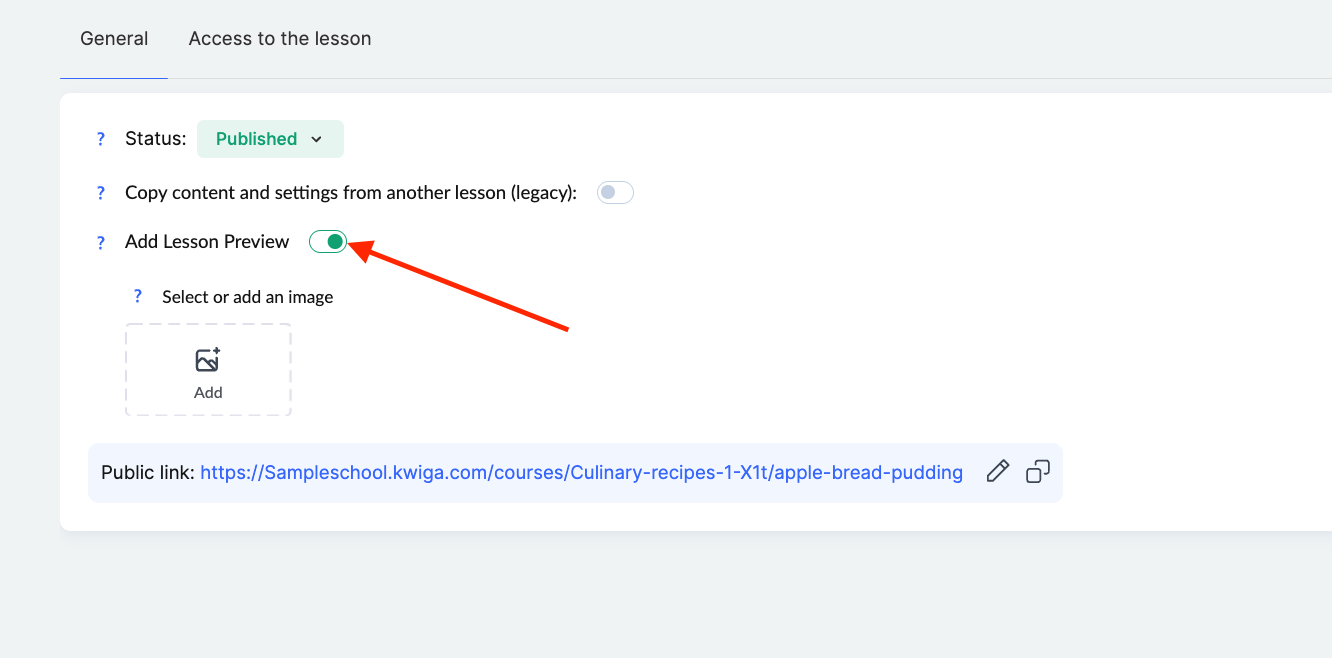
Ez különösen hasznos sok leckéből álló tanfolyamoknál, mivel segít a hallgatóknak gyorsan megtalálni a szükséges témákat.
A tanfolyamprogram beállításáról további információ itt található.
5. Felső blokk hozzáadása bannerral
Hogy a tanfolyam informatívabb legyen, hozzáadhatsz egy felső blokkot, amely minden lecke felett megjelenik.
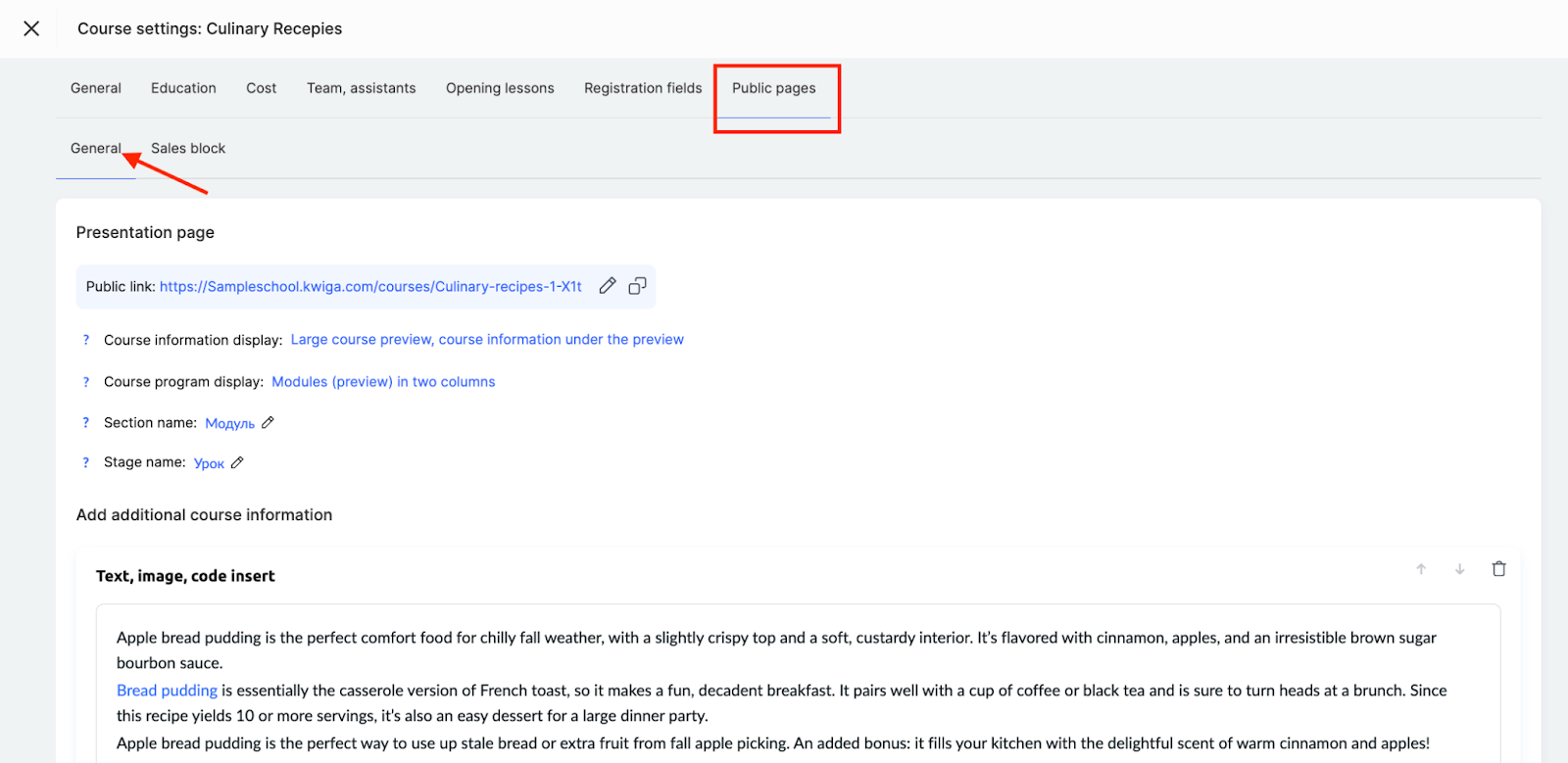
A hozzáadásához lépj a tanfolyam beállításaihoz, válaszd a Nyilvános oldalak fület, görgess le a Lecke/Modul oldal részhez – a Blokk a lecke felett mezőhöz.

Ide bármilyen információt hozzáadhatsz:
-
egy képet, amely kiemeli a tanfolyam fő témáját
-
szöveget fontos részletekkel vagy emlékeztetőkkel
-
gombokat a gyors navigációhoz, például a Zoomhoz vagy az órarendhez
-
egy videós útmutatót vagy üdvözlővideót iframe-en keresztül
Ez lehetővé teszi, hogy egységes stílusban jelenítsd meg az anyagot, és kényelmesebbé tedd a tanfolyamot. Erről a funkcióról további részletek itt találhatók.
6. A betűtípus módosítása a szövegblokkokban
A betűtípus fontos szerepet játszik az anyag olvashatóságában. A Kwigán megváltoztathatod a betűtípust az összes szövegblokkban, így egységes stílust állíthatsz be a tanfolyamhoz.
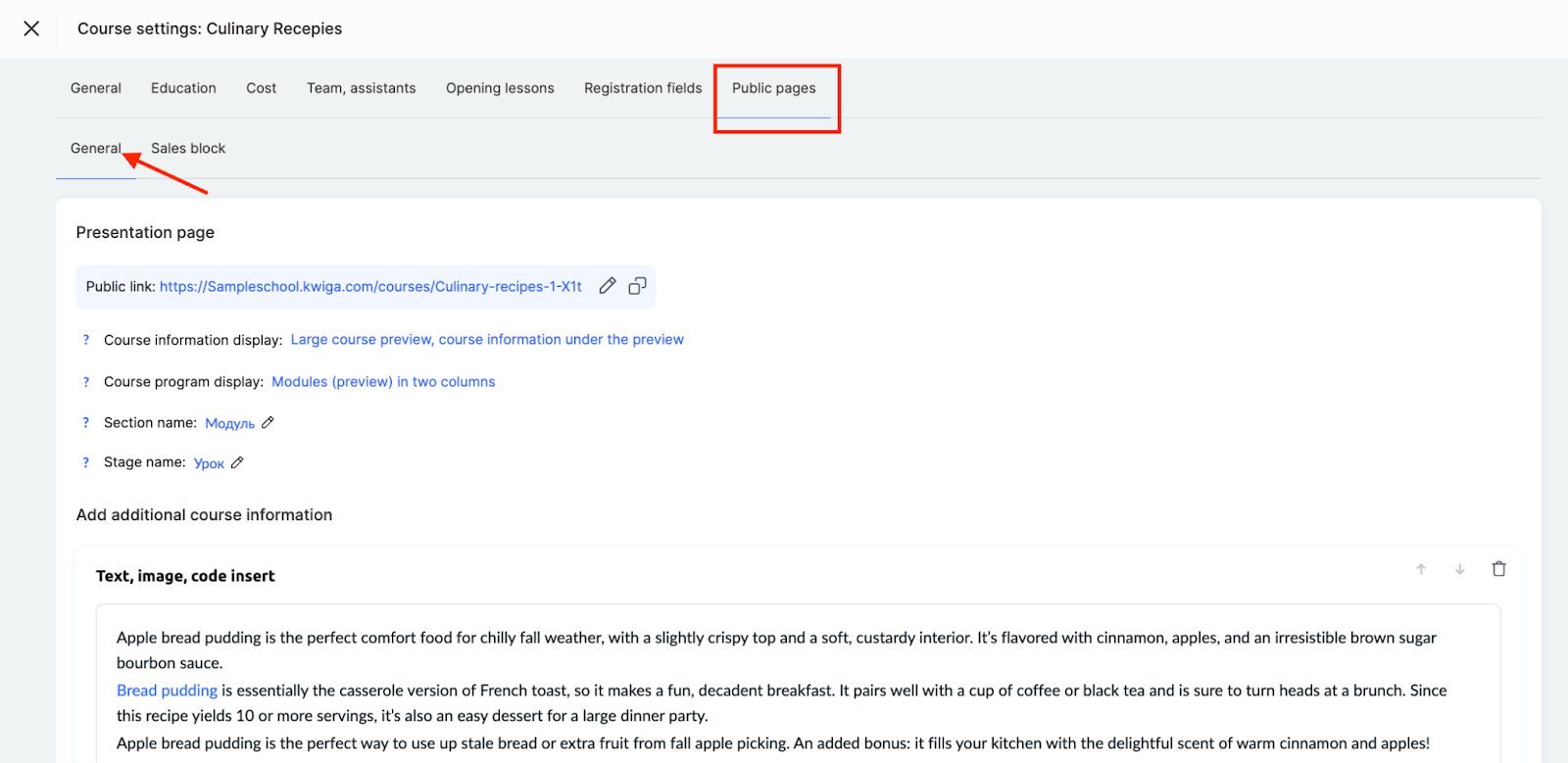
Ennek beállításához lépj a tanfolyam beállításaihoz, válaszd a Nyilvános oldalak fület, görgess le a Lecke/Modul oldal részhez – az Alap betűtípus lehetőséghez.

Ez lehetővé teszi, hogy a tanfolyam megjelenését a márkádhoz igazítsd.
A beállításokban kiválaszthatod:
-
az alapértelmezett betűtípust az összes szövegblokkhoz
-
a betűméretet, amely a tanfolyam szövegeire és kvízeire lesz alkalmazva
Ezek a módosítások csak azokra a szövegekre hatnak, amelyeket nem szerkesztettek manuálisan, így megőrizheted a dizájn rugalmasságát.
7. Színek kiválasztása és a gyakorlati feladatok megjelenítésének beállítása
A platformon stílussablonok segítségével kiemelheted a gyakorlati feladatokat. Ez feltűnőbbé teszi a gyakorlóblokkokat, és segít a tanulóknak azonnal megérteni, hol kell elvégezniük egy feladatot.
A stílussablon szín-, betűtípus- és gombstílus-beállítások összessége, amelyet egyszer hozhatsz létre, majd bármelyik kvízre alkalmazhatsz. Létrehozhatsz új sablonokat, szerkesztheted és másolhatod a meglévőket, valamint kiválaszthatsz egy alapértelmezett sablont az összes új kvízhez.
Javaslat: Ha a kvízeid dizájnja viszonylag egységes, javasoljuk, hogy hozz létre egy sablont, és állítsd be alapértelmezettként – így az automatikusan alkalmazva lesz minden új kvízre, és nem kell mindegyiket külön beállítanod.
Ha csak bizonyos kvízeknél kell módosítanod a dizájnt, a platform több lehetőséget is biztosít erre:
-
a kvízszerkesztőben a Beállítások → Dizájn szakaszon keresztül
-
egyszerre több kvíznél – a Tömeges műveletek menüponton keresztül a kvízlistában
-
közvetlenül a leckében – a kívánt gyakorlathoz tartozó sablon felülírásával a leckeszerkesztőben
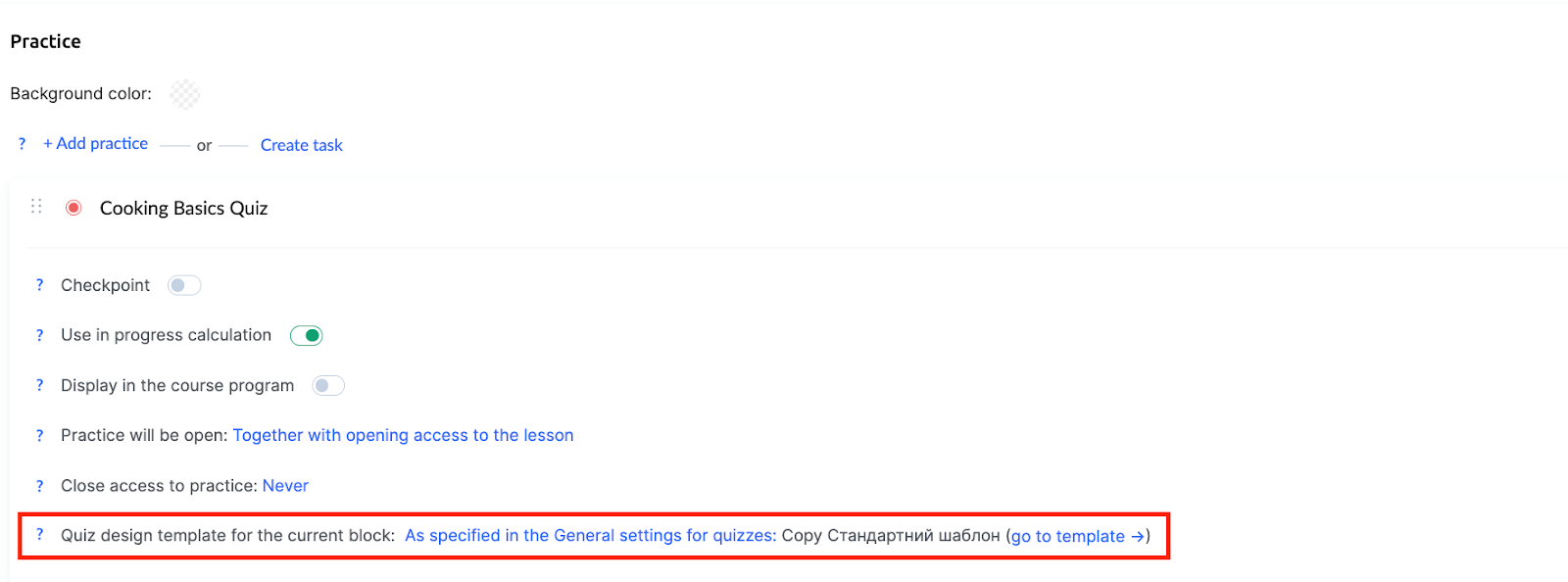
A tanulók számára megjelenő kvízek ellenőrzéséhez használd a tanfolyam előnézetét.
A kvízekhez tartozó stílussablonok létrehozásáról és beállításáról további részleteket a külön cikkben olvashatsz.
A leckéhez feladatok hozzáadásáról szóló információkat itt találod.
8. A tanfolyam előnézetének megtekintése
Egy tanfolyam elindítása előtt fontos ellenőrizni, hogyan fogják azt látni a tanulók. Erre a célra a platform Előnézet funkciót biztosít, amely lehetővé teszi a dizájn értékelését, az anyagok megfelelő megjelenítésének ellenőrzését, valamint annak biztosítását, hogy a tanfolyam felépítése felhasználóbarát legyen.
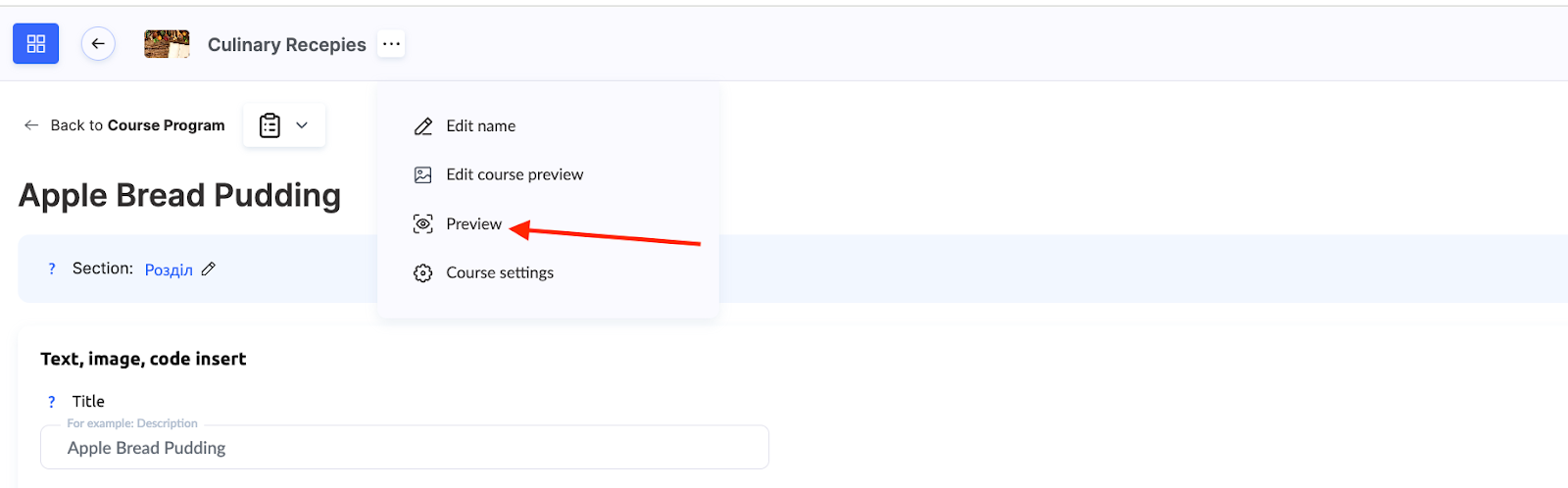
Ez a funkció lehetővé teszi, hogy a tanfolyamot különböző hozzáférési szintekkel tekintsd meg, ami különösen hasznos, ha a tartalom fokozatosan válik elérhetővé, vagy előfizetéstől függ. Erről a funkcióról további részleteket itt találsz.
A tanfolyam megfelelő testreszabása segít professzionális oktatási terméket létrehozni. Az összes ismertetett eszköz használatával kényelmes tanulási élményt biztosíthatsz a tanulóknak, amely összhangban van a márkáddal és a céljaiddal.
Nem találta meg a választ? Lépjen kapcsolatba az ügyfélszolgálattal csevegésben vagy Telegram