
Cikkek:
- Hogyan törölhet egy kurzust
- Tartalmaid szerzői jogi védelme a Kwiga platformon
- Nyilvános vagy próbaóra
- Hogyan állítsd egy lecke állapotát vázlatra, és rejtsd el a diákok elől
- Ellenőrzőpontok használata
- Gyakorlat hozzáadása egy leckéhez
- Hogyan hozz létre egy feladatot kötelező asszisztensi ellenőrzéssel
- Hogyan hozzon létre feladatot különböző ajánlatokhoz
- Hogyan hozz létre pontozásos és automatikus jóváhagyással működő tesztet
- Hogyan hozz létre és bonyolíts le egy kvízt a kurzus hallgatói között
- A lecke tartalma, minden tevékenységtípus a leckében
- Videófájlok letöltése
- Hogyan adj időkódokat a videóhoz
- Hogyan adjunk hozzá gombot a leckéhez
- iframe-kód beszúrása
- Törtek, matematikai függvények és képletek hozzáadása
- Hogyan adhat hozzá spoileres szöveget a leckéhez
- Hogyan hozz létre egy kurzust a Kwiga platformon
- Hogyan hozz létre egy maratont
- Hogyan adj hozzá borítóképet egy kurzushoz
- Tanfolyamprogram megjelenítési beállításai
- Hogyan adhat hozzá egy nyilvános arcot egy tanfolyamhoz
- Csapat hozzáadása egy kurzushoz
- Kurzuselőnézet különböző hozzáférési szintekkel
- Blokk a lecke- vagy modulfalak felett (felső szalag)
- Állítsa be a késleltetéseket, a leckék megnyitási ütemezését és a leckék lezárását
- Jelentés a tanulók előrehaladásáról a kurzuson
- A kurzuson belüli feladatok teljesítésének elemzése
- Tanfolyamértékesítési jelentés
- Hogyan készíts másolatot a kurzusról
- Hogyan másolhatja le a lecke tartalmát
- Az asszisztens hozzáférése a gyakorlati feladatokhoz
- A tanuló nem látja a tanfolyamot (Marathon, zárt csoport)
- Hogyan állítson be egy tesztet úgy, hogy a diákok a kitöltés után lássák a megjegyzéseket
- Levelek kézbesítése: miért nem érkeznek meg a levelek, és hogyan lehet ezt megoldani
- Hogyan szabhatod testre egy kurzus megjelenését
- Tevékenység láthatóságának kezelése
Rejts el blokkokat a tanulók elől törlés nélkül, és jeleníts meg eltérő tartalmat a különböző résztvevői csoportoknak.
Ebben a cikkben:
A Kwiga platformon a kurzus tartalma szintekbe van rendezve: egy kurzus modulokra osztható, a modulok leckékre, a leckék szakaszokra, ezeken belül pedig tartalmi blokkok találhatók (videó, szöveg, fájlok, gyakorlati feladatok).
Ezen elemek mindegyike elrejthető a diákok elől anélkül, hogy törölné. A rejtett tevékenység nem jelenik meg a diák oldalán, de az adminisztrátor és a segítő számára továbbra is látható marad a szerkesztőben.
Tevékenység elrejtése vagy megjelenítése
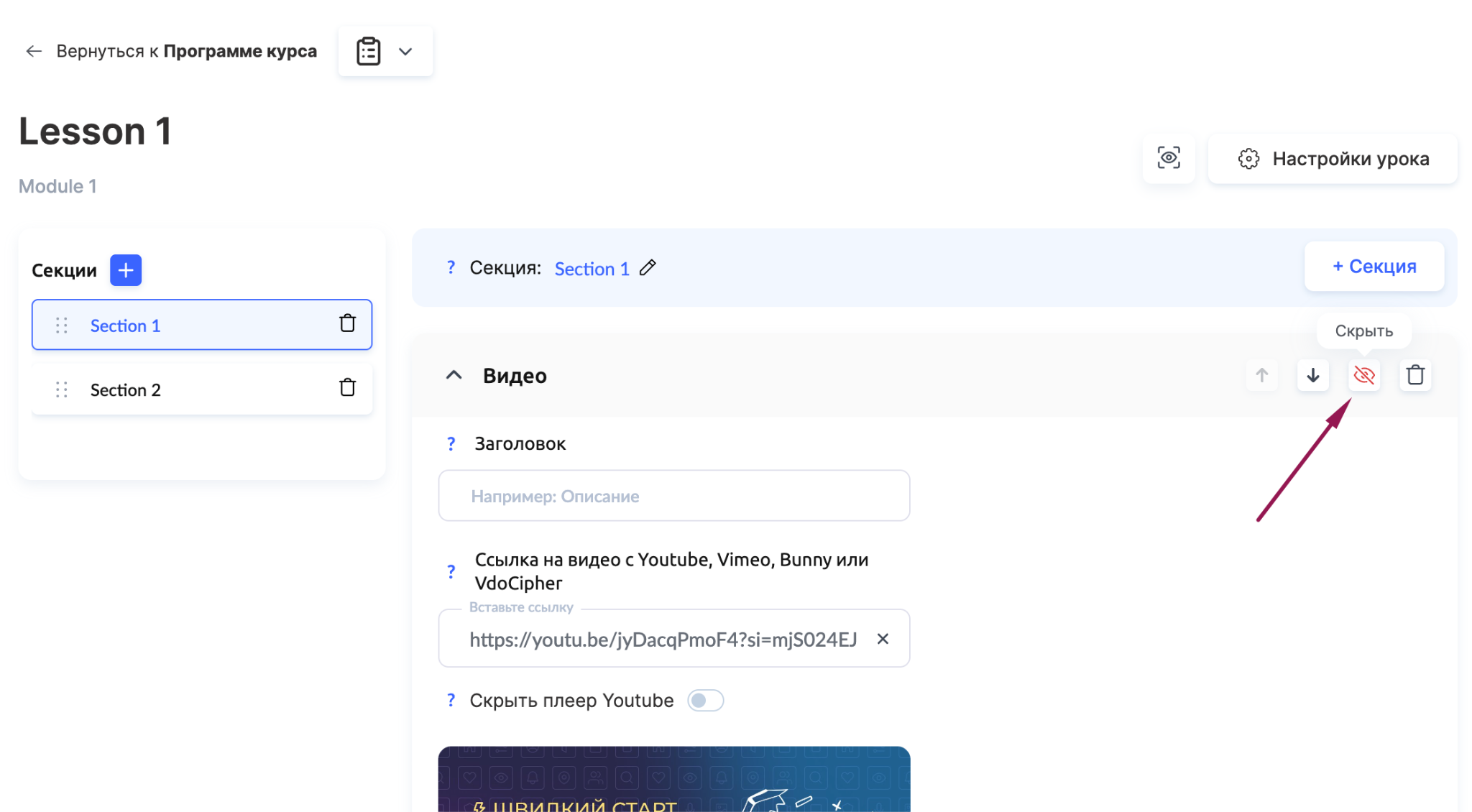
Minden blokk rendelkezik egy szem ikonnal. Kattintson rá az elem elrejtéséhez vagy újbóli megjelenítéséhez.
Blokkok egy leckében vagy szakaszban - a szem ikon a blokk jobb oldalán található a leckeszerkesztőben.
Blokkok a modulleírásban - a szem ikon a blokk jobb oldalán található a modulleírás szerkesztőjében.
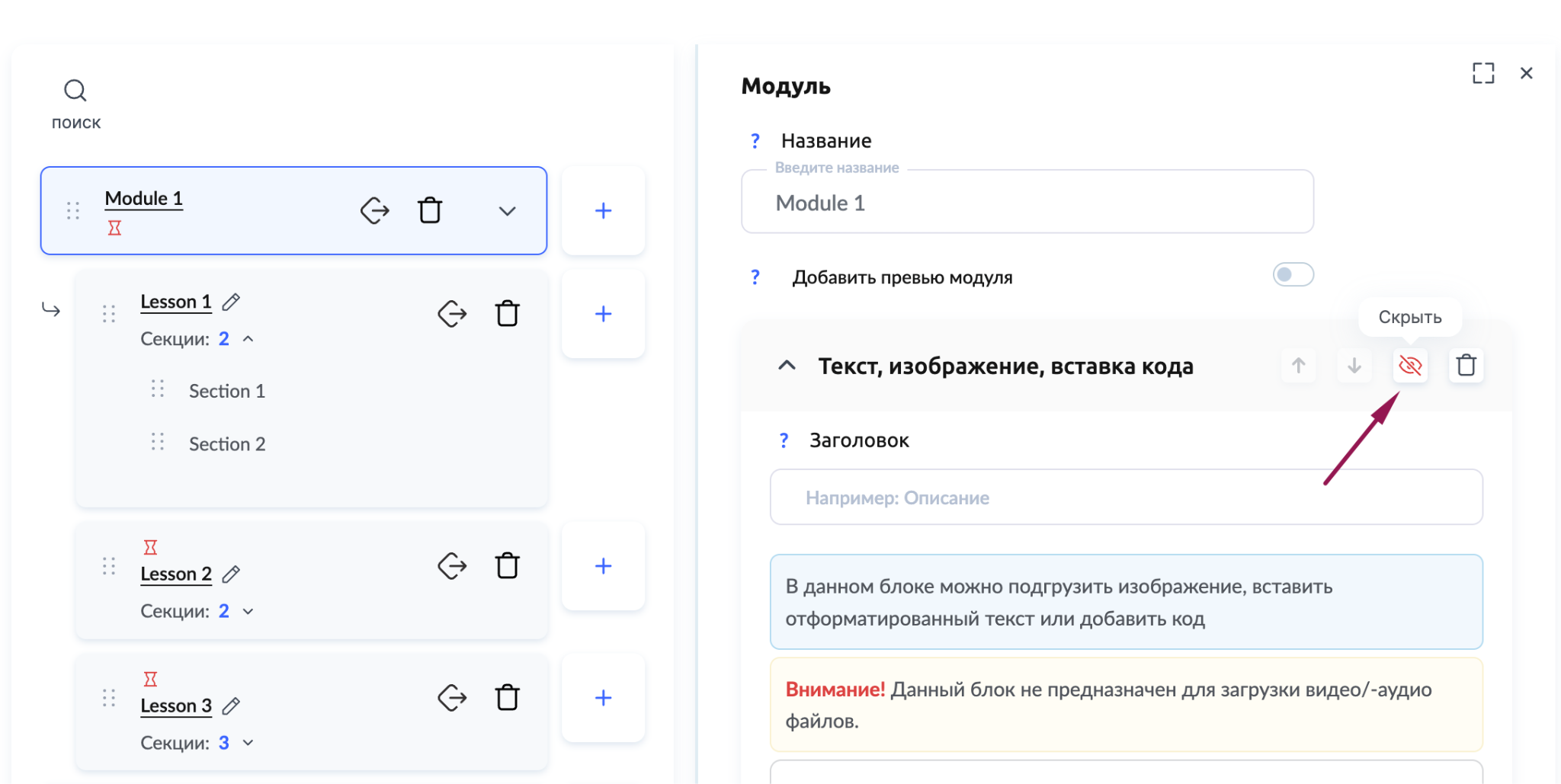
Megjegyzés: a szem ikon egyetlen blokkot rejt el. Ha a teljes leckét szeretné elrejteni, módosítsa annak állapotát erre: Piszkozat a Lecke beállításaiban.
Különböző kurzusverziók különböző díjcsomagokhoz
A láthatóság kezelése lehetővé teszi, hogy ugyanazon tartalom alapján különböző kurzusverziókat hozzon létre, anélkül hogy duplikálnia kellene a tartalmat. A logika a következő: töltse fel a leckét az összes tevékenységgel, rejtse el azokat az elemeket, amelyeknek nem kell szerepelniük a standard programban, majd állítsa be a láthatóságot a kívánt díjcsomaghoz.
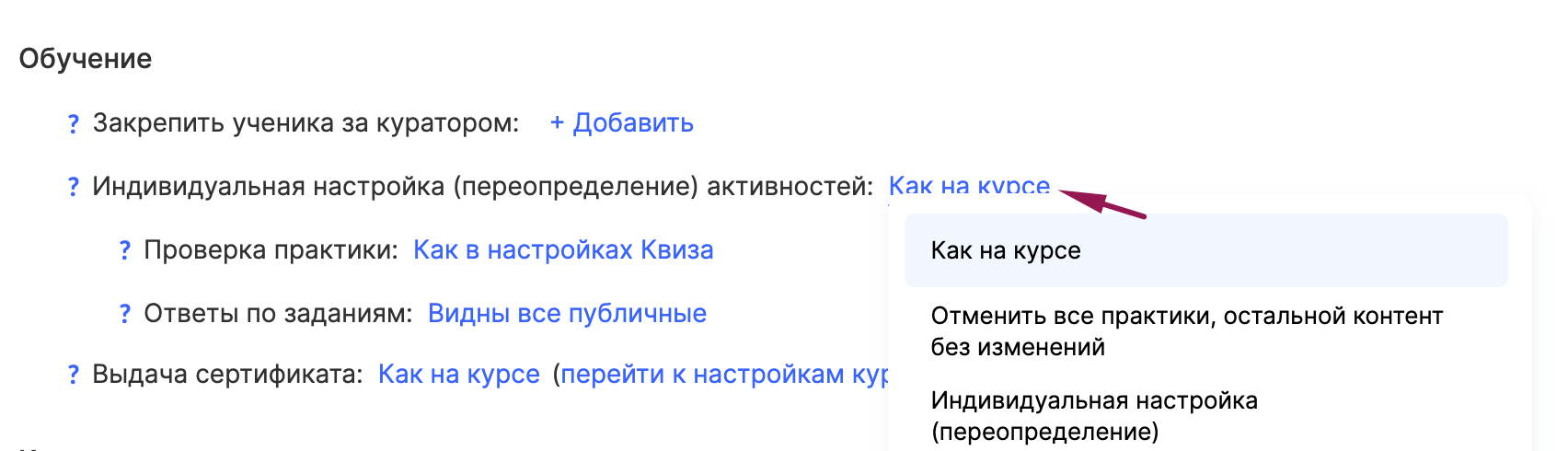
Három mód érhető el a díjcsomag beállításaiban:
Ugyanaz, mint a kurzusban (alapértelmezett) - a résztvevők hozzáférnek az összes látható tartalomhoz és gyakorlati feladathoz a kurzus leckebeállításai szerint.
Az összes gyakorlati feladat letiltása, a többi tartalom változatlan marad - az elméleti tartalom továbbra is elérhető marad, de minden gyakorlati feladat és ellenőrzőpont rejtve lesz.
Egyéni beállítások (felülírás) - lehetővé teszi, hogy manuálisan válassza ki, mely tevékenységek legyenek láthatók az egyes leckékben a díjcsomagban.
Fontos: ha egy résztvevő több, eltérő beállítású díjcsomagon keresztül kapott hozzáférést, a láthatósági prioritás érvényesül. Ha egy tevékenység az egyik díjcsomagban rejtett, egy másikban pedig nyitott, akkor a résztvevő számára elérhető lesz.
Nem találta meg a választ? Lépjen kapcsolatba az ügyfélszolgálattal csevegésben vagy Telegram