
Cikkek:
- Hogyan törölhet egy kurzust
- Tartalmaid szerzői jogi védelme a Kwiga platformon
- Nyilvános vagy próbaóra
- Hogyan állítsd egy lecke állapotát vázlatra, és rejtsd el a diákok elől
- Ellenőrzőpontok használata
- Gyakorlat hozzáadása egy leckéhez
- Hogyan hozz létre egy feladatot kötelező asszisztensi ellenőrzéssel
- Hogyan hozzon létre feladatot különböző ajánlatokhoz
- Hogyan hozz létre pontozásos és automatikus jóváhagyással működő tesztet
- Hogyan hozz létre és bonyolíts le egy kvízt a kurzus hallgatói között
- A lecke tartalma, minden tevékenységtípus a leckében
- Videófájlok letöltése
- Hogyan adj időkódokat a videóhoz
- Hogyan adjunk hozzá gombot a leckéhez
- iframe-kód beszúrása
- Törtek, matematikai függvények és képletek hozzáadása
- Hogyan adhat hozzá spoileres szöveget a leckéhez
- Hogyan hozz létre egy kurzust a Kwiga platformon
- Hogyan hozz létre egy maratont
- Hogyan adj hozzá borítóképet egy kurzushoz
- Tanfolyamprogram megjelenítési beállításai
- Hogyan adhat hozzá egy nyilvános arcot egy tanfolyamhoz
- Csapat hozzáadása egy kurzushoz
- Kurzuselőnézet különböző hozzáférési szintekkel
- Blokk a lecke- vagy modulfalak felett (felső szalag)
- Állítsa be a késleltetéseket, a leckék megnyitási ütemezését és a leckék lezárását
- Jelentés a tanulók előrehaladásáról a kurzuson
- A kurzuson belüli feladatok teljesítésének elemzése
- Tanfolyamértékesítési jelentés
- Hogyan készíts másolatot a kurzusról
- Hogyan másolhatja le a lecke tartalmát
- Az asszisztens hozzáférése a gyakorlati feladatokhoz
- A tanuló nem látja a tanfolyamot (Marathon, zárt csoport)
- Hogyan állítson be egy tesztet úgy, hogy a diákok a kitöltés után lássák a megjegyzéseket
- Levelek kézbesítése: miért nem érkeznek meg a levelek, és hogyan lehet ezt megoldani
- Hogyan szabhatod testre egy kurzus megjelenését
- Tevékenység láthatóságának kezelése
Egészítsd ki a leckéket további anyagokkal prezentációk, táblázatok és kvízek közvetlenül a leckébe való beszúrásával!
Ebben a cikkben:
Hogyan lehet iframe kódot beszúrni
Amikor egy kurzusban leckét hozol létre, lehetőséged van iframe kódot használni, hogy különböző anyagokkal egészítsd ki a leckét harmadik féltől származó forrásokból, például: Google Táblázatok, Google Űrlapok, Wordwall, vagy prezentációkat adhatsz hozzá a Canvából, a genial.ly-ről és bármely más megosztási és beágyazási szolgáltatás oldalankénti kódjával. A kódbeszúrás használatával a tanulóknak többé nem kell oldalak között navigálniuk, és az űrlapot kitöltheted, a prezentációt pedig magában a leckében nézheted meg:

A lecke egy példája itt található: link.
Hogyan lehet kódot beszúrni egy leckébe
Ahhoz, hogy kódot szúrj be egy leckébe, egyszerűen adj hozzá egy Szöveg, Kép elemet, majd szúrj be kódot

És válaszd ki a panelen a Kód beszúrása gombot, majd illeszd be magát a kódot.

Ha módosítani szeretnéd a beszúrt objektum (prezentáció, táblázatok, játékok stb.) magasságát vagy szélességét, akkor hozzáadhatod a méreteket a kódhoz: width="640" height="1000", és bármilyen, a beszúrt objektumokhoz megfelelő számbeli értéket megadhatsz.
Hogyan található meg a beágyazási kód
Google Űrlapok
Nyisd meg azt az űrlapot, amelyet be szeretnél szúrni egy leckébe vagy feladatba. Kattints a Küldés gombra, válaszd ki a kód ikont, és másold ki a kódot. Ugyanebben az ablakban beállíthatod a beszúrt űrlap méretét is.

Google Táblázatok
Nyisd meg a megosztani kívánt táblázatot. Nyisd meg a Fájl menüt - Megosztás - Közzététel - Beágyazás, és válaszd ki, hogy csak 1 munkalapot vagy a teljes dokumentumot szeretnéd beágyazni. A megerősítés után egy kód generálódik, amelyet felhasználhatsz és hozzáadhatsz egy Kwiga leckéhez vagy feladathoz. Ne feledd, hogy a beágyazott objektum méreteit a width="640" height="1000" paraméterekkel is módosíthatod (tetszőleges kívánt értékek megadásával).

Canva
Nyisd meg azt a prezentációt vagy Canva-projektet, amelyet a lecke anyagaiban vagy a kvízben szeretnél használni. Kattints a Megosztás - Továbbiak - Beágyazás gombra, fogadd el, hogy a prezentáció nyilvánossá válik, majd tedd közzé. Használd a beágyazott HTML kódot.

Genial.ly
Győződj meg róla, hogy közzéteszed a prezentációdat a genial.ly oldalon. Piszkozat vagy privát prezentáció megosztása nem fog működni.

Ezután csak kattints a Megosztás gombra, amely a Bemutatás gomb mellett található, válaszd a Beillesztés lehetőséget, és másold ki az Iframe kódot.
Ha módosítani szeretnéd a beszúrt prezentáció méretét, szerkesztheted a kódot a magasság és szélesség paraméterek módosításával.

WordWall
Nyisd meg azt az anyagot, amelyet hozzá szeretnél adni egy leckéhez vagy egy Kwiga feladathoz, kattints a Megosztás gombra, válaszd ki a kód ikont és az Iframe típust (alapértelmezés szerint ez az érték). Másold ki a kódot, és használd a Kwigában.

Mint mindig, a beillesztett anyag méreteit a width és height értékek módosításával szerkesztheted.

Quizlet
Nyisd meg a kvíz oldalát a Quizleten, és keresd meg a Megosztás gombot és a mellette lévő hárompontos gombot. Erre a gombra kattintva válaszd a Beágyazás elemet:
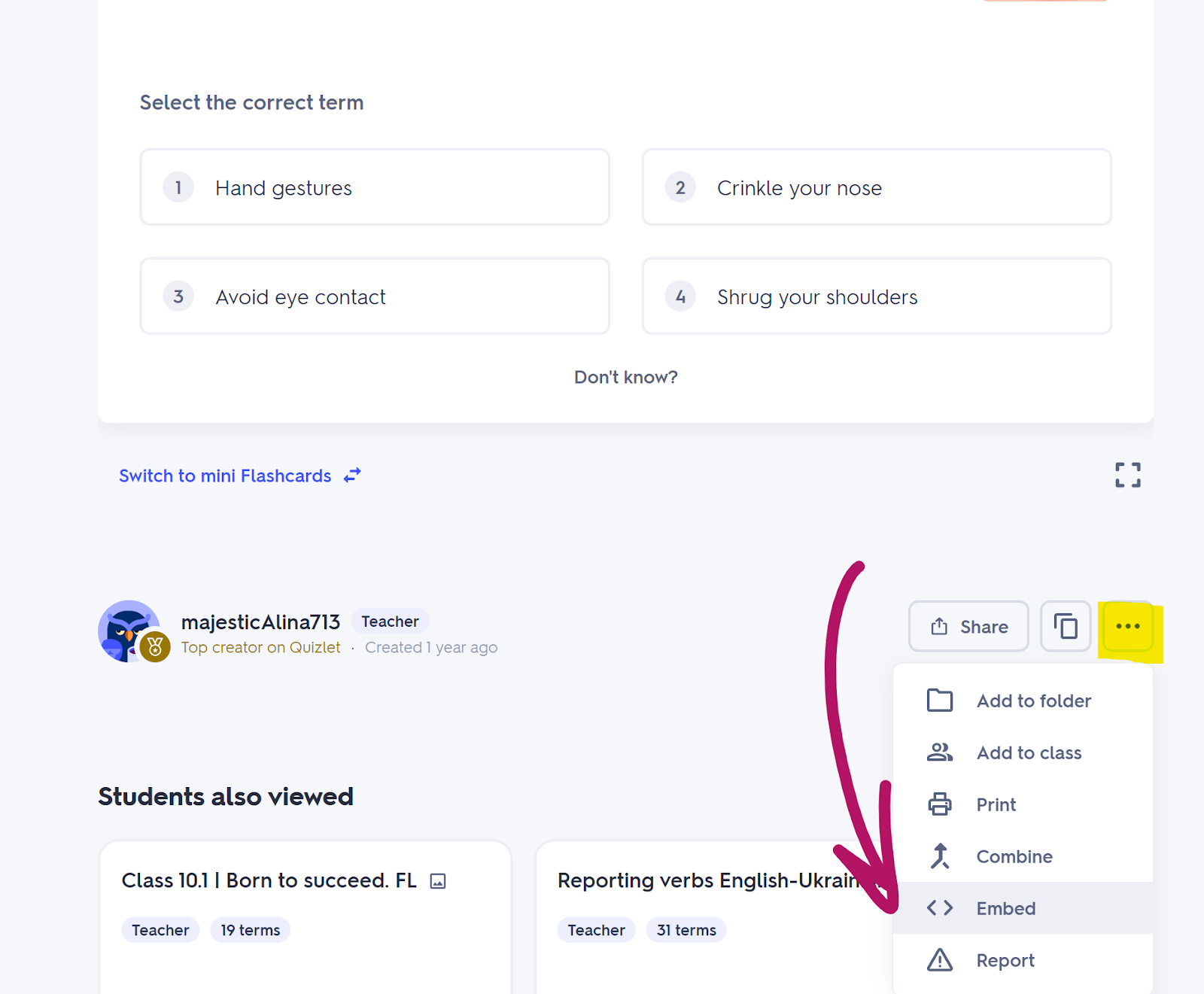
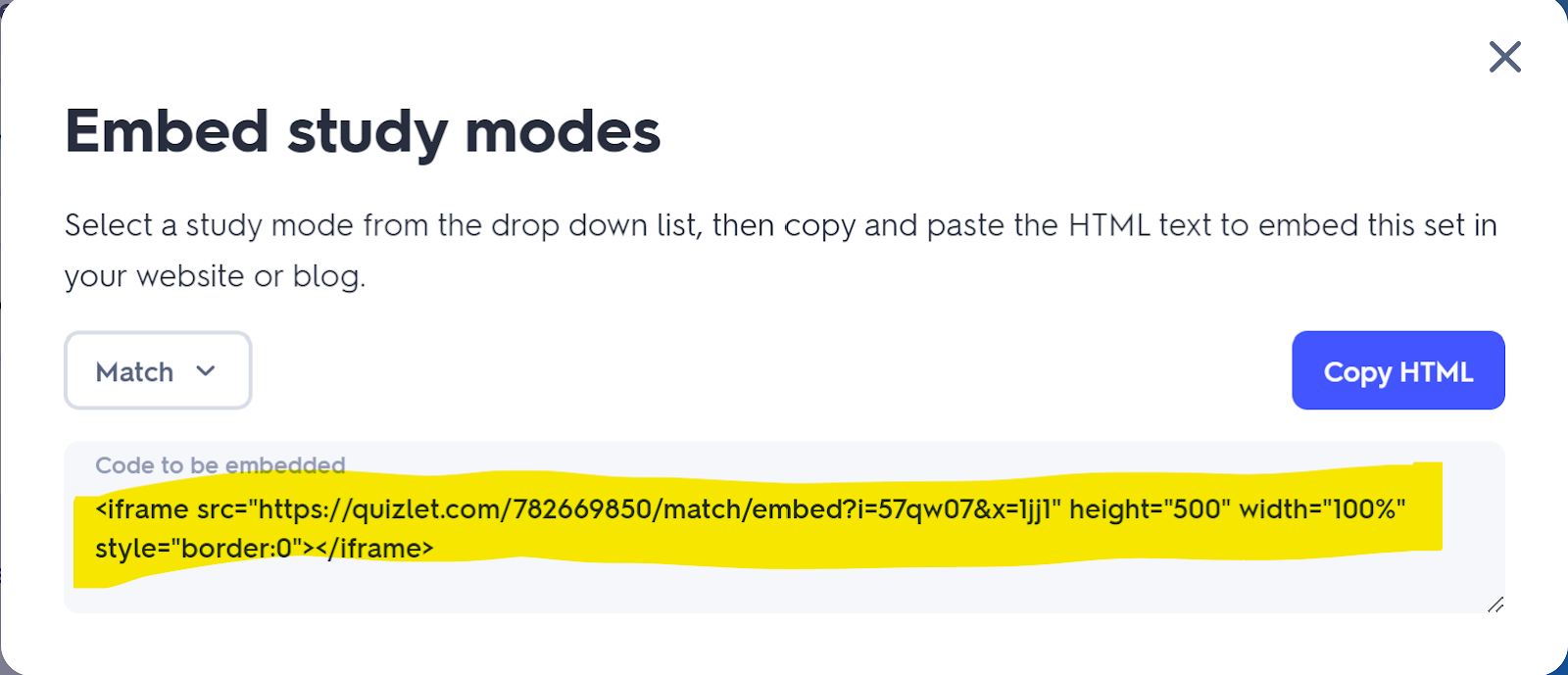
A megnyíló ablakban módosíthatod a tanulási módot, és kimásolhatod az alábbi kódot, amelyet hozzá kell adnod a leckét tartalmazó oldalhoz (sárgával jelölve):
Nem találta meg a választ? Lépjen kapcsolatba az ügyfélszolgálattal csevegésben vagy Telegram