
Cikkek:
- Hogyan törölhet egy kurzust
- Tartalmaid szerzői jogi védelme a Kwiga platformon
- Nyilvános vagy próbaóra
- Hogyan állítsd egy lecke állapotát vázlatra, és rejtsd el a diákok elől
- Ellenőrzőpontok használata
- Gyakorlat hozzáadása egy leckéhez
- Hogyan hozz létre egy feladatot kötelező asszisztensi ellenőrzéssel
- Hogyan hozzon létre feladatot különböző ajánlatokhoz
- Hogyan hozz létre pontozásos és automatikus jóváhagyással működő tesztet
- Hogyan hozz létre és bonyolíts le egy kvízt a kurzus hallgatói között
- A lecke tartalma, minden tevékenységtípus a leckében
- Videófájlok letöltése
- Hogyan adj időkódokat a videóhoz
- Hogyan adjunk hozzá gombot a leckéhez
- iframe-kód beszúrása
- Törtek, matematikai függvények és képletek hozzáadása
- Hogyan adhat hozzá spoileres szöveget a leckéhez
- Hogyan hozz létre egy kurzust a Kwiga platformon
- Hogyan hozz létre egy maratont
- Hogyan adj hozzá borítóképet egy kurzushoz
- Tanfolyamprogram megjelenítési beállításai
- Hogyan adhat hozzá egy nyilvános arcot egy tanfolyamhoz
- Csapat hozzáadása egy kurzushoz
- Kurzuselőnézet különböző hozzáférési szintekkel
- Blokk a lecke- vagy modulfalak felett (felső szalag)
- Állítsa be a késleltetéseket, a leckék megnyitási ütemezését és a leckék lezárását
- Jelentés a tanulók előrehaladásáról a kurzuson
- A kurzuson belüli feladatok teljesítésének elemzése
- Tanfolyamértékesítési jelentés
- Hogyan készíts másolatot a kurzusról
- Hogyan másolhatja le a lecke tartalmát
- Az asszisztens hozzáférése a gyakorlati feladatokhoz
- A tanuló nem látja a tanfolyamot (Marathon, zárt csoport)
- Hogyan állítson be egy tesztet úgy, hogy a diákok a kitöltés után lássák a megjegyzéseket
- Levelek kézbesítése: miért nem érkeznek meg a levelek, és hogyan lehet ezt megoldani
- Hogyan szabhatod testre egy kurzus megjelenését
- Tevékenység láthatóságának kezelése
Mit tegyél, ha a kurzusod előírja a feladatok kötelező ellenőrzését az asszisztens által. Tudj meg többet arról, hogyan csatolhatsz egy feladatot egyszerű kérdésként, és hogyan fog megjelenni a leckében.
Ebben a cikkben:
Feladat létrehozása
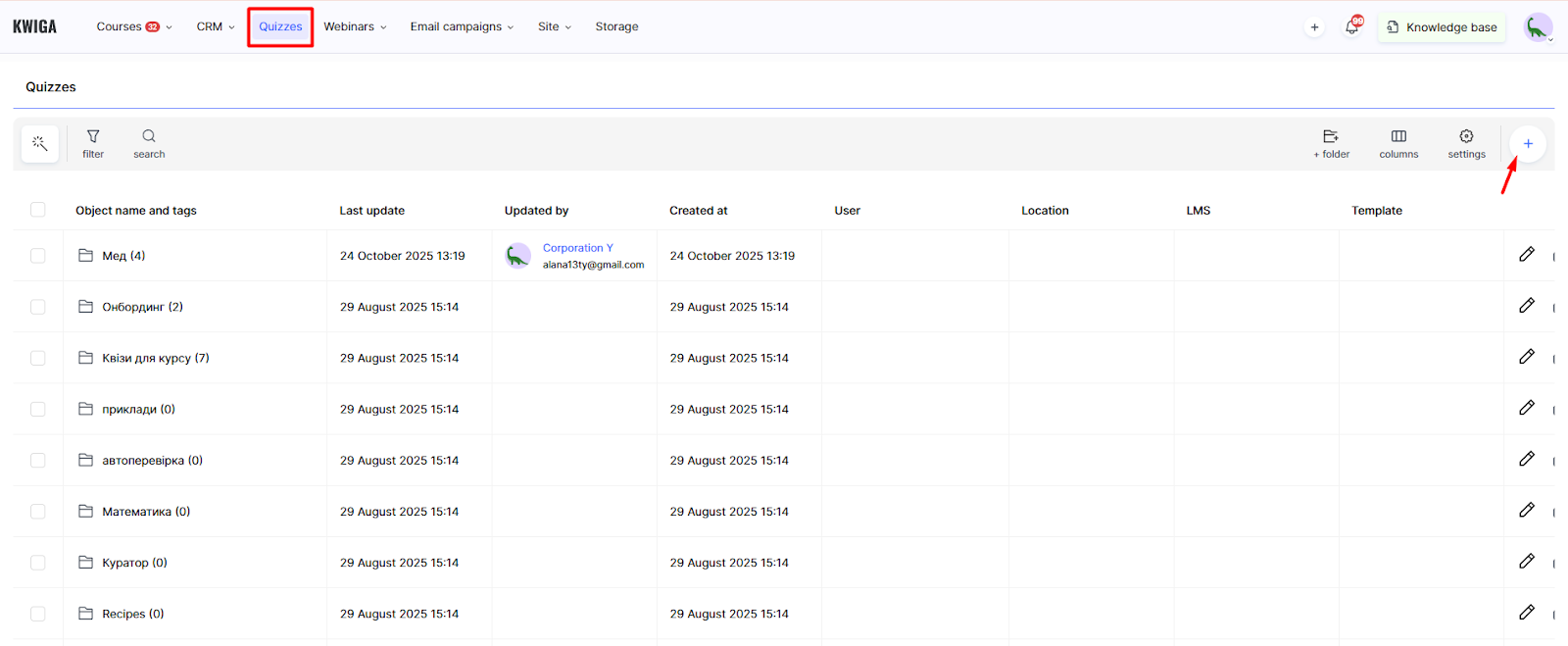
Először létre kell hoznod egy feladatot, amelyet később a tanfolyamban fogsz használni. A feladatok a tanfolyamtól külön jönnek létre. Lépj a Kvízek szakaszba, és hozz létre egy új feladatot.
A Kwigán elérhető különböző feladattípusokról ebben a cikkben olvashatsz: Kvízek, gyakorlófeladatok: Kérdéstípusok.
Új feladat létrehozásához kattints a + gombra.
Ezután válaszd a Standard Quiz lehetőséget, add meg a nevét, majd kezdd el kitölteni a kvízt.
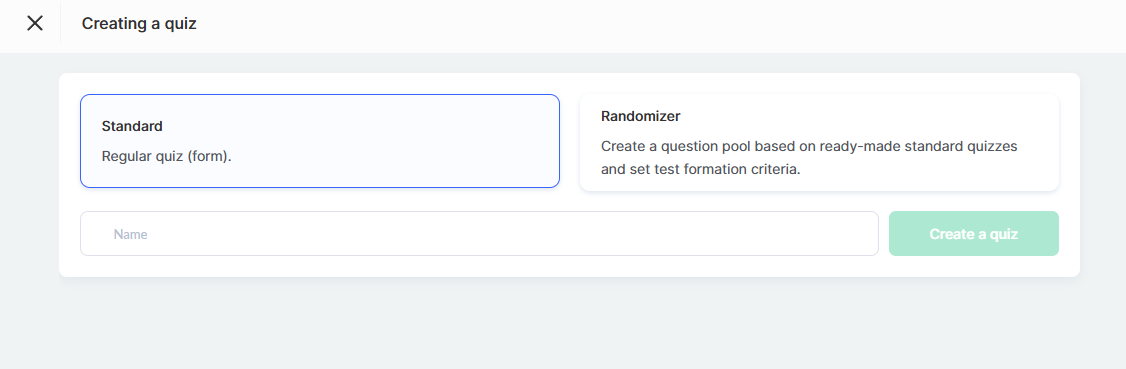
Megjegyzés: A Randomizer funkciót egy külön cikk ismerteti.
Hogyan adj hozzá kérdést egy kvízhez
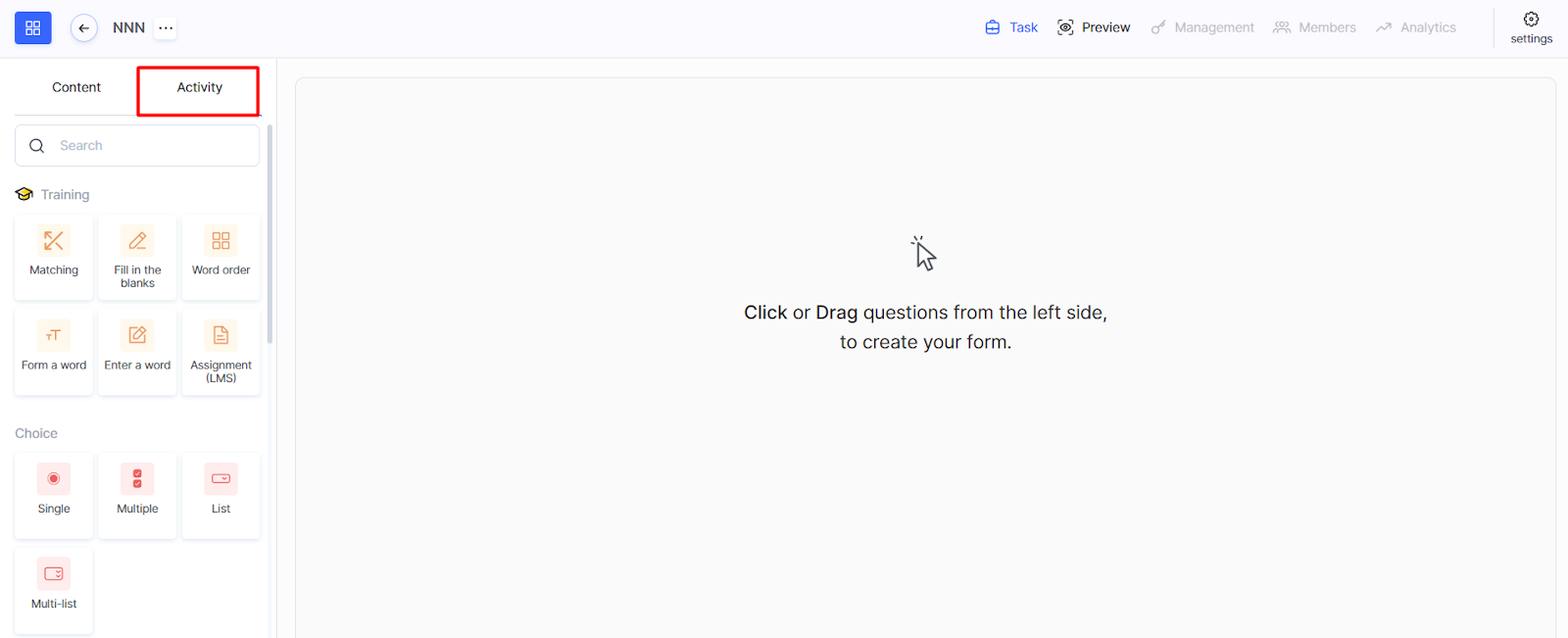
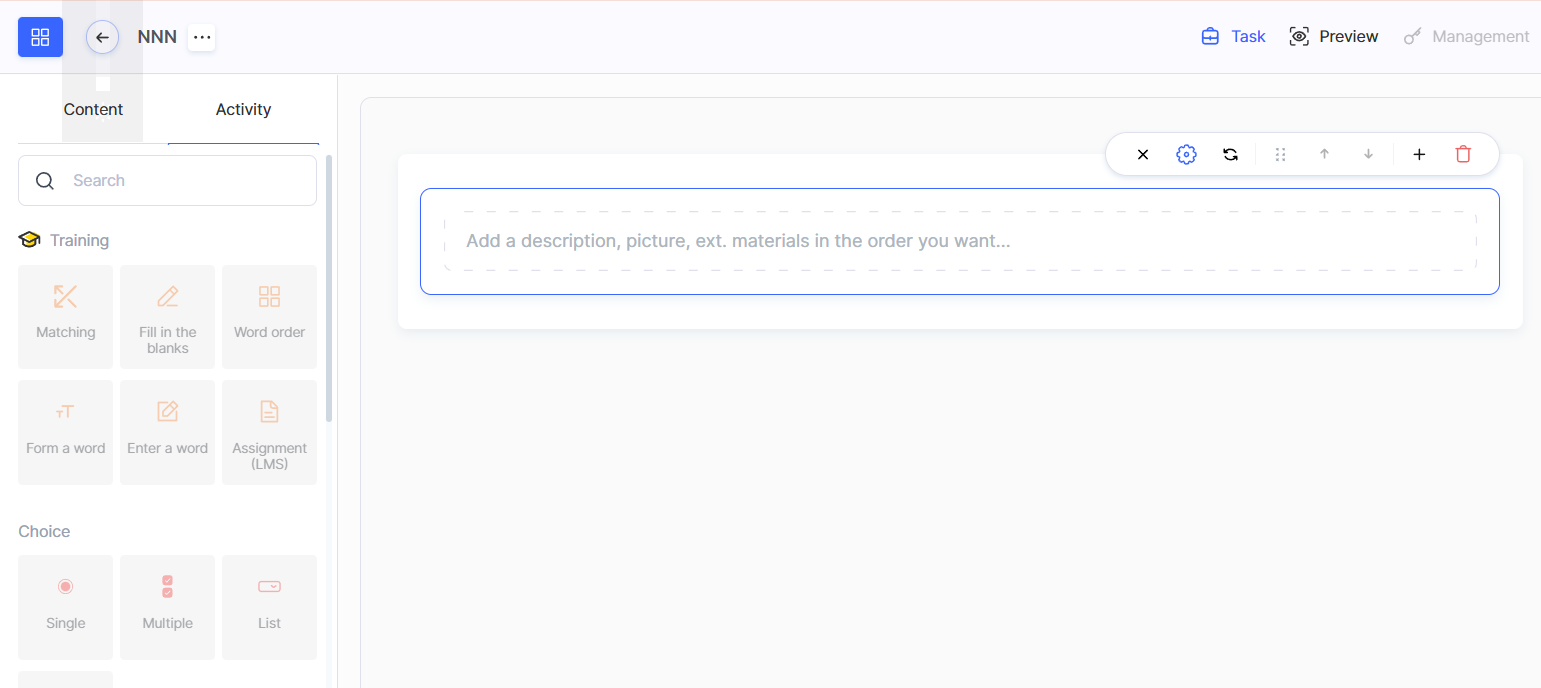
A bal oldali panelen az összes elérhető kérdéstípus látható, kategóriákba rendezve a könnyebb navigáció érdekében.
Kérdés hozzáadásához a kvízhez:
-
A bal oldali panelen lépj az Activity fülre.
-
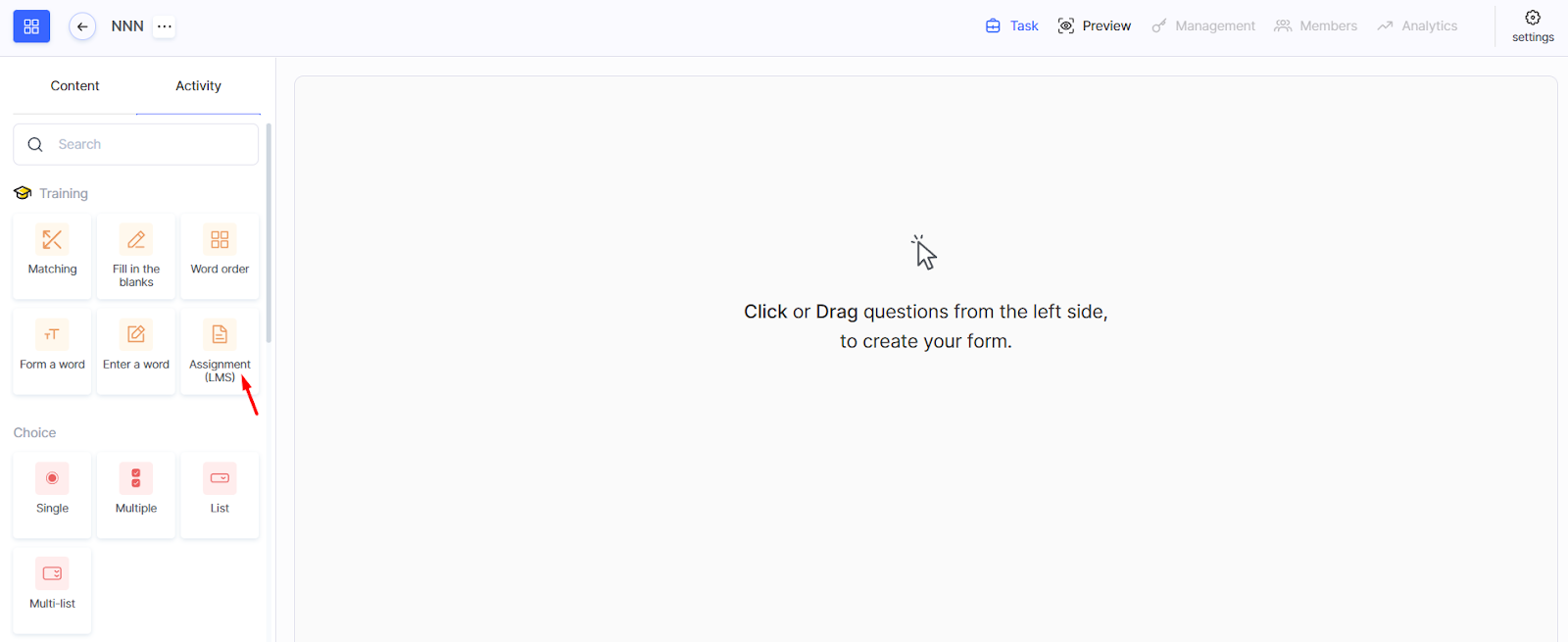
Válaszd ki a kívánt kérdéstípust az elérhető kategóriák közül.
-
Kattints a kérdéstípusra, vagy húzd be a középső munkaterületre.
-
Töltsd ki és állítsd be a kiválasztott tevékenységet – például adj hozzá kérdéseket és válaszlehetőségeket.
Javaslat: Ha ez nem teszt vagy kérdőív, és nyílt végű választ szeretnél, javasoljuk az Assignment (LMS) kérdéstípus használatát.
Kérdés beállítása
A szerkesztés megkezdéséhez vidd a kurzort a kérdésblokk fölé, majd kattints rá.
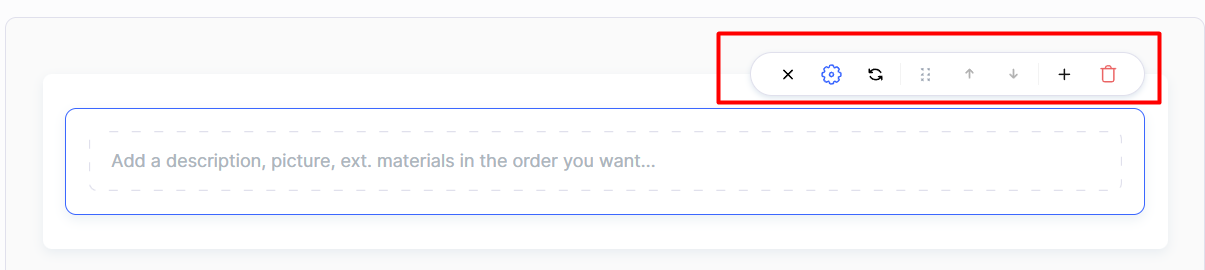
Amikor a hozzáadott kérdés fölé viszed a kurzort, megjelenik egy eszköztár, amely lehetővé teszi a következőket:
-
Szerkesztés bezárása
-
További beállítások megnyitása (a fogaskerék ikonon keresztül)
-
A kérdés másolása
-
A kérdés sorrendjének módosítása (fel/le mozgatás)
-
A kérdés duplikálása
-
Új kérdés hozzáadása
-
A kérdés törlése
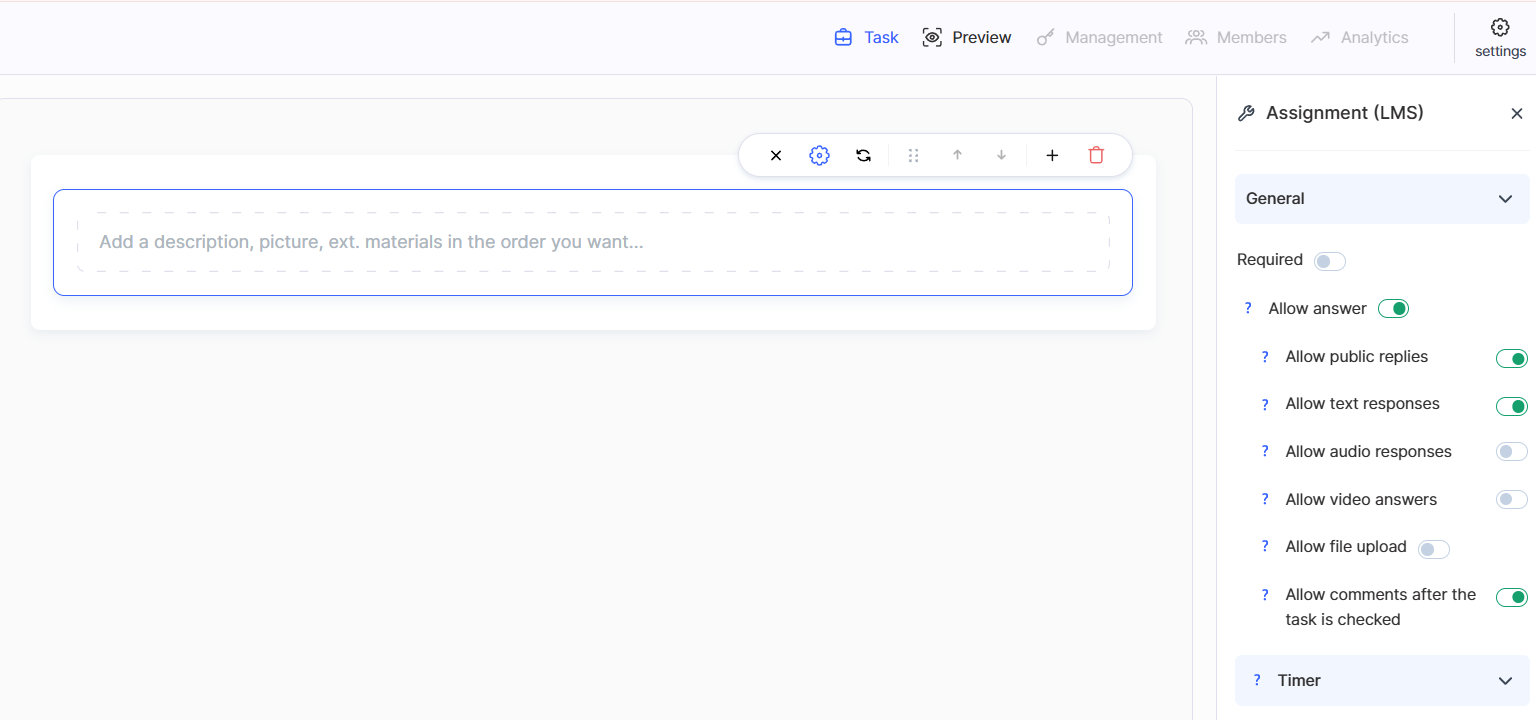
A jobb oldali beállítási panelen a következőket teheted:
-
A kérdés kötelezővé tétele
-
Válaszok véletlenszerű sorrendjének engedélyezése
-
Időkorlát beállítása
-
A teljesítéshez szükséges napok, órák, percek és másodpercek számának beállítása
-
Értékelések és pontok beállítása a kérdéshez
-
Megjegyzés hozzáadása a kérdéshez
Javaslat: Az Assignment (LMS) típusnál nem lehet további kérdéseket hozzáadni. Ezt a típust akkor használd, ha részletes választ vársz, vagy ha a tanulóknak el kell olvasniuk és meg kell válaszolniuk a kurátor megjegyzéseit.
Másik tevékenység (kérdés) hozzáadásához kattints a kérdés feletti beállításokban a + ikonra
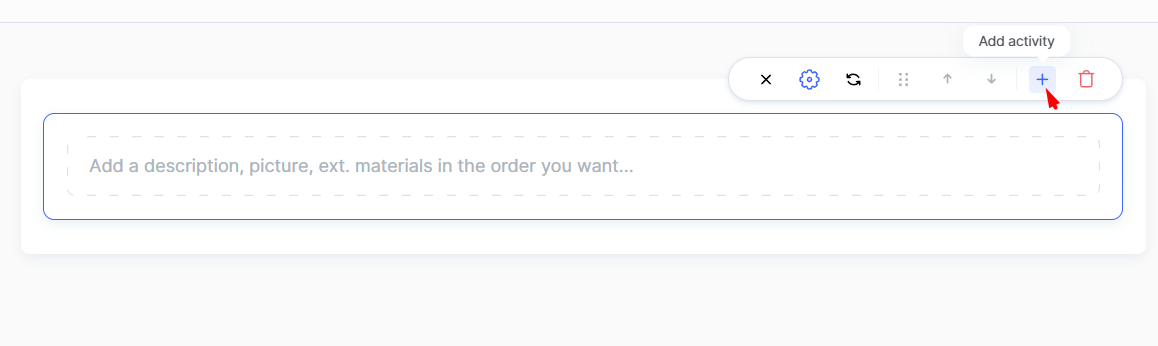
vagy kattints a kérdéstípusra a bal oldali oldalsávban.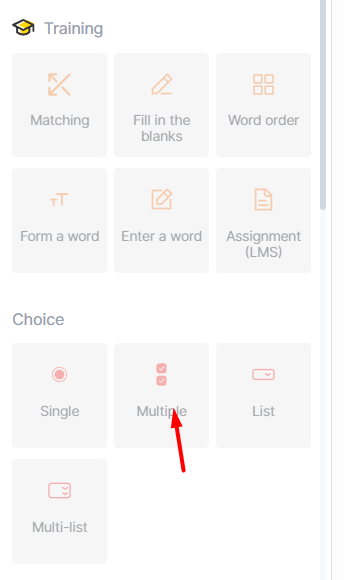
Tipp: Ha a tanfolyamod sok gyakorlati feladatot tartalmaz, azonnal tüntesd fel a lecke számát vagy címét a feladat nevében – ez megkönnyíti a későbbi szerkesztést és rendszerezést.
Kötelező kurátori ellenőrzés beállítása
Azoknál a feladatoknál, amelyek kézi ellenőrzést igényelnek, engedélyezned kell az Approval – By Curator beállítást a kvíz beállításaiban.
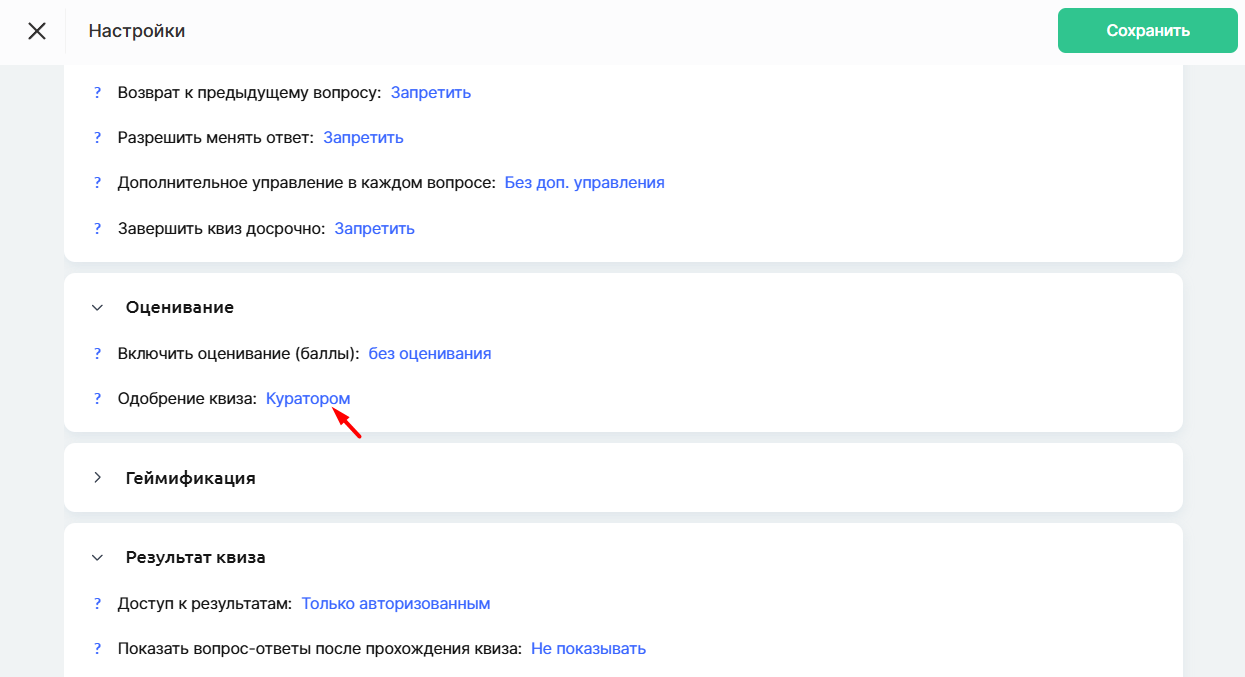
Ez a funkció lehetővé teszi a kurátor számára, hogy megtekintse a tanulók válaszait, megjegyzéseket hagyjon, és meghatározza a teljesítési állapotot.
A feladat létrehozása után add hozzá egy leckéhez a leckeszerkesztőn keresztül. Ehhez keresd meg a kívánt tanfolyamot a Courses menüben, és nyisd meg a megfelelő leckét. Erről részletes útmutató érhető el egy külön cikkben.
A feladat a lecke tartalmának részeként integrálódik a leckébe, így a tanulók közvetlenül az anyag tanulmányozása közben tudják elvégezni.
Ha azt szeretnéd, hogy egyes tanfolyam-árazási csomagoknál kurátori ellenőrzés legyen engedélyezve, másoknál pedig automatikus ellenőrzés, ez szintén beállítható a platformon.
További részletek a Feladatok létrehozása különböző árazási csomagokhoz című cikkben találhatók.
Hogyan látják a diákok a feladatot
Miután a feladat hozzáadásra került, a diákok látni fogják azt a lecke tartalmában. Annak érdekében, hogy minden megfelelően jelenjen meg, használja az Előnézet funkciót. Nyissa meg a leckeszerkesztőt, váltson előnézeti módba, és ellenőrizze, hogyan jelenik meg a feladat a diák szemszögéből.

Amint egy diák befejez egy olyan feladatot, amely kurátori ellenőrzést igényel, a A teszt kurátori ellenőrzésre vár állapot jelenik meg.

Csak azután változik az állapot Megfelelt, Nem felelt meg vagy Javítást igényel értékre, miután a kurátor ellenőrizte. A diákok a kurátor megjegyzéseit, visszajelzését vagy ajánlásait is láthatják majd.
Hogyan ellenőrizhető egy befejezett feladat
Fontos: A feladat ellenőrzése csak a kurátor munkaterületén érhető el, a diákén nem. A kurátornak meg kell győződnie arról, hogy a megfelelő projektbe kurátorként (vagy adminisztrátorként), nem pedig diákként van bejelentkezve.
Miután a diák beküldi a feladatot, az ellenőrzésre elérhetővé válik a kurzuson belüli Gyakorlat menüben.
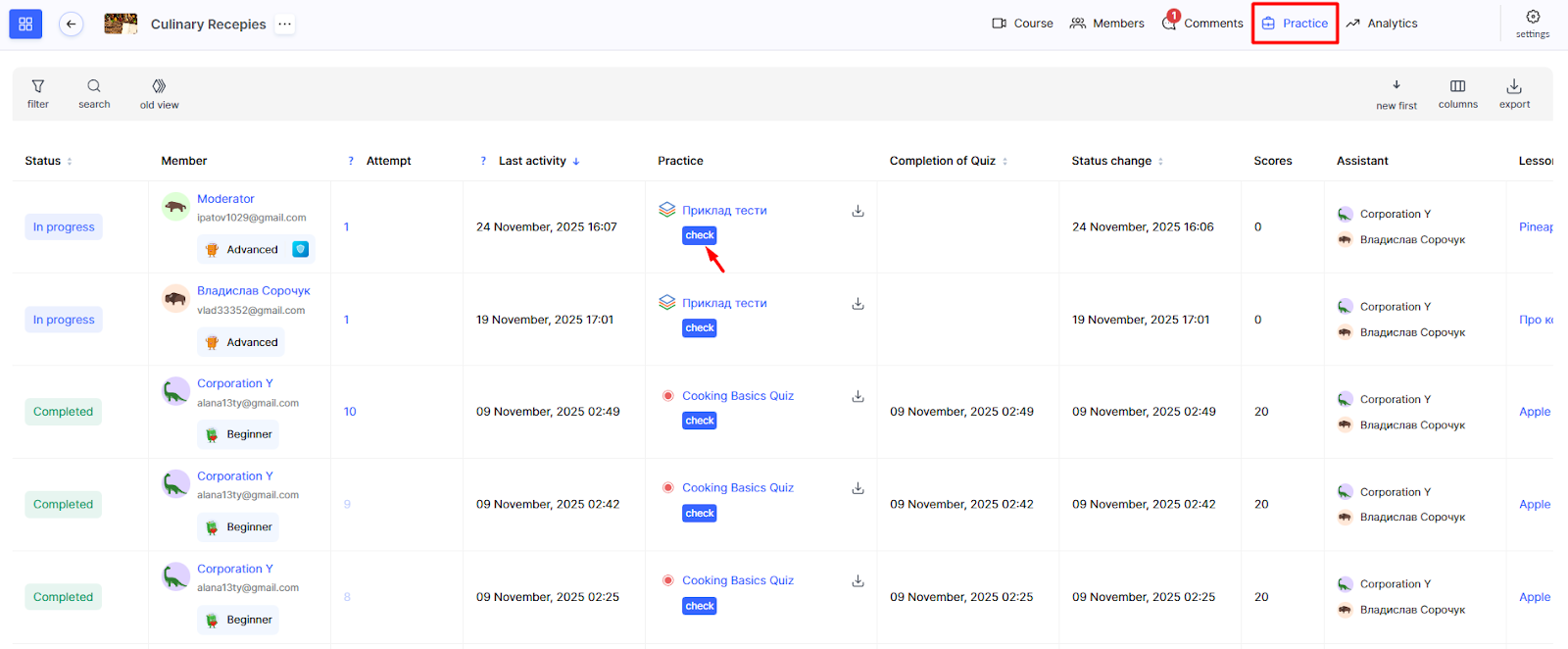
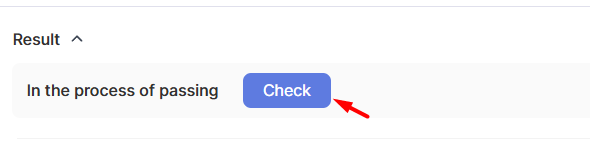
Kattintson a Ellenőrzés lehetőségre, válassza ki az eredményt, szükség esetén adjon hozzá megjegyzéseket vagy pontokat, majd kattintson a Mentés gombra.
A kötelező kurátori ellenőrzés segít biztosítani a diákok tudásának magas színvonalú értékelését, és lehetővé teszi az egyéni munkát minden diákkal. Ez javítja a tanulási eredményeket, és erősíti a diákok és a kurátorok közötti kommunikációt.
Nem találta meg a választ? Lépjen kapcsolatba az ügyfélszolgálattal csevegésben vagy Telegram