
Cikkek:
- Hogyan törölhet egy kurzust
- Tartalmaid szerzői jogi védelme a Kwiga platformon
- Nyilvános vagy próbaóra
- Hogyan állítsd egy lecke állapotát vázlatra, és rejtsd el a diákok elől
- Ellenőrzőpontok használata
- Gyakorlat hozzáadása egy leckéhez
- Hogyan hozz létre egy feladatot kötelező asszisztensi ellenőrzéssel
- Hogyan hozzon létre feladatot különböző ajánlatokhoz
- Hogyan hozz létre pontozásos és automatikus jóváhagyással működő tesztet
- Hogyan hozz létre és bonyolíts le egy kvízt a kurzus hallgatói között
- A lecke tartalma, minden tevékenységtípus a leckében
- Videófájlok letöltése
- Hogyan adj időkódokat a videóhoz
- Hogyan adjunk hozzá gombot a leckéhez
- iframe-kód beszúrása
- Törtek, matematikai függvények és képletek hozzáadása
- Hogyan adhat hozzá spoileres szöveget a leckéhez
- Hogyan hozz létre egy kurzust a Kwiga platformon
- Hogyan hozz létre egy maratont
- Hogyan adj hozzá borítóképet egy kurzushoz
- Tanfolyamprogram megjelenítési beállításai
- Hogyan adhat hozzá egy nyilvános arcot egy tanfolyamhoz
- Csapat hozzáadása egy kurzushoz
- Kurzuselőnézet különböző hozzáférési szintekkel
- Blokk a lecke- vagy modulfalak felett (felső szalag)
- Állítsa be a késleltetéseket, a leckék megnyitási ütemezését és a leckék lezárását
- Jelentés a tanulók előrehaladásáról a kurzuson
- A kurzuson belüli feladatok teljesítésének elemzése
- Tanfolyamértékesítési jelentés
- Hogyan készíts másolatot a kurzusról
- Hogyan másolhatja le a lecke tartalmát
- Az asszisztens hozzáférése a gyakorlati feladatokhoz
- A tanuló nem látja a tanfolyamot (Marathon, zárt csoport)
- Hogyan állítson be egy tesztet úgy, hogy a diákok a kitöltés után lássák a megjegyzéseket
- Levelek kézbesítése: miért nem érkeznek meg a levelek, és hogyan lehet ezt megoldani
- Hogyan szabhatod testre egy kurzus megjelenését
- Tevékenység láthatóságának kezelése
Miért nem látja egy tanuló a tanfolyamot, és hogyan segíthet egy szakértő a probléma megoldásában és a hozzáférés megadásában.
Ebben a cikkben:
Előfordul, hogy a hallgatók arról számolnak be, hogy nem látják a kurzust, maratont vagy zárt csoportot a platform irányítópultján, vagy úgy tűnik, hogy a hozzáférés korlátozott. Ez megjelenhet üres kezdőlapként vagy úgy, hogy a várt kurzus nem szerepel az elérhető elemek listájában. Az okok különfélék lehetnek – a fiókproblémáktól a kurzus közzétételéig. Ez a cikk bemutatja, milyen lépéseket kell tennie a szakértőnek a probléma megoldásához, és hogyan tudja gyorsan eligazítani a hallgatót.
Ha egy hallgató azt mondja, hogy nem lát egy kurzust, nyugodtan menjen végig az alábbi lehetséges okokon: ellenőrizze, hogy a kurzus közzé van-e téve, kapott-e hozzáférést, helyes-e a hallgató e-mail-címe, lejárt-e a hozzáférési időszak, és hogy megfelelően jelentkezik-e be a platformra. Gyakran ezek a helyzetek technikai sajátosságok vagy emberi hibák miatt fordulnak elő – például rossz e-mail-cím használata vagy egy hivatkozás alkalmazáson belüli böngészőben való megnyitása miatt, amely nem őrzi meg a munkamenet adatait.
1. A kurzus nincs közzétéve
Előfordul, hogy egy kurzus létrejön, de Draft státuszban marad. Ebben az esetben a hallgató akkor sem fogja látni a kurzust az irányítópultján, ha a hozzáférés meg lett adva.
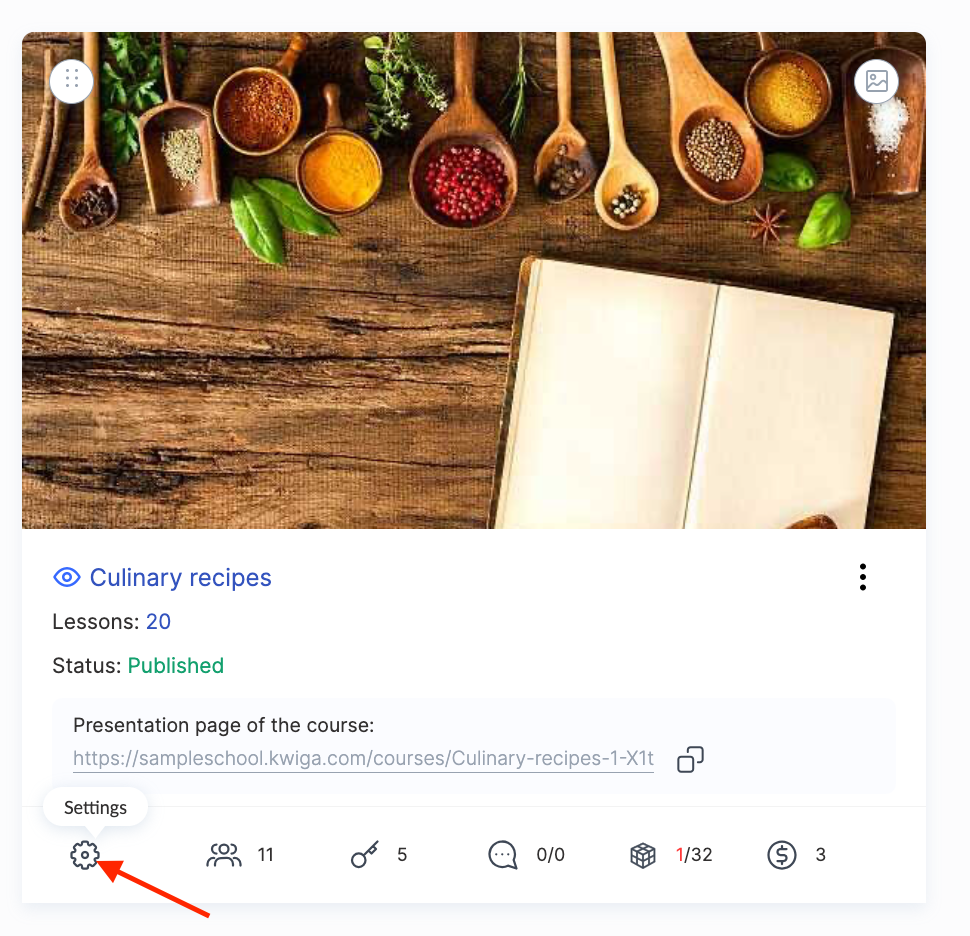
A kurzus állapotának ellenőrzéséhez lépjen a következő helyre: Kurzusok → Kurzusok, nyissa meg az érintett kurzust, majd lépjen a Beállítások fülre.
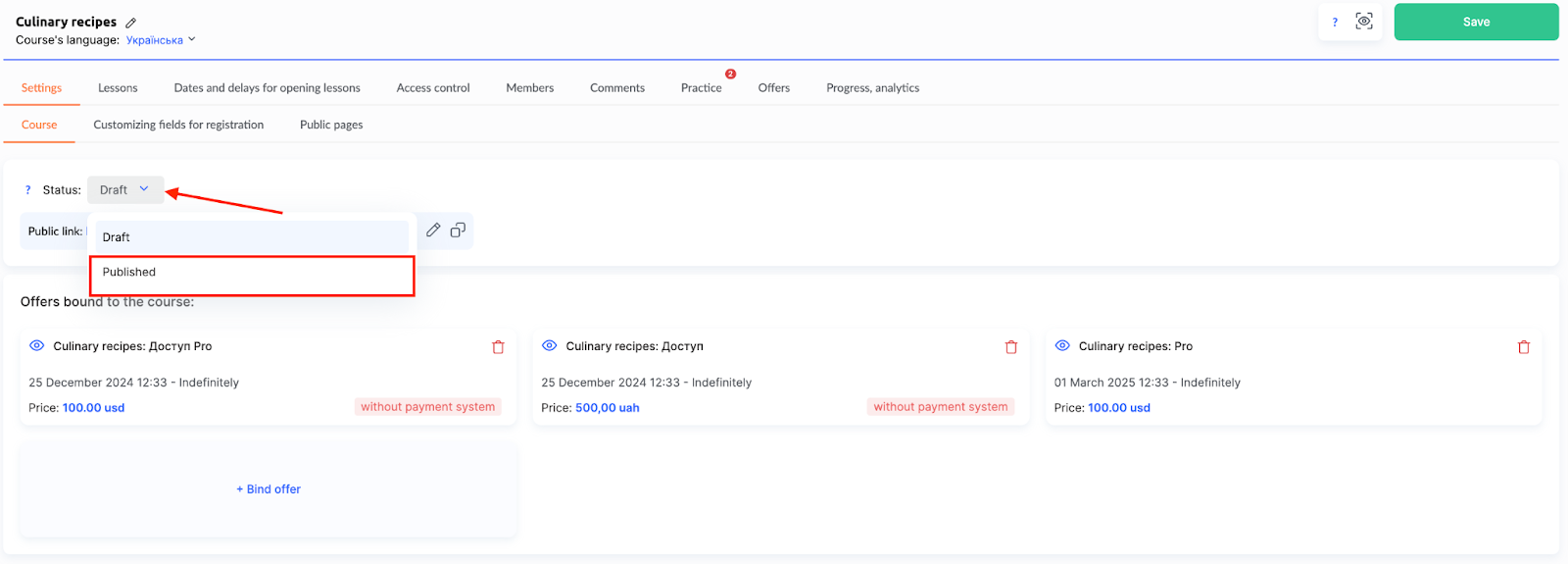
Ellenőrizze a Státusz mezőt. Ha Draft szerepel benne, módosítsa Published értékre, majd mentse a változtatásokat.
A közzététel után a kurzus automatikusan elérhetővé válik minden résztvevő számára, aki hozzáférést kapott. Nekik csak frissíteniük kell az oldalt, vagy újra be kell jelentkezniük. Ez gyakori mulasztás – a kurzus létrejött, de nem lett közzétéve.
A kurzus létrehozásáról és beállításairól további információ a vonatkozó cikkben.
2. A hozzáférés nem lett megadva
Előfordul, hogy egy résztvevő kitölt egy űrlapot, vagy akár aktiváló e-mailt is kap (ami nem azonos a hozzáférés visszaigazolásával), de a termékhez való tényleges hozzáférés még nem lett megnyitva. A kurzus nem fog megjelenni a profiljában, még akkor sem, ha a kapcsolata már létrejött.
Annak ellenőrzéséhez, hogy a hozzáférés meg lett-e adva, lépjen ide: CRM → Kapcsolatok, keresse meg a résztvevőt, és nyissa meg a Termékek fület.
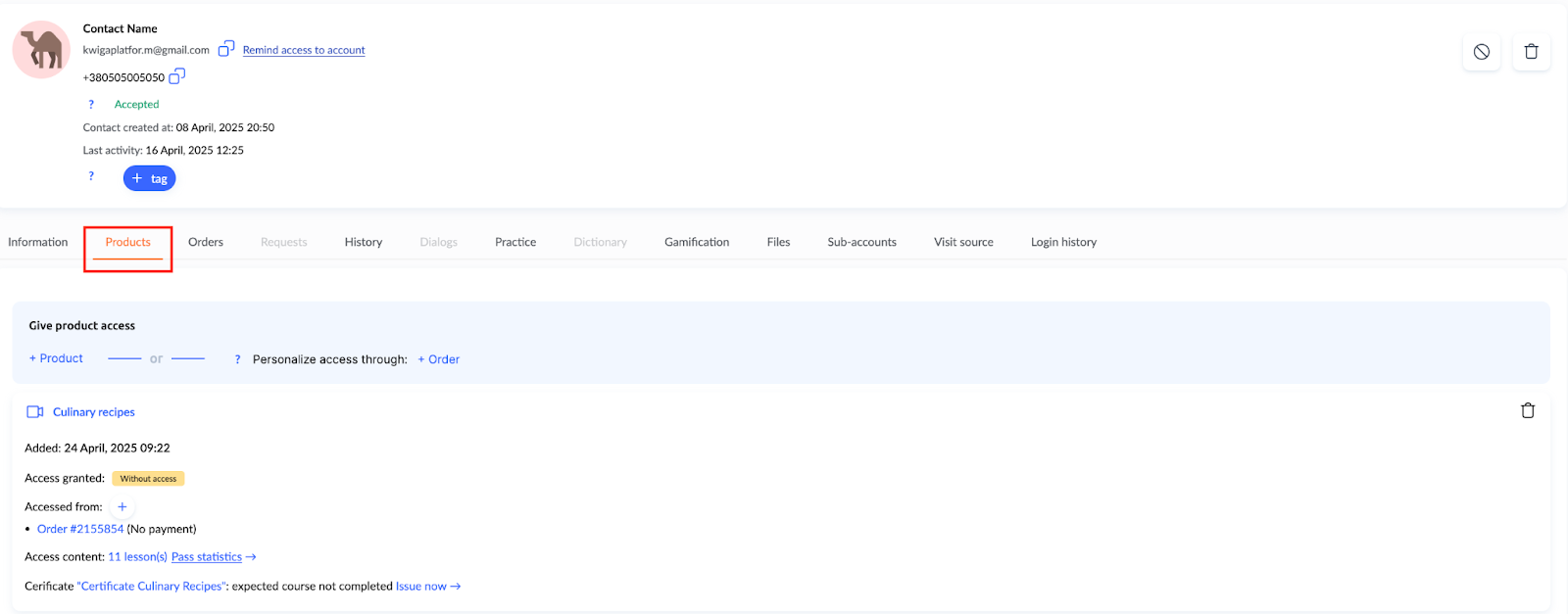
Ha a termék nincs a listában, a hozzáférés nem lett megadva. Ha a termék szerepel a listában, de Nincs hozzáférés (pl. a fizetés nincs befejezve) jelölést kapott, a résztvevő nem fogja tudni megtekinteni a kurzus tartalmát.
Ilyen esetekben a hozzáférés manuálisan is megadható – közvetlenül a kapcsolat adatlapjáról. Ennek lépéseit a következő cikk ismerteti: Hogyan adjunk hozzáférést a kurzushoz
Amint a hozzáférés megadásra kerül, a kurzus azonnal elérhetővé válik a hallgató profiljában.
3. A hallgató rossz e-mail-címmel jelentkezett be
Előfordul, hogy egy kurzus azért nem látható, mert a résztvevő másik e-mail-címmel jelentkezett be, mint amellyel a hozzáférést kapta. Ez megtörténhet, ha véletlenül létrehoz egy második fiókot, különösen akkor, ha több e-mail-címet használ. Az e-mail-cím a platformon a bejelentkezési azonosító.
Annak ellenőrzéséhez, hogy jelenleg melyik e-mail-címmel van bejelentkezve, a résztvevőnek a jobb felső sarokban lévő profilavatárra kell kattintania, és meg kell néznie az e-mail-címet. Javasoljuk, hogy kérjenek képernyőképet a fiók ezen részéről, hogy össze tudjuk hasonlítani az e-mail-címet a CRM-ben szereplővel.
Ha az e-mail-címek eltérnek, a résztvevőnek ki kell jelentkeznie az aktuális fiókból az avatárra kattintva, majd a Kilépés lehetőséget választva.
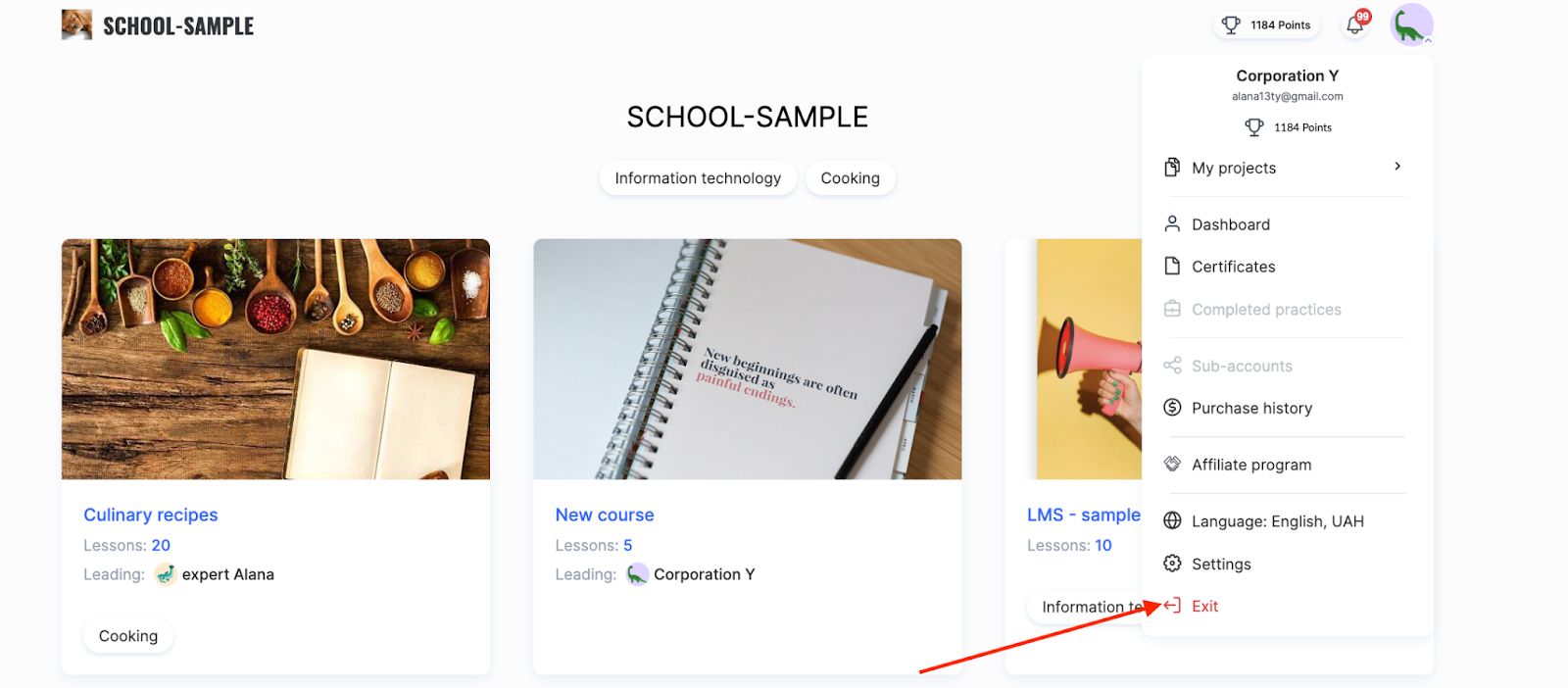
Ezután újra be kell jelentkeznie a helyes e-mail-címmel (azzal, amely hozzáférést kapott a termékhez).
Ha a résztvevő véletlenül rossz e-mail-címet adott meg a regisztráció során, erről útmutatás egy külön cikkben.
4. Hitelesítési hiba az e-mailben található hivatkozás böngészőből történő megnyitásakor
Előfordul, hogy a tanuló egy e-mailes alkalmazásból (pl. Gmail) vagy közösségi médiából (pl. Telegram, Instagram) kattint a kurzusra mutató hivatkozásra. Ilyenkor az oldal nem egy hagyományos böngészőben nyílik meg, hanem egy beágyazott böngészőben – vagyis az alkalmazáson belüli speciális megjelenítőben. Ez úgy néz ki, mint egy normál böngésző, de másként működik – nem menti a bejelentkezési adatokat. Ennek eredményeként minden megnyitott oldal új bejelentkezési kísérletként lesz kezelve.
Ha a tanuló az e-mailből kattint a hivatkozásra, beírja a kódot, majd visszatér az e-mailalkalmazásba, a rendszer új kódot küld. Ennek következtében egyik kód sem fog működni. Ez nem hiba – ez az alkalmazáson belüli böngésző sajátos működése, amely minden alkalommal újraindítja a folyamatot.
Ilyen esetekben a legjobb, ha a platformot egy hagyományos böngészőben nyitják meg – Chrome, Firefox, Safari vagy bármely más, az eszközre telepített böngészőben. Egyszerűen másolja ki a hivatkozást az e-mailből, és illessze be a böngésző címsorába. Alternatív megoldásként, ha az oldal már megnyílt a beágyazott megjelenítőben, válassza a Megnyitás böngészőben lehetőséget – ez általában a menüben található (három pont vagy nyíl ikon). Ez jelentősen leegyszerűsíti a bejelentkezési folyamatot, és lehetővé teszi a hitelesítés befejezését további lépések nélkül.
Ha a tanuló nem tud bejelentkezni, vagy nem emlékszik a jelszavára, a legegyszerűbb megoldás a Kapcsolat profilkártyáján található hozzáférési emlékeztető küldése funkció használata. Ez egy e-mailt küld a tanulónak egy ideiglenes, személyre szabott hivatkozással, amelyen keresztül be tud jelentkezni a fiókjába.
A „Hogyan lehet hozzáférni egy hallgató fiókjához” című cikk további részleteket tartalmaz arról, hogyan tudnak a hallgatók bejelentkezni a fiókjukba.
5. A hozzáférés lejárt, vagy a kurzus inaktív
Ha egy hallgatónak korábban volt hozzáférése, de nem tudja megtekinteni az anyagokat, érdemes ellenőrizni a hozzáférés lejárati dátumát. Sok kurzusnál és maratonnál a hozzáférés korlátozott időre szól – például a fizetést követő 30 napra. Amikor ez az időszak lejár, a kurzus nem tűnik el a profilból, de az anyagok megtekintése elérhetetlenné válik.
Emiatt a hallgatók gyakran összezavarodnak: úgy tűnik, a kurzus ott van, de semmi sem nyílik meg. Ez normális – a platform a kurzust a hallgató profiljában a Befejezett menü alatt tartja meg, de a beállított feltételek szerint korlátozza a tartalomhoz való hozzáférést.
Nyissa meg a résztvevő adatlapját a CRM → Termékek fülön a hozzáférés elérhetőségének ellenőrzéséhez. Ha a termék szerepel a listában, de a tartalomhoz való hozzáférés időszaka lejárt, ez az oka annak, hogy a kurzus nem nyílik meg.
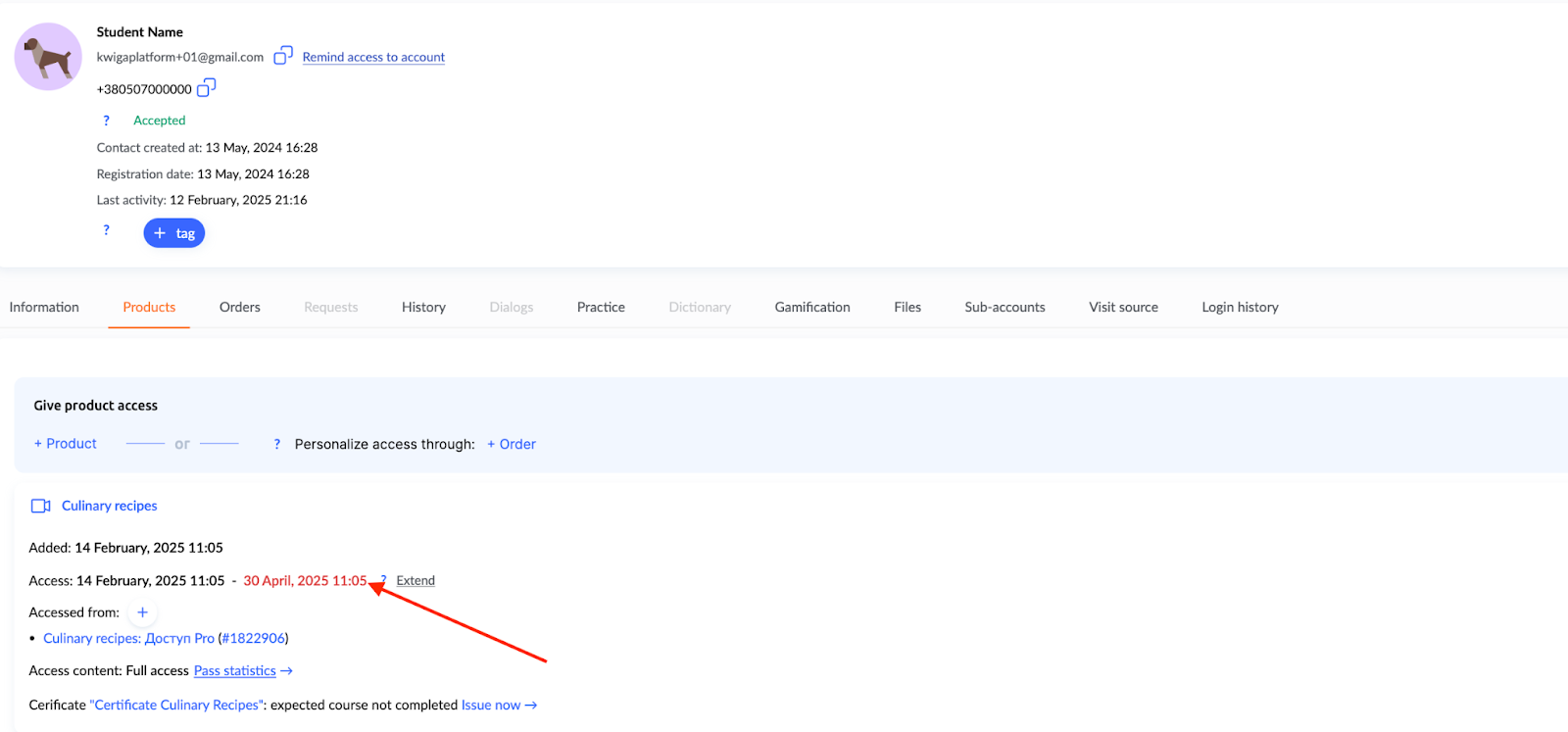
Szükség esetén a hozzáférés manuálisan visszaállítható a dátumok módosításával vagy a termék újbóli megnyitásával. Az anyagok csak az ilyen módosítások elvégzése után válnak ismét elérhetővé a hallgató számára.
6. A hallgató nem tudja, hol kell bejelentkezni
Előfordul, hogy a diák nem érti, hol található a kurzus, vagy hogyan kell bejelentkezni a platformra. Lehet, hogy nem látja az utasításokat tartalmazó e-mailt, véletlenül törli, vagy nem tudja, mit kell tennie a fizetés után. Ilyen esetekben hasznos tisztázni, hogy a diák megpróbálta-e már elérni a platformot. Ha nem – adhatsz neki egy rövid útmutatót:
Ellenőrizd, hogy megérkezett-e a aktiváló/hozzáférési e-mail. Néha a Promóciók vagy a Spam mappába kerül.
Megjegyzés: Ha bármilyen bizonytalanság merül fel, a legjobb, ha közvetlenül újra elküldöd a diáknak a kurzus vagy az iskola linkjét, vagy a CRM-ben a kapcsolat adatlapjáról az Access Reminder funkciót használod.
Ezután a diáknak meg kell nyitnia az iskola oldalát (pl. https://sampleschool.kwiga.com) vagy a kwiga.com, felül az Belépés lehetőségre kattintania, majd megadnia az e-mail-címét.
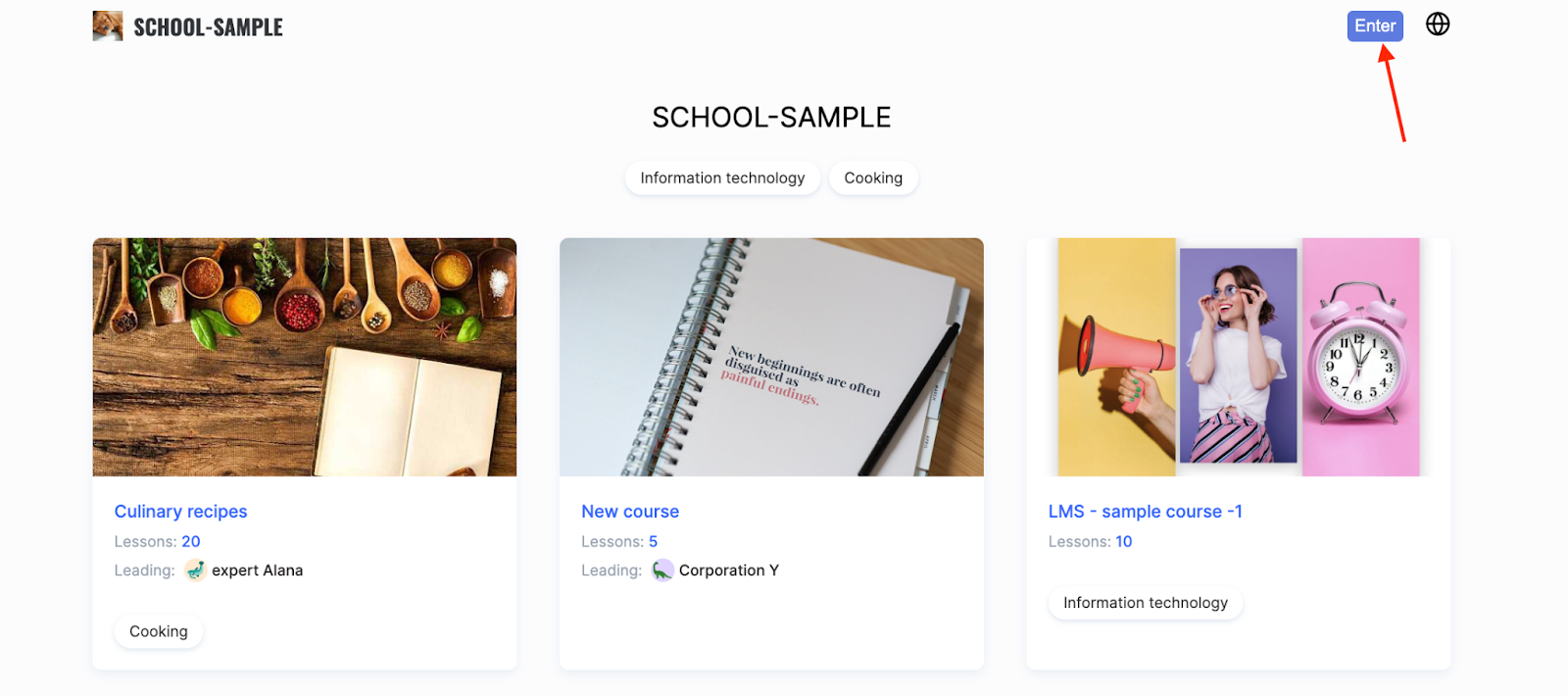
Ha a felhasználó először jelentkezik be, a platform egy megerősítő kódot küld neki e-mailben, amelyet meg kell adnia a fiókjához való hozzáféréshez.
Javasoljuk, hogy mindig tisztázd a részleteket: kérd meg a diákot, hogy küldjön képernyőképeket, ellenőrizze az e-mailjeit, vagy küldd újra a hozzáférési e-mailt vagy egy személyes bejelentkezési linket. Ha bizonytalan vagy, nézd meg a platform általános útmutatóját, vagy lépj kapcsolatba a támogatással.
Arra is emlékezz, hogy az összes lépés alapos ellenőrzése segít elkerülni az ilyen helyzeteket a jövőben, és javítja a diákok elégedettségét a szolgáltatással.
Általában a probléma gyorsan megoldódik, amint minden részlet tisztázódik, és a hozzáférés újbóli megnyitása vagy az e-mail ellenőrzése csak néhány percet vesz igénybe.
Nem találta meg a választ? Lépjen kapcsolatba az ügyfélszolgálattal csevegésben vagy Telegram