
Cikkek:
- Hogyan törölhet egy kurzust
- Tartalmaid szerzői jogi védelme a Kwiga platformon
- Nyilvános vagy próbaóra
- Hogyan állítsd egy lecke állapotát vázlatra, és rejtsd el a diákok elől
- Ellenőrzőpontok használata
- Gyakorlat hozzáadása egy leckéhez
- Hogyan hozz létre egy feladatot kötelező asszisztensi ellenőrzéssel
- Hogyan hozzon létre feladatot különböző ajánlatokhoz
- Hogyan hozz létre pontozásos és automatikus jóváhagyással működő tesztet
- Hogyan hozz létre és bonyolíts le egy kvízt a kurzus hallgatói között
- A lecke tartalma, minden tevékenységtípus a leckében
- Videófájlok letöltése
- Hogyan adj időkódokat a videóhoz
- Hogyan adjunk hozzá gombot a leckéhez
- iframe-kód beszúrása
- Törtek, matematikai függvények és képletek hozzáadása
- Hogyan adhat hozzá spoileres szöveget a leckéhez
- Hogyan hozz létre egy kurzust a Kwiga platformon
- Hogyan hozz létre egy maratont
- Hogyan adj hozzá borítóképet egy kurzushoz
- Tanfolyamprogram megjelenítési beállításai
- Hogyan adhat hozzá egy nyilvános arcot egy tanfolyamhoz
- Csapat hozzáadása egy kurzushoz
- Kurzuselőnézet különböző hozzáférési szintekkel
- Blokk a lecke- vagy modulfalak felett (felső szalag)
- Állítsa be a késleltetéseket, a leckék megnyitási ütemezését és a leckék lezárását
- Jelentés a tanulók előrehaladásáról a kurzuson
- A kurzuson belüli feladatok teljesítésének elemzése
- Tanfolyamértékesítési jelentés
- Hogyan készíts másolatot a kurzusról
- Hogyan másolhatja le a lecke tartalmát
- Az asszisztens hozzáférése a gyakorlati feladatokhoz
- A tanuló nem látja a tanfolyamot (Marathon, zárt csoport)
- Hogyan állítson be egy tesztet úgy, hogy a diákok a kitöltés után lássák a megjegyzéseket
- Levelek kézbesítése: miért nem érkeznek meg a levelek, és hogyan lehet ezt megoldani
- Hogyan szabhatod testre egy kurzus megjelenését
- Tevékenység láthatóságának kezelése
Ez a cikk bemutatja, hogyan állíthat be megjegyzésekkel ellátott teszteket a Kwiga platformon.
Ebben a cikkben:
A tesztkérdésekhez fűzött megjegyzések hatékony eszközt jelentenek a gyors visszajelzéshez tanulás közben.
Gyakran előfordul, hogy a tanuló kitölti a tesztet, látja az eredményt, de nem érti, pontosan hol hibázott, és miért helytelen a válasza. A válaszokhoz fűzött megjegyzések segítenek abban, hogy egy egyszerű tudásellenőrzésből teljes értékű tanulási eszköz legyen, amely elmagyarázza a helyes válaszok mögötti logikát, és megerősíti a tananyagot.
Ebben a cikkben megmutatjuk, hogyan adhatsz megjegyzéseket a tesztkérdésekhez a Kwiga platformon, és hogyan állíthatod be, mikor lássák ezeket a tanulók.
Feladat létrehozása
Először létre kell hoznod egy feladatot, amelyet a kurzusban fogsz használni. A feladatokat a kurzustól külön kell létrehozni. Lépj a „Kvízek” szakaszba, és hozz létre egy új feladatot. A Kwiga rendszerben elérhető különböző feladattípusokról ebben a cikkben olvashatsz: Kvízek, gyakorlók: kérdéstípusok.
Add meg a kvíz nevét, és adj hozzá kérdéseket a szükséges típus kiválasztásával – például szöveges válasz, hiányosságok kitöltése vagy feleletválasztós teszt.
Tipp: ha sok gyakorlófeladatot tervezel a kurzusban, adj számot vagy lecke-nevet közvetlenül a feladat címéhez – ez megkönnyíti a kurzus későbbi strukturálását és szerkesztését. Ha pedig sok kurzusod van, érdemes a kvízeket mappákba rendezni.
Az első kérdést a típusának kiválasztásával add hozzá. Minden kérdéstípushoz hozzáadhatsz megjegyzéseket: egyszeres választás, többszörös választás, párosítás, hiányosságok kitöltése, sorrendbe rendezés és más típusok esetén is.
Add meg a kérdés szövegét és a válaszlehetőségeket a +Answer gombbal. Ha a kérdéstípus helyes választ feltételez, jelöld zölddel.
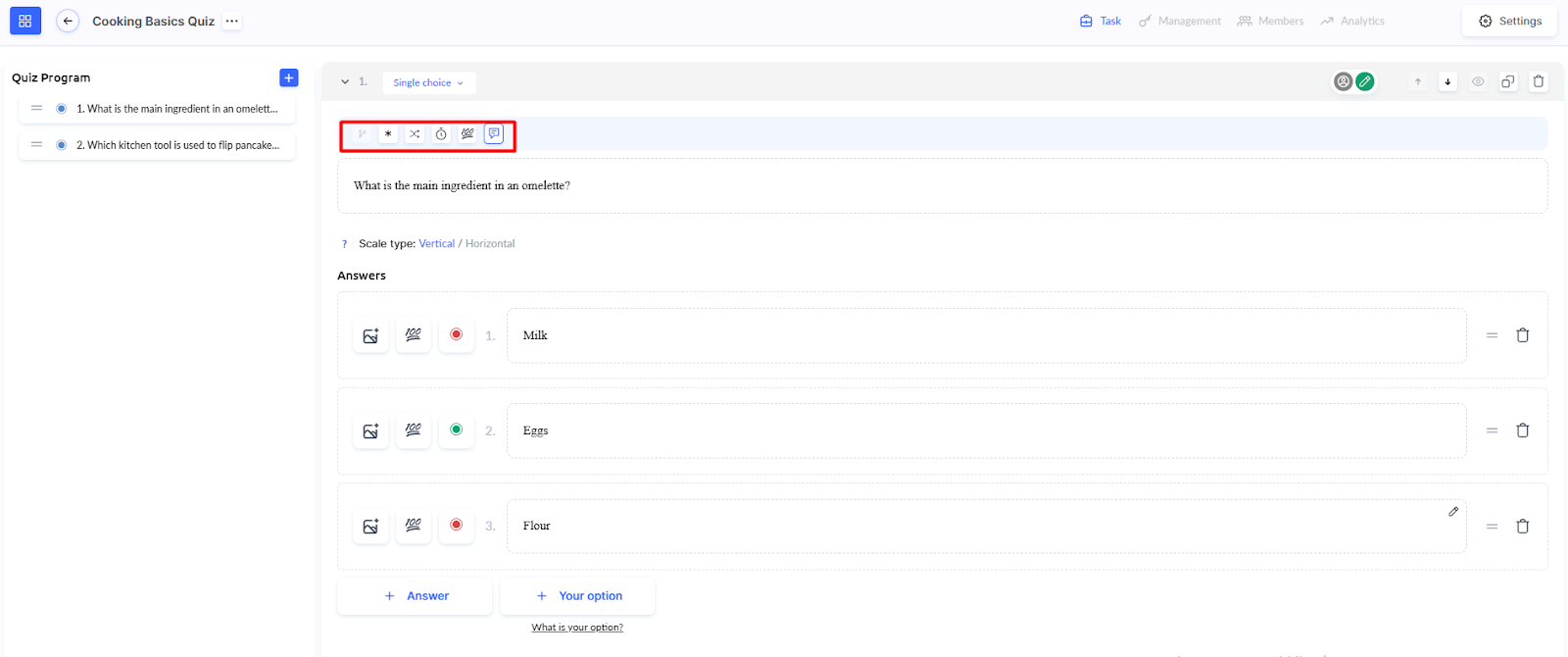
Szükség esetén egyéb paramétereket is beállíthatsz: kötelező teljesítés, válaszok keverése, időkorlát, valamint a helyes válaszért járó pontok száma.
Megjegyzések hozzáadása egy kérdéshez
Miután létrehoztál egy kérdést és hozzáadtad a válaszlehetőségeket, itt az ideje a megjegyzések beállításának.
A kérdésszerkesztő tetején keresd meg a megjegyzés ikont, és kattints rá. Megnyílik a „Megjegyzés hozzáadása” beállítás.
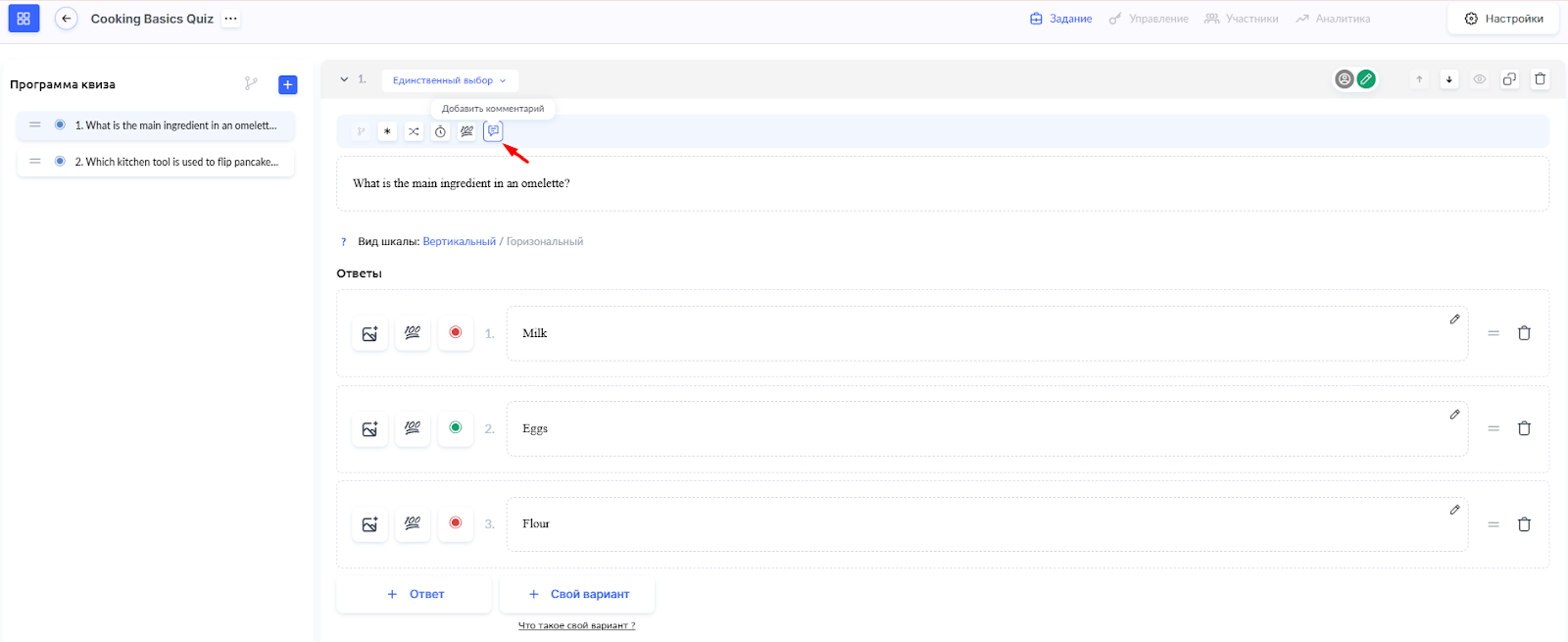
Itt két mezőt fogsz látni:
-
Megjegyzés szövege – add meg azt a szöveget, amelyet a tanuló a kérdés megválaszolása után látni fog
-
Megjegyzés megjelenítése – válaszd ki, mikor lássa a tanuló a megjegyzést: Befejezés után (miután az egész teszt befejeződött), Közvetlenül a kérdés megválaszolása után, vagy Közvetlenül a megválaszolás után és befejezés után

Mit írj a megjegyzésbe: magyarázd el a helyes válasz logikáját, adj meg további információt vagy egy érdekes tényt a témáról. Azt is elmagyarázhatod, miért helytelenek a többi lehetőség, vagy linket adhatsz ismétléshez szükséges anyaghoz stb.
Kattints a Mentés gombra, hogy hozzáadd a megjegyzést a kérdéshez.
Figyelem! Ahhoz, hogy a tanulók a kvíz befejezése után lássák a válaszaikat és a megjegyzéseket, be kell kapcsolnod a megfelelő eredménymegjelenítési beállításokat. További információ ebben a cikkben: Hogyan állíts be egy tesztet úgy, hogy a tanuló láthassa a válaszait.
A gyakorlófeladat leckéhez adásáról egy külön cikkben olvashatsz.
Hogyan látják a tanulók a megjegyzéseket
A kiválasztott beállítástól függően a tanulók a teszt során különböző időpontokban fogják látni a megjegyzéseidet.
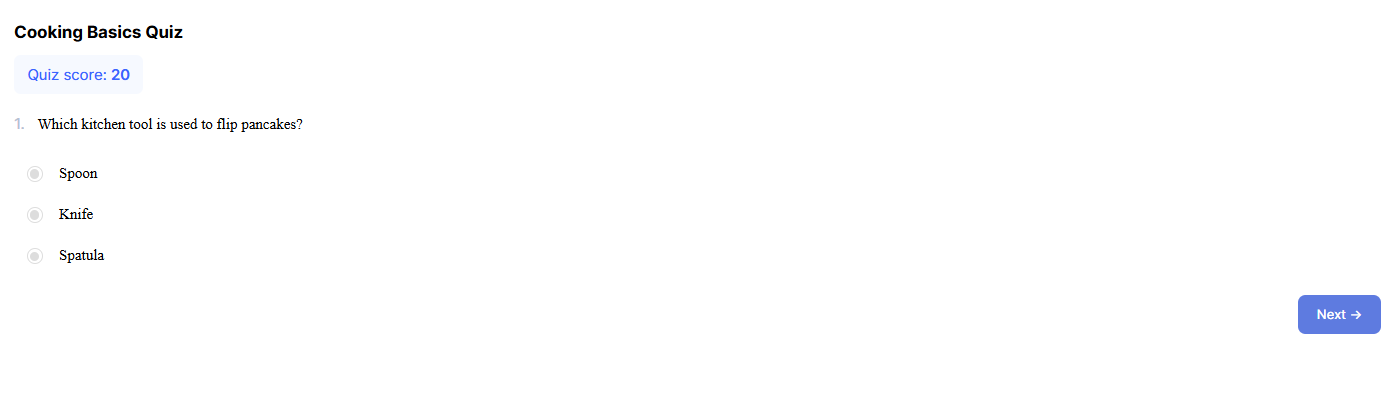
Ha a Közvetlenül a kérdés megválaszolása után lehetőséget választod, a megjegyzés közvetlenül azután jelenik meg, hogy a tanuló elküldi a válaszát. Ez lehetővé teszi, hogy azonnali visszajelzést kapjon, és már a teszt közben megértse a logikát.
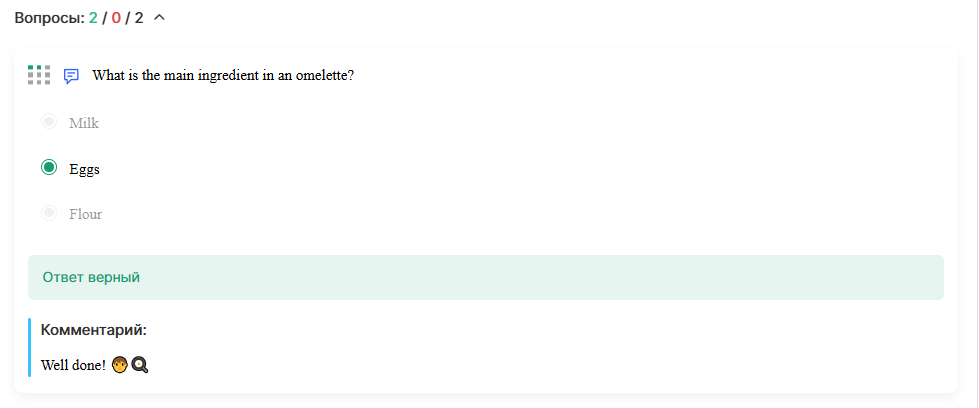
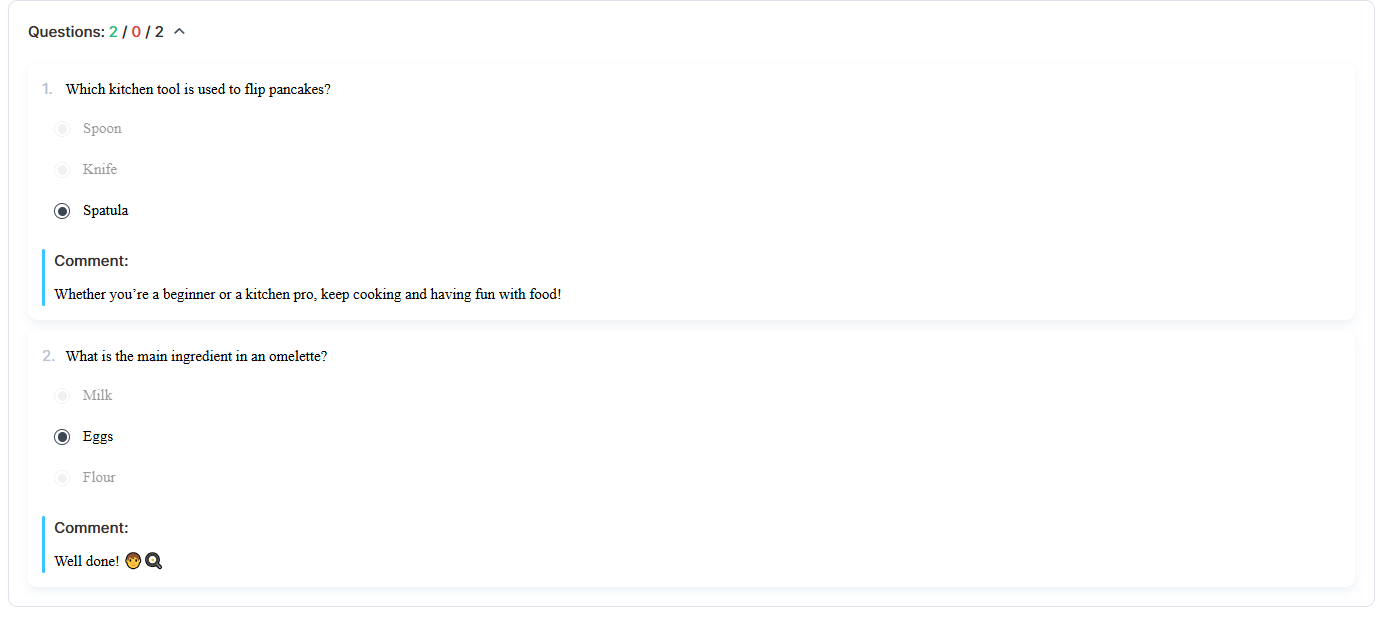
Ha a Befejezés után lehetőséget választod, a megjegyzések csak az egész teszt befejezése után jelennek meg. A megjegyzések megtekintéséhez a tanulónak a Válasz megjelenítése lehetőségre kell kattintania az eredményoldalon. Ezután megjelenik az összes kérdés részletes nézete a válaszokkal és megjegyzésekkel együtt.
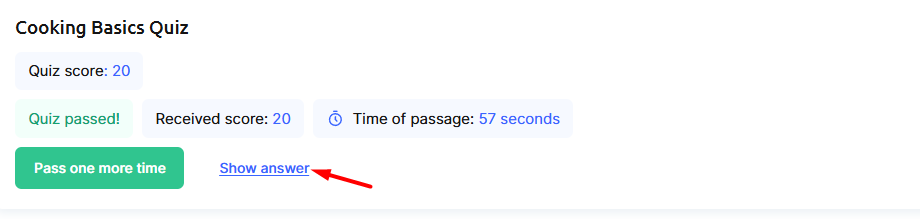
A Közvetlenül a megválaszolás után és befejezés után beállítással a tanuló kétszer fogja látni a megjegyzést: először közvetlenül a kérdés megválaszolása után a teszt során, majd ismét a befejezés után, amikor a Válasz megjelenítése lehetőségre kattint az eredményoldalon.
A tesztkérdésekhez fűzött megjegyzések egyszerű módot jelentenek arra, hogy a tudásellenőrzések hasznosabbak legyenek a tanulók számára. Segítenek megérteni a hibákat, megerősíteni a tananyagot, és további magyarázatokat kapni pontosan akkor, amikor szükség van rájuk. Állítsd be a megjegyzések megjelenítését a kurzusod céljainak megfelelően – és a tanulóid minden tesztből többet profitálnak majd.
Nem találta meg a választ? Lépjen kapcsolatba az ügyfélszolgálattal csevegésben vagy Telegram