
Cikkek:
- Hogyan törölhet egy kurzust
- Tartalmaid szerzői jogi védelme a Kwiga platformon
- Nyilvános vagy próbaóra
- Hogyan állítsd egy lecke állapotát vázlatra, és rejtsd el a diákok elől
- Ellenőrzőpontok használata
- Gyakorlat hozzáadása egy leckéhez
- Hogyan hozz létre egy feladatot kötelező asszisztensi ellenőrzéssel
- Hogyan hozzon létre feladatot különböző ajánlatokhoz
- Hogyan hozz létre pontozásos és automatikus jóváhagyással működő tesztet
- Hogyan hozz létre és bonyolíts le egy kvízt a kurzus hallgatói között
- A lecke tartalma, minden tevékenységtípus a leckében
- Videófájlok letöltése
- Hogyan adj időkódokat a videóhoz
- Hogyan adjunk hozzá gombot a leckéhez
- iframe-kód beszúrása
- Törtek, matematikai függvények és képletek hozzáadása
- Hogyan adhat hozzá spoileres szöveget a leckéhez
- Hogyan hozz létre egy kurzust a Kwiga platformon
- Hogyan hozz létre egy maratont
- Hogyan adj hozzá borítóképet egy kurzushoz
- Tanfolyamprogram megjelenítési beállításai
- Hogyan adhat hozzá egy nyilvános arcot egy tanfolyamhoz
- Csapat hozzáadása egy kurzushoz
- Kurzuselőnézet különböző hozzáférési szintekkel
- Blokk a lecke- vagy modulfalak felett (felső szalag)
- Állítsa be a késleltetéseket, a leckék megnyitási ütemezését és a leckék lezárását
- Jelentés a tanulók előrehaladásáról a kurzuson
- A kurzuson belüli feladatok teljesítésének elemzése
- Tanfolyamértékesítési jelentés
- Hogyan készíts másolatot a kurzusról
- Hogyan másolhatja le a lecke tartalmát
- Az asszisztens hozzáférése a gyakorlati feladatokhoz
- A tanuló nem látja a tanfolyamot (Marathon, zárt csoport)
- Hogyan állítson be egy tesztet úgy, hogy a diákok a kitöltés után lássák a megjegyzéseket
- Levelek kézbesítése: miért nem érkeznek meg a levelek, és hogyan lehet ezt megoldani
- Hogyan szabhatod testre egy kurzus megjelenését
- Tevékenység láthatóságának kezelése
Tudj meg többet arról, hogyan használhatod a Kwiga teszteket a tanulóid tudásának automatikus felmérésére.
Ebben a cikkben:
- Hogyan hozz létre tesztet
- Értékelési és automatikus ellenőrzési beállítások
- Értékelés
- Kvíz jóváhagyása
- Kérdések és válaszlehetőségek hozzáadása
- Hogyan adj hozzá kérdést egy kvízhez
- Kérdésbeállítások
- Kérdések kezelése
- Hogyan adj hozzá tesztet egy leckéhez
- Hogyan látják a tanulók a tesztet
- Hol tekintheted meg a tanulói eredményeket
A Kwiga platformon a tesztek kényelmes eszközt jelentenek a diákok tudásának automatikus ellenőrzésére. Beállíthatja az értékelési rendszert, meghatározhatja a sikeres teljesítés feltételeit, és kiválaszthatja, milyen információkat lássanak a diákok a teszt befejezése után.
Hogyan hozzon létre egy tesztet
A Kwigában a tesztek külön jönnek létre az óráktól, és a Kvízek szakaszban érhetők el.
Új teszt létrehozásához:
1. Lépjen a Kvízek szakaszba
2. Kattintson a + gombra

3. Válassza a Standard kvíz lehetőséget
4. Adja meg a kvíz nevét
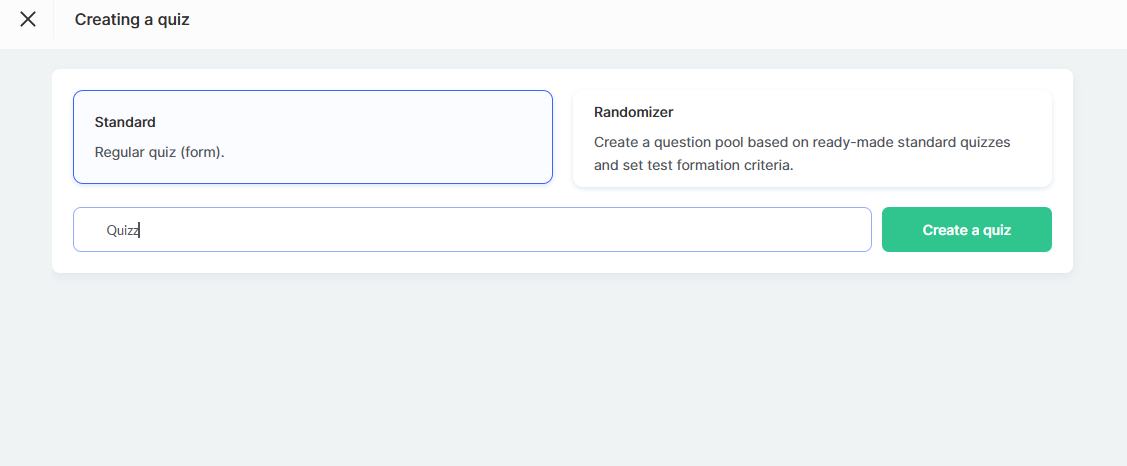
5. Kattintson a Kvíz létrehozása
gombra
Ezután a tesztszerkesztőbe kerül, ahol kérdéseket adhat hozzá a szükséges típus kiválasztásával – szöveges válasz, hiánykitöltés, feleletválasztós kérdés stb.
Tipp: Ha azt tervezi, hogy sok gyakorlati feladat lesz a kurzusában, adja hozzá közvetlenül a névhez a feladat számát vagy a lecke címét. Ez később megkönnyíti a kurzus kitöltését és szerkesztését.
További információ a Kvíz véletlenszerűsítőről egy külön cikkben.
Értékelési és automatikus ellenőrzési beállítások
A Kwiga lehetővé teszi az automatikus kvízellenőrzés beállítását, hogy egyszerűbbé tegye az értékelési folyamatot, és a lehető legkényelmesebbé tegye azt Ön és diákjai számára. Kiválaszthatja, hogyan történjen az értékelés, hogy a diákok lássák-e az eredményeiket, és milyen feltételeknek kell teljesülniük a teszt sikeres teljesítéséhez.
Értékelés
Lépjen a Kvíz beállításai → Jegyek és pontok menüpontba
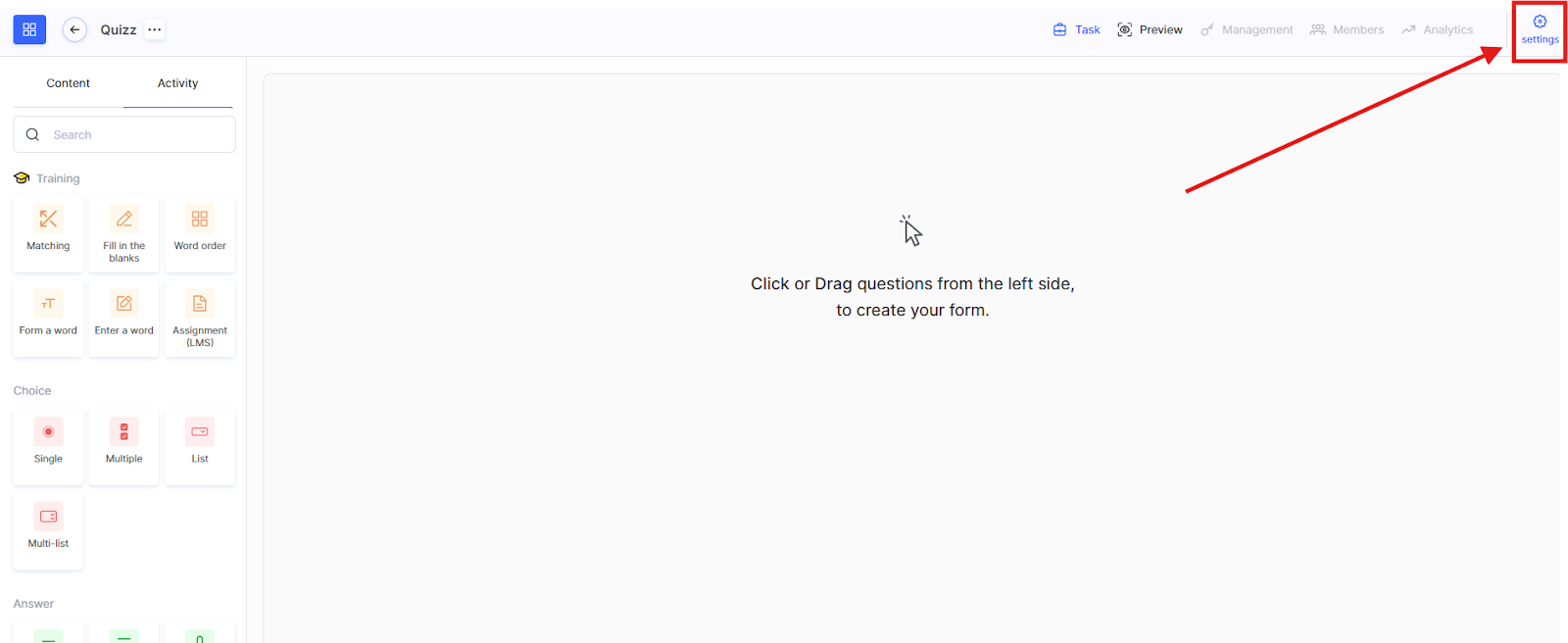
Értékelés engedélyezése (pontok): válassza ki, hogy járjanak-e pontok a válaszokért vagy sem. 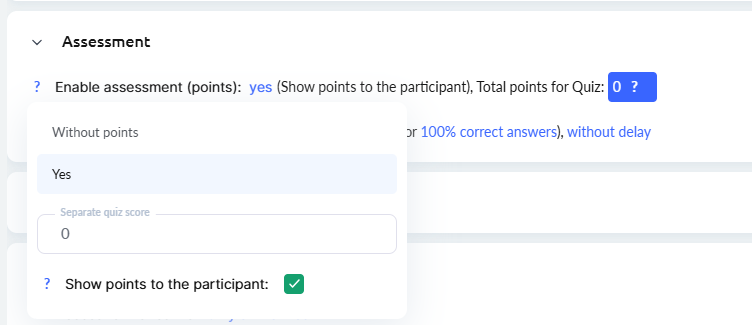
A pontozást három szinten állíthatja be:
-
Minden helyes válaszért
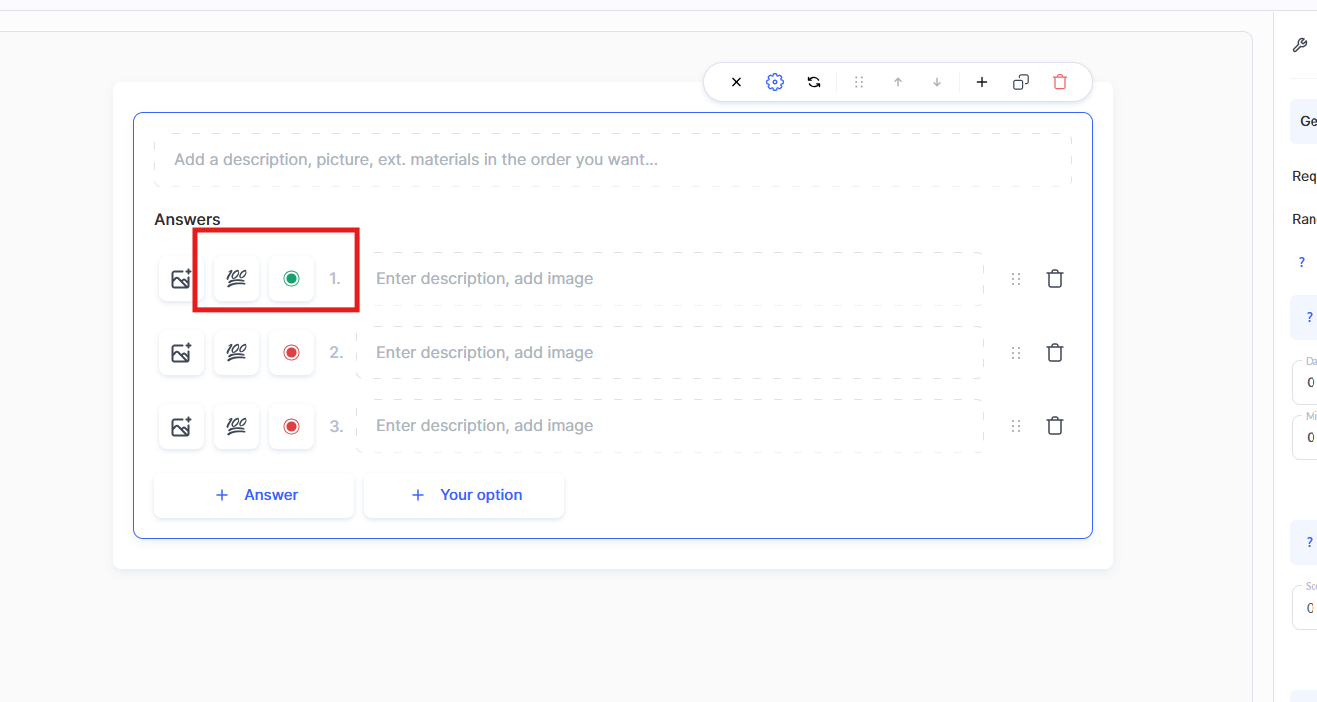
Ez a módszer akkor megfelelő, ha minden helyes választ külön értékelnek. Ebben az esetben nem kell külön pontszámot beállítania a teljes tesztre (ezt 0-n is hagyhatja). Amikor kérdéseket ad hozzá a kvízhez, megadhatja az egyes helyes válaszokért járó pontok számát.
Például: ha a válasz helyes, a résztvevő 1 pontot kap. Feleletválasztós kérdés esetén a pontérték minden helyes lehetőség mellett fel van tüntetve. Ez pontosabb tudásértékelést tesz lehetővé.
-
Minden kérdésért
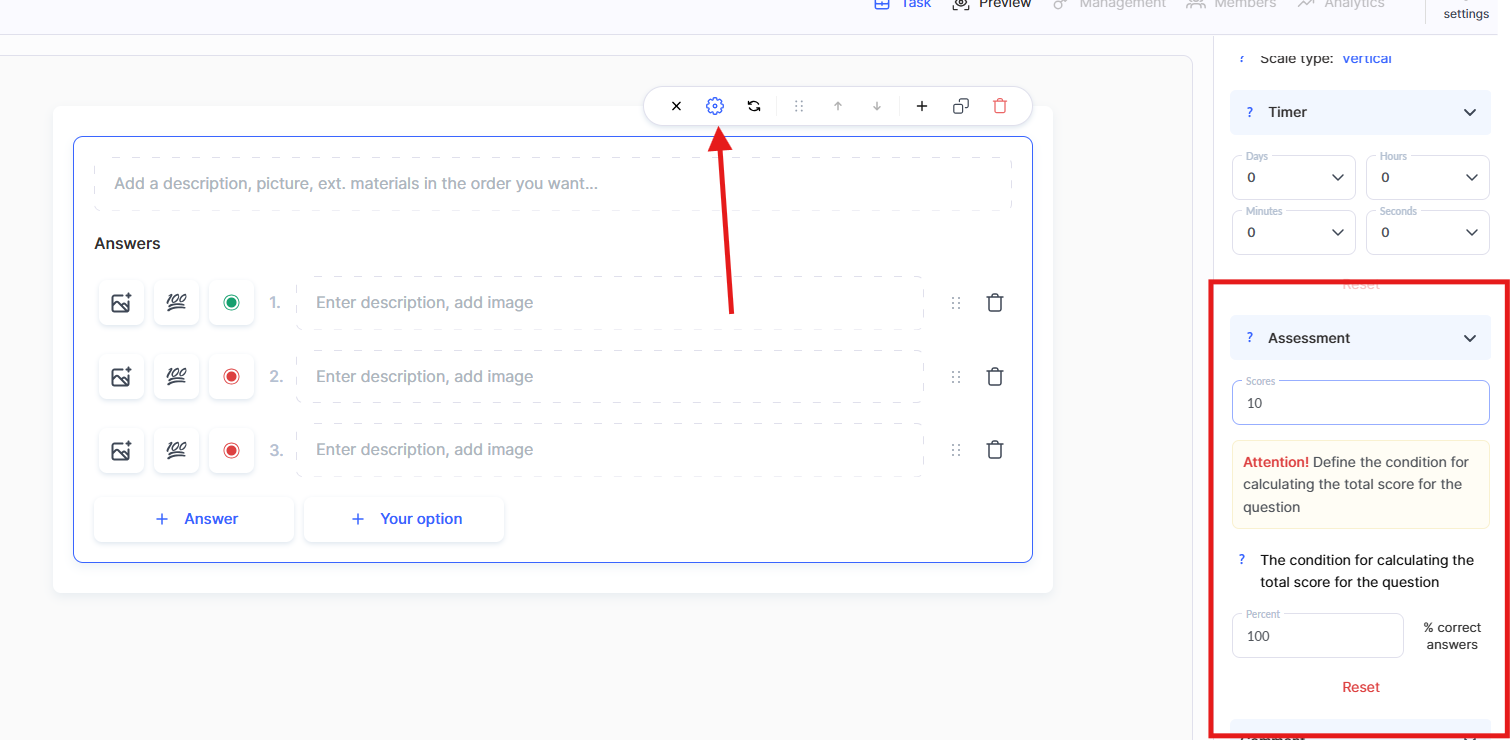
A kérdésenkénti értékelés azt jelenti, hogy a teljes feladat helyes megoldásáért egy összpontszám kerül kiosztásra, nem pedig minden egyes válaszért külön pont. A tesztbeállításokban, a kérdés szövege felett található egy mező, ahol megadható, hány pontot kap a résztvevő, ha a kérdés minden részére helyesen válaszol.
Ez a lehetőség ideális, ha nincs szükség az egyes válaszok külön értékelésére. Ilyen esetekben az is fontos, hogy egyértelműen meghatározza, milyen feltételek mellett járnak a pontok.
-
A teszt összpontszáma
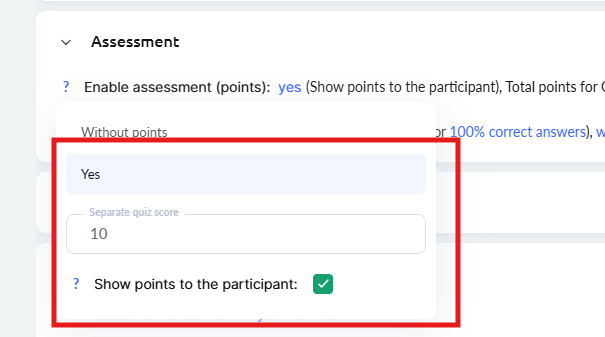
Ez a megközelítés lehetővé teszi, hogy rögzített pontszámot állítson be a teljes tesztre, feltéve hogy egy bizonyos eredményt elérnek.
Például: ha egy résztvevő a kérdések 70%-ára helyesen válaszol, megkapja a megadott pontszámot – például 10-et. Ha pedig az eredmény a beállított küszöb alatt marad, a teszt 0 pontra lesz értékelve.
Fontos: ha azt szeretné, hogy minden kérdés meghatározott számú pontot érjen, és a tanuló végső pontszáma a helyes válaszok számától függjön, akkor az alábbi módszerek egyikét kell használnia: Minden helyes válaszért vagy Minden kérdésért.
Az értékelés a céljaitól függően engedélyezhető vagy letiltható.
Ha engedélyezi az értékelést, a diákok pontokat kapnak a helyes válaszokért. Eldöntheti, hogy megjelenítse-e ezeket a pontokat a diákoknak, vagy rejtve tartja őket.
Kvíz jóváhagyása
A teszt jóváhagyása általában automatikusan van beállítva. Ehhez:
-
Lépjen a Kvíz beállításai menüpontba
-
Engedélyezze a Kvíz jóváhagyása: Automatikus beállítást

-
Állítsa be a teszt sikeres teljesítésének feltételét: adja meg a minimális pontszámot vagy a helyes válaszok százalékos arányát.
Az eredmények azonnal jóváhagyásra kerülnek, amint a megadott feltételek teljesülnek – például a minimális pontszám vagy a szükséges százalékos arány. Ez kényelmes és gyors.
A beállítások között olyan lehetőség is van, amellyel késleltetést adhat hozzá az automatikus jóváhagyás előtt, hogy a kézi ellenőrzést utánozza.
Megjegyzés: Az ajánlat beállításaiban azt is megadhatja, ki ellenőrzi a kvízt – automatikusan vagy egy kurátor. Ennek a beállításnak magasabb prioritása van, és lehetővé teszi az ellenőrzési módszer megváltoztatását egy adott csomaghoz.
További információt arról, hogyan hozhat létre feladatot különböző ellenőrzési módszerekkel különböző csomagokhoz, egy külön cikkben olvashat.
Fontos: a tesztbeállítások módosításai azonnal érvénybe lépnek, de a korábbi próbálkozások megőrzik a régi beállításokat.
Például, ha pontokat ad hozzá egy teszthez, miután a tanulók már kitöltötték azt, a korábbi eredményeik nem változnak meg. Azok, akik a módosítások előtt teljesítették a tesztet, nem kapják meg az új pontokat.
További információ a kvízeredmények újraszámításáról – egy külön cikkben.
Hasznos hivatkozások:
Kvízbeállítások
Hogyan állítsa be a teszt újrapróbálkozásait
Kérdések és válaszlehetőségek hozzáadása
A Kwigában interaktív és lebilincselő teszteket hozhat létre úgy, hogy különböző kérdéstípusokat kombinál egyetlen kvízben. Ez lehetővé teszi, hogy a tesztet a céljaihoz igazítsa, és hatékonyabbá tegye a tanulás szempontjából. Egy tesztben a kérdések száma nincs korlátozva, és a kérdéstípusok eltérőek lehetnek.
Kérdés hozzáadása egy kvízhez
A bal oldali panelen találja az összes elérhető kérdéstípust, kategóriákba rendezve a könnyebb keresés és használat érdekében.
Kérdés hozzáadása a kvízhez:
-
A bal oldali panelen lépjen a Activity fülre
-
Válassza ki a kívánt kérdéstípust az elérhető kategóriákból
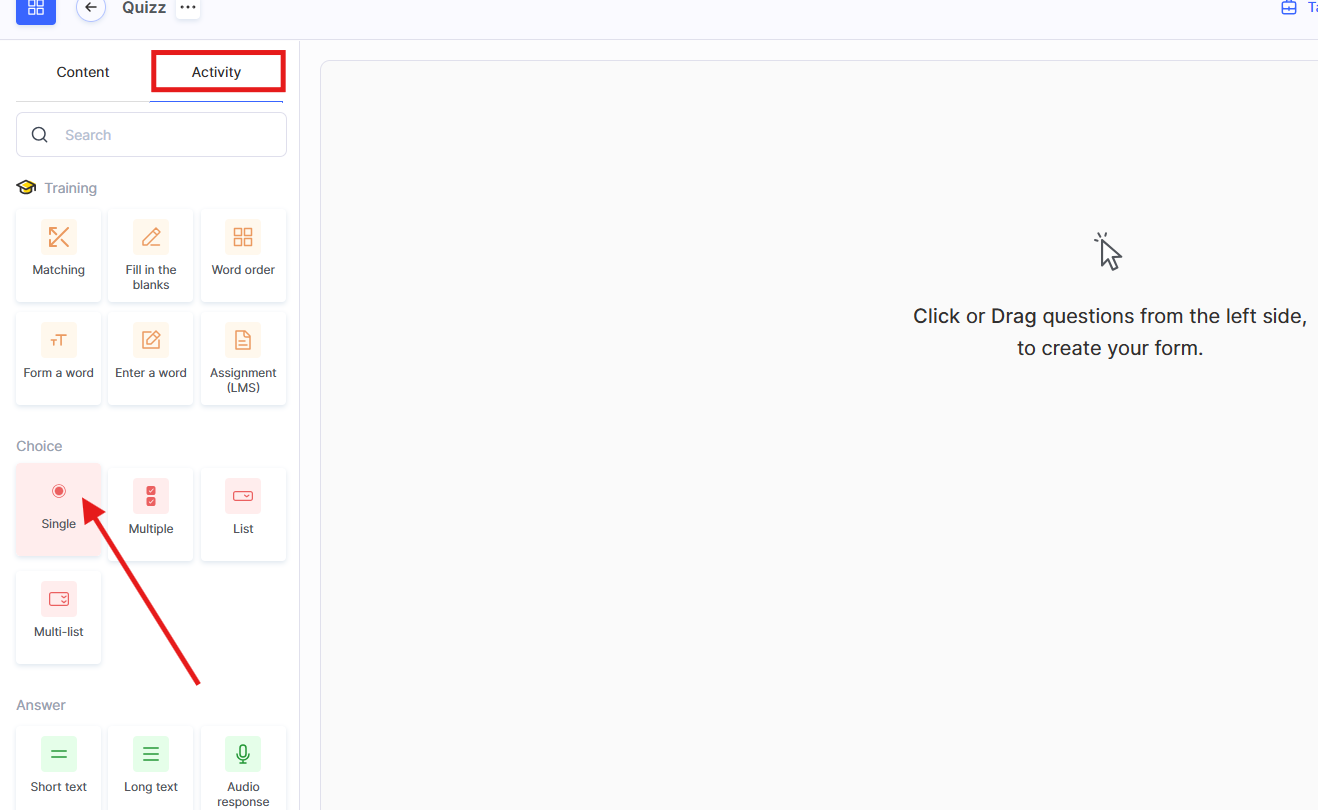
• Kattintson a kiválasztott típusra, vagy húzza a képernyő középső részére
• Töltse ki és állítsa be a kiválasztott tevékenységet – adja hozzá a kérdést és a válaszlehetőségeket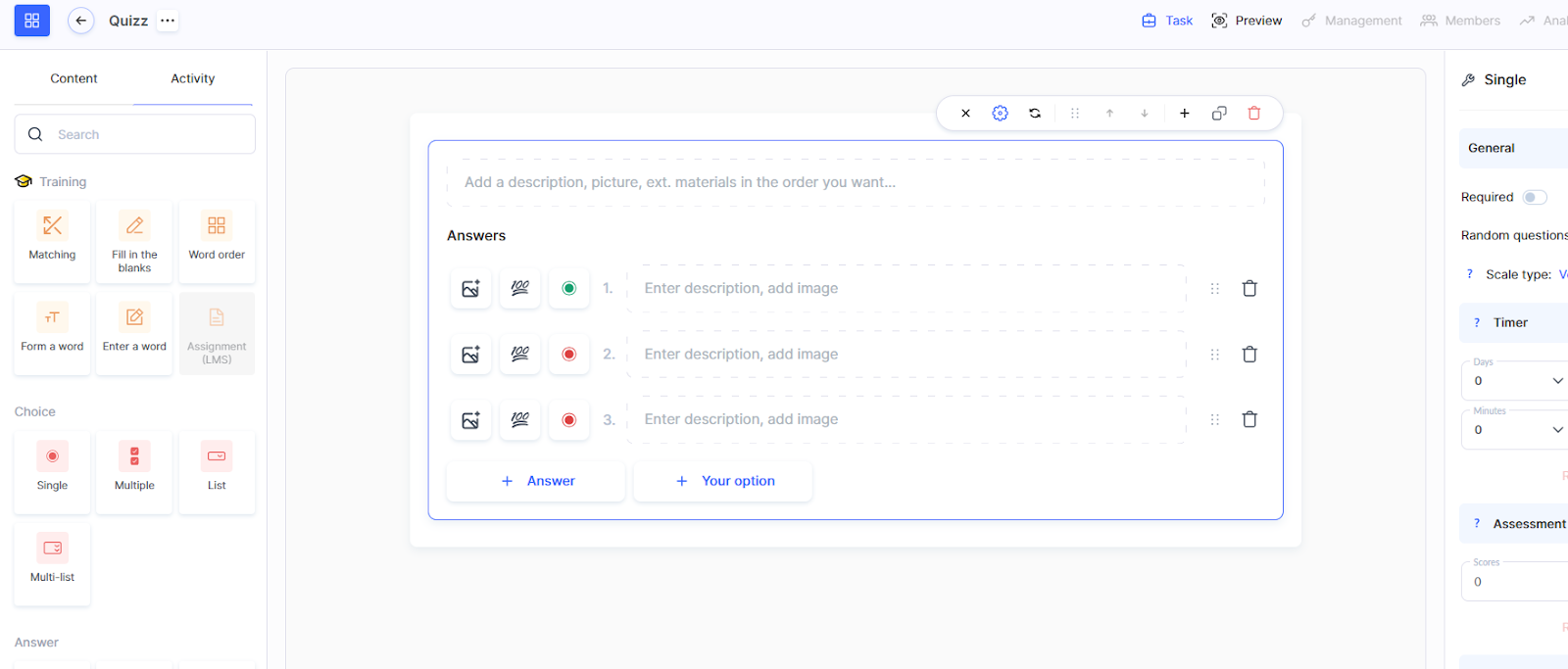
Az összes elérhető kérdéstípusról és tevékenységről bővebben ebben a cikkben olvashat: Kvízek, gyakorlófeladatok: kérdés- és tevékenységtípusok.
Kérdésbeállítások
Minden kérdésnél a következőket állíthatja be:

● Válaszadási kötelezettség – a tanuló nem tudja befejezni a tesztet anélkül, hogy megválaszolná ezt a kérdést
● Válaszok keverése – automatikusan megváltoztatja a válaszlehetőségek sorrendjét minden alkalommal, amikor a tesztet kitöltik
● Időkorlát – válaszadási időkorlátozás
● Pontok száma – opcionális beállítás, ahol megadhatja, hány pontot kap a tanuló a helyes válaszért
A kiválasztott kérdéstípustól függően beállíthatja a skála helyzetét is (értékelési skálás kérdéseknél), a válaszlehetőségek megjelenését, az elemek tájolását (az opciók függőleges vagy vízszintes elhelyezését), valamint megjegyzést is hozzáadhat.

Hogyan állítsa be a tesztet úgy, hogy a tanulók a kitöltés után lássák a megjegyzéseket
Válaszok hozzáadása
-
Adja meg a kérdés szövegét
-
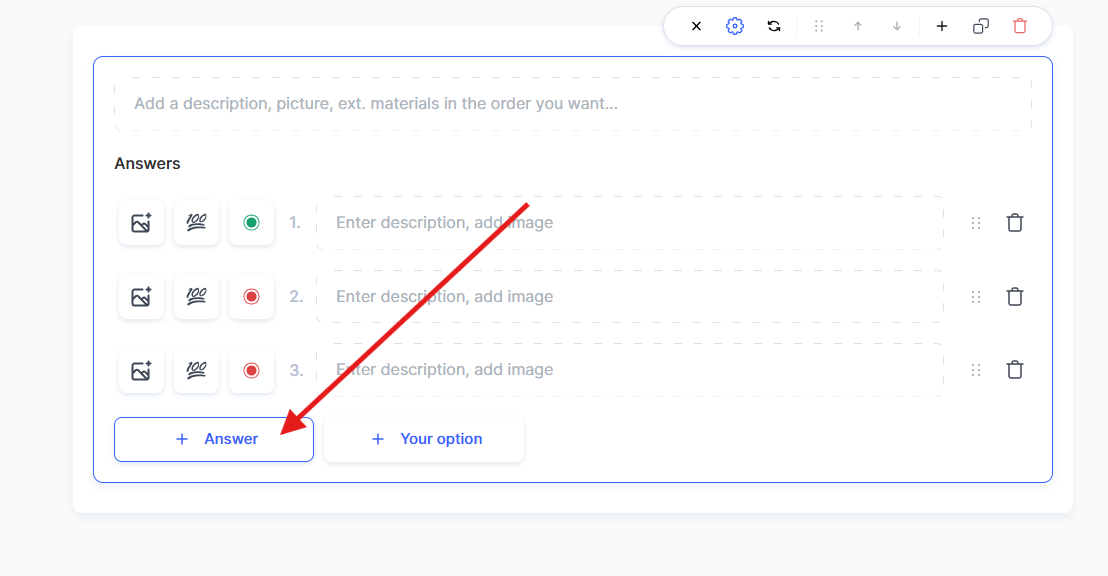
Adjon hozzá válaszlehetőségeket a +Answer gombbal
-
Minden válaszhoz pontokat rendelhet a helyes opcióhoz
-
Jelölje zölddel a helyes választ
Minden módosítás automatikusan mentésre kerül.
Kérdések kezelése
Minden új kérdés a +Add activity gombbal, vagy a bal oldali panelen a kérdéstípusra kattintva adható hozzá.
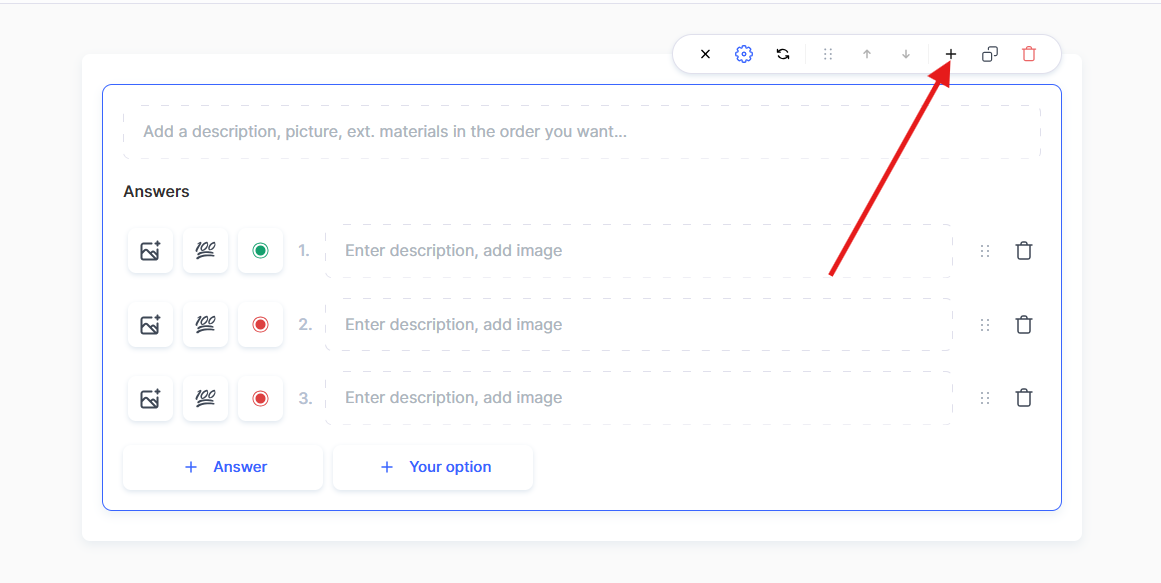
A kérdésblokk fel vagy le húzásával módosíthatja a kérdések sorrendjét.
Ha törölni szeretne egy kérdést, kattintson a kuka ikonra.
Különböző kérdéstípusok és további beállítások használatával bármilyen összetettségű teszteket hozhat létre, amelyek segítenek hatékonyan felmérni a tanulók tudását.
Teszt hozzáadása egy leckéhez
Miután a teszt elkészült és az összes kérdést hozzáadta, az utolsó lépés a leckéhez csatolás.
Teszt leckéhez való hozzáadásához nyissa meg a leckét, és adja hozzá a kvízt a megfelelő blokkon keresztül.
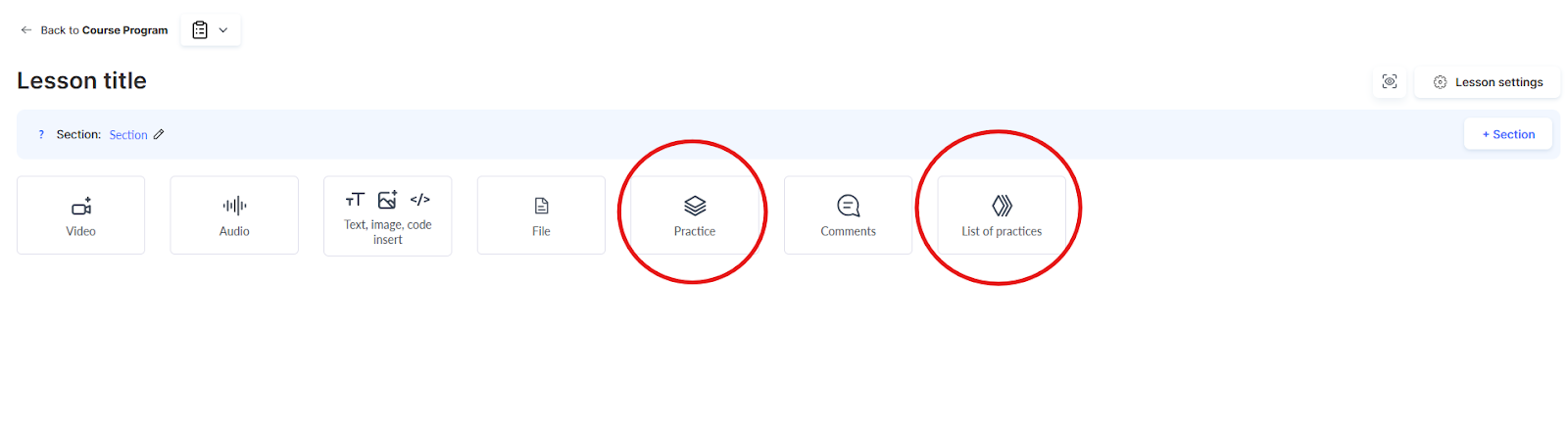
Részletes útmutatóért olvassa el a cikket: Gyakorlófeladat hozzáadása egy leckéhez.
Így fogják a tanulók látni a tesztet
A feladat hozzáadása után a tanulók látni fogják azt a lecke tartalmában.
Annak ellenőrzéséhez, hogy minden megfelelően jelenik-e meg, használja az előnézet funkciót.
Nyissa meg a leckeszerkesztőt, váltson előnézeti módra, és ellenőrizze, hogyan néz ki a feladat a tanuló szemszögéből.

A teszt kitöltés után automatikusan ellenőrzésre kerül, és a tanuló a befejezés után azonnal látni fogja az eredményt.
Hol tekinthetők meg a tanulói eredmények
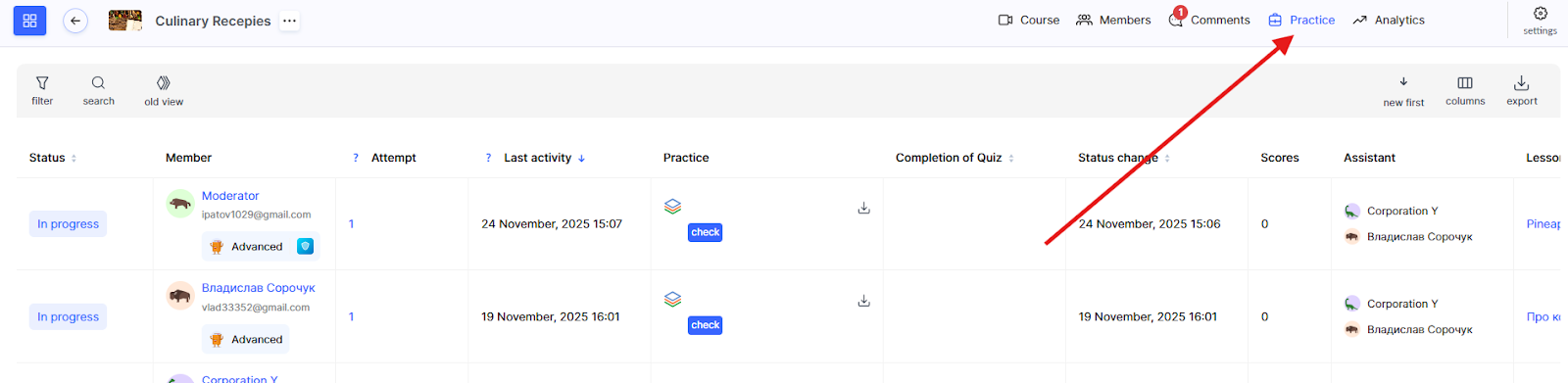
Miután egy tanuló elvégezte a feladatot, az elérhetővé válik a Practice menüben. Mivel a teszt automatikus ellenőrzésre van beállítva, az eredmények már értékelve és jóváhagyva lesznek a megadott feltételek szerint.
A teszteredmények megtekintéséhez:
-
Lépjen a Gyakorlás menüpontra
-
Keresse meg a szükséges tanulói feladatot
-
Nyissa meg a részletes információk megtekintéséhez
Az eredményablakban a következőket fogja látni:
Kvíz – a teszt neve és a hozzá tartozó lecke
Teljesítési és jóváhagyási beállítások – a kvíz jóváhagyásához szükséges feltételek
Résztvevő – információk a tanulóról
Eredmény – a teljesítés állapota (Gyakorlás teljesítve / Nincs teljesítve), amelyet a rendszer automatikusan határoz meg
Pontok – a megszerzett pontok száma
Idő – a tesztkísérlet időtartama
Próbálkozások száma – hányszor töltötte ki a tanuló a tesztet
Kérdések – a tanuló válaszainak részletes nézete minden kérdéshez
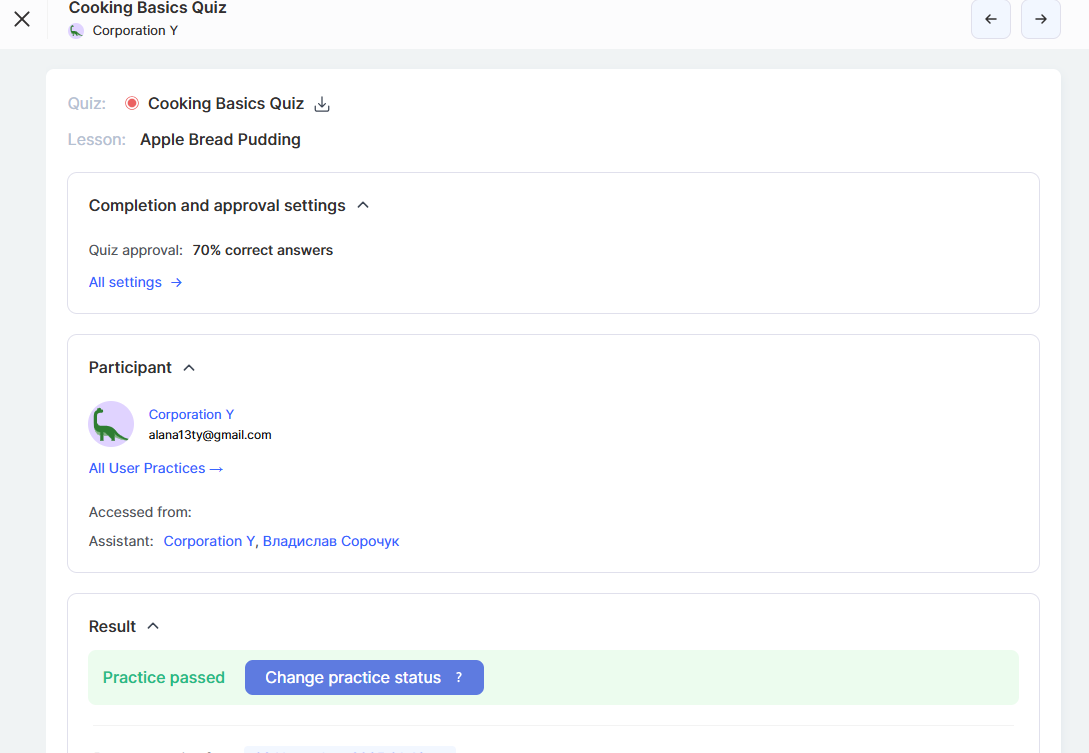
Szükség esetén a mentor manuálisan módosíthatja a gyakorlás állapotát vagy a pontok számát a Gyakorlás állapotának módosítása gombra kattintva, majd a Sikeres, Sikertelen vagy Javítást igényel lehetőséget kiválasztva, valamint megjegyzéseket is fűzhet a válaszokhoz.
Ezenkívül, ha a teszt pontozást is tartalmaz, a mentor manuálisan módosíthatja a megszerzett pontok számát.
Nem találta meg a választ? Lépjen kapcsolatba az ügyfélszolgálattal csevegésben vagy Telegram