
Analisi dei quiz: come gli studenti svolgono un quiz e cosa rispondono
Scopri come visualizzare le analisi dei quiz in KWIGA: quanti studenti hanno aperto e completato il quiz, stati, fidelizzazione e tempo per domanda, punteggi, distribuzione delle risposte, risposte per lezione ed esportazione.
Quiz Analisi mostra come gli studenti svolgono un quiz e come rispondono alle sue domande. Puoi vedere quante persone hanno aperto e iniziato il quiz, a quali domande si fermano più spesso, quanto tempo impiegano e come sono distribuite le risposte.
Questo ti aiuta a individuare dove un quiz è troppo difficile o troppo lungo, a raccogliere le opinioni degli studenti in un sondaggio e a confrontare come lo stesso quiz viene svolto in lezioni diverse.
Dove trovare l'analisi
Apri il quiz e fai clic su Analisi nella barra superiore del quiz, accanto a Compito e Anteprima.
Contiene due schede:
- Apprendimento — come gli studenti svolgono il quiz: quanti lo hanno iniziato e completato, quali stati hanno ottenuto i loro tentativi, quanto tempo richiede e a quali domande si fermano gli studenti.
- Valutazione — cosa rispondono esattamente gli studenti: punteggi, distribuzione delle risposte per domanda, risposte dei singoli membri e risultati per lezione.
La scheda Vendite non è ancora disponibile.

Filtro, ricerca e selezione del tentativo
Sopra le schede c'è una barra degli strumenti per restringere i dati:
- filtro — restringi gli studenti tramite il gruppo Prodotto e posizione (Prodotto, Seleziona un'offerta, Lezioni) e il gruppo Tentativo (Stato del tentativo). Ad esempio, mantieni una sola lezione se il quiz è inserito in più lezioni.
- ricerca — trova uno studente per nome o email. La ricerca restringe solo le tabelle degli studenti; le schede e i grafici sono calcolati per tutti.
- tentativo — quale tentativo di ciascuno studente mostrare: Ultimo, Primo (1), oppure un tentativo con un numero specifico. Se scegli un numero, vengono inclusi solo gli studenti che hanno effettuato quel tentativo.
- esporta — scarica in un file la tabella della scheda aperta.
Nota: qui non c'è un intervallo di date: l'analisi copre tutto il periodo.
La scheda “Apprendimento”
Visitatori, membri e tempo
- Visitatori — quanti studenti hanno aperto il quiz.
- Membri — quanti studenti hanno iniziato il quiz, cioè hanno avviato un tentativo.
- Tempo medio di completamento — quanto dura in media un tentativo completato.
Di seguito gli stati dei membri: In corso, Completato, Superato, Non superato, Da rivedere, In revisione. Ogni stato mostra il numero di studenti e la loro percentuale sul totale dei membri. “Completato” include gli studenti con gli stati “Superato”, “Non superato”, “Da rivedere” e “In revisione”.
Fai clic su uno stato per filtrare in base a esso la tabella dei membri sottostante. Fai di nuovo clic per rimuovere il filtro.

Grafici
- Fidelizzazione nel quiz — quanti studenti hanno risposto a ciascuna domanda in ordine. Se la curva cala bruscamente dopo una domanda, è lì che gli studenti abbandonano più spesso il quiz.
- Tempo medio di completamento — quanto tempo gli studenti dedicano a ciascuna domanda. Un punto alto indica una domanda su cui gli studenti riflettono più a lungo delle altre: potrebbe valere la pena semplificarla o suddividerla.
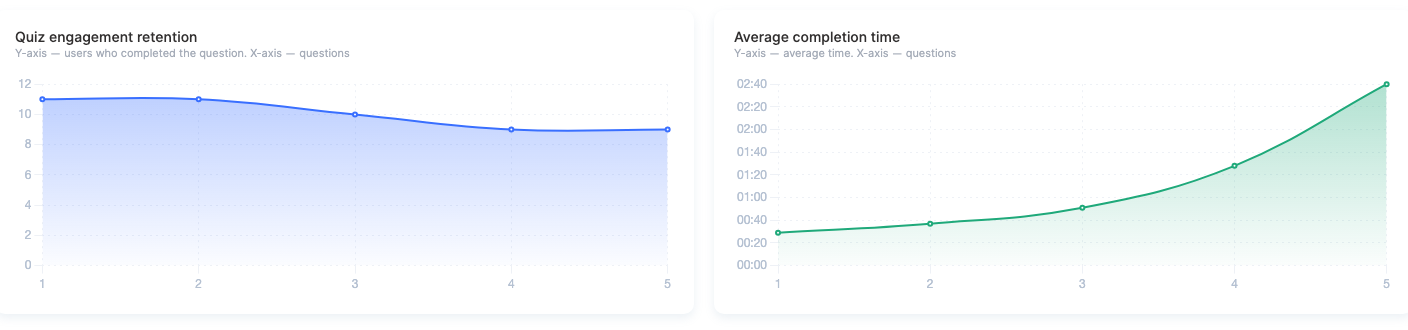
Tabella dei membri
Ogni riga rappresenta uno studente e il tentativo selezionato: Membro, Posizione (la lezione e il corso in cui ha svolto il quiz), Stato, Tentativo, Iniziato, Terminato e Tempo.
Nella colonna Report , un tentativo completato ha i link Visualizza (le risposte dello studente) e Scarica risultato (un file con il risultato di quel tentativo).
Uno studente che ha aperto il quiz ma non l'ha iniziato viene mostrato con lo stato Non iniziato — se è selezionato il tentativo Ultimo e non c'è alcun filtro per stato.
Puoi ordinare la tabella per le colonne Iniziato, Terminato e Tempo .
La scheda «Valutazione»
Qui contano solo i tentativi terminati: con Ultimo selezionato, si tratta dell'ultimo tentativo terminato di ogni studente.
Punteggi
Punteggio medio, Punteggio più alto e Punteggio più basso vengono calcolati dalle domande di tipo Valutazione e NPS , convertite in una scala da 0 a 10: ad esempio, 4 stelle su 5 corrispondono a 8. Sotto il punteggio medio vedrai quanti studenti hanno risposto a queste domande.
Se il quiz non contiene domande con punteggio, le schede mostrano Nessun dato.

Domande, partecipanti, lezioni
Di seguito ci sono tre sezioni. Per aprire una sezione, fai clic sulla sua intestazione. Ogni sezione ha il proprio pulsante esporta .
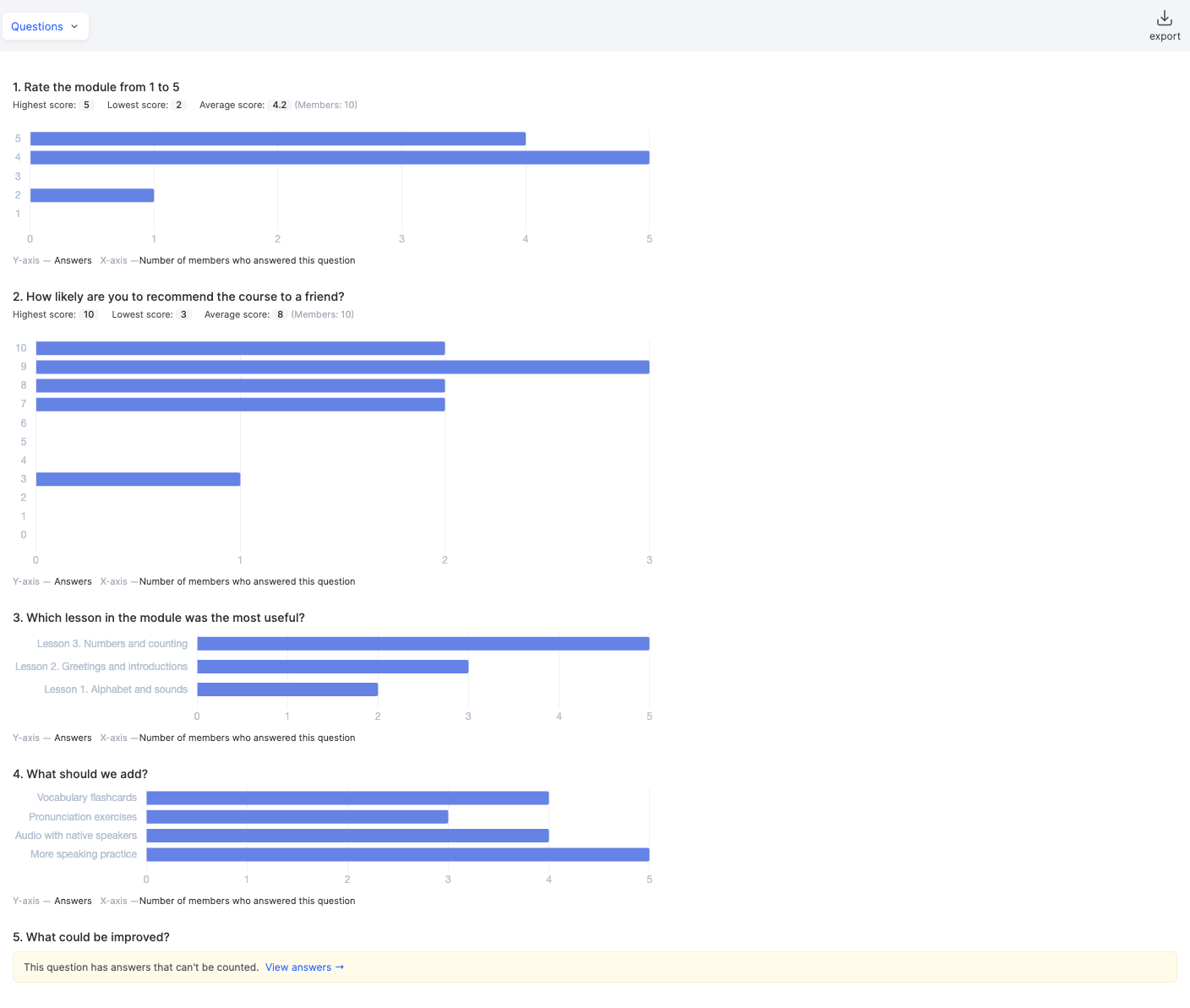
- Domande — per ogni domanda: per le domande con punteggio, il punteggio più alto, più basso e medio; per le domande a scelta multipla, un grafico di quanti partecipanti hanno scelto ciascuna opzione. Le domande a cui lo studente risponde con parole proprie mostrano Questa domanda ha risposte che non possono essere conteggiate. e un link Visualizza risposte .
- Partecipanti — una tabella: lo studente, Stato, Tentativo, Data di completamento e una colonna con la risposta a ciascuna domanda. Saltata significa che la domanda è stata mostrata allo studente ma non c'è risposta; un trattino significa che lo studente non ha ricevuto quella domanda. Puoi ordinare la tabella per domande con punteggio.
- Lezioni — le stesse risposte raggruppate per corso, modulo e lezione in cui è inserito il quiz. È utile se un quiz è inserito in più lezioni o corsi: puoi vedere dove le risposte differiscono. La riga Saltata mostra la percentuale di studenti che hanno saltato la domanda in quella lezione.
Risposte alla domanda
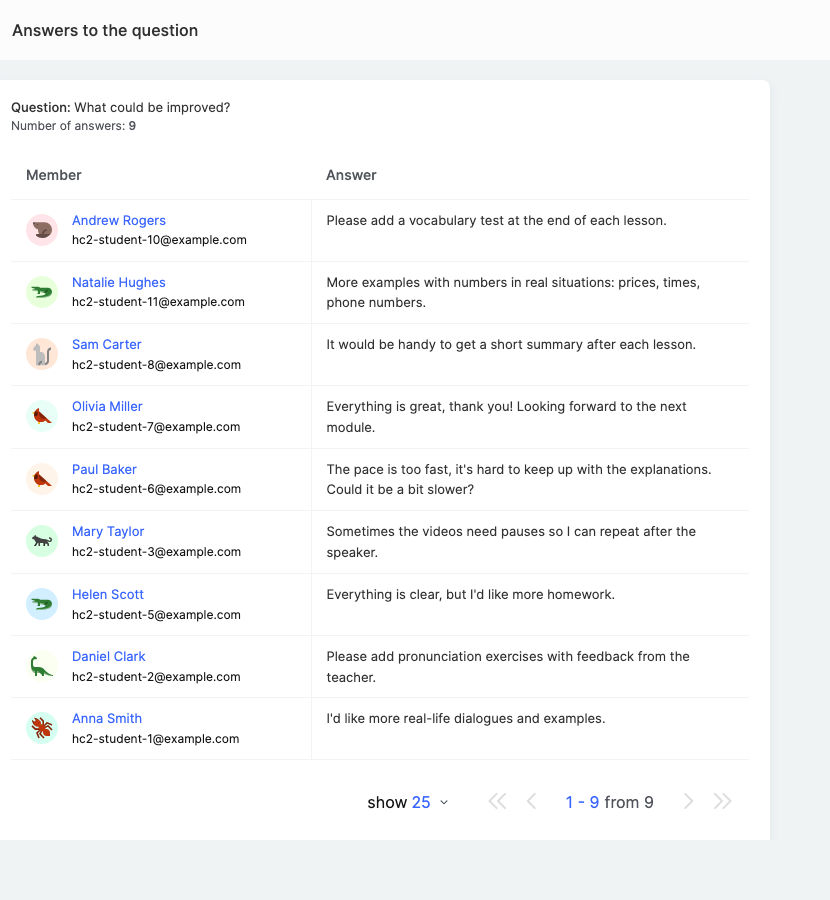
Fai clic su Visualizza risposte accanto a una domanda, oppure sulla percentuale accanto a un'opzione: si apre a destra il pannello Risposte alla domanda , che mostra cosa ha risposto ciascuno studente. Se aperto dalla percentuale di un'opzione, il pannello mostra solo gli studenti che hanno scelto quell'opzione.
Esportazione
Il pulsante esporta scarica la tabella in un file: nella scheda Apprendimento — i partecipanti e i loro tentativi; nella scheda Valutazione — i partecipanti con le loro risposte a ciascuna domanda; le sezioni Domande, Partecipanti e Lezioni hanno ciascuna la propria esportazione. L'inizio del file riporta il filtro, la ricerca e il tentativo selezionati.
Scopri di più sull'esportazione delle risposte in Come esportare le risposte del quiz in un file separato.
Chi può vedere le analisi
Le analisi sono disponibili ai membri del team con il permesso di visualizzare il report Risposte ai compiti e agli assistenti. Un assistente vede solo i propri studenti e i prodotti in cui è assistente. L'esportazione in un file richiede il permesso Esportazione .
Nota:
- L'analisi include gli studenti che hanno ottenuto l'accesso a pagamento al prodotto in cui si trova il quiz, compresi quelli il cui periodo di accesso è già terminato o il cui abbonamento non è stato rinnovato. Gli studenti in lista d'attesa, con accesso revocato e quelli eliminati non vengono conteggiati.
- Nella scheda Apprendimento , l'ultimo tentativo è quello più recente, anche se non completato; nella scheda Valutazione , è l'ultimo completato. Per questo lo stato e il numero del tentativo di uno stesso studente possono differire tra le schede.
- I dati si aggiornano con un breve ritardo, fino a qualche minuto.
- Questa schermata non mostra i punti del test né le percentuali di superamento: puoi vederli nel report Risposte ai compiti .
Esempio: un sondaggio dopo un modulo
- Aggiungi un quiz-sondaggio all'ultima lezione del modulo con le domande “Valuta il modulo da 1 a 5”, “Quanto è probabile che consigli il corso a un amico?” e “Cosa dovremmo migliorare?”.
- Dopo una settimana, apri il quiz → Analisi → Valutazione: il Punteggio medio mostra l'impressione generale sul modulo.
- Apri la sezione Domande : i grafici mostrano quali opzioni vengono scelte più spesso.
- Accanto a “Cosa dovremmo migliorare?”, fai clic su Visualizza risposte e leggi i suggerimenti degli studenti.
- Nella scheda Apprendimento , guarda Fidelizzazione del coinvolgimento nel quiz: se molti studenti abbandonano il sondaggio a metà, accorcialo.
Grazie per il feedback!
Grazie! Correggeremo l’articolo. Hai bisogno di una risposta subito? Contatta l'assistenza