
Risposte alle attività: esamina e analizza i risultati degli studenti
Scopri come utilizzare il report delle risposte alle attività in KWIGA per vedere chi ha completato i quiz e le attività del tuo corso e con quali risultati: stati, punteggi, risposte degli studenti, revisione dell'assistente, filtri, colonne ed esportazione.
Il Risposte agli esercizi report raccoglie in un'unica tabella tutti i tentativi degli studenti nei quiz e negli esercizi dei tuoi corsi: chi li ha svolti, quando, con quale risultato e quali risposte ha dato.
Ti aiuta a trovare rapidamente i lavori in attesa di revisione, a vedere dove gli studenti commettono errori e a controllare le risposte di una persona senza aprire ogni lezione separatamente.
Il report non serve solo a valutare i compiti: ti permette di tenere sotto controllo l'andamento dell'apprendimento, monitorare i risultati degli studenti, individuare chi è in difficoltà, confrontare i tentativi e valutare quanto bene è stato compreso il materiale del corso.
Dove trovare il report
Apri Corsi → Risposte agli esercizi nel menu. Puoi anche aprire il report di un singolo corso direttamente dal corso stesso, nella scheda Esercitazioni nella barra superiore del corso.
Cosa mostra la tabella
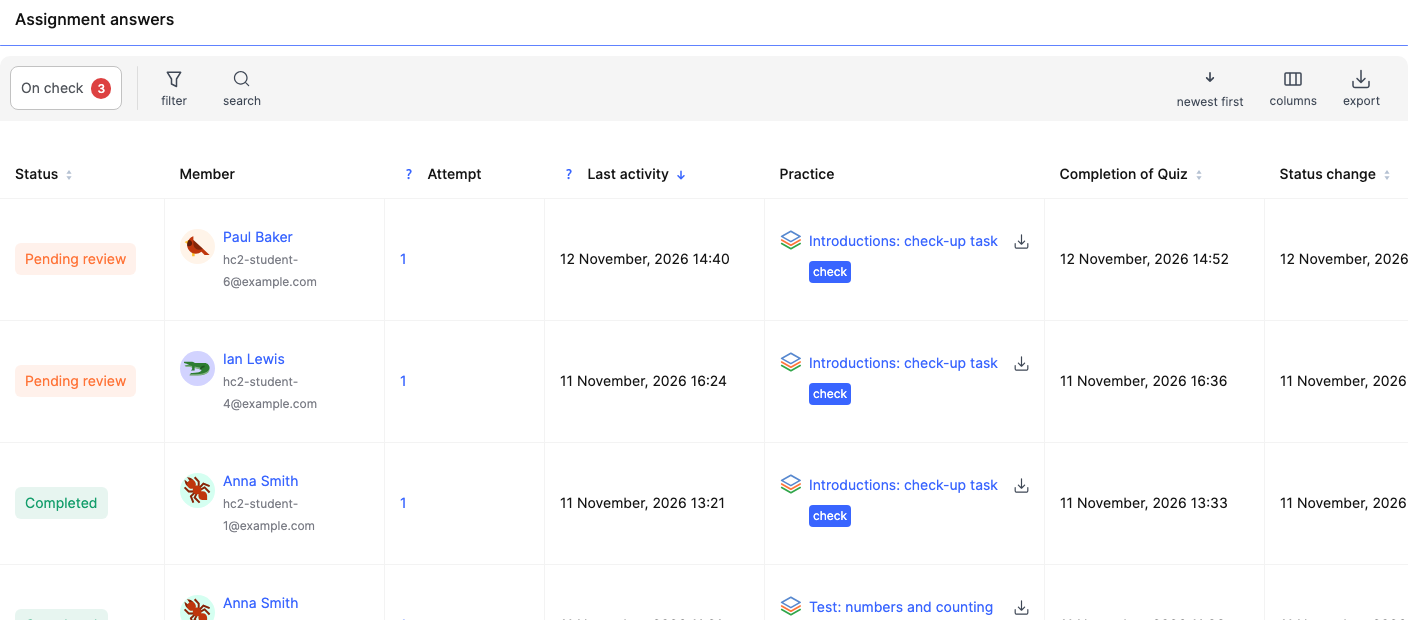
Ogni riga corrisponde a un tentativo di uno studente in un esercizio. Le colonne principali:
- Stato — In attesa di revisione, Completato, Non completato, Revisione richiesta o In corso.
- Partecipante — il nome e l'email dello studente. Fai clic sul nome per aprire il suo contatto.
- Tentativo — il numero del tentativo, se lo studente ha svolto l'esercizio più di una volta.
- Ultima attività — quando lo studente ha svolto l'ultima attività in questo tentativo.
- Esercitazioni — il nome del quiz o dell'esercizio. Accanto si trovano il pulsante Controlla e un'icona per scaricare le risposte.
- Completamento del quiz e Modifica dello stato — quando lo studente ha terminato e quando lo stato è cambiato l'ultima volta (ad esempio, quando un assistente ha accettato il lavoro).
- Punti e Punteggio massimo del quiz — quanti punti ha ottenuto lo studente e quanti erano disponibili.
- Assistente, Corso, Modulo, Lezione, Sezioni della lezione, Accesso tramite, Gruppo — dove si trova il compito e come lo studente ha ottenuto accesso al corso.
Come usare la tabella:
- Monitora i progressi. Controlla gli stati e l'ultima attività per vedere quali studenti hanno iniziato i compiti, chi li ha completati e chi ci sta ancora lavorando.
- Tieni sotto controllo i tempi di revisione. Usa la data di completamento del compito e la data di cambio di stato per individuare i lavori in attesa di revisione da molto tempo.
- Analizza i risultati. Confronta i punti ottenuti con il punteggio massimo per capire come se la cavano gli studenti con i compiti.
- Monitora i tuoi assistenti. Usa la colonna "Assistente" per vedere i lavori assegnati a uno specifico membro del team.
In fondo alla tabella puoi scegliere quante righe mostrare per pagina e passare da una pagina all'altra.
Nota: nel report compaiono solo i tentativi avviati. Se uno studente non ha ancora aperto un compito, non comparirà alcuna riga per lui: puoi vedere a quale lezione è arrivato nella sua pagina studente del corso. L'assenza di uno studente dal report non significa quindi che non abbia ricevuto il compito o non abbia accesso alla lezione. Puoi vedere a quale lezione è arrivato nella sua pagina studente del corso.
Lavori in attesa di revisione
Il In revisione pulsante con un contatore all'inizio della barra degli strumenti mostra solo i tentativi in attesa di revisione da parte di un assistente. È il modo più rapido per smaltire la coda: fai clic sul pulsante, poi apri il primo lavoro.
Usa questo elenco come coda di revisione dei compiti. Se hai più assistenti, filtra per corso e assistente per lavorare solo sui compiti di cui sei responsabile tu o un determinato assistente.
Una volta revisionato un lavoro, il suo stato cambia e scompare dall'elenco "In revisione". In questo modo puoi smaltire la coda in ordine senza tornare sui compiti già gestiti.
Risposte degli studenti
Fai clic su una riga o sul pulsante Verifica — la scheda del tentativo si apre sulla destra:
- Quiz e Lezione — di quale compito si tratta e dove si trova nel corso.
- Impostazioni di completamento e approvazione — come viene approvato il quiz (ad esempio, Dall'assistente) e un link Tutte le impostazioni .
- Partecipante — lo studente, un Tutte le esercitazioni degli utenti il link, il piano e l'ordine che danno loro accesso e chi sono i loro assistenti.
- Risultato — Iniziata, Completata, Tempo, Punteggio e ogni domanda con le risposte dello studente: quali opzioni ha scelto e se ogni risposta è corretta.
Cosa cercare nell'analisi delle risposte:
- Non fermarti al punteggio totale: esamina le risposte alle singole domande. Questo mostra quali argomenti lo studente ha padroneggiato e quali trova difficili.
- Se lo studente ha svolto il quiz più volte, confronta i suoi tentativi. Questo mostra se ha corretto i propri errori dopo aver ripassato il materiale.
- Se lo studente ha ottenuto un punteggio basso, esamina le risposte sbagliate nel dettaglio. Questo ti aiuterà a decidere se ha bisogno di un incontro aggiuntivo o se deve ripetere una lezione specifica.
- Quando esamini gli elaborati, usa i commenti per spiegare gli errori e dare allo studente consigli specifici su cosa migliorare.
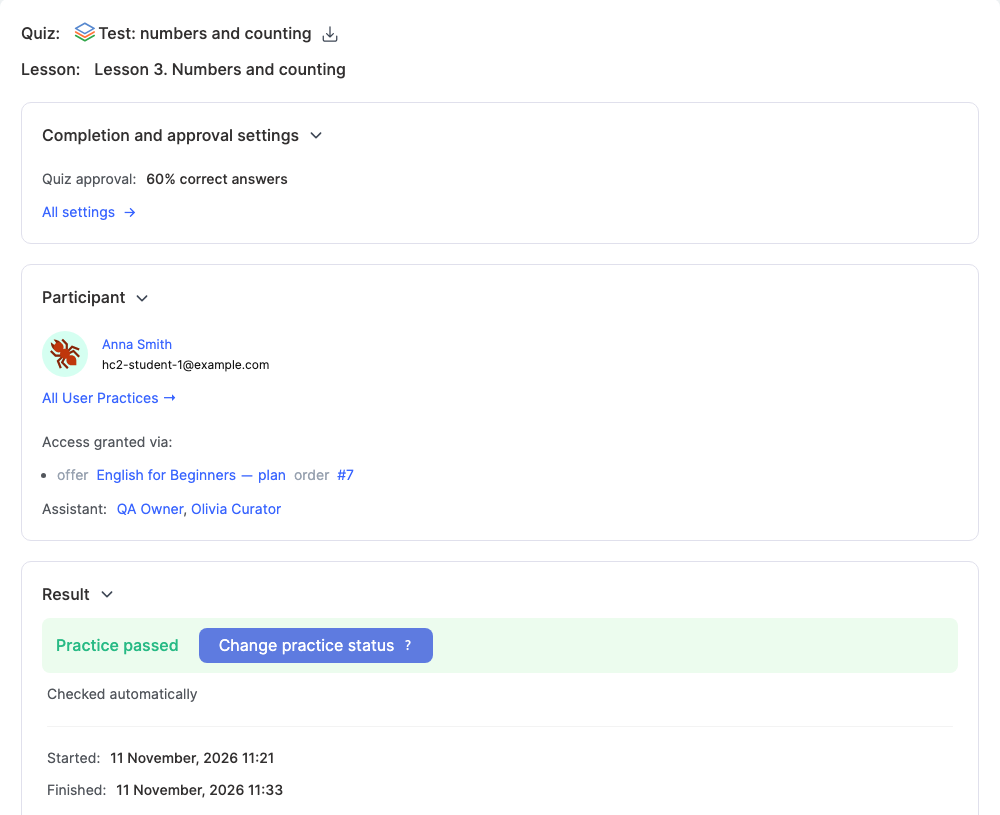
Se l'elaborato è in attesa di revisione, il blocco Risultato contiene il pulsante Verifica : usalo per accettare l'elaborato, rimandarlo indietro per una revisione o lasciare un commento. Se il tentativo è già stato esaminato, vedrai invece il pulsante Cambia lo stato dell'esercitazione e l'indicazione di come è stato verificato l'elaborato, ad esempio, Verificato automaticamente.
Usa le frecce nell'angolo in alto a destra della scheda per passare al tentativo successivo o precedente senza chiuderla.
Filtri, ricerca e ordinamento
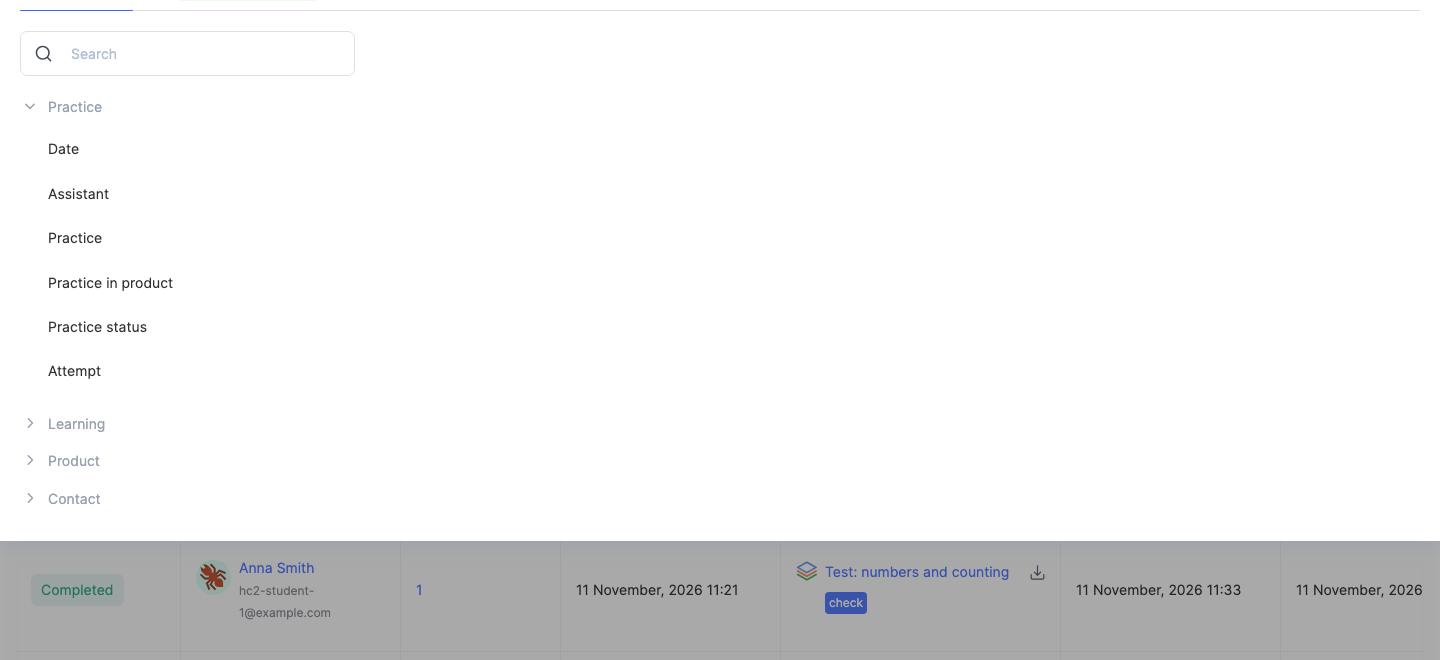
- Filtro — limita i tentativi usando i campi del gruppo Esercitazione (Data, Assistente, Esercitazione, Esercitazione nel prodotto, Stato dell'esercitazione, Tentativo), oltre a Apprendimento, Prodotto e Contatto, quindi fai clic su Applica filtro.
I filtri sono particolarmente utili quando il report contiene molti tentativi. Ad esempio, puoi:
- vedere tutti gli elaborati in attesa di revisione per un determinato corso;
- trovare gli studenti a cui è stato chiesto di correggere il proprio elaborato;
- controllare i risultati di un determinato compito;
- vedere i tentativi di un determinato studente;
- individuare gli elaborati di un determinato assistente.
Puoi salvare un insieme di condizioni utili: comparirà nella scheda Filtri salvati . È comodo se esegui regolarmente lo stesso controllo, ad esempio se correggi ogni settimana i compiti di un determinato corso.
- Cerca — trova uno studente per nome o email. Usalo quando devi controllare rapidamente la cronologia dei compiti di un partecipante.
- Più recenti per primi — l'ordine delle righe; puoi ordinare per data di completamento, stato o data di modifica dello stato. Ad esempio, per correggere prima gli elaborati in attesa di revisione da più tempo, ordina per data di completamento.
- Colonne — scegli quali colonne mostrare e modifica il loro ordine. Se correggi regolarmente gli elaborati, puoi mantenere solo le colonne principali: partecipante, compito, stato, data di completamento, punti e assistente. In questo modo la tabella sarà più facile da usare.
Esporta
Fai clic su Esporta per scaricare i tentativi in un file, applicando i filtri attualmente selezionati. L'esportazione è utile se vuoi conservare i risultati dei compiti per un determinato periodo, creare un riepilogo del rendimento degli studenti, analizzare i risultati fuori da KWIGA o trasmettere i dati al responsabile del corso o a un insegnante.
Per maggiori dettagli sul download delle risposte, consulta Come esportare le risposte ai quiz dei partecipanti in un file separato.
Esempio: correggere i compiti di una settimana
- Apri Corsi → Risposte ai compiti e fai clic su In verifica.
- Apri il Filtro e limita i tentativi al corso desiderato.
- Apri il primo elaborato, leggi le risposte nel blocco Risultato e fai clic su Verifica.
- Usa la freccia in alto a destra per passare all'elaborato successivo.
- Quando la coda è vuota, disattiva la selezione In verifica e ordina per stato per vedere quali studenti hanno un compito Non completato o Da correggere.
Individuare gli studenti che hanno bisogno di aiuto
- Apri il report "Risposte ai compiti".
- Seleziona il corso desiderato nel filtro.
- Restringi i risultati ai tentativi con stato "Non completato" e "Revisione richiesta".
- Esamina le risposte degli studenti e i punti ottenuti.
- Apri la scheda dello studente e controlla gli altri tentativi.
In questo modo puoi individuare gli studenti che continuano ad avere difficoltà con i compiti e offrire loro per tempo il supporto di un assistente.
Analizzare i risultati dei quiz
- Seleziona il compito desiderato nel filtro.
- Esamina i punti ottenuti dagli studenti.
- Apri le schede di diversi tentativi e confronta le risposte alle domande.
- Individua le domande a cui la maggior parte dei partecipanti risponde in modo errato.
Questo ti aiuterà a capire quali argomenti del corso richiedono una spiegazione più approfondita, quali materiali integrare e quali domande del quiz formulare in modo più chiaro.
Grazie per il feedback!
Grazie! Correggeremo l’articolo. Hai bisogno di una risposta subito? Contatta l'assistenza