
Articoli:
- Importare la base clienti
- Azioni in blocco nel database
- Aggiunta di campi personalizzati nel CRM
- Versione base di Kwiga CRM
- Registro di accesso
- Come modificare il piano di pagamento per uno studente
- Come segnare un pagamento parziale come pagat
- Come contrassegnare un abbonamento come pagato (tramite la piattaforma)
- Come filtrare i contatti che hanno compilato il modulo ma non hanno pagato
- Come inviare un'email a un partecipante
- Come raccogliere informazioni aggiuntive durante la registrazione o l'acquisto sulla piattaforma
- Aggiungere contatti da Google Forms e Google Sheets al CRM di Kwiga
Questo articolo spiega come automatizzare il trasferimento dei dati dei clienti da Google Forms al CRM di Kwiga tramite Google Sheets.
Se utilizzi Google Forms per raccogliere i dati dei clienti e desideri aggiungere queste informazioni al tuo CRM, segui i passaggi descritti di seguito per automatizzare il trasferimento dei dati.
Nota che, durante la compilazione di un Google Form, i dati devono essere inviati a un Foglio Google (questa impostazione si configura nelle impostazioni del Google Form).
-
Apri il Foglio Google – Se stai utilizzando un Google Form, assicurati che i dati del modulo vengano già inviati al foglio: la prima riga dovrebbe contenere i titoli delle domande del modulo.
-
Vai all’Editor di script – Nel menu in alto, clicca: Estensioni → Apps Script. Per impostazione predefinita, verrai indirizzato al file Code.gs.
-
Elimina il codice predefinito nel file. Utilizza lo script di integrazione (disponibile tramite il link fornito), apportando le modifiche necessarie.link), Effettuare le modifiche necessarie
3.1 Modifiche nell’oggetto fieldMap:
Specifica:
● A sinistra — il nome esatto della domanda di Google Form (così come appare nell’intestazione della colonna della tabella).
● A destra — il nome del campo dell’API pubblica di Kwiga per creare un contatto. Puoi consultare i nomi dei campi richiesti nella documentazione: https://api-doc.kwiga.com/#create-contact
Per esempio: "Enter your email": "email"
3.2 Modifica il tag assegnato ai contatti provenienti da Google Sheets.
Se non hai bisogno di usare un tag, elimina o commenta la riga. Nella versione attuale dello script, tali contatti ricevono il tag google form request.
data['tags'] = ['google form request'];
3.3 Aggiungi i tuoi valori dell’API pubblica di Kwiga.
Puoi trovarli nel tuo account (clicca sull’avatar → All settings → API). Attiva l’uso dell’API per visualizzare le tue chiavi.
"Token": "YOUR_TOKEN_HERE",
"Cabinet-Hash": "YOUR_CABINET_HASH"
3.4 Clicca su Save.
4. Apri il menu Triggers a sinistra:
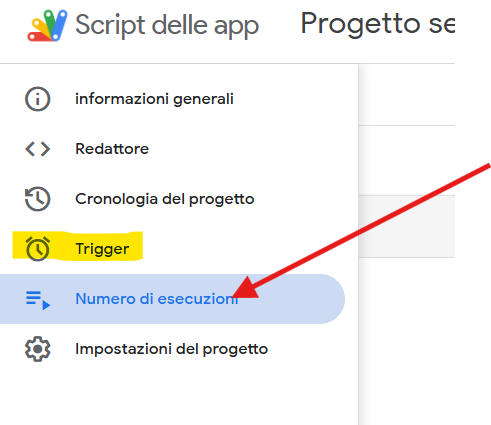
Fai clic su Add Trigger. Nell’elenco degli eventi, seleziona On form submit. Puoi modificare le impostazioni delle notifiche degli errori; lascia tutti gli altri valori invariati.
Fai clic su Save (a volte, al primo salvataggio, può comparire un errore 401. Fai clic su Save di nuovo e completa il processo di autorizzazione per confermare il salvataggio).
Dopo aver aggiunto lo script come descritto, i dati di contatto inviati tramite il Google Form e registrati nella tabella verranno trasferiti automaticamente al CRM Kwiga.
Non hai trovato la risposta? Contattare il servizio di supporto tramite chat online or Telegram