
Articoli:
- Importare la base clienti
- Azioni in blocco nel database
- Aggiunta di campi personalizzati nel CRM
- Versione base di Kwiga CRM
- Registro di accesso
- Come modificare il piano di pagamento per uno studente
- Come segnare un pagamento parziale come pagat
- Come contrassegnare un abbonamento come pagato (tramite la piattaforma)
- Come filtrare i contatti che hanno compilato il modulo ma non hanno pagato
- Come inviare un'email a un partecipante
- Come raccogliere informazioni aggiuntive durante la registrazione o l'acquisto sulla piattaforma
- Aggiungere contatti da Google Forms e Google Sheets al CRM di Kwiga
Scopri come aggiungere campi personalizzati al modulo di registrazione o al widget per comprendere meglio i tuoi clienti e memorizzare dati critici nel CRM.
In questo articolo:
I campi predefiniti in un modulo di registrazione o di acquisto a volte possono non essere sufficienti. Per comprendere meglio i tuoi clienti, può essere utile raccogliere ulteriori informazioni — ad esempio il loro ruolo lavorativo, come hanno scoperto la tua piattaforma o se acconsentono al trattamento dei dati personali. È possibile aggiungere facilmente campi personalizzati al modulo di registrazione standard della piattaforma e ai widget esterni incorporati nel tuo sito.
Come aggiungere campi personalizzati al modulo di registrazione della piattaforma
Per raccogliere più informazioni durante la registrazione, aggiungi campi personalizzati al modulo. Questo avviene in due passaggi principali:
-
Creare campi personalizzati nel CRM
Vai su CRM → Contatti.
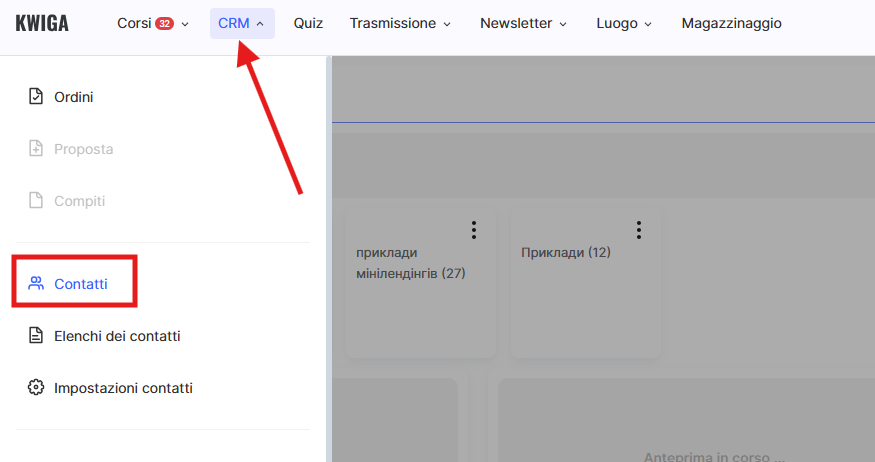
Poi vai su Impostazioni → Aggiungi campi personalizzati. 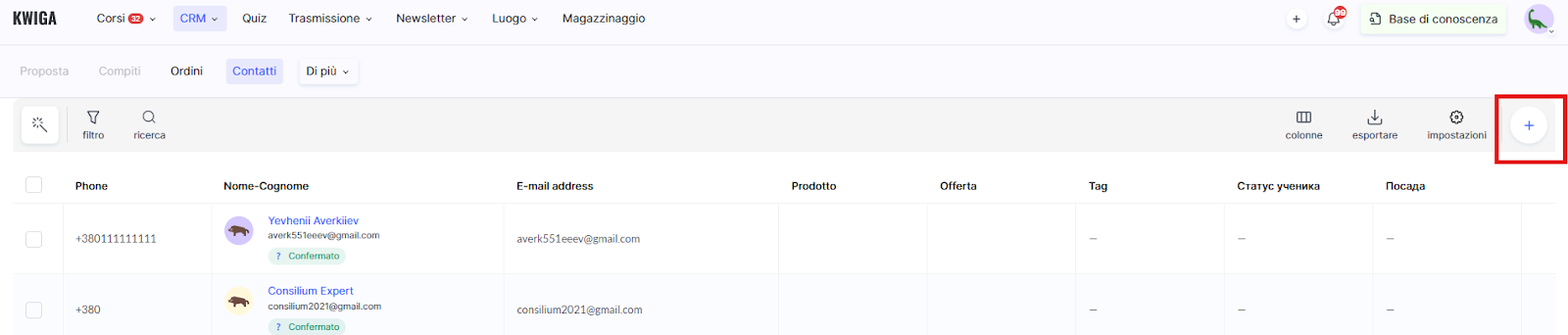
Fai clic su +Campo globale, compila il tipo e il nome del campo e salva. 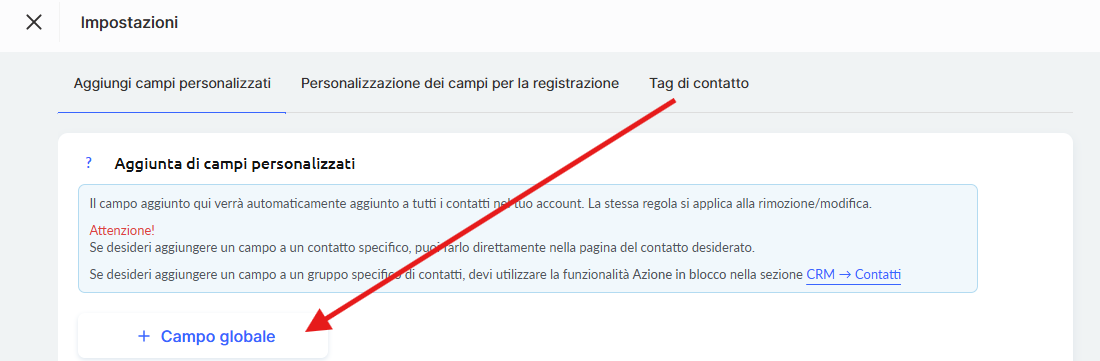
Questi campi verranno applicati a tutti i contatti e potranno essere utilizzati in altri moduli.
Per maggiori dettagli, consulta l’articolo separato su come aggiungere campi personalizzati.
2. Aggiungere campi al modulo di registrazione
Torna a CRM → Contatti → Impostazioni, ma questa volta apri la scheda Personalizzazione dei campi per la registrazione. 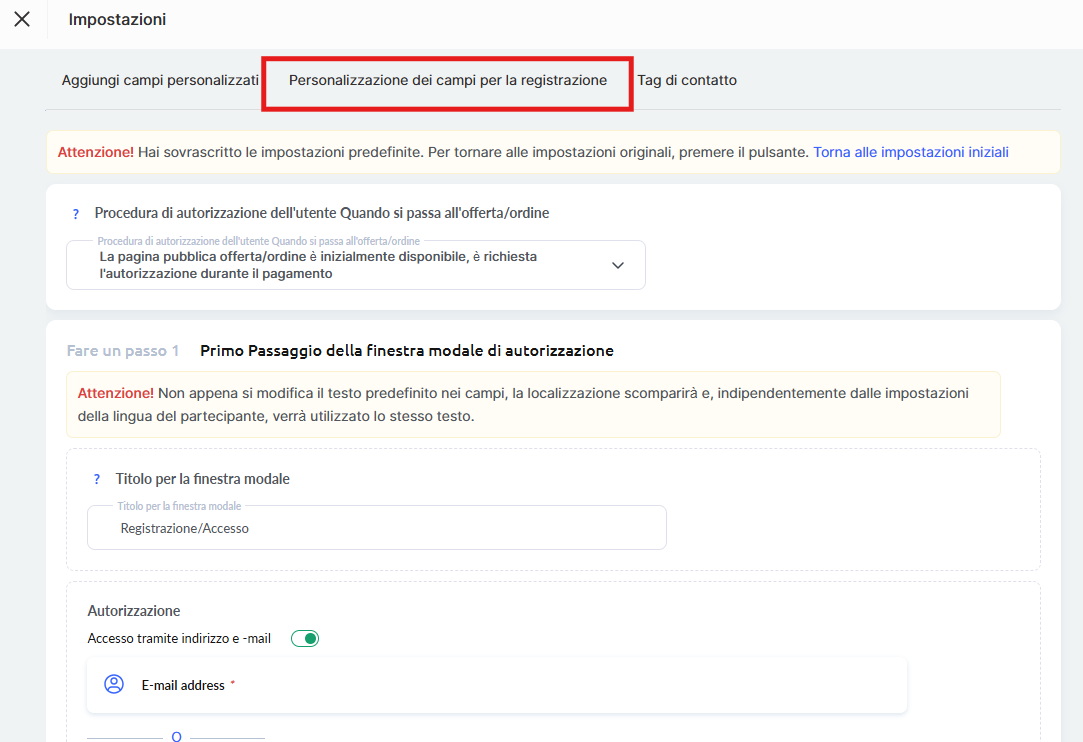
Qui puoi scegliere quali campi appariranno nel modulo. Usa il pulsante + Campo per aggiungere campi personalizzati. Specifica quali campi saranno obbligatori (contrassegnati da un asterisco). 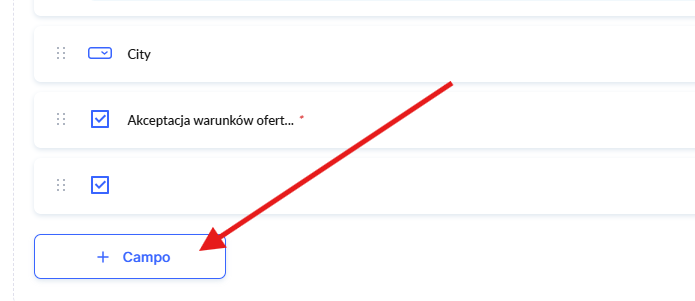
I campi obbligatori devono essere compilati; in caso contrario, la registrazione non verrà completata. Questo è utile, ad esempio, per ottenere il consenso al trattamento dei dati o per sapere come l’utente ha scoperto il tuo prodotto. Un articolo separato offre ulteriori informazioni sulla configurazione del modulo di registrazione.
Come raccogliere informazioni tramite un widget su un sito web esterno
Lo stesso principio di raccolta dati vale anche per i widget: moduli di registrazione compatti che possono essere integrati in qualsiasi sito web, landing page o pagina di partner. Sono ideali per attirare traffico proveniente da annunci o da fonti esterne.
Per configurare il modulo:
-
Creare campi personalizzati nel CRM
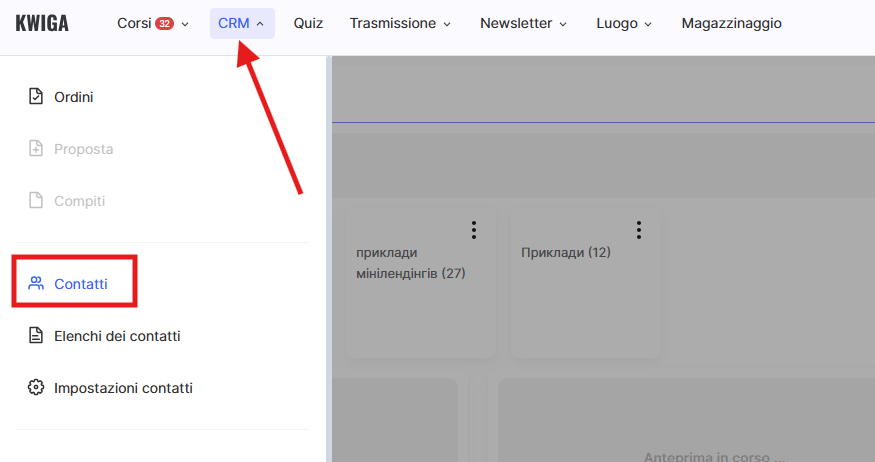
Vai su CRM → Contatti.
Poi vai su Impostazioni → Aggiungi campi personalizzati. 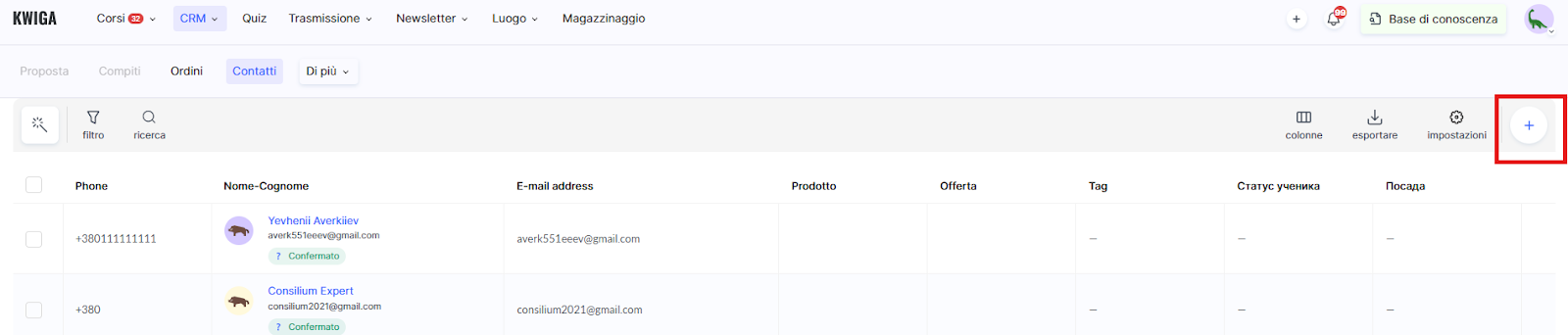
Fai clic su +Campo globale, compila il tipo e il nome del campo e salva. 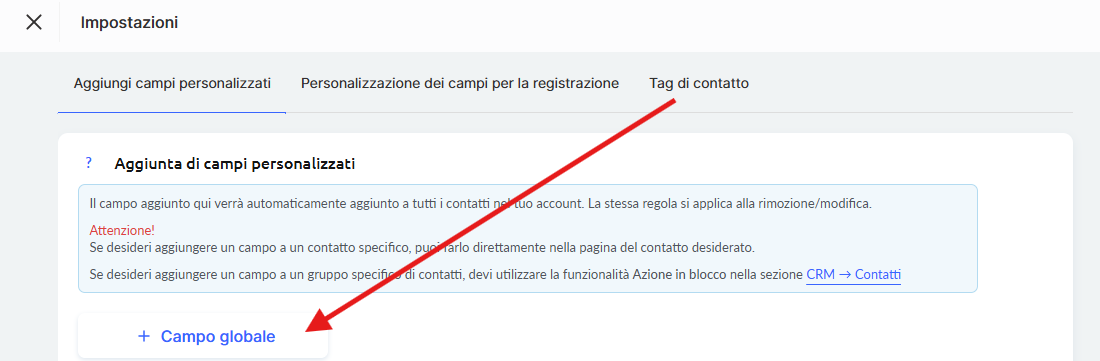
Questi campi verranno applicati a tutti i contatti e potranno essere utilizzati in altri moduli.
Per maggiori dettagli, consulta l’articolo separato su come aggiungere campi personalizzati.
-
Accedere alla modifica del widgetAbre
Apri Sito → Widget, Mini-landing.
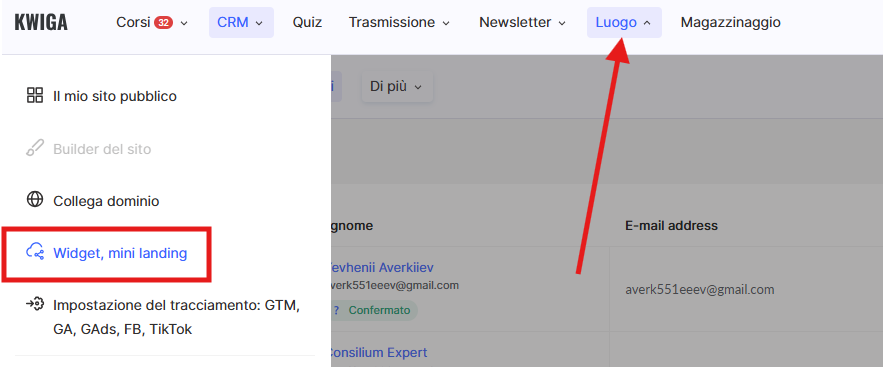
Apri il widget desiderato oppure creane uno nuovo.
-
Aggiungere campi al modulo
In modalità di modifica, apri il blocco del modulo e aggiungi i campi creati in precedenza.
Puoi riorganizzarne l’ordine, rendere alcuni campi obbligatori oppure lasciarli facoltativi.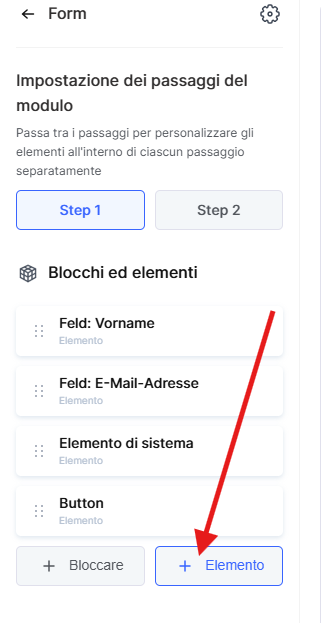
Una volta che un utente compila il modulo sul tuo sito web, i suoi dati verranno salvati automaticamente nel CRM insieme a tutte le informazioni aggiuntive. Questo ti permette di segmentare i contatti, creare newsletter personalizzate e comprendere meglio il tuo pubblico di riferimento.
Le istruzioni dettagliate sulla configurazione dei widget si trovano in un articolo separato.
Non hai trovato la risposta? Contattare il servizio di supporto tramite chat online or Telegram