
Articoli:
- Importare la base clienti
- Azioni in blocco nel database
- Aggiunta di campi personalizzati nel CRM
- Versione base di Kwiga CRM
- Registro di accesso
- Come modificare il piano di pagamento per uno studente
- Come segnare un pagamento parziale come pagat
- Come contrassegnare un abbonamento come pagato (tramite la piattaforma)
- Come filtrare i contatti che hanno compilato il modulo ma non hanno pagato
- Come inviare un'email a un partecipante
- Come raccogliere informazioni aggiuntive durante la registrazione o l'acquisto sulla piattaforma
- Aggiungere contatti da Google Forms e Google Sheets al CRM di Kwiga
Parliamo di tutte le sfumature e possibilità di Kwiga per trasferire il database esistente di contatti.
In questo articolo:
Sulla piattaforma Kwiga, gestire contatti e studenti è semplice. Puoi scegliere tra due opzioni per il trasferimento massivo dei contatti: importarli direttamente in un corso oppure trasferire il database nel CRM.
Se devi concedere subito l’accesso alle lezioni o assegnare gli studenti ai piani tariffari — importa nel corso.
Se stai creando un database per l’invio di email o per conservare i contatti senza collegarli ai corsi — scegli il CRM.
La cosa più importante è che puoi sempre aggiornare i dati con una nuova importazione. Seleziona l’opzione giusta e gestisci il tuo processo di apprendimento in modo semplice ed efficiente!
Importazione del corso
Se hai già un elenco di studenti da aggiungere a un corso specifico, puoi farlo tramite l’importazione massiva.
Caricamento di un file e configurazione dell’importazione
-
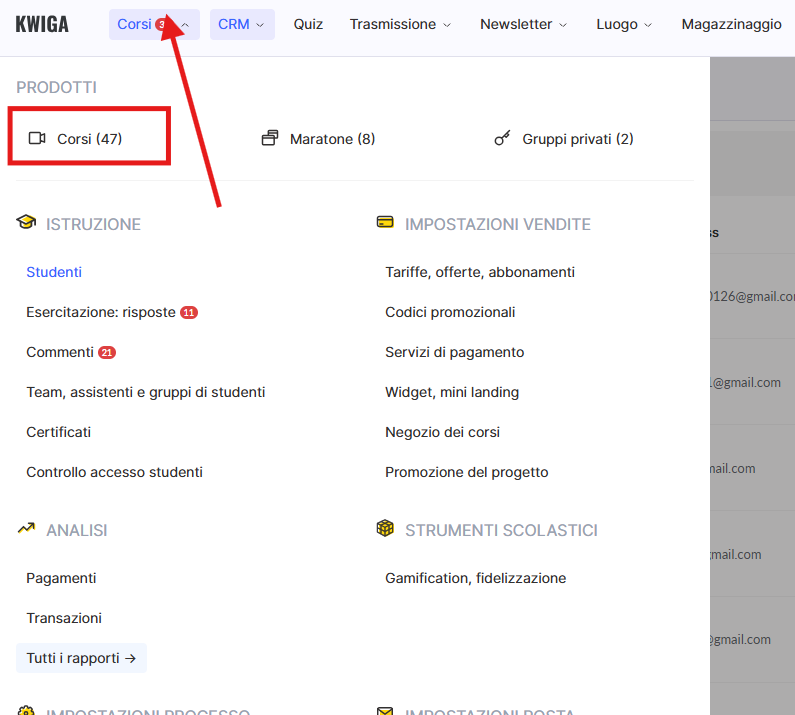
Apri la sezione Corsi e vai al corso desiderato.
2. Nella scheda Membri, fai clic su + e poi seleziona la scheda Importa. 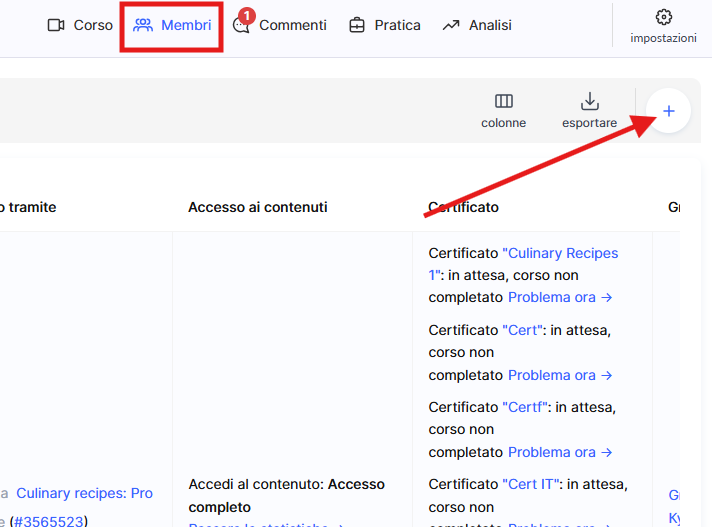
3. Specifica il nome dell’importazione.
Nota: la cronologia delle importazioni viene salvata. Assegnando un nome univoco, potrai trovare facilmente l’importazione necessaria in caso di domande.
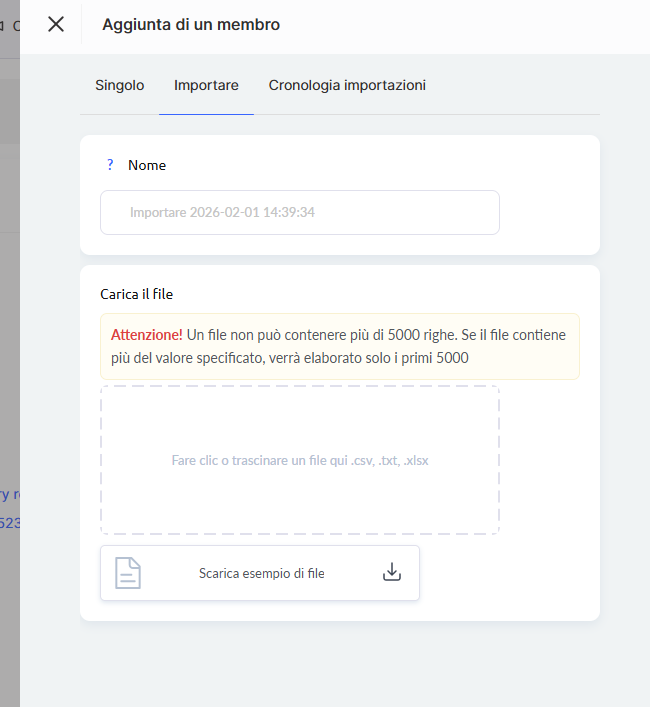
4. Carica un file con i dati degli studenti in formato CSV o XLSX.
Puoi importare sia un elenco di indirizzi email sia una tabella dettagliata con dati personali, link ai social network e note aggiuntive.
Se il file contiene più di 5.000 righe, il sistema elaborerà solo le prime 5.000 voci. È disponibile un file di esempio da scaricare per garantire il formato corretto.
In Kwiga puoi creare campi personalizzati nella scheda contatto per adattarli ai tuoi processi aziendali, che potranno poi essere utilizzati nelle automazioni e nella segmentazione del pubblico.
Se carichi un file CSV, specifica il delimitatore (ad esempio punto e virgola o virgola). Se non sei sicuro del delimitatore, contatta l’assistenza Kwiga.
Per i file XLS/XLSX non è necessario specificare alcun delimitatore.
Se il file contiene intestazioni di colonna, attiva l’opzione Salta la prima riga.
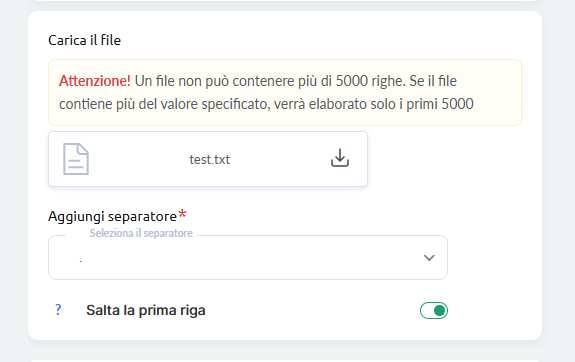
In questo passaggio puoi aggiungere etichette a tutti i contatti del file, concedere l’accesso a un prodotto e selezionare l’offerta corrispondente.
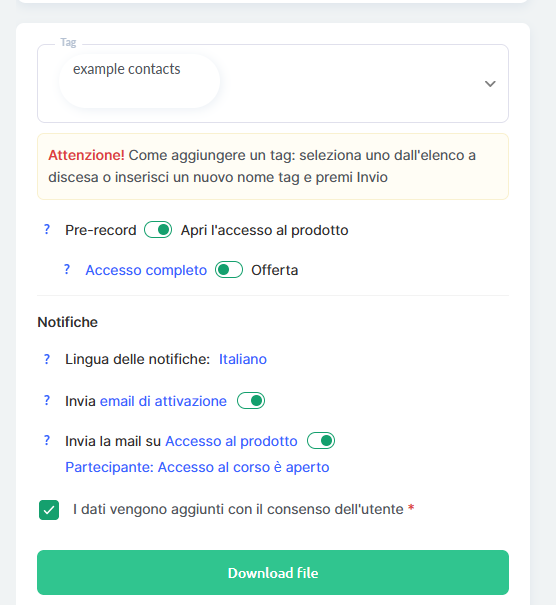
Configura le notifiche email selezionando una lingua, scegliendo un modello di email oppure disattivando completamente l’invio dei messaggi.
Dopo aver effettuato tutte le impostazioni, fai clic su Scarica file. 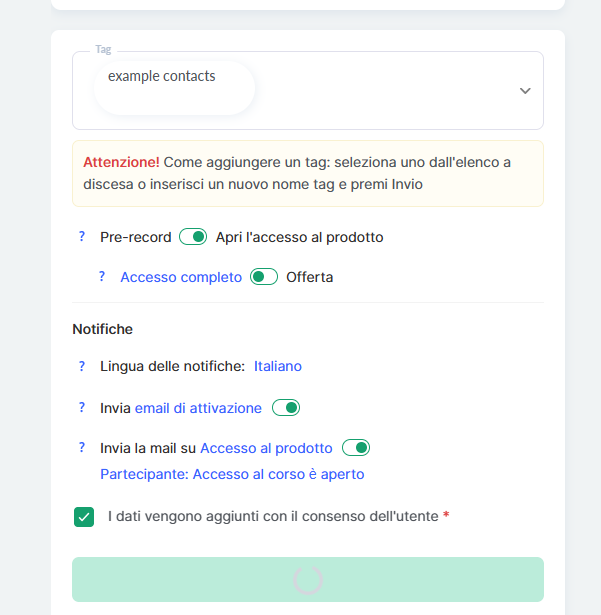
Elaborazione dei dati e completamento dell’importazione
Il sistema inizierà a elaborare i dati; l’operazione potrebbe richiedere alcuni secondi, a seconda della dimensione del file e del numero di contatti.
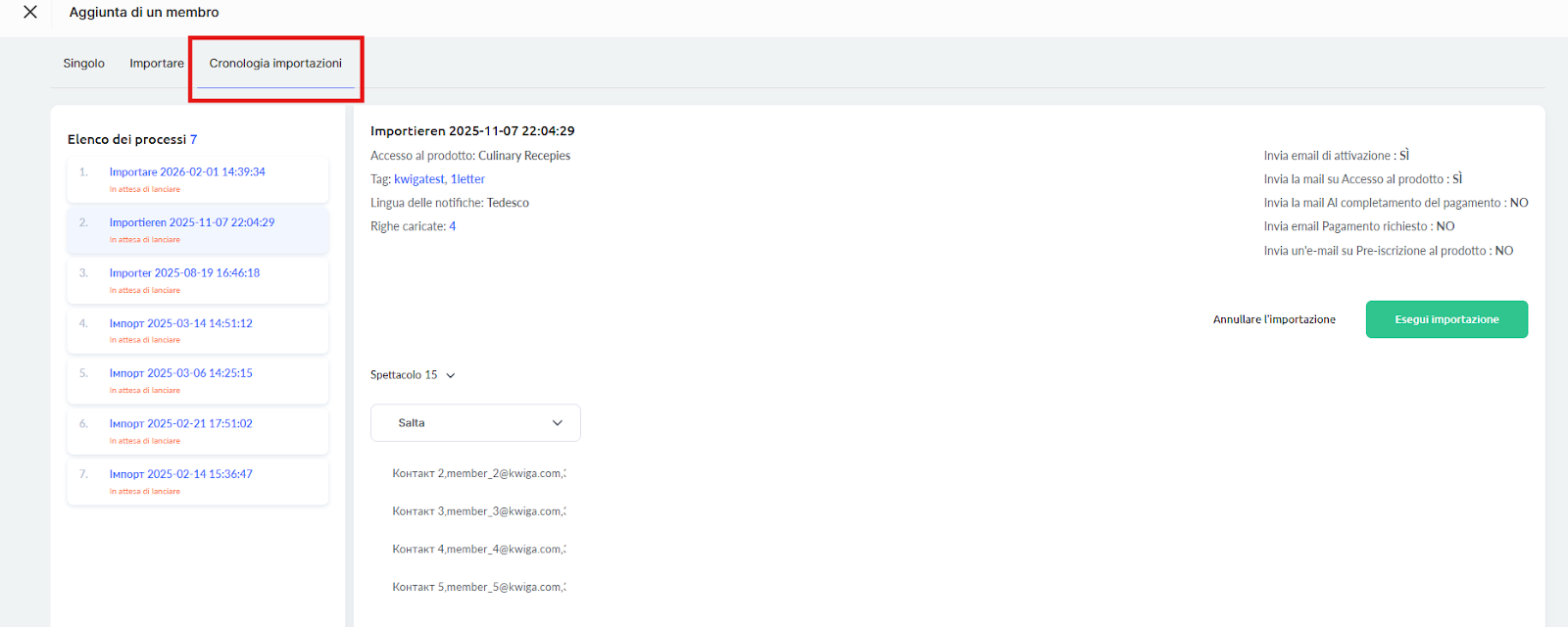
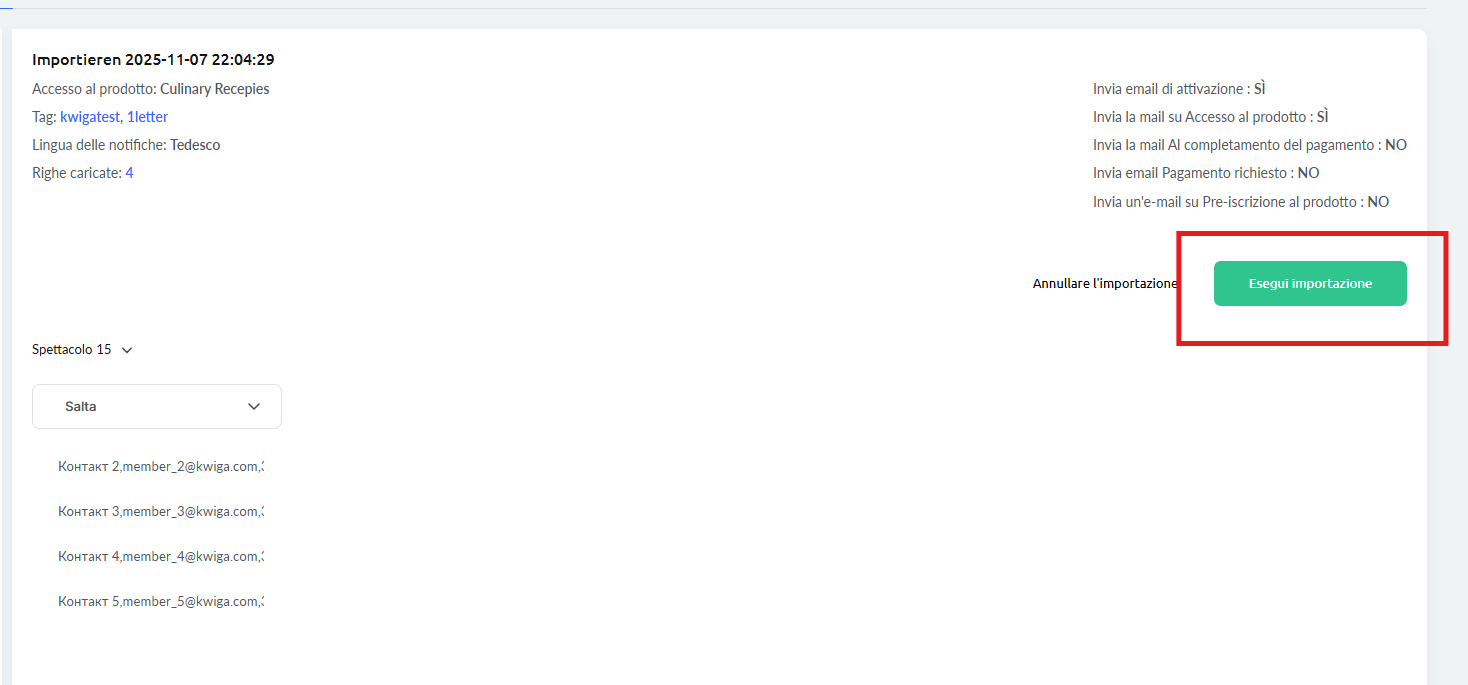
Nella scheda Cronologia delle importazioni vedrai le impostazioni selezionate nel passaggio precedente e una tabella con colonne in cui dovrai specificare quali dati importare e a quali campi assegnarli. 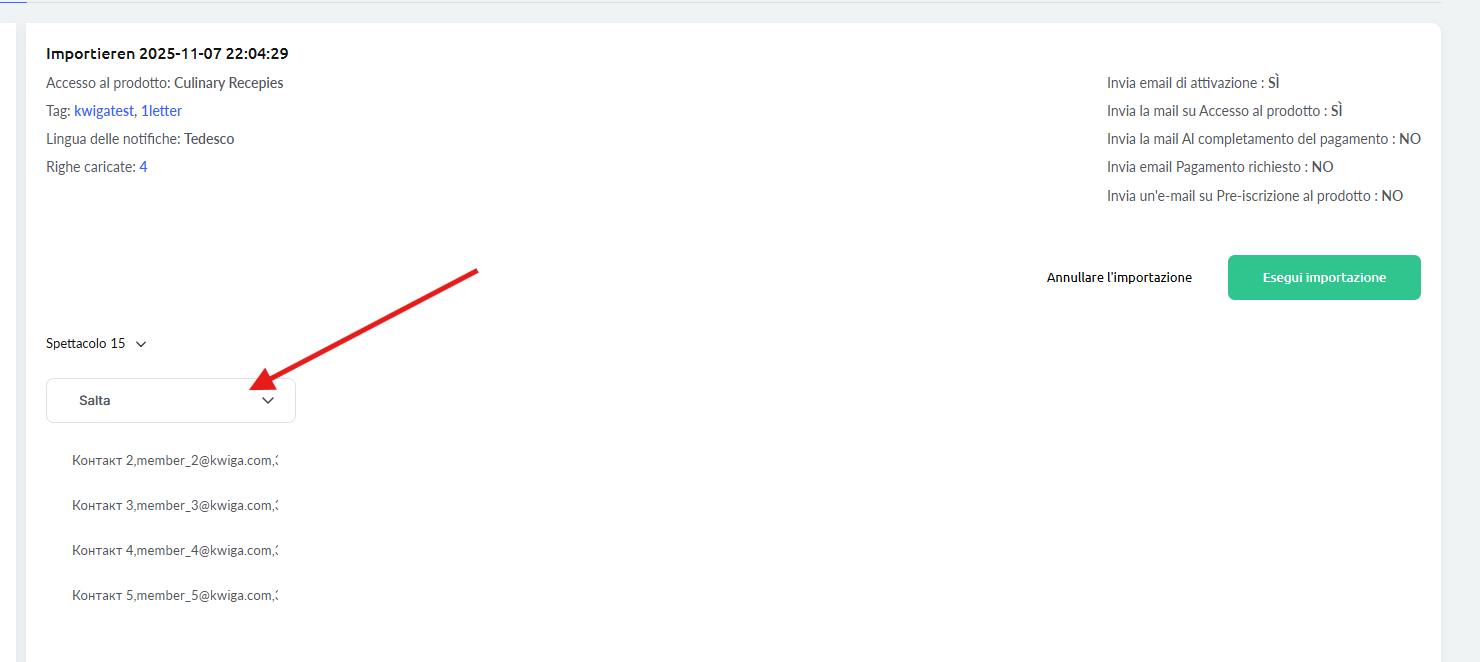
Puoi saltare le colonne non necessarie oppure importare solo gli indirizzi email.
Suggerimento: in questa fase puoi assegnare un’etichetta ai partecipanti selezionando una colonna specifica e contrassegnandola come etichetta. Ad esempio, se una colonna contiene i piani tariffari, puoi etichettare gli studenti in base al loro piano: questo renderà più semplice filtrare i partecipanti e concedere l’accesso in base ad esso.
Una volta definite tutte le impostazioni, fai clic su Avvia importazione.
Importazione nel CRM
Un altro modo per importare contatti in modo massivo, particolarmente utile per trasferire un database clienti per campagne email, importare contatti non collegati a un corso specifico o se preferisci lavorare direttamente all’interno del CRM.
Come importare i contatti nel CRM
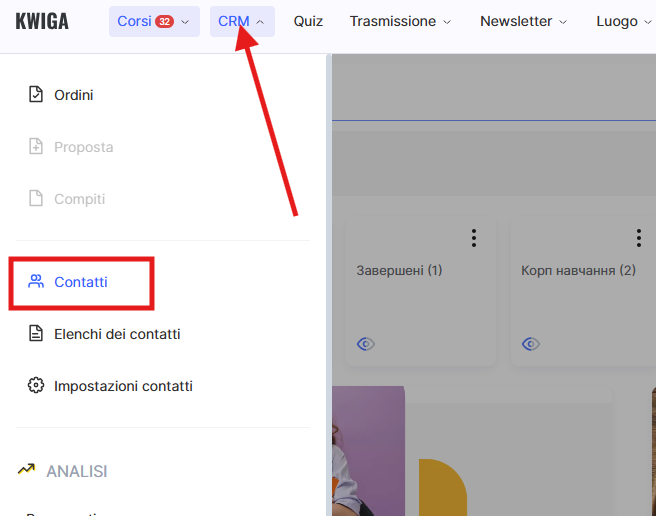
1. Vai al menu CRM e seleziona Contatti.
2. Fai clic su + e apri la scheda Importa. 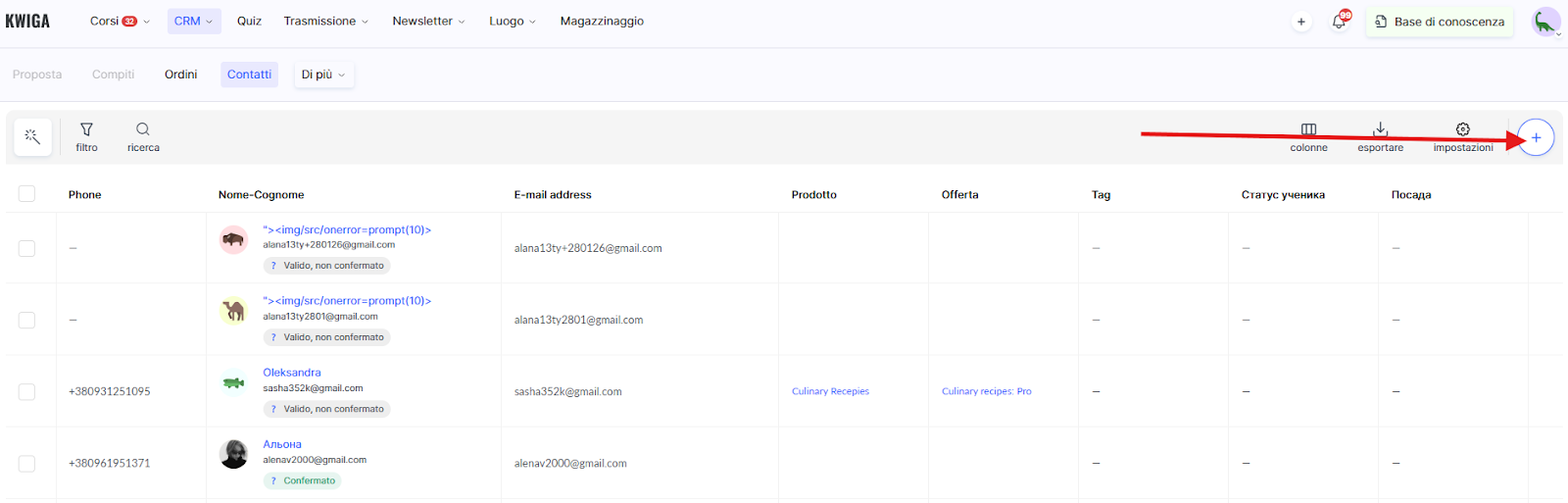
3. Specifica il nome dell’importazione e seleziona il file che contiene gli indirizzi email dei contatti.
Nota: assegnare un nome univoco facilita individuare l’importazione in caso di domande o chiarimenti.
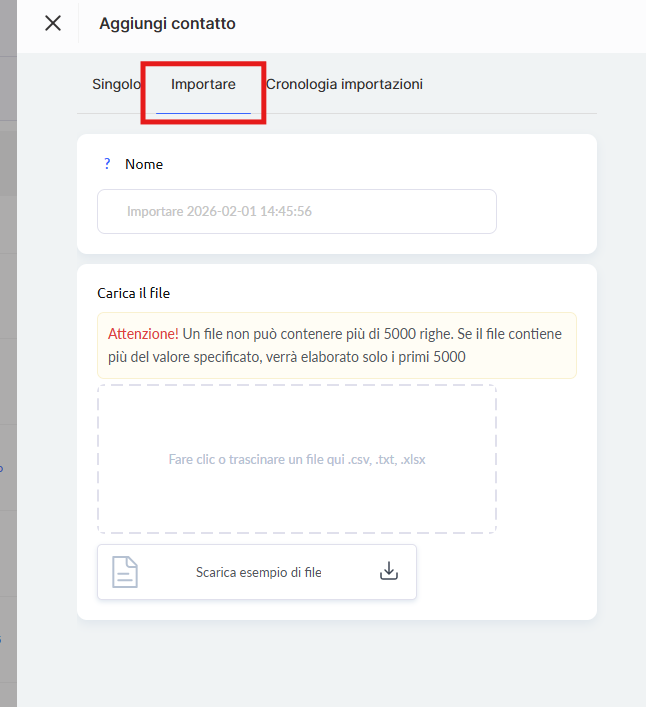
4. Carica il file in formato CSV o XLSX.
Se il file contiene più di 5.000 righe, verranno elaborate solo le prime 5.000 voci. È disponibile un file di esempio per garantire il formato corretto. L’importazione supporta sia elenchi di indirizzi email sia tabelle dettagliate con dati personali, link ai social network e note aggiuntive.
Kwiga consente di creare campi personalizzati nella scheda contatto da utilizzare nelle automazioni e nella segmentazione del pubblico.
Configurazione dell’importazione
Se importi un file CSV, specifica il delimitatore (ad esempio la virgola). Se non sei sicuro del delimitatore, contatta l’assistenza Kwiga.
Per i file XLS/XLSX non è necessario indicare alcun delimitatore.
Se il file contiene intestazioni di colonna, attiva l’opzione Salta la prima riga.
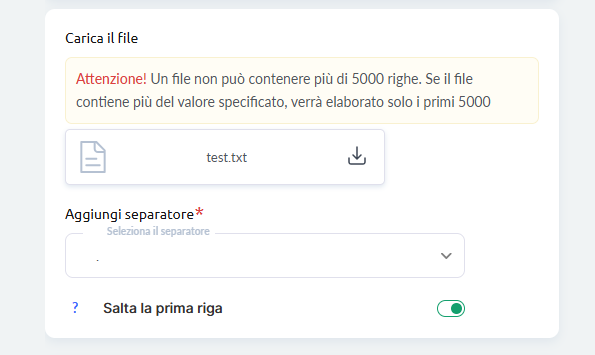
In questa fase puoi anche aggiungere etichette a tutti i contatti del file e scegliere se concedere l’accesso a un prodotto oppure disattivare le notifiche di attivazione via email. 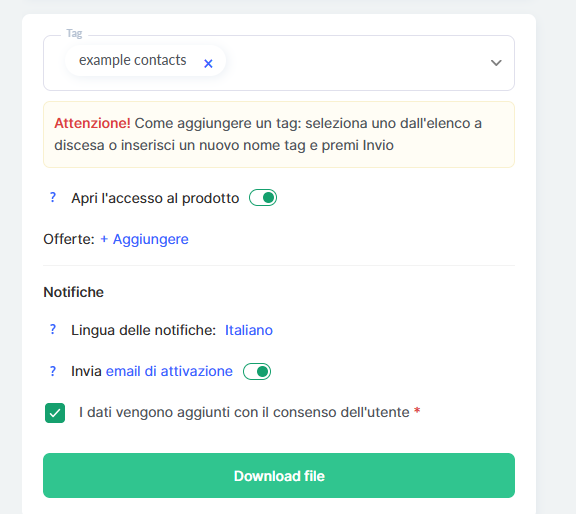
Fai clic su Carica file e il sistema inizierà a elaborare i dati. L’operazione potrebbe richiedere alcuni secondi, a seconda della dimensione del file e del numero di contatti.
Nel passaggio successivo vedrai le impostazioni selezionate in precedenza e una tabella in cui dovrai definire quali dati importare e a quali campi assegnarli.
Puoi saltare le colonne non necessarie oppure importare solo gli indirizzi email.
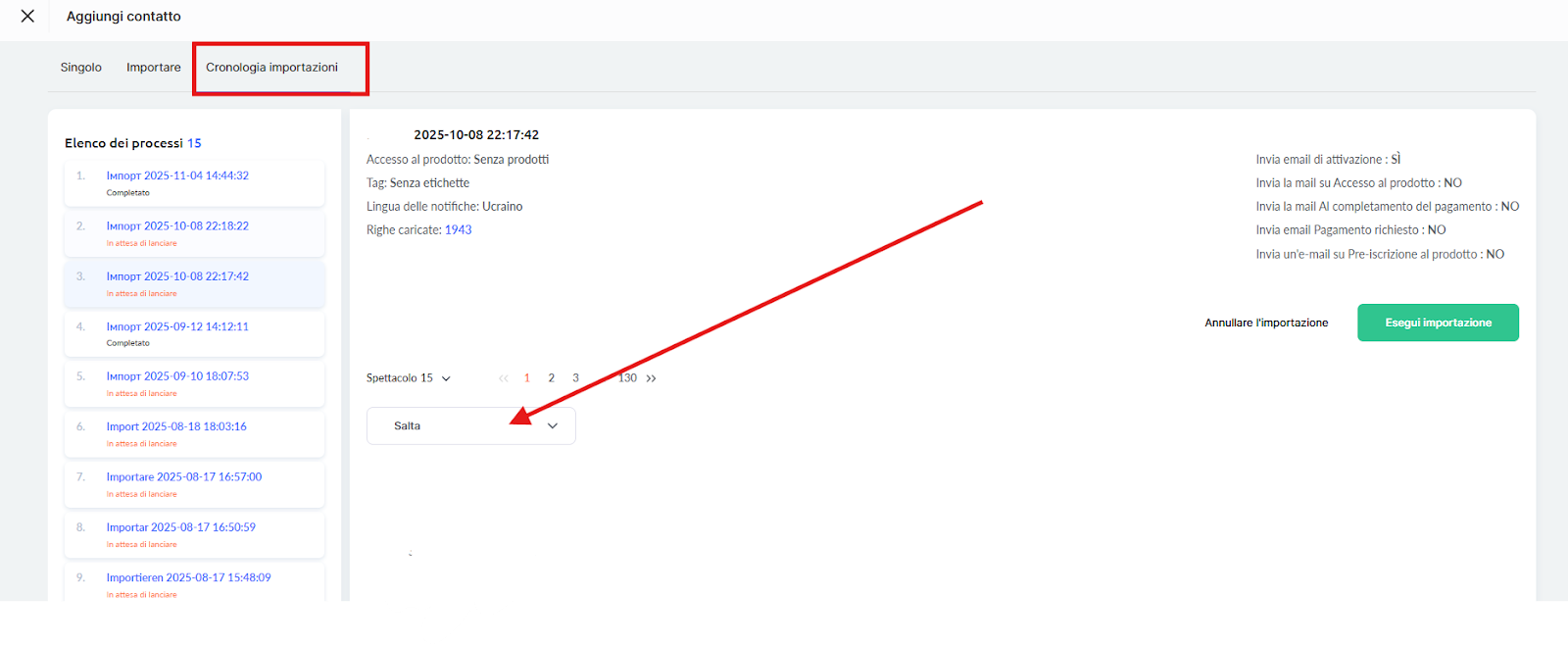
Una volta configurati tutti i parametri, fai clic su Avvia importazione. 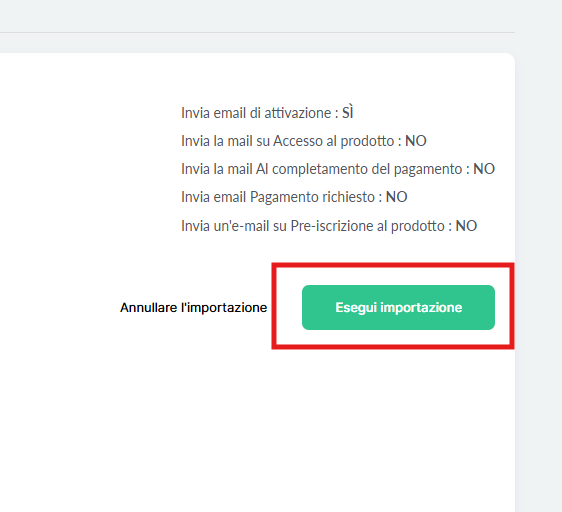
Aggiornamento dei dati dei contatti
Puoi aggiornare le informazioni dei contatti esistenti nel CRM di Kwiga. Ad esempio, se inizialmente sono stati importati solo gli indirizzi email, ora puoi aggiungere campi aggiuntivi.
Per evitare duplicati, non concedere l’accesso ai prodotti né inviare email di attivazione. Se un indirizzo email esiste già nel CRM, il sistema aggiornerà il contatto invece di crearne uno nuovo.
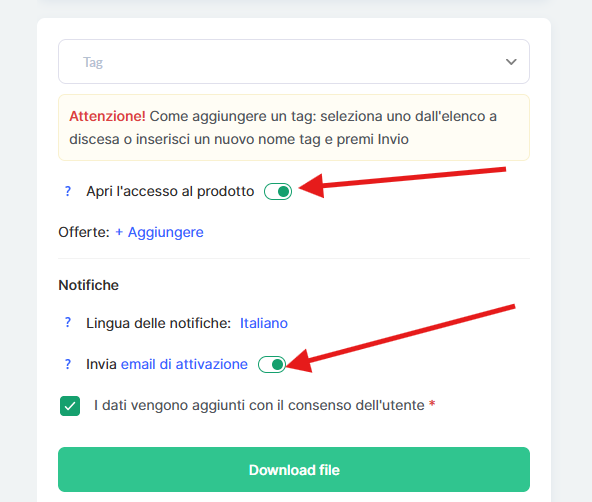
Puoi aggiungere etichette a partecipanti specifici includendole direttamente nel file. Per aggiungere più etichette contemporaneamente, inseriscile separate da virgole nella stessa cella.
Puoi anche creare un campo personalizzato dell’utente e inserire le informazioni richieste.
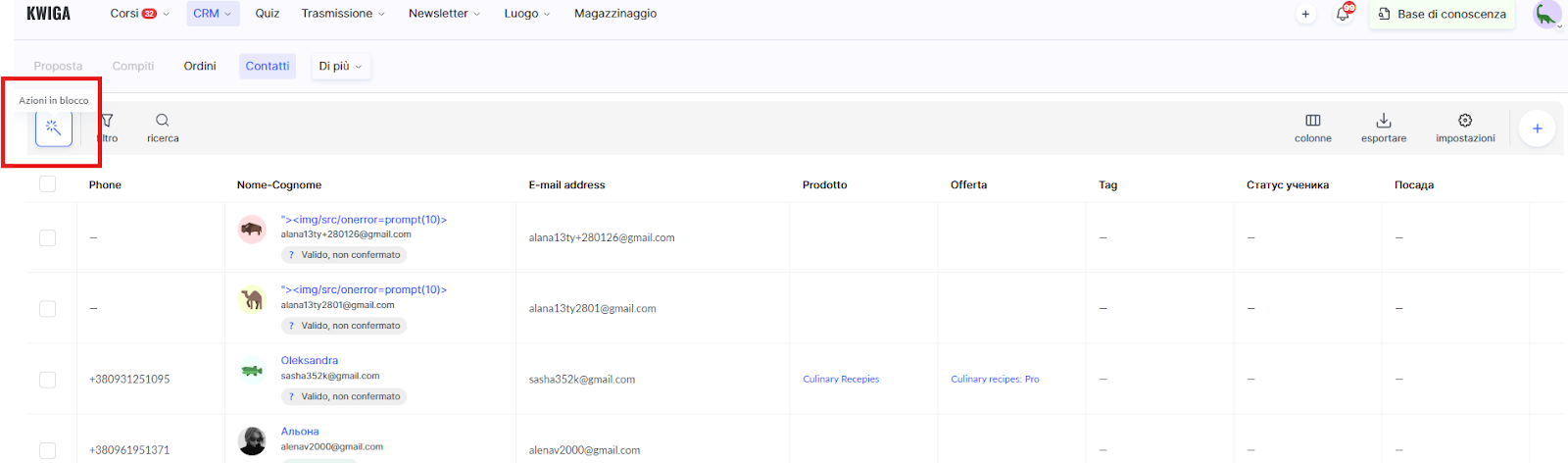
Nota: il CRM di Kwiga consente inoltre di eseguire azioni di massa su tutti i contatti o su gruppi selezionati.
Importare studenti in Kwiga è un modo rapido e pratico per trasferire il tuo database di contatti, configurare gli accessi e automatizzare i flussi di lavoro.
Puoi aggiungere gli studenti direttamente a un corso oppure importare i contatti nel CRM per campagne email e la segmentazione del pubblico.
Le impostazioni flessibili, le etichette e i campi personalizzati ti aiutano a strutturare i dati e a gestire il processo di apprendimento in modo efficiente.
Qualunque sia la tua strategia, la funzione di importazione di Kwiga semplifica l’amministrazione e fa risparmiare tempo.
Non hai trovato la risposta? Contattare il servizio di supporto tramite chat online or Telegram