
Artykuły:
- Jak przyznać dostęp do kursu
- Jak uzyskać dostęp do konta studenta
- Jak wyświetlić postępy uczestników
- Jak utworzyć certyfikat i dodać go do kursu
- Automatyzacja: Przyznawanie punktów po ukończeniu lekcji
- Przeprowadzanie ankiet (reakcje, oceny, NPS)
- Jak zobaczyć wszystkie próby testu
- Jak ustawić ponowne podejście do testu
- Jak zaktualizować stawkę studenta i zachować jego postępy
- Jak zmienić ustawienia dostępu dla pojedynczego studenta
- Jak zmienić datę wygaśnięcia kursu
- Student wpisał nieprawidłowy adres e-mail
- Jak przedłużyć dostęp do kursu
- Automatyzacja: Ustawianie przypomnień, gdy student nie loguje się na platformę
- Jak odblokować użytkownika
- Zamrażanie i odmrażanie dostępu do produktu
- Jak znaleźć e-mail z kodem potrzebnym do dostępu do konta Kwiga
- Przeglądanie kursu z perspektywy studenta
- Wstępna rejestracja lub lista oczekujących
- Importowanie i przenoszenie bazy danych studentów
- Komentarze: wygodne narzędzie do interakcji użytkowników
- Wydawanie certyfikatu po zaliczeniu testu
- Jak ekspert może otworzyć swoje konto studenckie
- Rejestracja i logowanie ucznia
- Raport Certyfikaty
- Ręczne wydanie i ponowne wydanie certyfikatu
- Zarządzanie produktami w karcie kontaktu: dodawanie, zamykanie, zmiana daty i usuwanie dostępu
Dowiedz się, jak dodać uczestnika do kursu Kwiga. Ten artykuł opisuje kilka sposobów otwierania dostępu dla indywidualnego kursanta: otwieranie dostępu w ramach kursu, dodawanie przez CRM lub korzystanie z ofert.
W tym artykule:
W Kwiga możesz łatwo dodać pojedynczego uczestnika do kursu, przyznając mu dostęp do materiałów. Można to zrobić na kilka sposobów: przyznać dostęp bezpośrednio z poziomu kursu, dodać uczestnika przez CRM lub przyznać dostęp za pośrednictwem oferty.
W tym artykule dowiesz się więcej o każdej z metod.
Przyznawanie dostępu z poziomu kursu
Aby dodać uczestnika do kursu, przejdź do sekcji Kursy , otwórz wymagany kurs i przejdź do menu Uczestnicy .
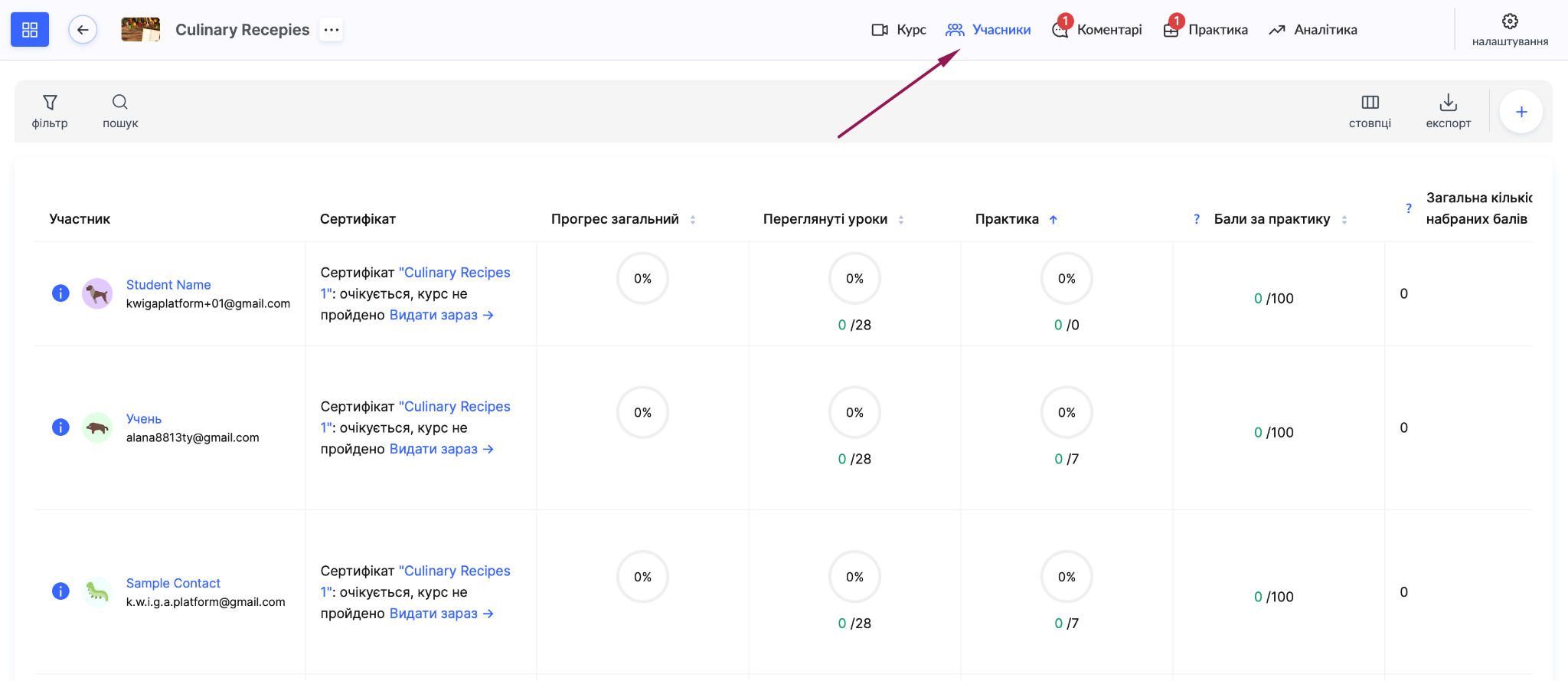
Kliknij przycisk + , a następnie w oknie modalnym Dodaj uczestnika wybierz kartę Pojedynczy .
Uwaga: przed dodaniem pierwszego uczestnika musisz skonfigurować Ustawienia marketingowe.
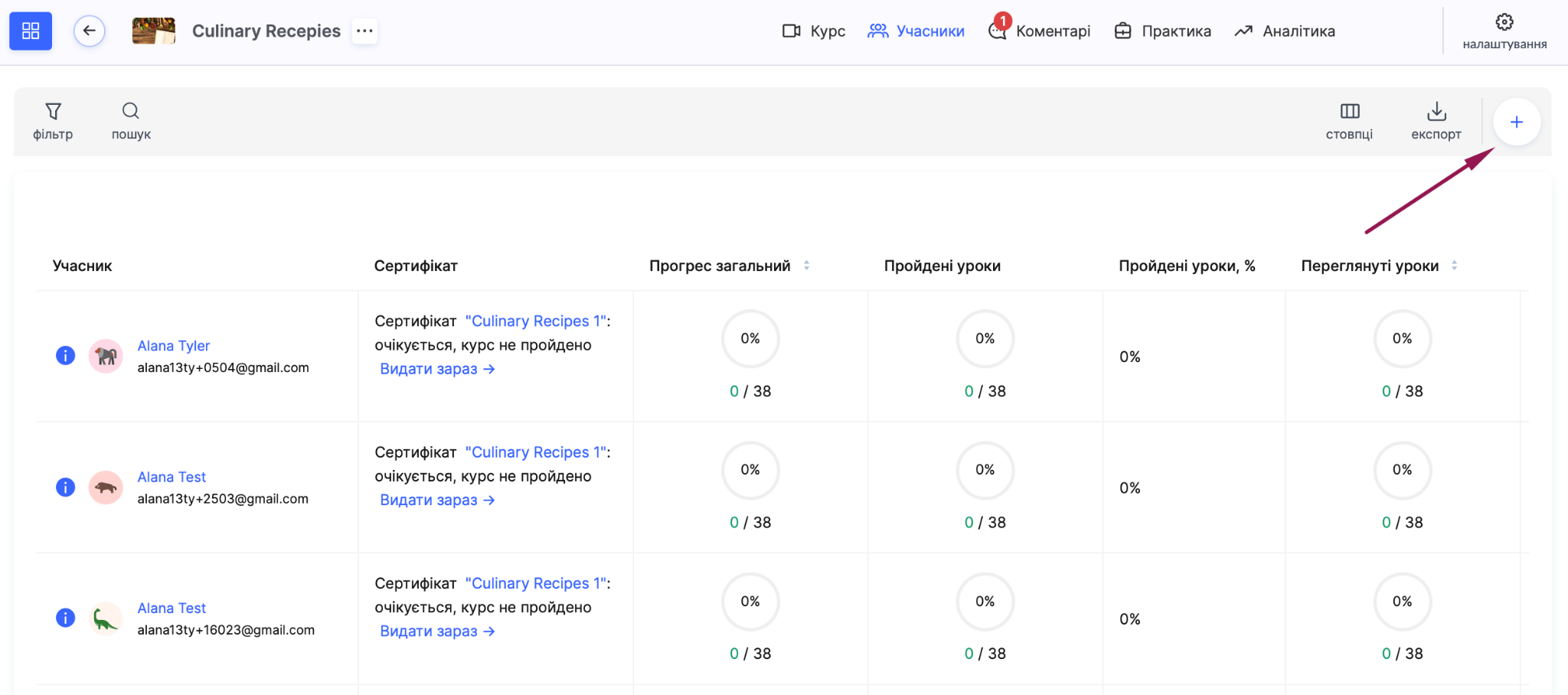
Następnie wybierz jedną z opcji: +Nowy jeśli dodajesz nowego uczestnika, lub Dodaj istniejącego jeśli uczestnik znajduje się już w Twojej bazie danych. W formularzu w razie potrzeby wypełnij pola Imię, drugie imię i nazwisko . Pole adres e-mail jest wymagane.
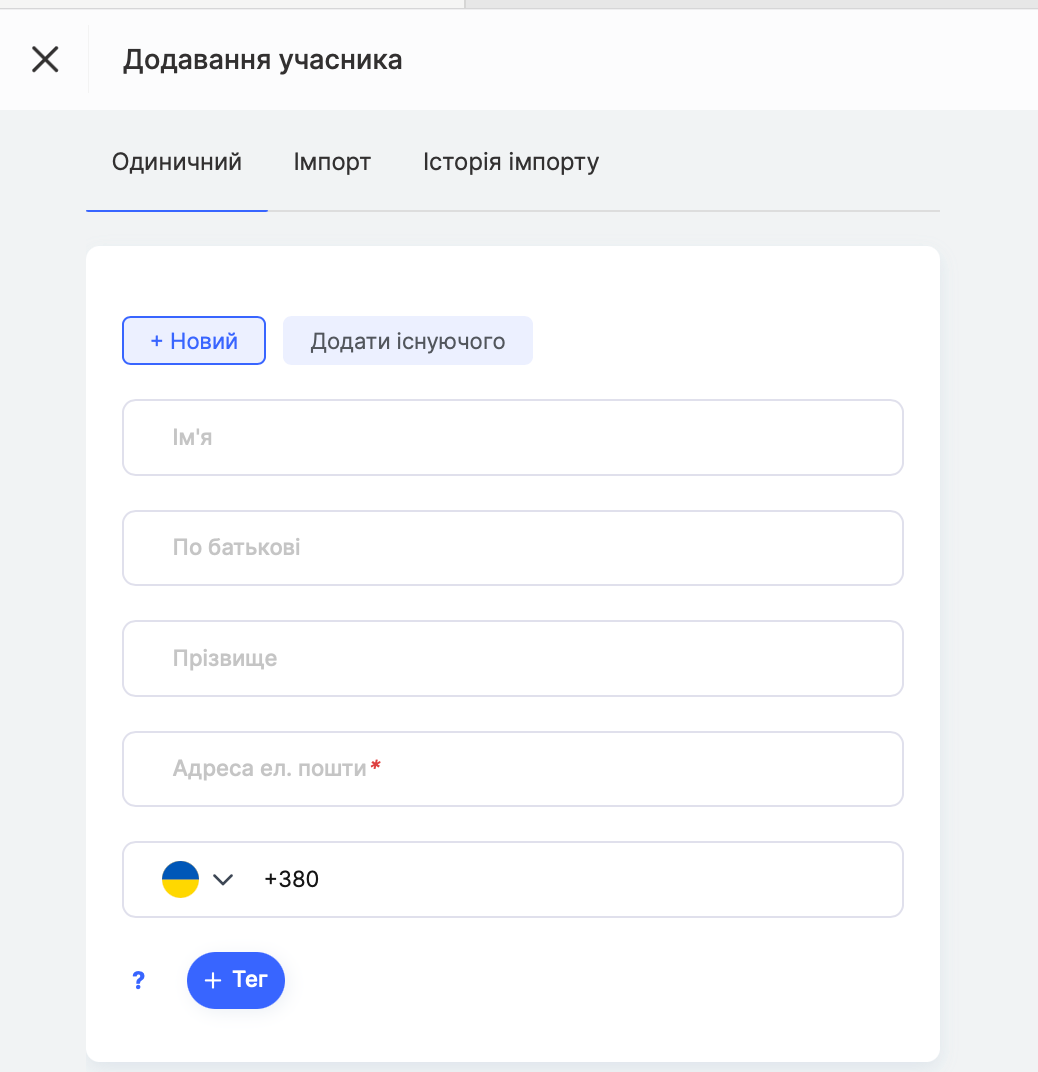
Format dostępu
W sekcji Przyznaj dostęp wybierz sposób, w jaki chcesz zapewnić uczestnikowi dostęp do produktu. Dostępne są cztery opcje.
Brak dostępu pozwala jedynie zaktualizować dane kontaktu, takie jak pola lub tagi, bez przyznawania dostępu do produktu. W takim przypadku uczestnik nie pojawi się na liście użytkowników mających dostęp do treści.
Wstępna rejestracja jest odpowiednia do zbierania zgłoszeń z wyprzedzeniem, przed rozpoczęciem sprzedaży. Użytkownicy zostaną dodani do listy uczestników, ale nie otrzymają faktycznego dostępu do treści, co pozwoli Ci zbudować bazę zainteresowanych klientów przed oficjalnym uruchomieniem.
Pełny dostęp zapewnia uczestnikowi natychmiastowy dostęp do wszystkich treści bez ograniczeń. Pamiętaj, że ta opcja wyłącza kontrolę postępów: punkty kontrolne oraz stopniowe otwieranie lub zamykanie dostępu do określonych części treści (dripping) nie będą uwzględniane.
Ważne! Nie zalecamy przyznawania pełnego dostępu bezpośrednio uczestnikowi. Zamiast tego lepiej utworzyć ofertę (plan cenowy) z skonfigurowanym pełnym dostępem. Upraszcza to zarządzanie i zapewnia większą elastyczność przy przyszłych zmianach.
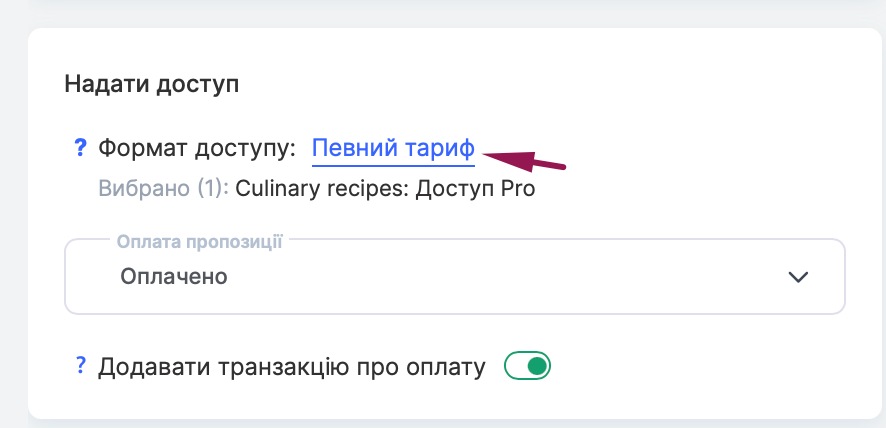
Określony plan cenowy zapewnia największą elastyczność w konfigurowaniu dostępu i automatyzacji płatności oraz pozwala powiązać określone warunki sprzedaży z produktem. Po wybraniu tego formatu osobna Plan cenowy otwiera się panel, w którym możesz znaleźć wymaganą ofertę za pomocą wyszukiwarki lub listy i wybrać od razu jeden lub kilka planów cenowych. Dla każdego z nich wybierz status płatności: Opłacono lub Oczekuje na płatność. Jeśli plan cenowy wymaga płatności, klient automatycznie otrzyma e-mail z linkiem do strony płatności. Możesz także włączyć przełącznik Dodaj transakcję płatniczą jeśli chcesz, aby ta transakcja została uwzględniona w raportach.
Powiadomienia
W sekcji Powiadomienia wybierz Język powiadomień i skonfiguruj, które e-maile powinny zostać wysłane do uczestnika.
Każdy e-mail można włączyć lub wyłączyć za pomocą osobnego przełącznika: E-mail aktywacyjny, Dostęp do produktu, oraz Pomyślna płatność (ostatnia opcja pojawia się, gdy wybrano format Określony plan cenowy ).
Dla każdego e-maila dostępny jest link edytuj e-mail umożliwiający spersonalizowanie szablonu.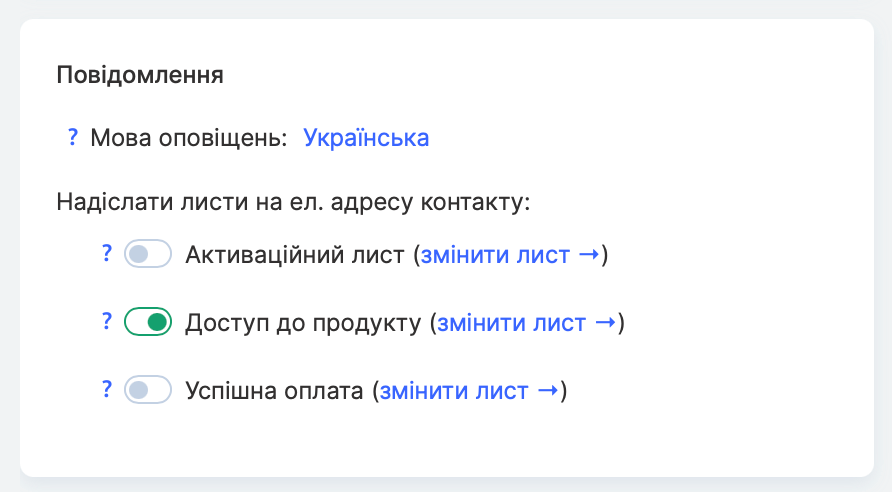
Przed zapisaniem potwierdź zgodę, zaznaczając pole wyboru Dane zostały dodane za zgodą użytkownika Bez tego przycisk Zapisz pozostanie nieaktywny.
Ważne uwagi:
Jeśli jest to nowy uczestnik, na platformie automatycznie zostanie utworzony dla niego profil osobisty.
Jeśli e-mail z dostępem nie dotarł, poproś uczestnika o sprawdzenie folderów Spam lub Oferty, szczególnie w Gmailu. Pamiętaj, że platforma nie kontroluje, do którego folderu trafia e-mail; decyduje o tym dostawca usługi pocztowej. Prawdopodobieństwo trafienia e-maila do spamu lub innej kategorii zależy od nazwy kursu, treści e-maila (na przykład słowa takie jak crypto, sales i inne mogą zwiększać ryzyko oznaczenia jako spam) oraz od tego, czy klient wcześniej otrzymywał e-maile z platformy lub dotyczące tego kursu.
Aby upewnić się, że uczestnik widzi kurs na swoim koncie, sprawdź, czy kurs ma status Opublikowany Jeśli kurs ma status Szkic uczestnik otrzyma powiadomienie o dostępie, ale materiały kursu nie pojawią się w jego profilu.
Dodawanie uczestnika i przyznawanie dostępu przez CRM
Kwiga CRM umożliwia efektywne zarządzanie bazą uczestników, tworzenie spersonalizowanych ustawień dostępu i zamówień oraz dodawanie niestandardowych pól do profili uczestników.
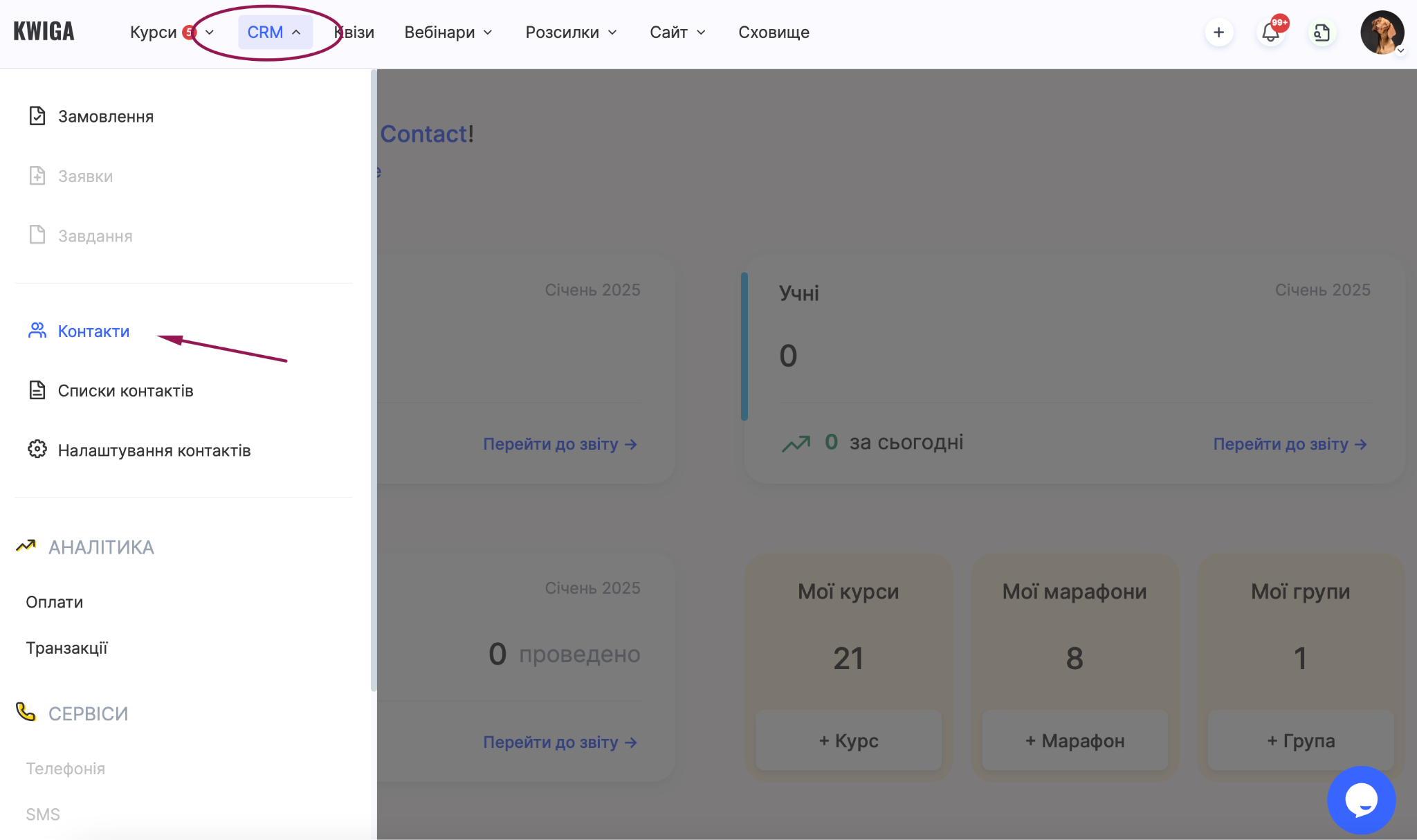
Aby dodać uczestnika przez CRM, przejdź do CRM → Kontakty, kliknij przycisk + , a następnie w Dodaj kontakt oknie modalnym wybierz kartę Pojedynczy .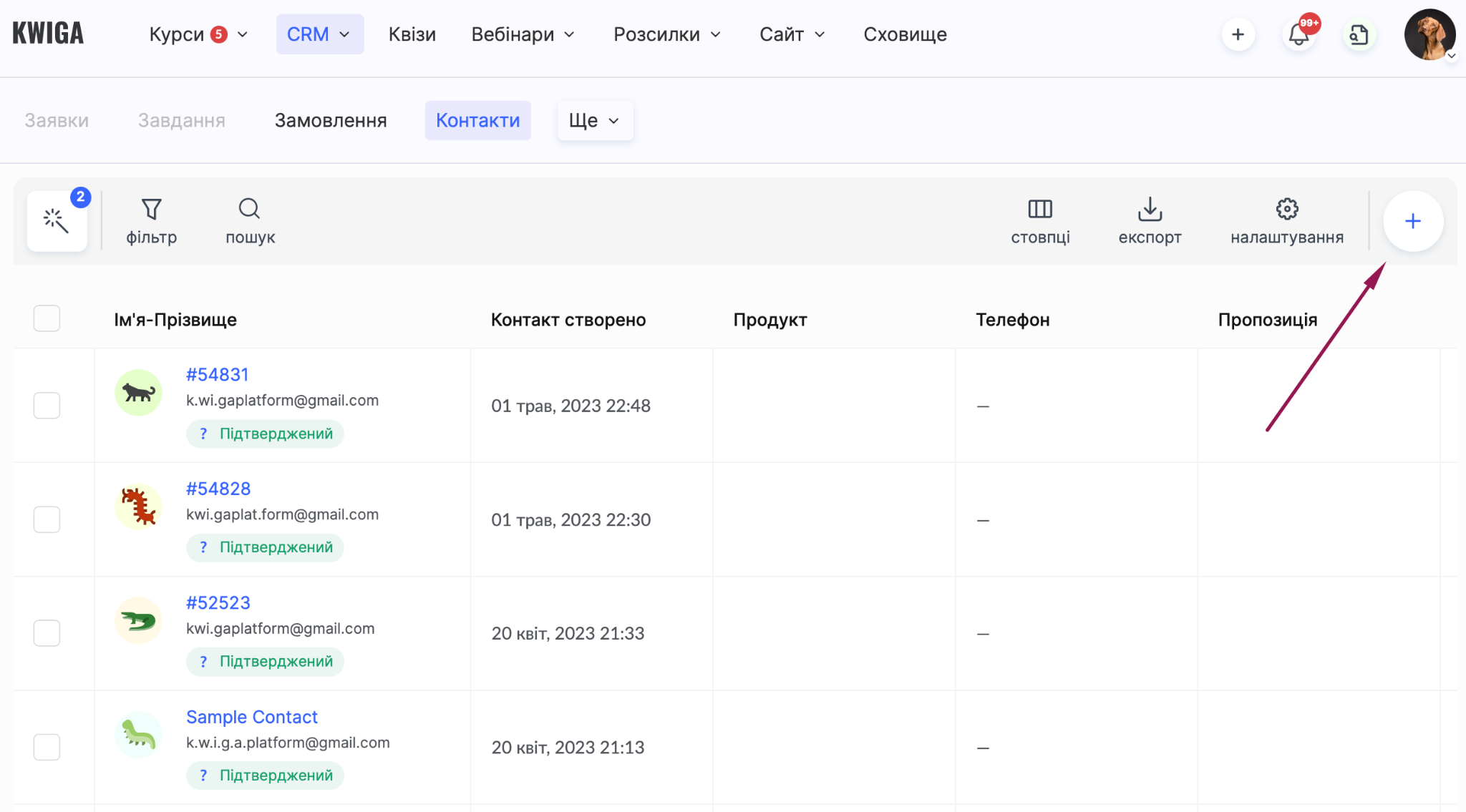
Wypełnij formularz: pola Imię, Drugie imię i Nazwisko są opcjonalne, natomiast adres e-mail jest wymagany. W razie potrzeby dodaj numer telefonu i tagi za pomocą przycisku +Tag .
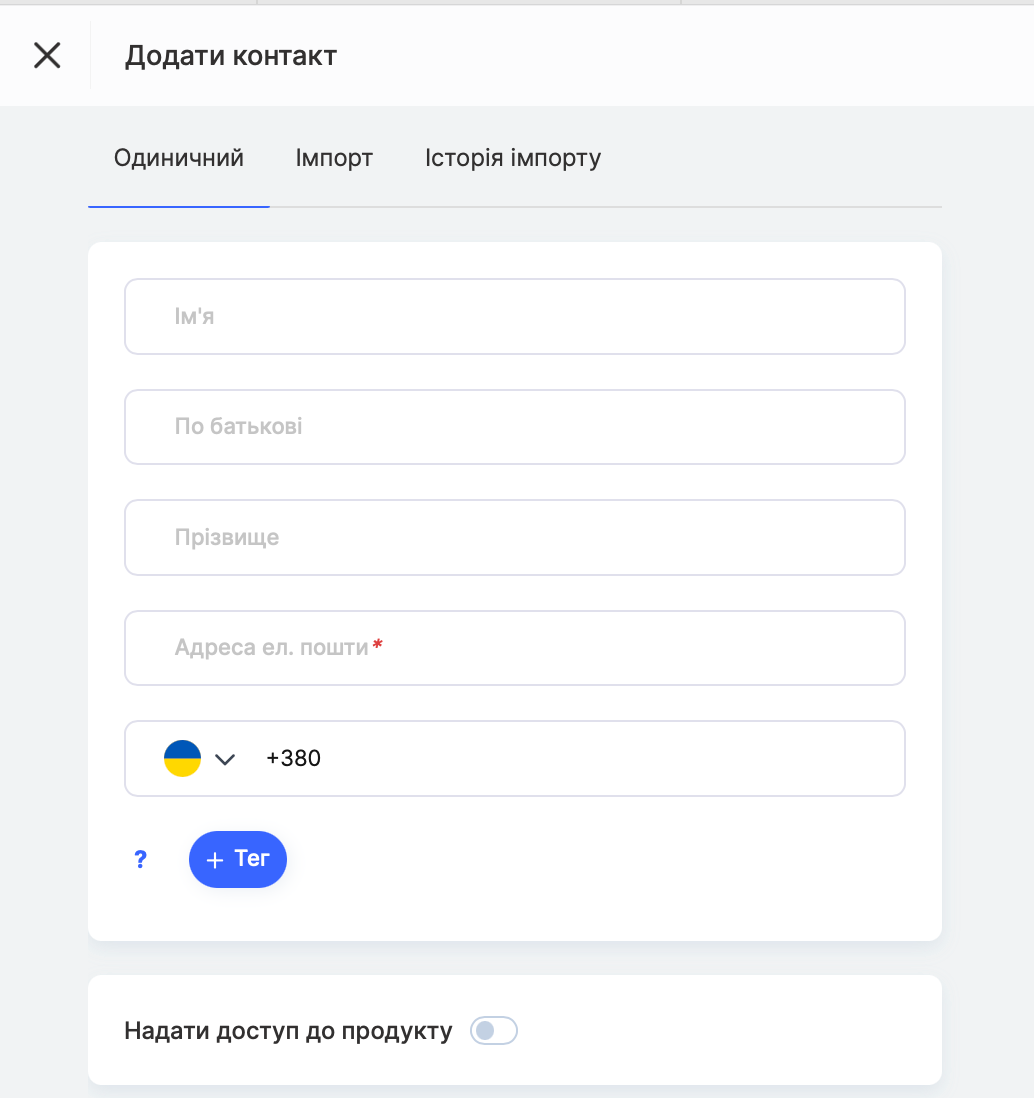
Aby od razu przyznać dostęp do produktu, włącz przełącznik Przyznaj dostęp do produktu .
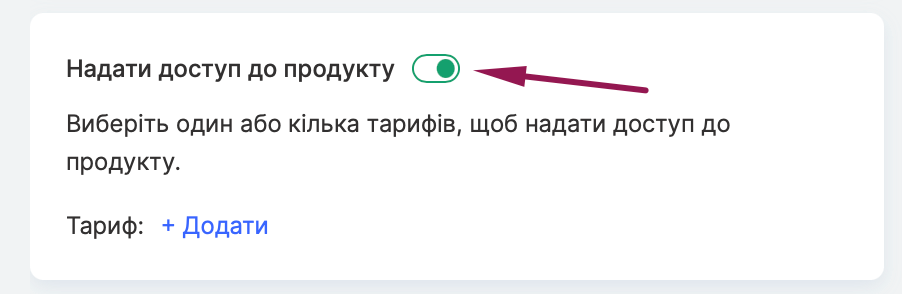
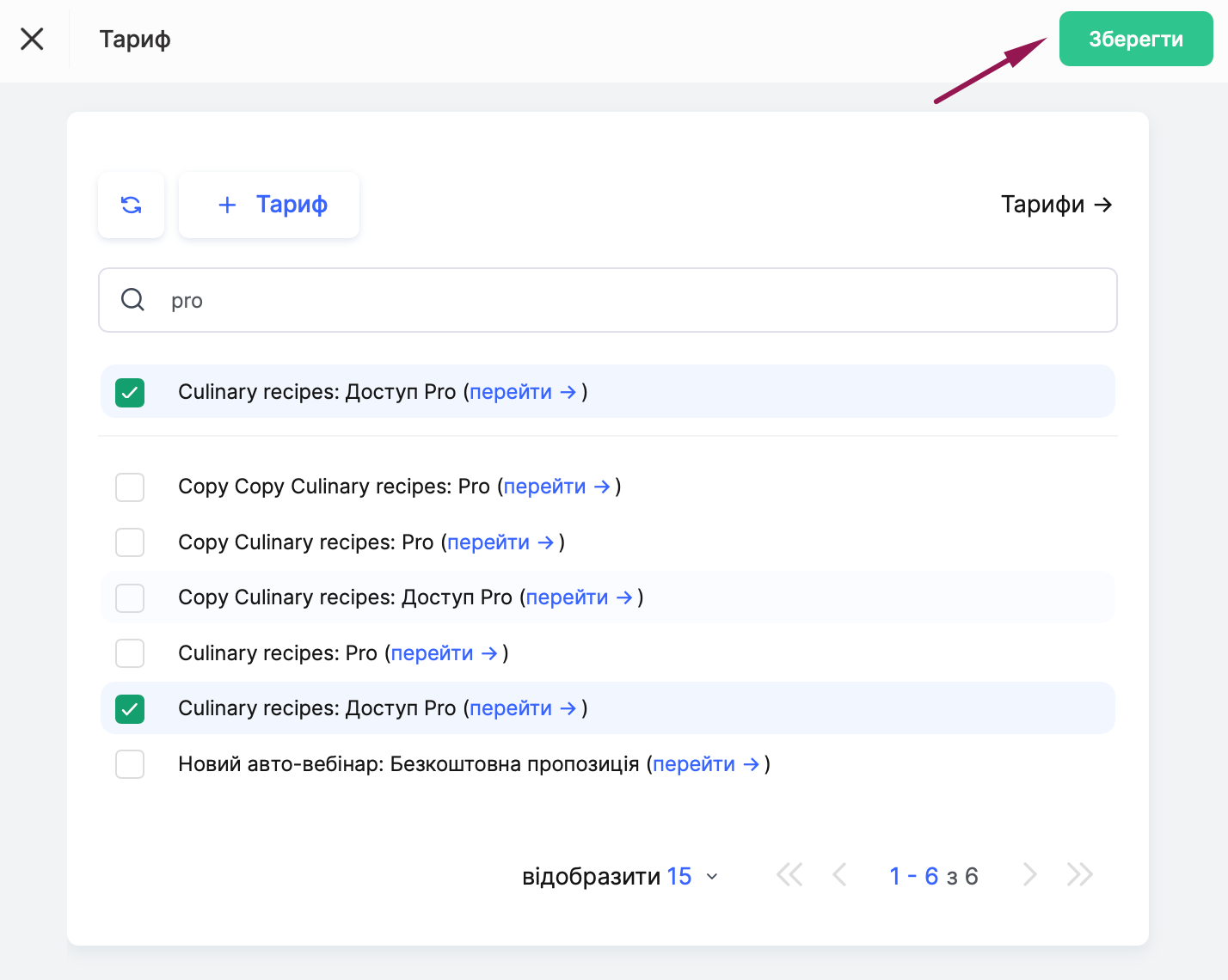
Następnie pole Plan cenowy stanie się dostępne. Kliknij +Dodaj aby otworzyć panel Plan cenowy zawierający listę planów cenowych i ofert. Możesz użyć funkcji wyszukiwania, a oferty mogą być również pogrupowane w folderach, na przykład oznaczonych jako przykłady. Wybierz jeden lub kilka planów cenowych za pomocą pól wyboru i kliknij Zapisz.
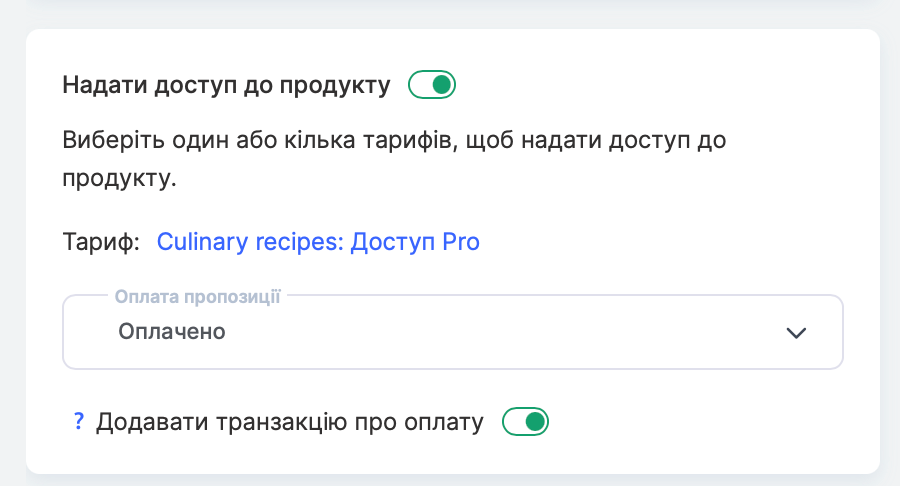
Po wybraniu planu cenowego pole Płatność za ofertę stanie się dostępne. Możesz w nim określić status płatności, na przykład Opłacono, a także włączyć przełącznik Dodaj transakcję płatniczą jeśli ta transakcja ma zostać uwzględniona w raportach.
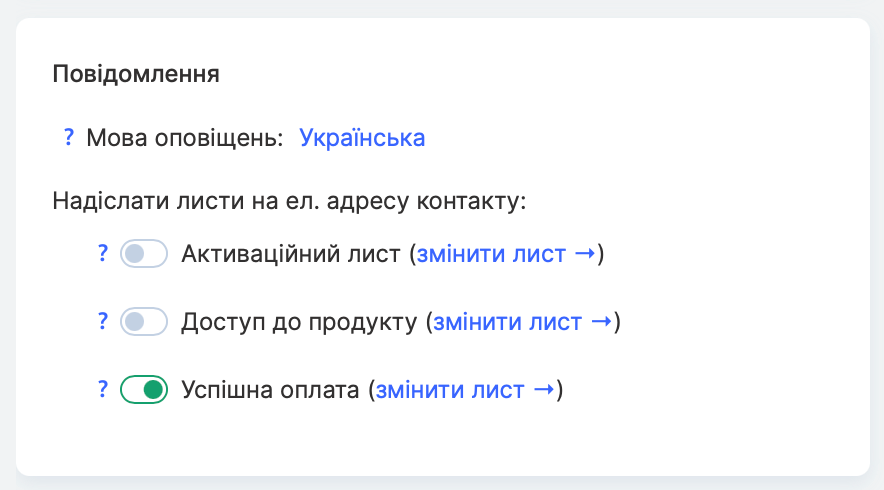
W sekcji Powiadomienia wybierz Język powiadomień i skonfiguruj, które e-maile powinny być wysyłane do uczestnika. Każdy e-mail można włączyć osobnym przełącznikiem: E-mail aktywacyjny, Dostęp do produktu i Pomyślna płatność. Obok każdego z nich dostępny jest edytuj e-mail link umożliwiający personalizację szablonu.
Przed zapisaniem potwierdź zgodę, zaznaczając pole wyboru Dane zostały dodane za zgodą użytkownika . Bez tego przycisk Zapisz pozostanie nieaktywny.
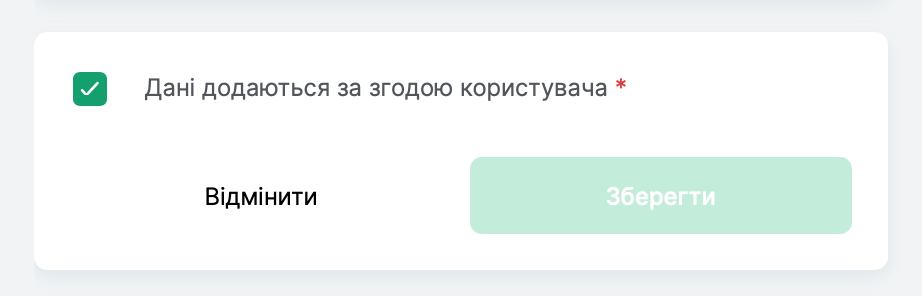
Dodany kontakt pojawi się na górze listy w CRM. Kontakt można również znaleźć za pomocą wyszukiwania, na przykład po imieniu, adresie e-mail lub numerze telefonu, albo użyć filtrów.
Jeśli kontakt został już dodany do platformy, ale nie otrzymał jeszcze dostępu do produktu, a musisz nadać mu dostęp ręcznie, możesz zrobić to bezpośrednio z karty kontaktu.
Dodawanie produktu z karty kontaktu
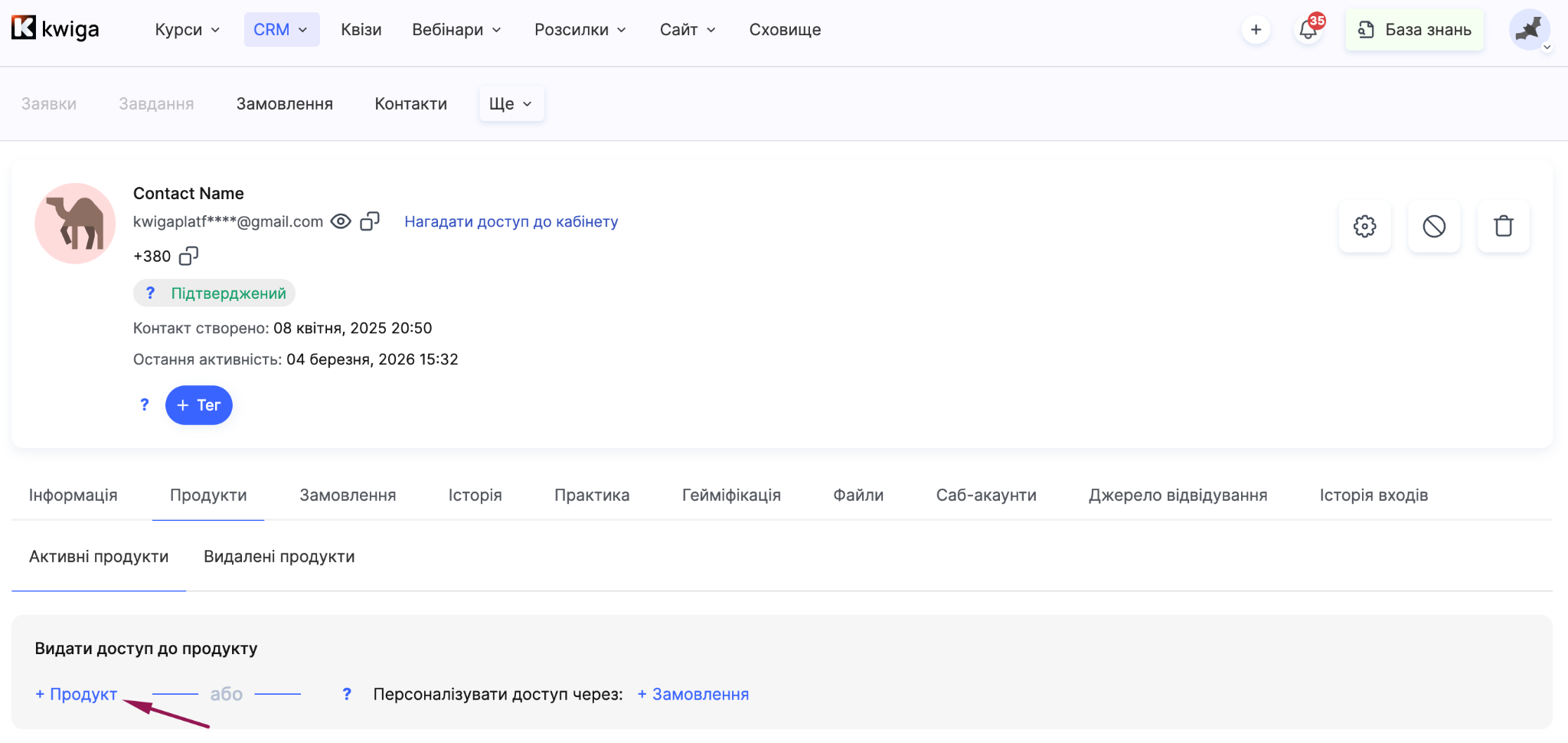
Znajdź wymagany kontakt na liście CRM, kliknij nazwę, aby otworzyć kartę kontaktu, a następnie przejdź do zakładki Produkty . Kliknij +Produkt — otworzy się okno Nadaj dostęp do produktu .
Wybierz produkt lub plan cenowy (ofertę), za pośrednictwem którego zostanie nadany dostęp. 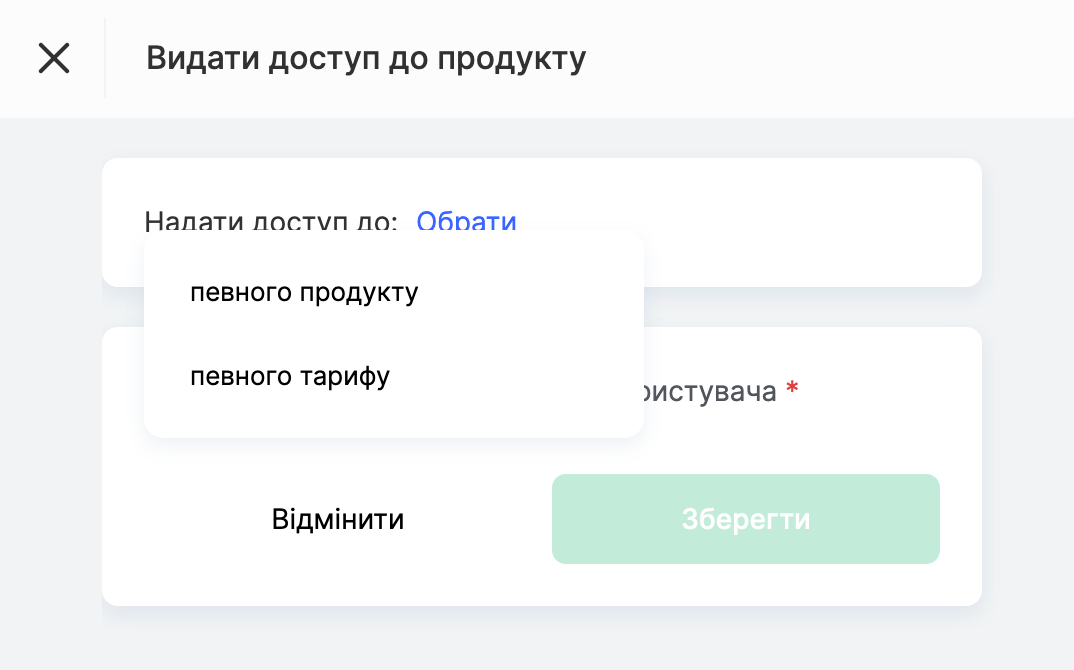
Wybierz również Format dostępu: Brak dostępu — aktualizuje tylko dane kontaktu bez nadawania dostępu do produktu; Wstępna rejestracja — dodaje ucznia do listy bez zapewniania faktycznego dostępu do treści, co pozwala zbudować bazę zainteresowanych użytkowników przed uruchomieniem; Pełny dostęp — natychmiast otwiera całą zawartość, ale wyłącza punkty kontrolne i udostępnianie etapowe; Określony plan cenowy — umożliwia wybór jednej lub kilku ofert i elastyczne skonfigurowanie warunków dostępu.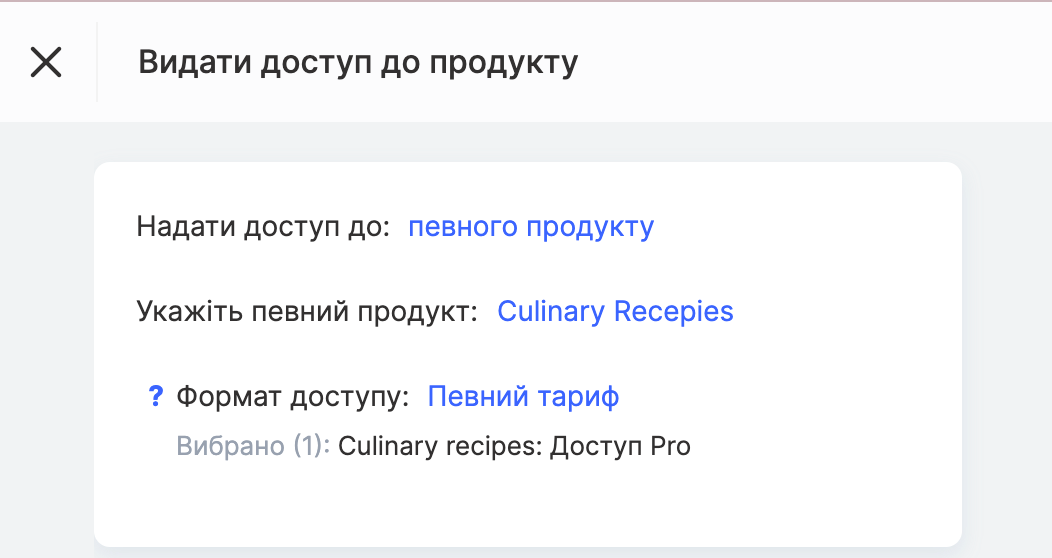
Jeśli wybrano Określony plan cenowy , określ status w polu Płatność za ofertę , na przykład Opłacono, a w razie potrzeby włącz przełącznik Dodaj transakcję płatniczą .
W Powiadomienia sekcji wybierz język powiadomień oraz e-maile do wysłania: E-mail aktywacyjny, Dostęp do produktu i Pomyślna płatność. Każdy e-mail można edytować za pomocą łącza edytuj e-mail .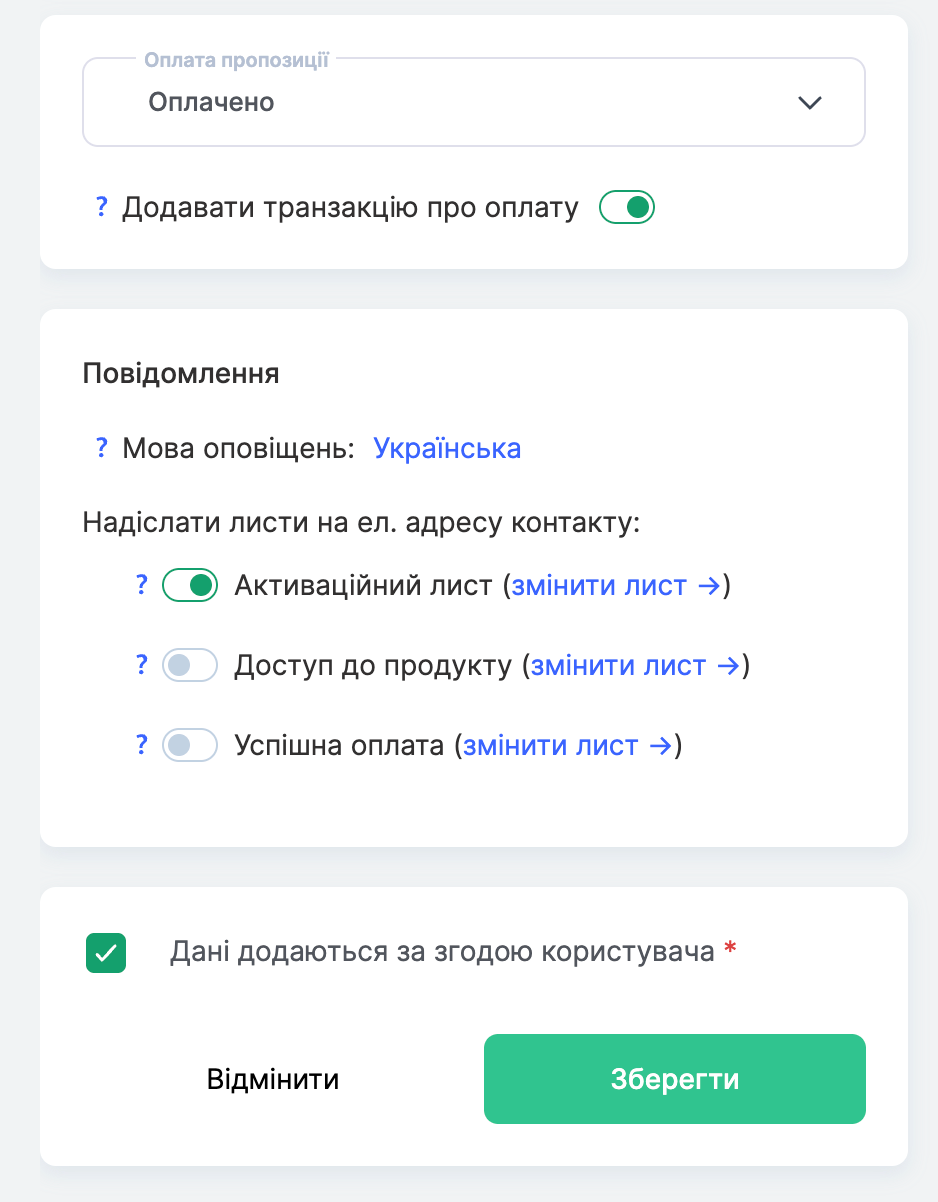
Potwierdź zgodę, zaznaczając pole wyboru Dane są dodawane za zgodą użytkownika i kliknij Zapisz.
Dodawanie pojedynczego zamówienia z karty kontaktu
Jeśli chcesz skonfigurować dostęp ręcznie, kliknij +Zamówienie. 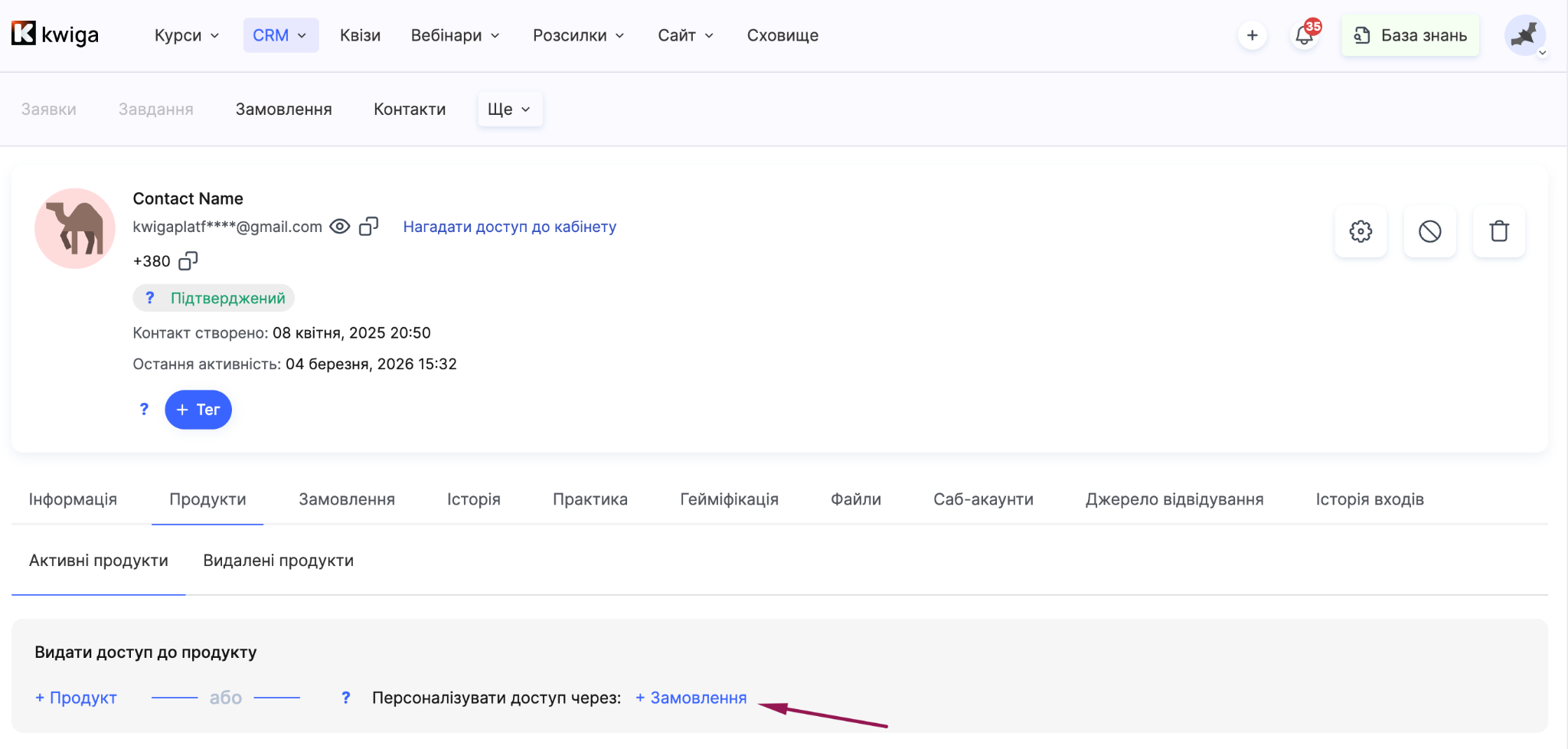
Dodaj produkt, wybierz wymagane lekcje lub moduły albo ustaw czas trwania dostępu i skonfiguruj zamówienie.
Określ, czy płatność jest wymagana, i w razie potrzeby utwórz link do płatności. Więcej informacji o tworzeniu i konfigurowaniu zamówień znajdziesz w dedykowanym artykule.
CRM zapewnia elastyczne opcje konfiguracji dostępu, ułatwiając zarządzanie listą kontaktów na platformie.
Dodawanie uczestnika poprzez oferty
Oferta umożliwia skonfigurowanie dostępu do kursu: ograniczenie okresu dostępu, utworzenie harmonogramu udostępniania lekcji, przypisanie uczestnika do opiekuna i wiele więcej. W razie potrzeby możesz przyznać uczestnikowi dostęp bezpośrednio ze strony ofert.
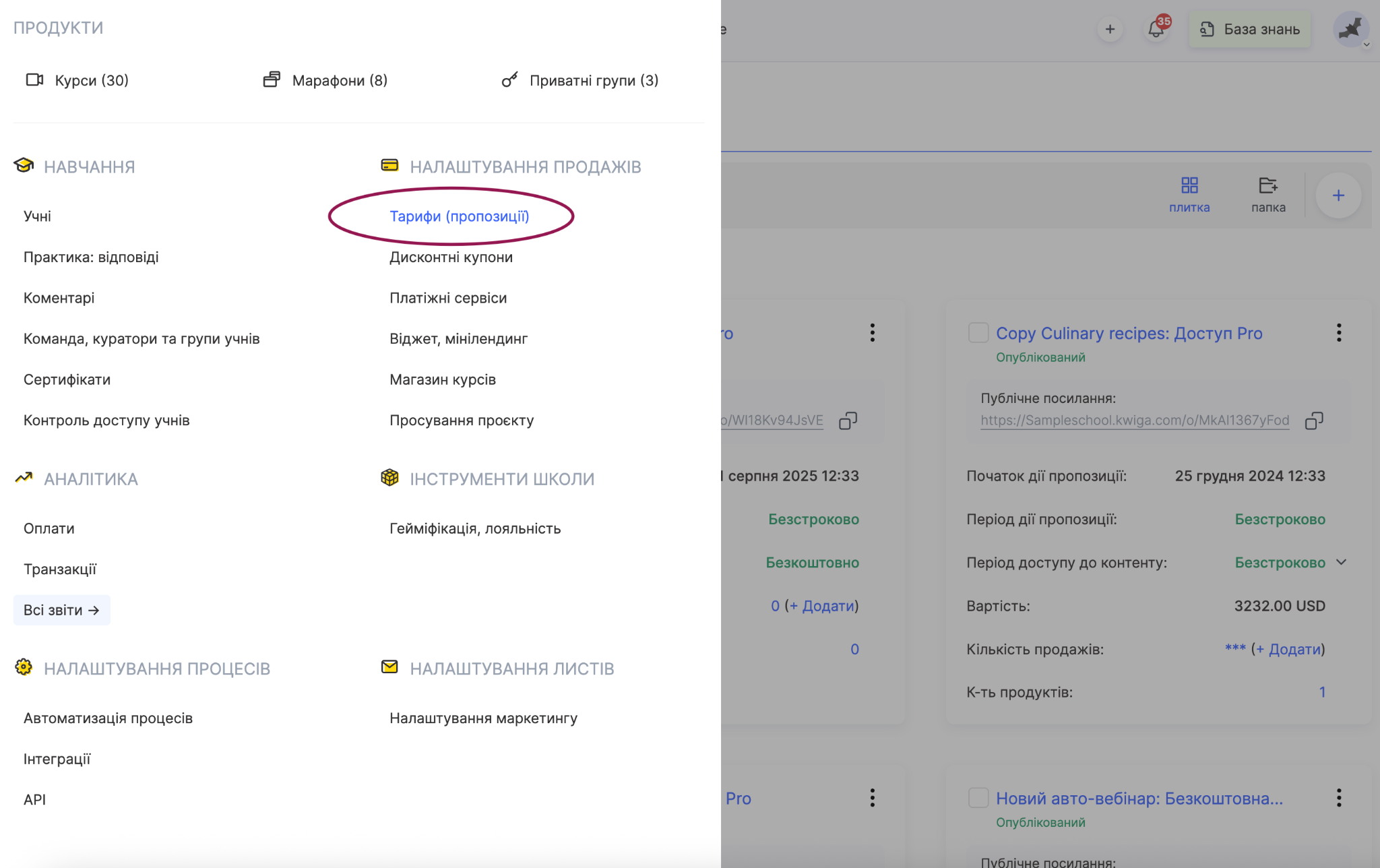
Najpierw utwórz ofertę: przejdź do Kursy → Plany cenowe, oferty, kliknij Utwórz ofertę, a następnie skonfiguruj ją, określając czas trwania dostępu, warunki udostępniania lekcji i inne ustawienia.
Więcej informacji o tworzeniu i konfigurowaniu oferty znajdziesz w dedykowanym artykule.
Wróć do karty Plany cenowe, oferty z listą ofert i znajdź wymaganą ofertę.
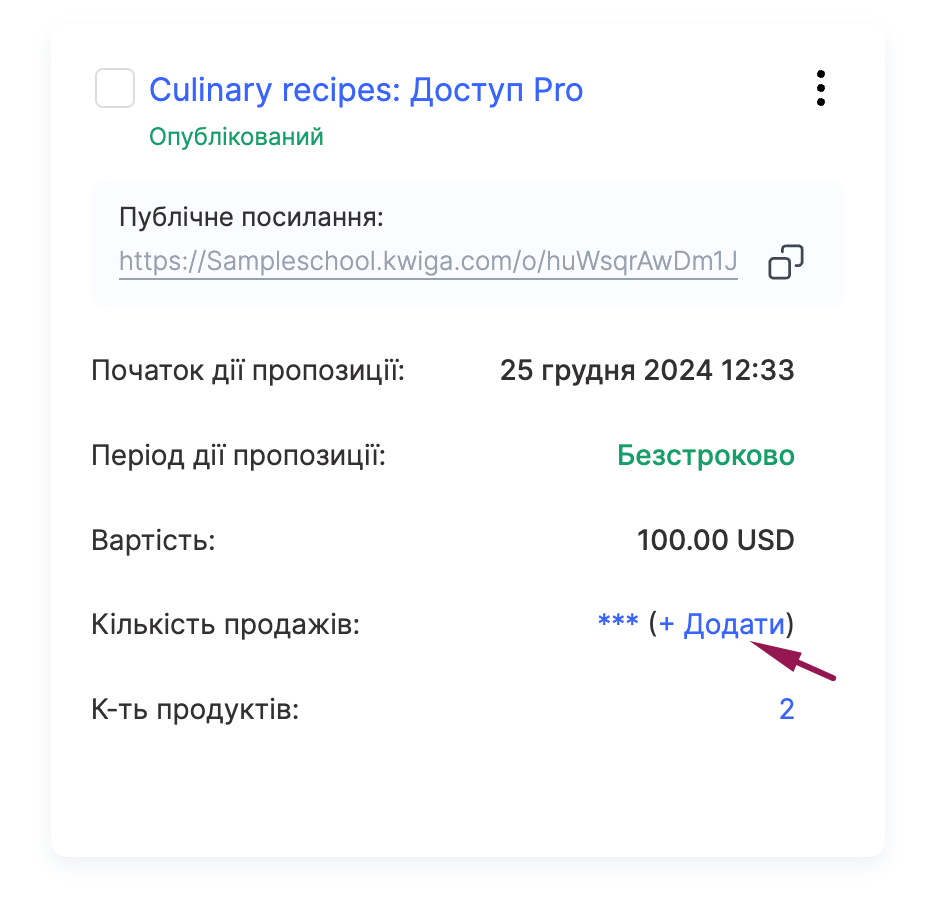
Kliknij +Dodaj obok Liczba sprzedaży, po czym otworzy się okno modalne Dodaj kupującego .
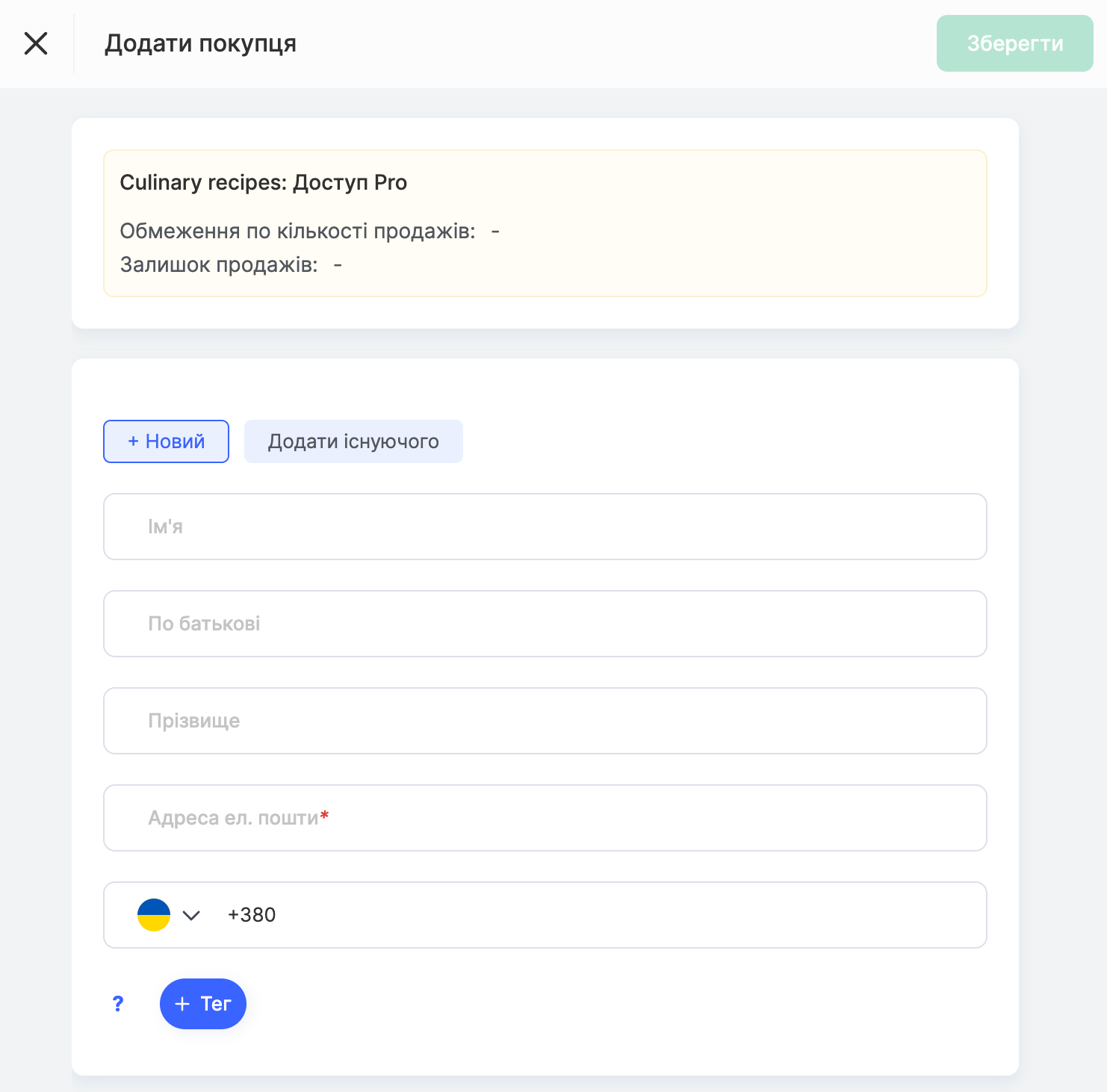
U góry wyświetlane są informacje o wybranej ofercie, na przykład nazwa planu cenowego, a także Limit sprzedaży i Pozostała sprzedaż, jeśli takie limity zostały skonfigurowane.
Następnie wybierz jedną z opcji: +Nowy jeśli dodajesz nowego uczestnika, lub Dodaj istniejącego jeśli uczestnik jest już w Twojej bazie danych. W formularzu wypełnij pola Imię, Drugie imię i Nazwisko w razie potrzeby, a także numer telefonu i tagi. Adres e-mail jest wymagany.
Wybrana oferta będzie już widoczna w sekcji planu cenowego. Tutaj wybierz status w polu Płatność za ofertę, na przykład Opłacono, a następnie w razie potrzeby włącz przełącznik Dodaj transakcję płatniczą jeśli ta transakcja ma być uwzględniona w raportach.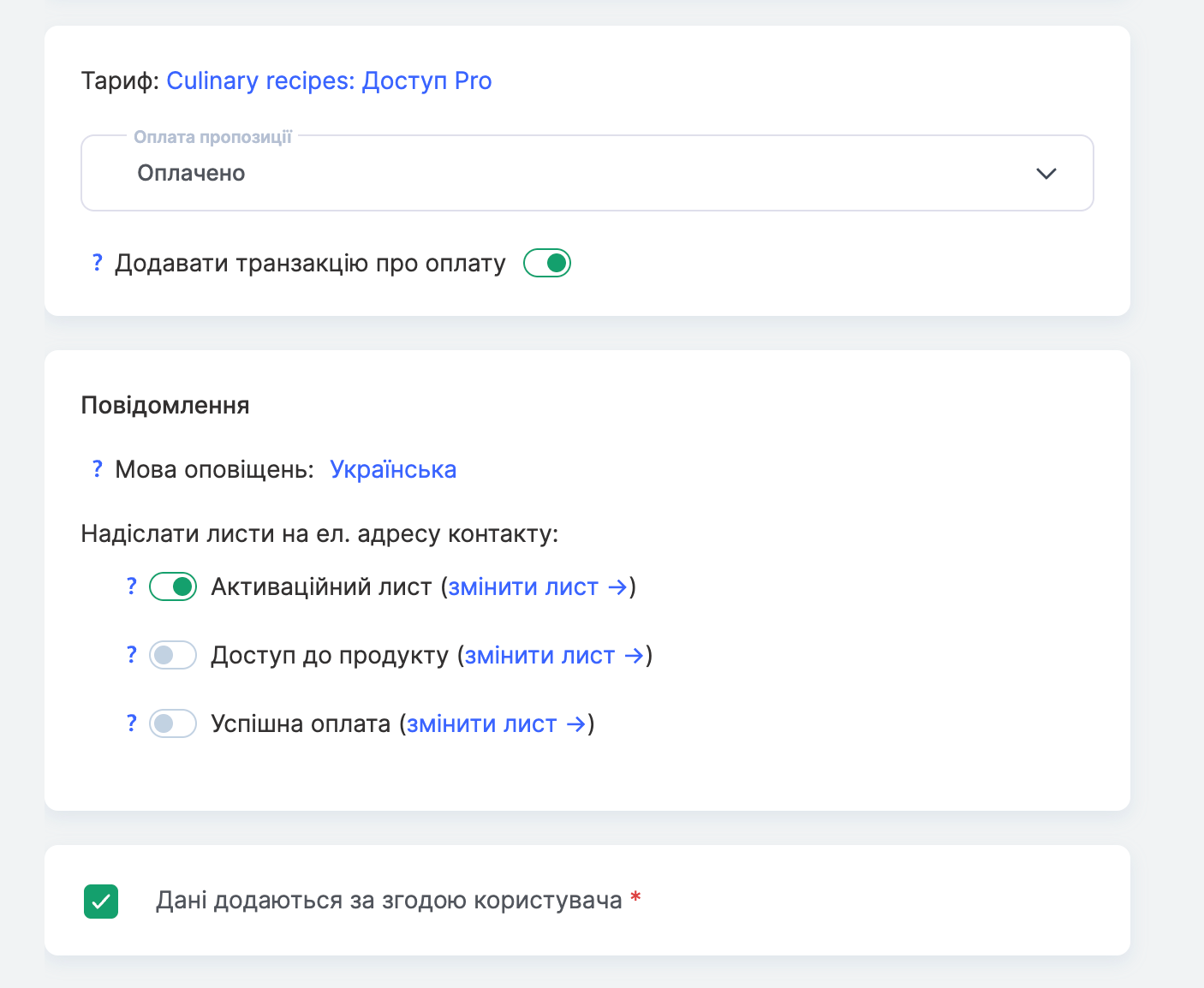
W sekcji Powiadomienia wybierz język powiadomień oraz wiadomości e-mail, które powinny zostać wysłane do uczestnika: E-mail aktywacyjny, Dostęp do produktu i Pomyślna płatność. Każdą wiadomość e-mail można edytować za pomocą linku edytuj e-mail .
Przed zapisaniem potwierdź zgodę, zaznaczając pole wyboru Dane zostały dodane za zgodą użytkownika , a następnie kliknij Zapisz.
Po dodaniu uczestnika do oferty otrzyma on wiadomość e-mail z dostępem do kursu, jeśli ta opcja jest skonfigurowana.
Dodatkowo: zbiorczy import uczestników
W przypadku dużych grup uczestników możesz użyć funkcji importu pliku, aby dodać wiele kontaktów jednocześnie.
Więcej informacji znajdziesz w artykule Importowanie i przenoszenie bazy danych uczestników.