
Artykuły:
- Jak przyznać dostęp do kursu
- Jak uzyskać dostęp do konta studenta
- Jak wyświetlić postępy uczestników
- Jak utworzyć certyfikat i dodać go do kursu
- Automatyzacja: Przyznawanie punktów po ukończeniu lekcji
- Przeprowadzanie ankiet (reakcje, oceny, NPS)
- Jak zobaczyć wszystkie próby testu
- Jak ustawić ponowne podejście do testu
- Jak zaktualizować stawkę studenta i zachować jego postępy
- Jak zmienić ustawienia dostępu dla pojedynczego studenta
- Jak zmienić datę wygaśnięcia kursu
- Student wpisał nieprawidłowy adres e-mail
- Jak przedłużyć dostęp do kursu
- Automatyzacja: Ustawianie przypomnień, gdy student nie loguje się na platformę
- Jak odblokować użytkownika
- Zamrażanie i odmrażanie dostępu do produktu
- Jak znaleźć e-mail z kodem potrzebnym do dostępu do konta Kwiga
- Przeglądanie kursu z perspektywy studenta
- Wstępna rejestracja lub lista oczekujących
- Importowanie i przenoszenie bazy danych studentów
- Komentarze: wygodne narzędzie do interakcji użytkowników
- Wydawanie certyfikatu po zaliczeniu testu
- Jak ekspert może otworzyć swoje konto studenckie
- Rejestracja i logowanie ucznia
- Raport Certyfikaty
- Ręczne wydanie i ponowne wydanie certyfikatu
- Zarządzanie produktami w karcie kontaktu: dodawanie, zamykanie, zmiana daty i usuwanie dostępu
- Czaty
Czym jest wstępna rejestracja, jak studenci trafiają na listę oczekujących i jak można ją wykorzystać?
Zwykle strona docelowa kursu ma przycisk Uzyskaj dostęp
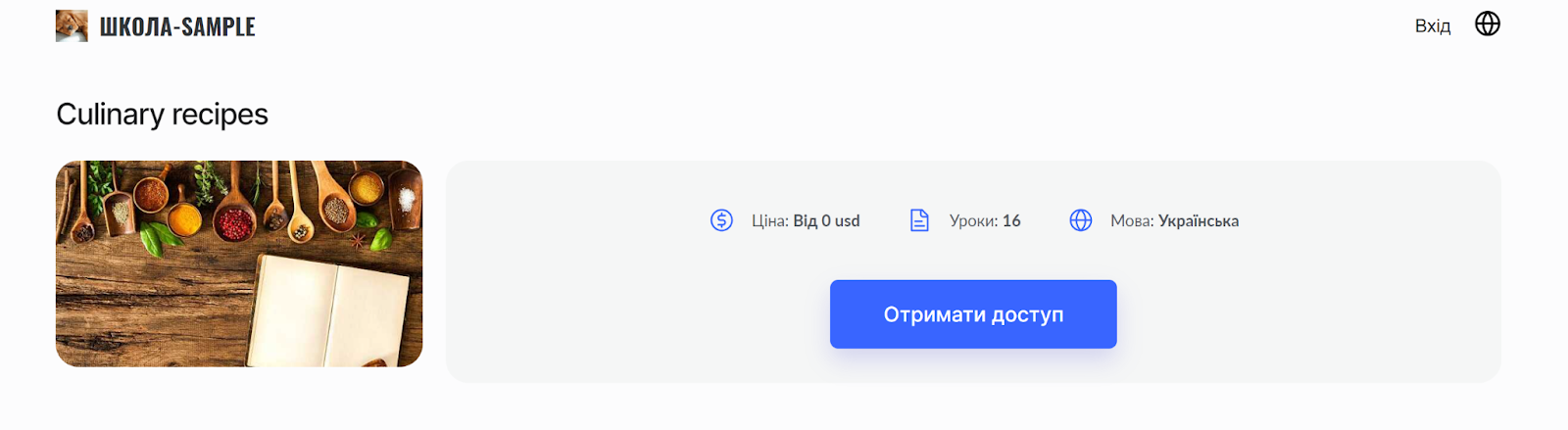
Jeśli jednak nie ma możliwości zakupu kursu na platformie, przycisk Uzyskaj dostęp zmienia się w przycisk Wstępna rejestracja:
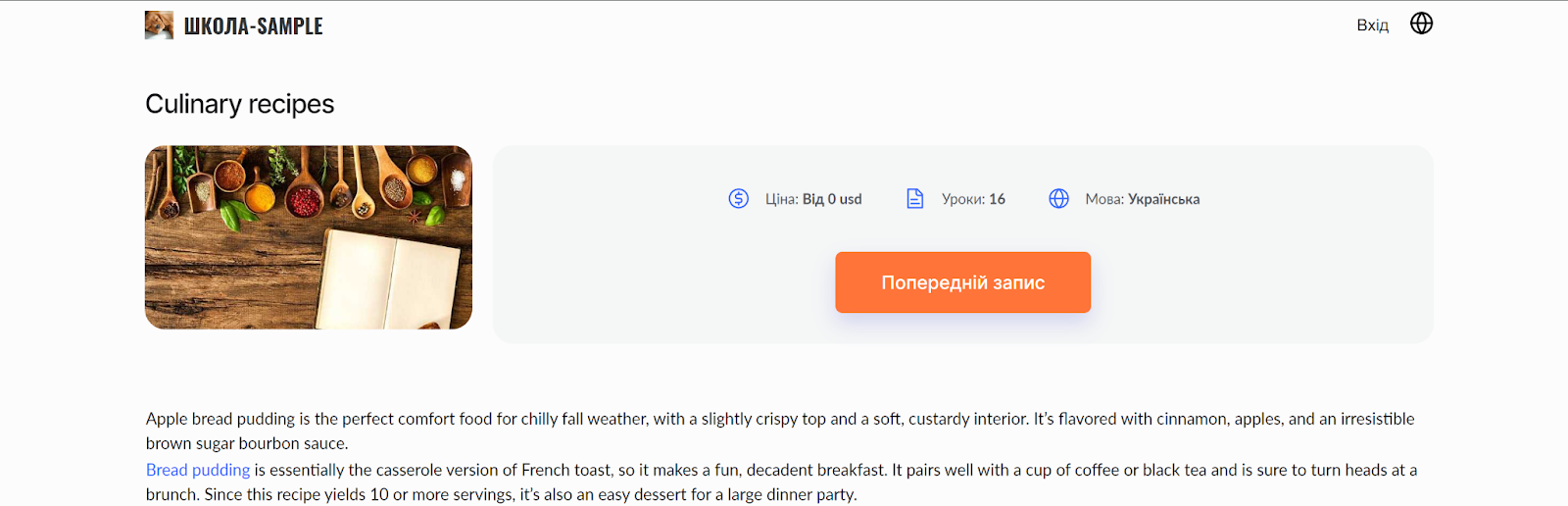
Mogło się tak stać z jednego z następujących powodów:
-
Kurs (lub bootcamp) nie ma opublikowanych ofert
-
Kurs (lub bootcamp) ma opublikowane oferty (plany), ale wygasły one (lub nie są jeszcze aktywne), albo ustawiono limit sprzedaży i został on osiągnięty – co oznacza, że nie ma możliwości opłacenia udziału.
-
Kurs (lub bootcamp) nie ma ceny ani powiązanej oferty (planu).
Gdy klient kliknie przycisk Wstępna rejestracja, zostanie poproszony o zarejestrowanie się, jego dane kontaktowe zostaną dodane do CRM (listy kontaktów na platformie), a Ty zobaczysz tego klienta również na liście uczestników kursu (bootcampu) oznaczonego jako Wstępna rejestracja.

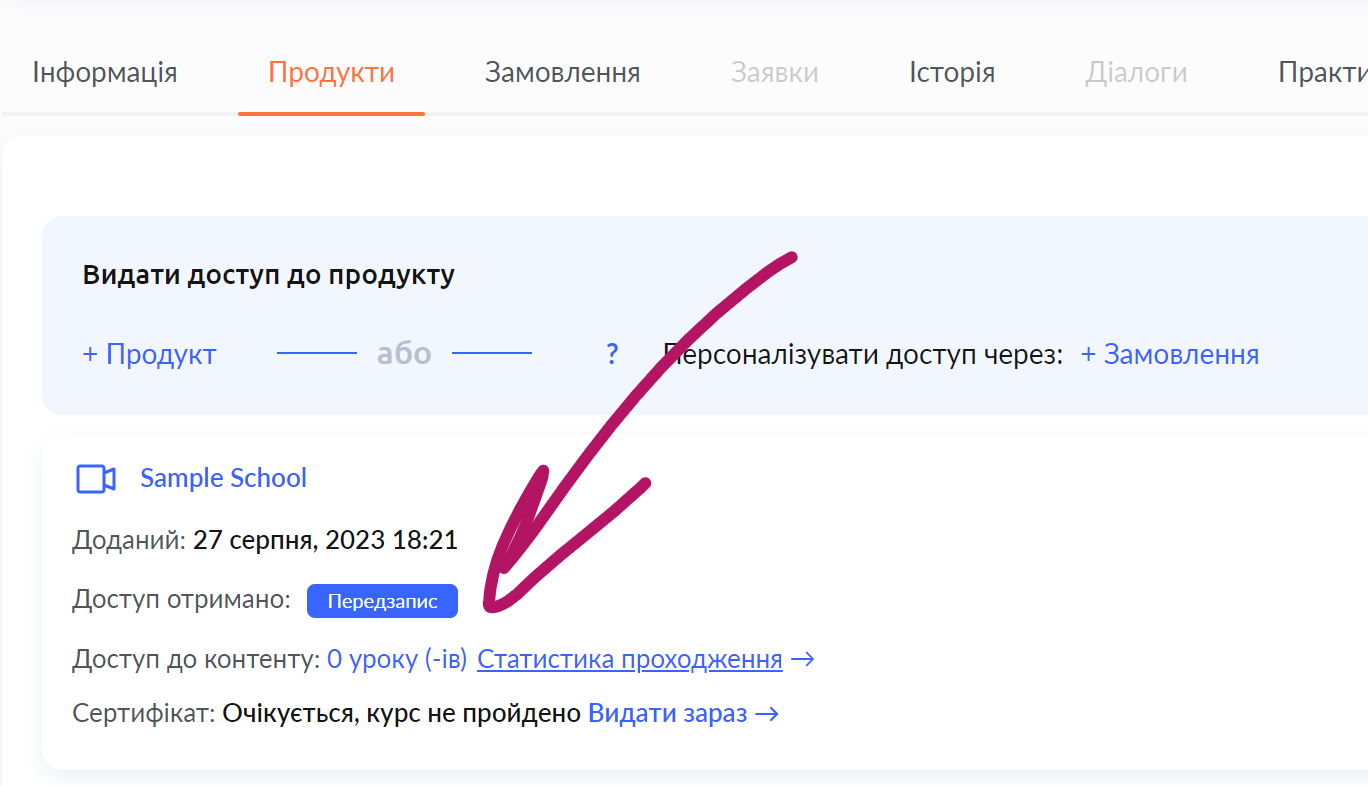
Na samej karcie kontaktu, w zakładce Produkty, możesz zobaczyć, że klient nie ma dostępu do kursu (dostęp do 0 lekcji), a dostęp został uzyskany przez Wstępną rejestrację.
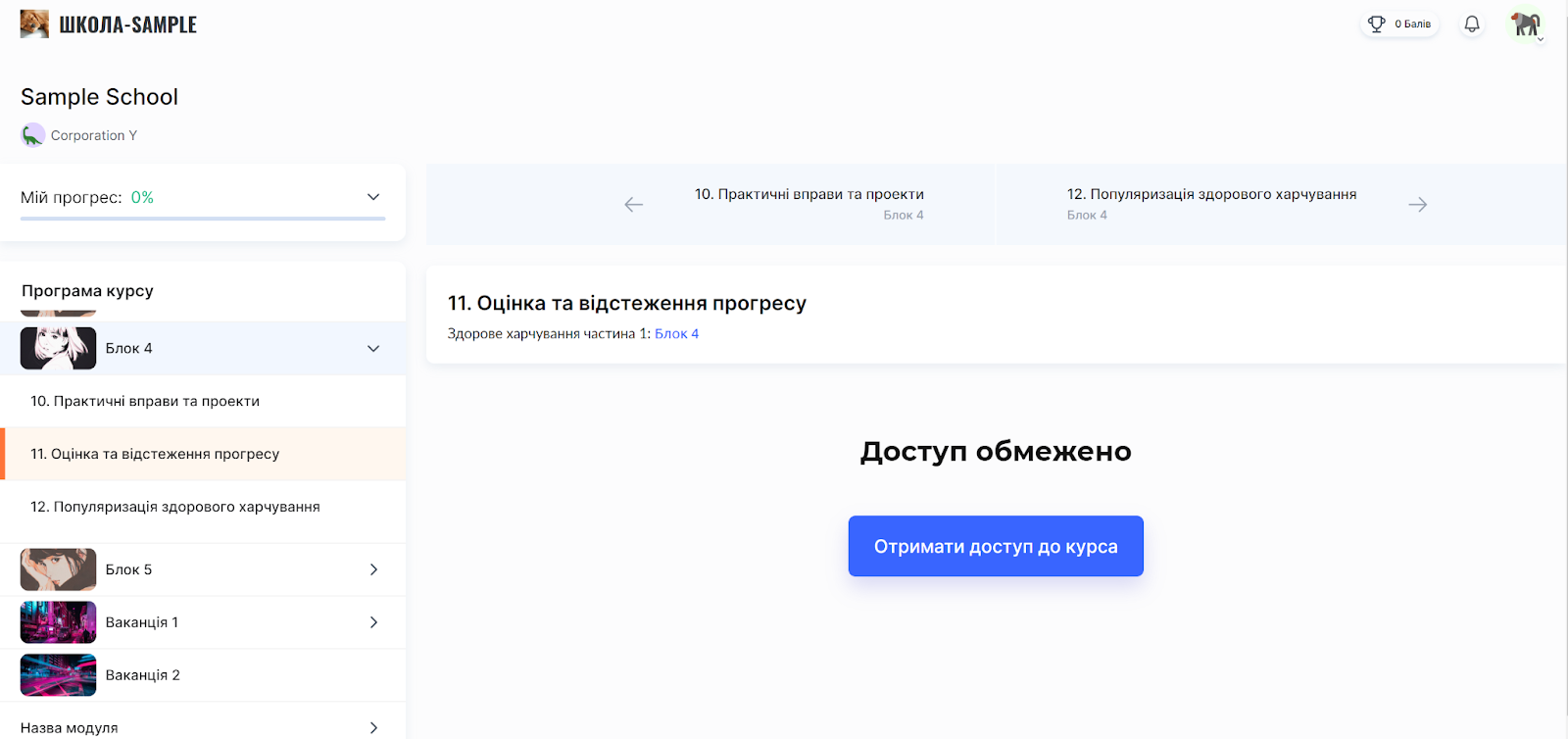
Co klient widzi w kursie (bootcampie), będąc na liście wstępnej rejestracji:
Uczeń otrzyma e-mail z informacją, że został dodany do listy wstępnej rejestracji (Do uczestnika: Zostałeś dodany do listy wstępnej rejestracji)
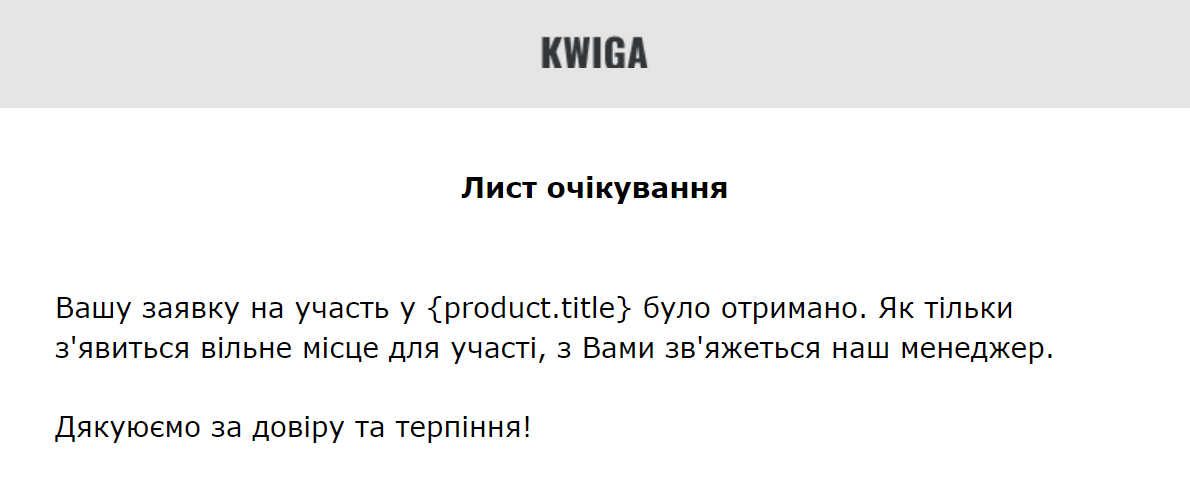
W swoim profilu (na pulpicie) uczeń zobaczy kurs i nieaktywny przycisk Wstępna rejestracja.

Jak korzystać z listy wstępnej rejestracji
To, czy korzystać z kontaktów uczniów znajdujących się na liście wstępnej rejestracji, zależy wyłącznie od Ciebie. Potencjalnie jest to szansa na poszerzenie listy klientów, ponieważ klienci już wykazali zainteresowanie Twoim produktem, i możesz się z nimi skontaktować, wysyłać mailingi oraz informować ich o rozpoczęciu sprzedaży albo zignorować takie kontakty.